Este conteúdo ainda não foi otimizado para dispositivos móveis.
Para aproveitar a melhor experiência, acesse nosso site em um computador desktop usando o link enviado a você por e-mail.
Visão geral
Duração: 1 min
Neste laboratório, você realizará a engenharia de atributos avançada executando cruzamento de atributos com o ML.FEATURE_CROSS do BigQuery, obtendo recursos coordenados e executando o cruzamento de atributos desses recursos.
Além disso, você aplicará a função BUCKETIZE, a cláusula TRANSFORM e a Regularização L2, e também avaliará o desempenho do modelo ao longo do processo.
Conteúdo do laboratório
Neste laboratório, você vai:
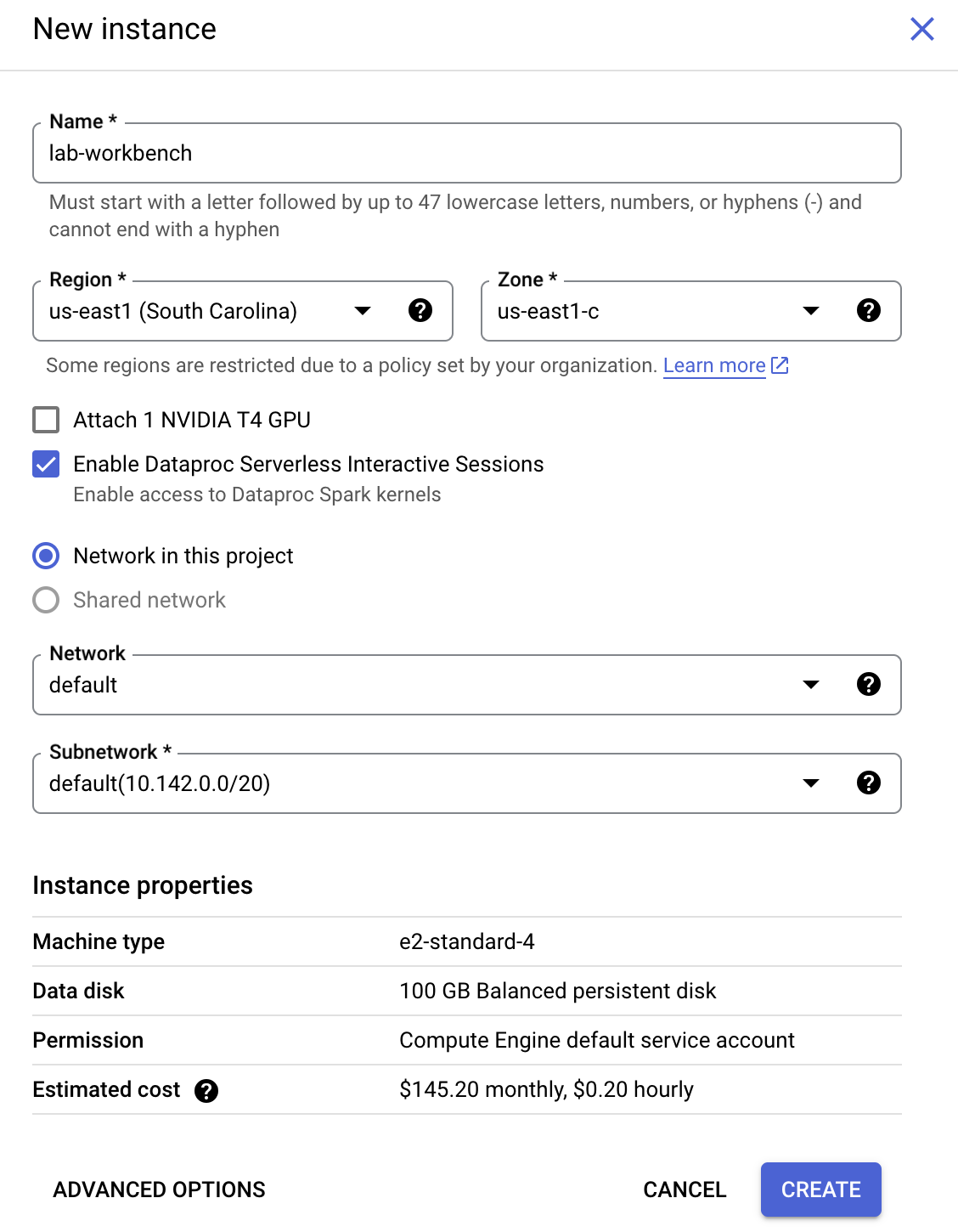
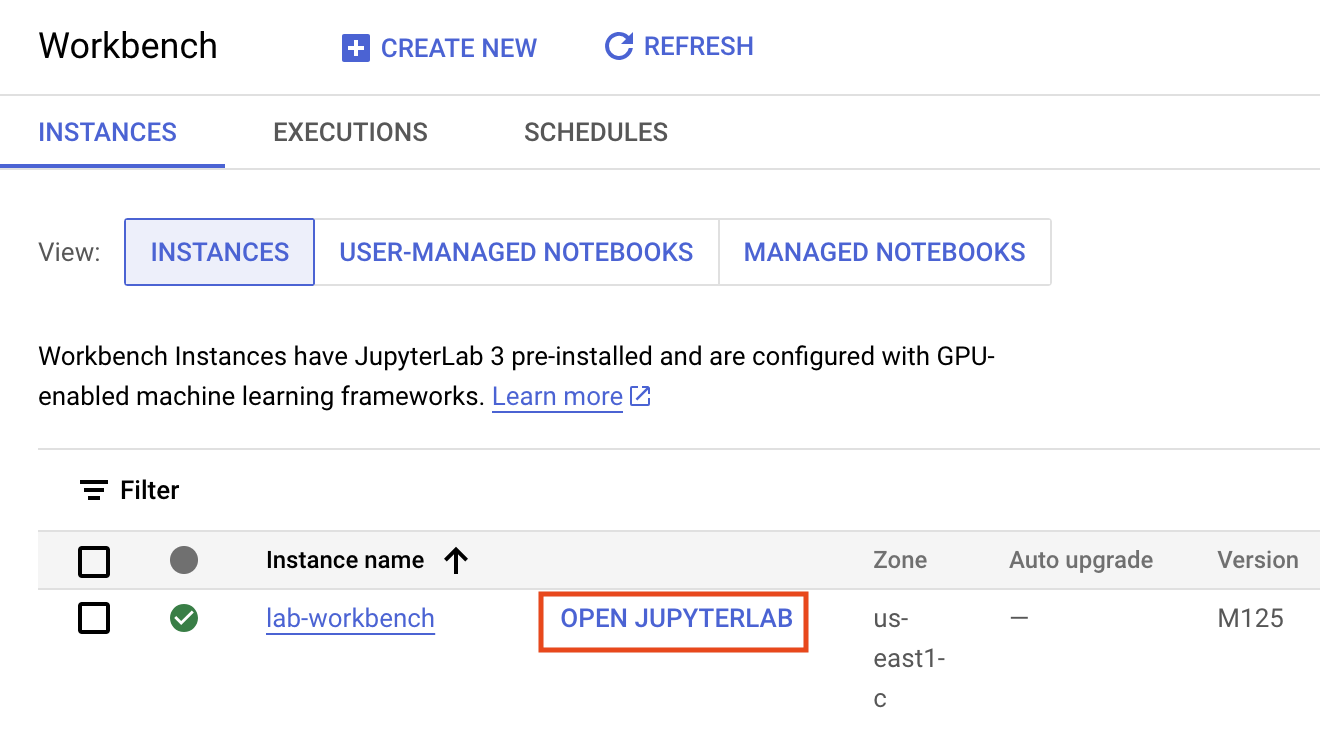
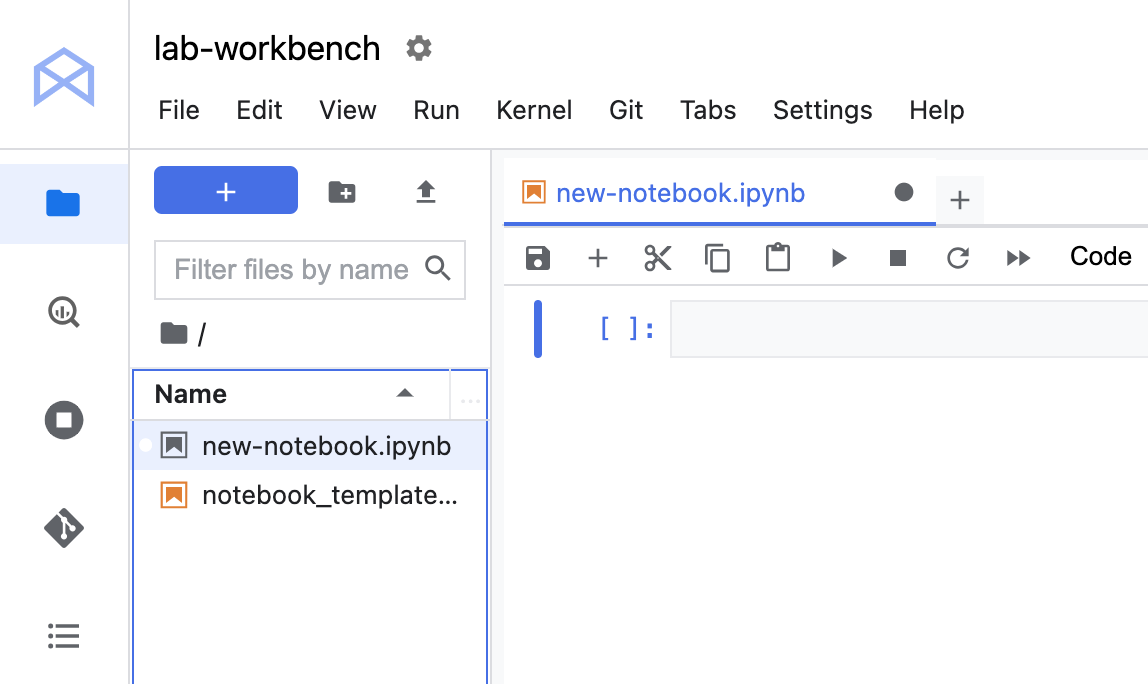
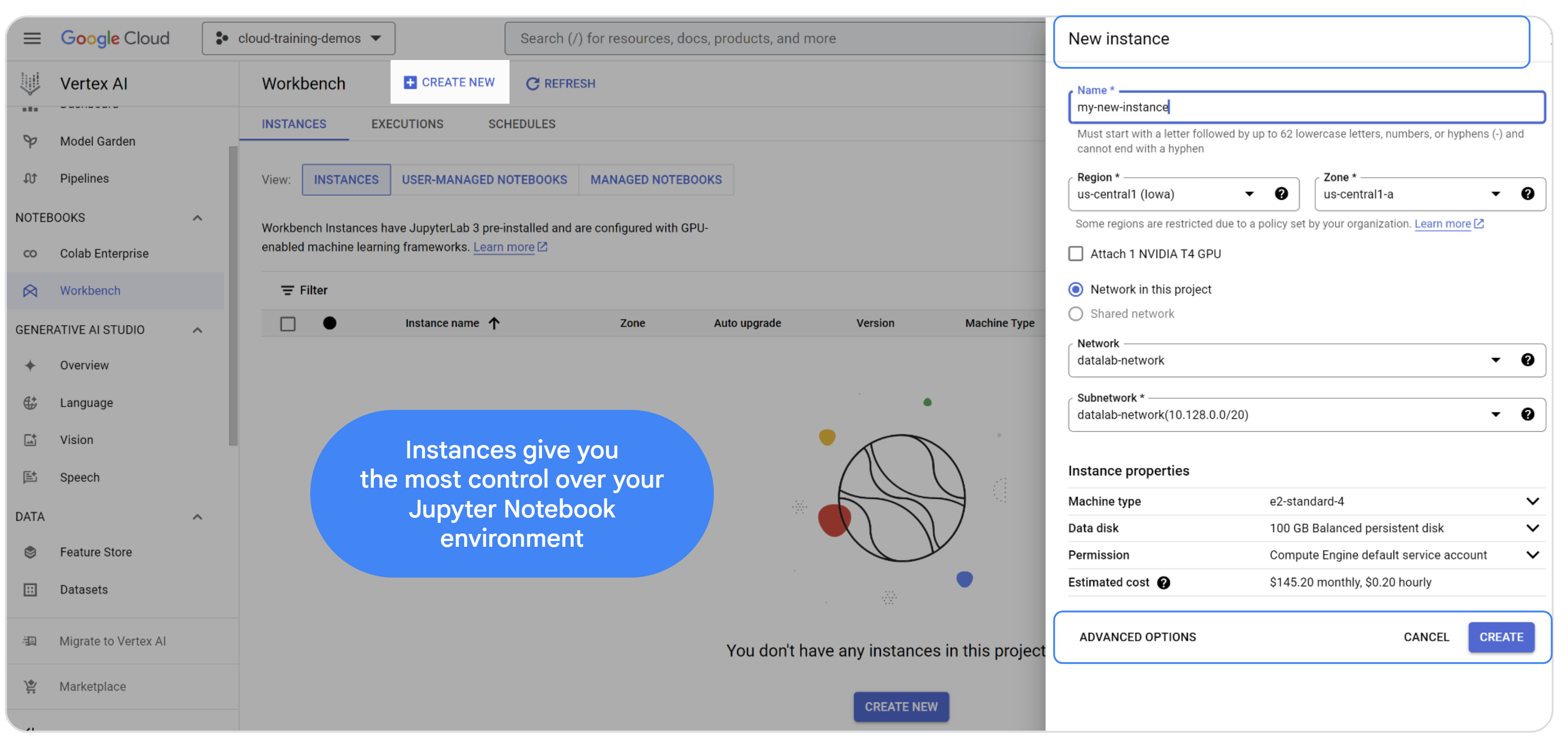
criar um notebook de instância do Workbench
criar instruções SQL para avaliar o modelo
Extrair atributos temporais
realizar um cruzamento de atributos em atributos temporais;
aplicar ML.FEATURE_CROSS a atributos categóricos;
criar uma coluna de atributo com distância euclidiana;
fazer o cruzamento de atributos coordenados;
aplicar a função BUCKETIZE;
aplicar a cláusula TRANSFORM e a Regularização L2;
avaliar o modelo usando ML.PREDICT.
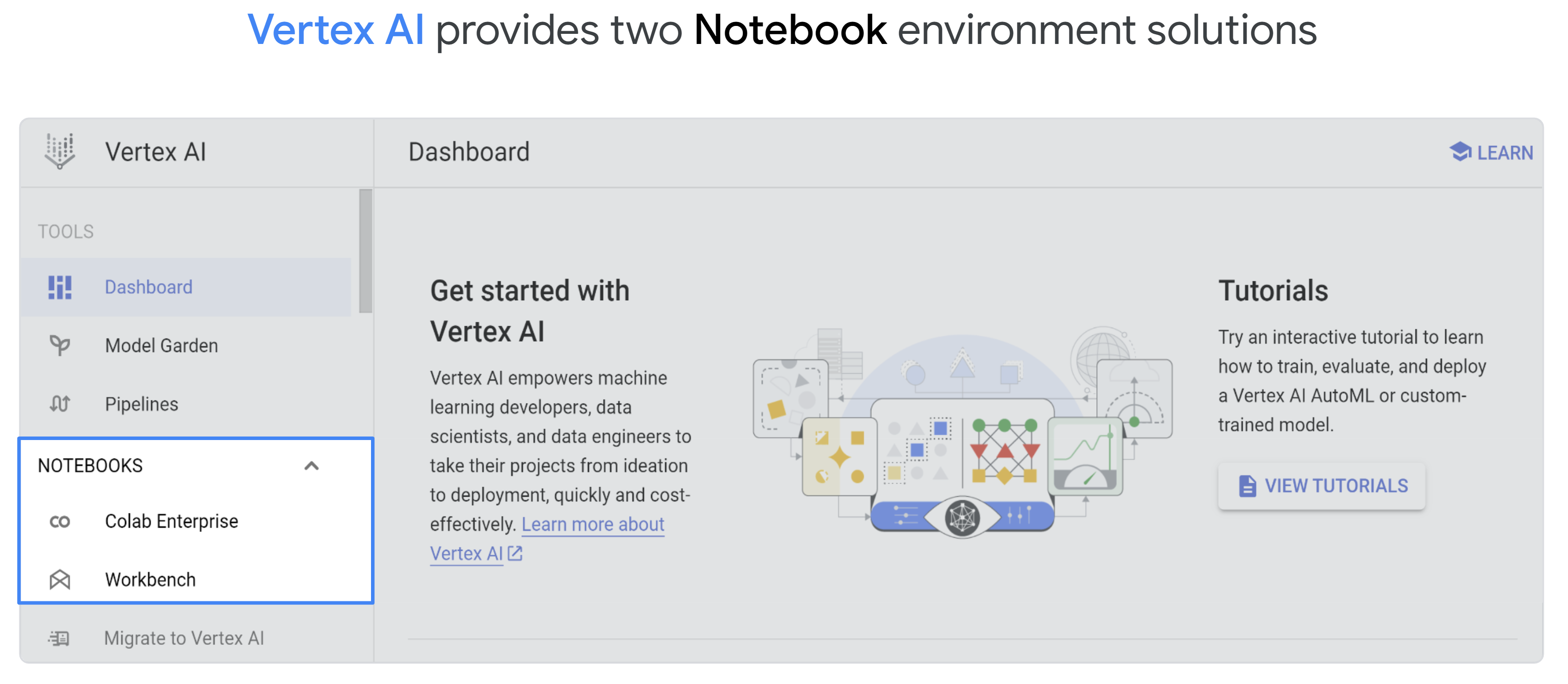
A Vertex AI tem duas soluções de notebooks, o Workbench e o Colab Enterprise.
Workbench
O Vertex AI Workbench é uma boa opção para projetos que priorizam o controle e a personalização. Ele é ótimo para quando há vários arquivos com dependências complexas. Também é uma boa escolha para cientistas de dados que estão fazendo a transição de um laptop ou estação de trabalho para a nuvem.
As instâncias do Vertex AI Workbench vêm com um conjunto pré-instalado de pacotes de aprendizado profundo, incluindo o suporte para os frameworks TensorFlow e PyTorch.
Configuração
Para cada laboratório, você recebe um novo projeto do Google Cloud e um conjunto de recursos por um determinado período sem custo financeiro.
Faça login no Google Skills usando uma janela anônima.
Confira o tempo de acesso do laboratório (por exemplo, 1:15:00) e finalize todas as atividades nesse prazo.
Não é possível pausar o laboratório. Você pode reiniciar o desafio, mas vai precisar refazer todas as etapas.
Quando tudo estiver pronto, clique em Começar o laboratório.
Anote as credenciais (Nome de usuário e Senha). É com elas que você vai fazer login no Console do Google Cloud.
Clique em Abrir Console do Google.
Clique em Usar outra conta, depois copie e cole as credenciais deste laboratório nos locais indicados.
Se você usar outras credenciais, vai receber mensagens de erro ou cobranças.
Aceite os termos e pule a página de recursos de recuperação.
Tarefa 1. ative as APIs
No Menu de navegação (), clique em APIs e serviços.
Role a tela para baixo e confirme que as APIs estão ativadas.
Caso esteja faltando uma API, clique em ATIVAR APIS E SERVIÇOS na parte superior, pesquise a API pelo nome e ative-a para seu projeto.
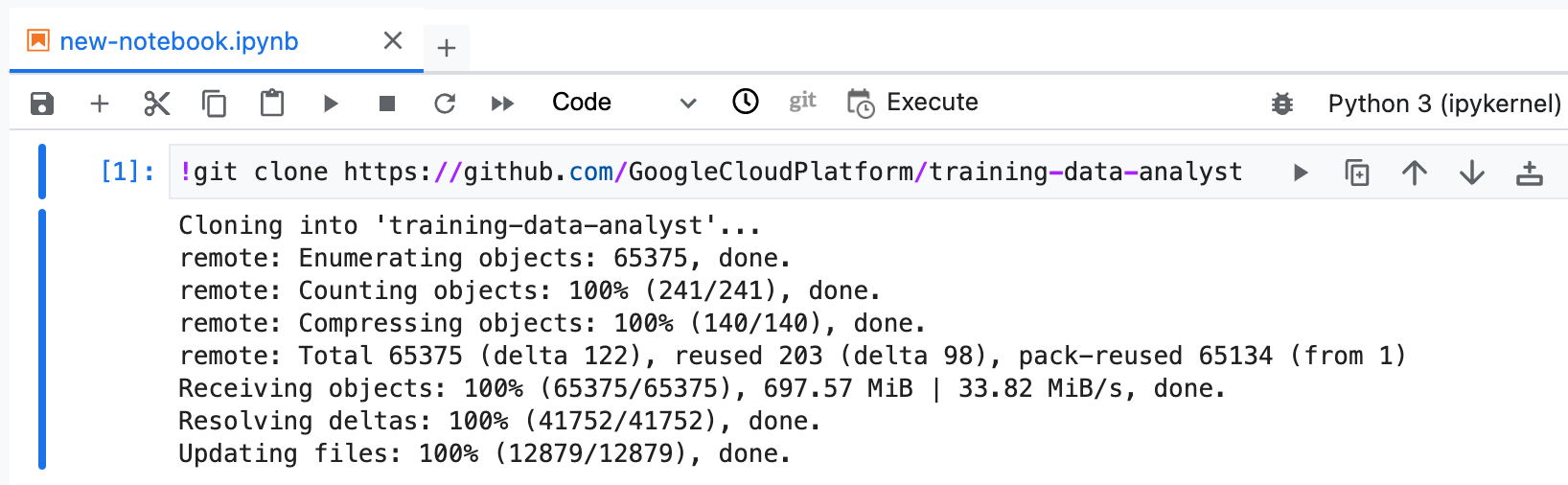
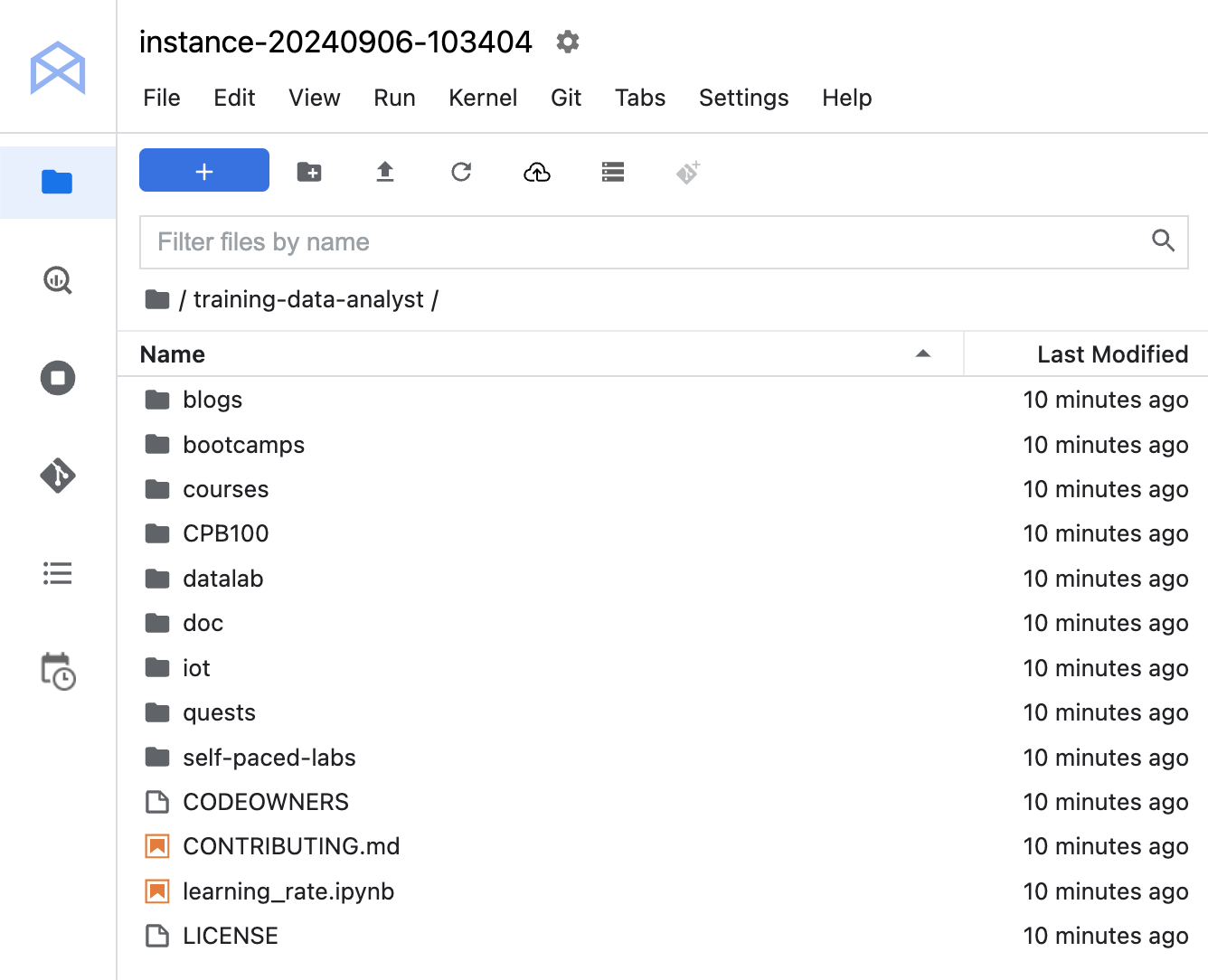
Para confirmar que você clonou o repositório, clique duas vezes no diretório training-data-analyst e veja se o conteúdo aparece.
Clique em Verificar meu progresso para conferir o objetivo.
Clonar um repositório do curso na sua interface do JupyterLab
Tarefa 4: execute a engenharia de atributos avançada no BigQuery ML
Duração: 60 min
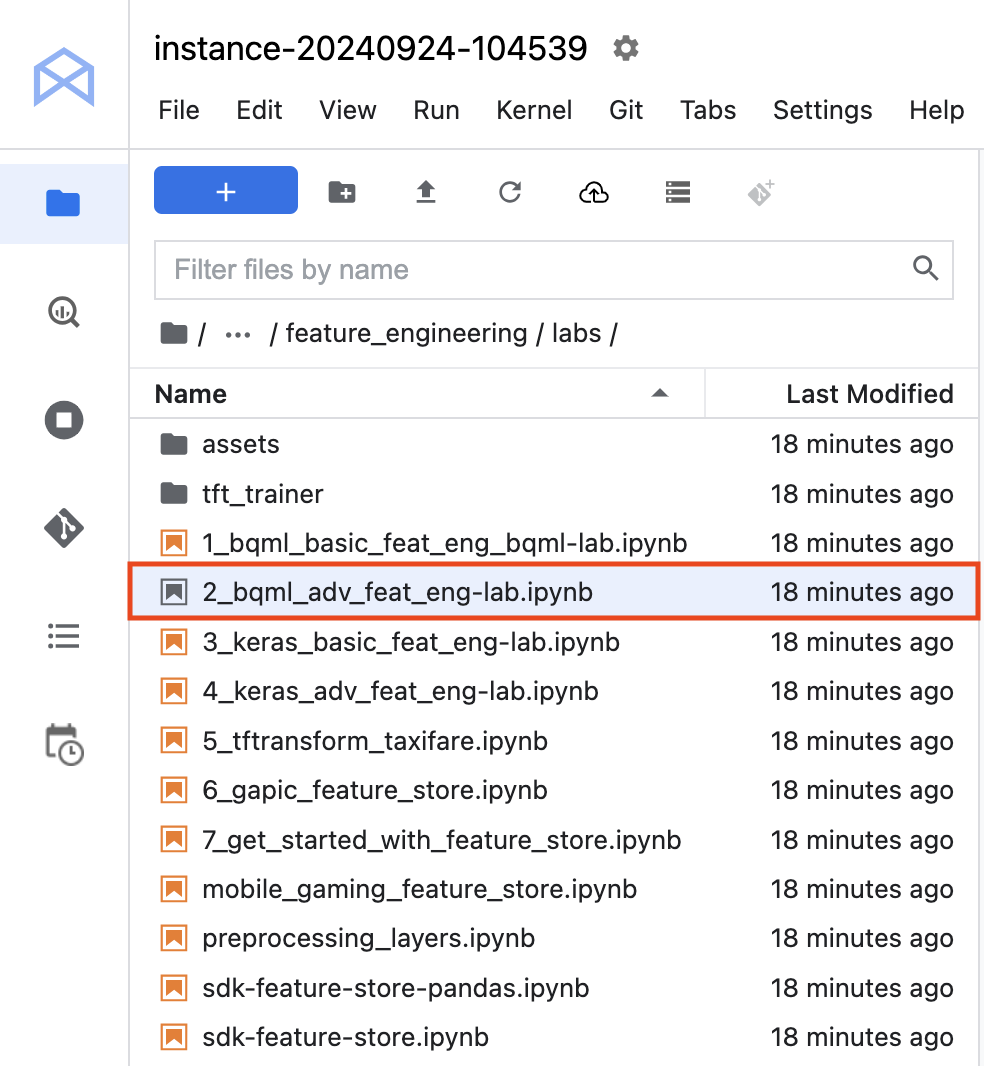
Na interface do notebook, acesse training-data-analyst > courses > machine_learning > deepdive2 > feature_engineering > labs e abra 2_bqml_adv_feat_eng-lab.ipynb.
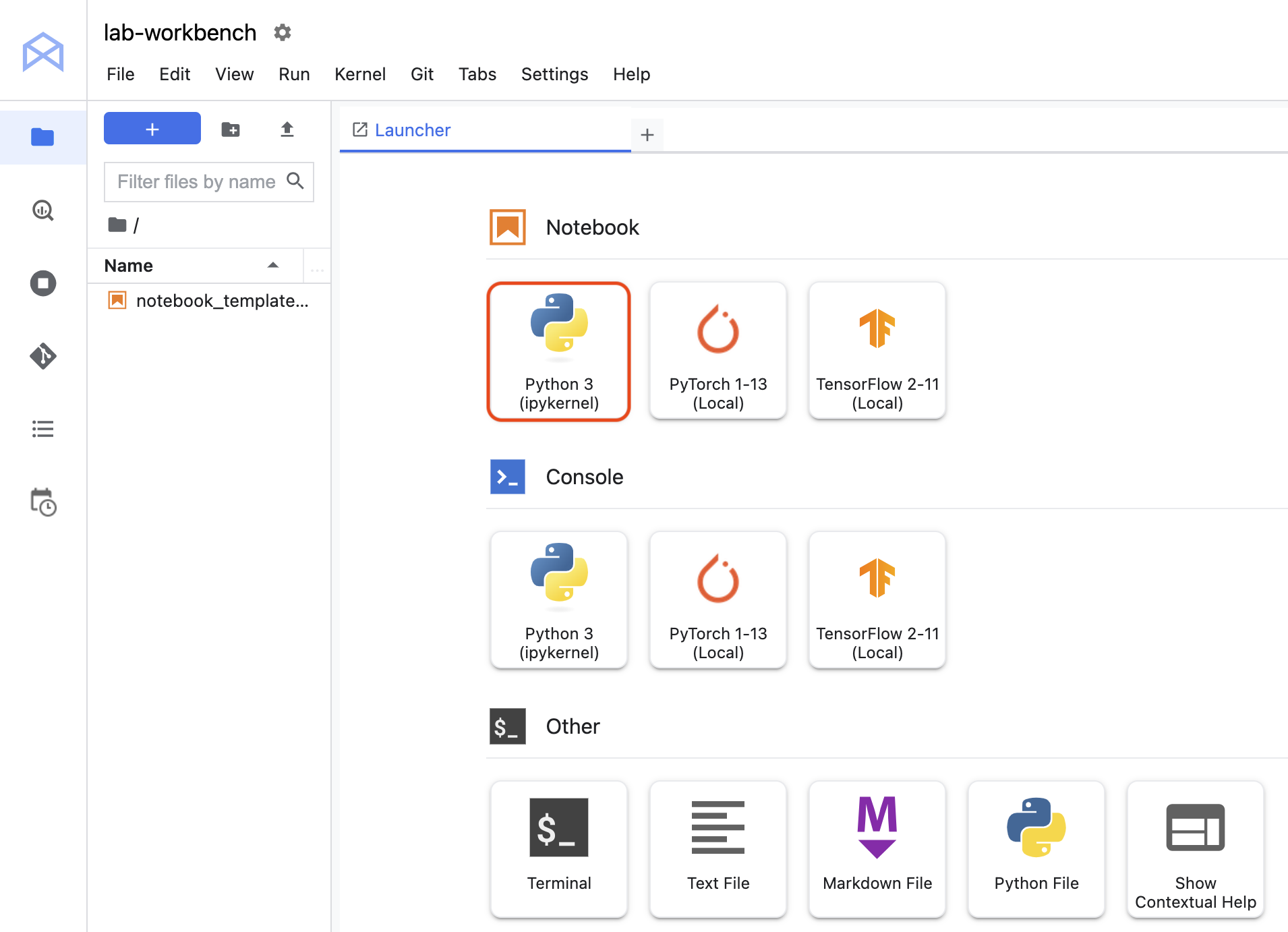
Uma janela pop-up vai aparecer para você selecionar um kernel. Escolha o TensorFlow 2.11 (Local) entre as opções.
Ainda na interface do notebook, clique em Edit > Clear All Outputs (clique em "Edit", depois selecione "Clear All Outputs" no menu suspenso).
Leia com atenção as instruções do notebook e preencha as linhas marcadas com #TODO quando precisar concluir o código.
Clique em Verificar meu progresso para conferir o objetivo.
execute a engenharia de atributos avançada no BigQuery ML
Finalize o laboratório
Após terminar seu laboratório, clique em End Lab. O Qwiklabs removerá os recursos usados e limpará a conta para você.
Você poderá avaliar sua experiência neste laboratório. Basta selecionar o número de estrelas, digitar um comentário e clicar em Submit.
O número de estrelas indica o seguinte:
1 estrela = muito insatisfeito
2 estrelas = insatisfeito
3 estrelas = neutro
4 estrelas = satisfeito
5 estrelas = muito satisfeito
Feche a caixa de diálogo se não quiser enviar feedback.
Para enviar seu feedback, fazer sugestões ou correções, use a guia Support.
Copyright 2026 Google LLC. Todos os direitos reservados. Google e o logotipo do Google são marcas registradas da Google LLC. Todos os outros nomes de empresas e produtos podem ser marcas registradas das empresas a que estão associados.
Os laboratórios criam um projeto e recursos do Google Cloud por um período fixo
Os laboratórios têm um limite de tempo e não têm o recurso de pausa. Se você encerrar o laboratório, vai precisar recomeçar do início.
No canto superior esquerdo da tela, clique em Começar o laboratório
Usar a navegação anônima
Copie o nome de usuário e a senha fornecidos para o laboratório
Clique em Abrir console no modo anônimo
Fazer login no console
Faça login usando suas credenciais do laboratório. Usar outras credenciais pode causar erros ou gerar cobranças.
Aceite os termos e pule a página de recursos de recuperação
Não clique em Terminar o laboratório a menos que você tenha concluído ou queira recomeçar, porque isso vai apagar seu trabalho e remover o projeto
Este conteúdo não está disponível no momento
Você vai receber uma notificação por e-mail quando ele estiver disponível
Ótimo!
Vamos entrar em contato por e-mail se ele ficar disponível
Um laboratório por vez
Confirme para encerrar todos os laboratórios atuais e iniciar este
Use a navegação anônima para executar o laboratório
A melhor maneira de executar este laboratório é usando uma janela de navegação anônima
ou privada. Isso evita conflitos entre sua conta pessoal
e a conta de estudante, o que poderia causar cobranças extras
na sua conta pessoal.
Neste laboratório, você realizará cruzamentos de atributos e outras etapas avançadas para melhorar o desempenho do modelo.
Duração:
Configuração: 0 minutos
·
Tempo de acesso: 90 minutos
·
Tempo para conclusão: 90 minutos


 ), clique em APIs e serviços.
 + Criar nova.