Vertex AI is now Gemini Enterprise Agent Platform! We are currently updating our content to reflect this change. Please bear with us if you encounter naming inconsistencies during this transition.
Aplique suas habilidades no console do Google Cloud
Instruções e requisitos de configuração do laboratório
Proteja sua conta e seu progresso. Sempre use uma janela anônima do navegador e suas credenciais para realizar este laboratório.
Dados para insights: união e junção de conjuntos de dados v1.1
Laboratório
1 hora
universal_currency_alt
5 créditos
show_chart
Introdutório
info
Este laboratório pode incorporar ferramentas de IA para ajudar no seu aprendizado.
Este conteúdo ainda não foi otimizado para dispositivos móveis.
Para aproveitar a melhor experiência, acesse nosso site em um computador desktop usando o link enviado a você por e-mail.
Informações gerais
As funções JOIN enriquecem o conjunto de dados adicionando campos (horizontalmente).
As funções UNION adicionam dados à tabela (verticalmente). Quando entender as relações entre as tabelas, use funções UNIONs para adicionar registros a uma tabela e funções JOINs para enriquecer os resultados com dados de várias fontes.
Este laboratório explica como criar novas tabelas de relatórios usando as funções JOIN e UNION do SQL.
Objetivos
Neste laboratório, você vai aprender a fazer o seguinte:
descrever a união e junção de conjuntos de dados;
descrever a união de tabelas;
descrever como trabalhar com NULLs.
Configuração e requisitos
Para cada laboratório, você recebe um novo projeto do Google Cloud e um conjunto de recursos por um determinado período e sem custos financeiros.
Faça login no Qwiklabs em uma janela anônima.
Confira o tempo de acesso do laboratório (por exemplo, 1:15:00) e finalize todas as atividades nesse prazo.
Não é possível pausar o laboratório. Você pode reiniciar o desafio, mas vai precisar refazer todas as etapas.
Quando tudo estiver pronto, clique em Começar o laboratório.
Anote as credenciais (Nome de usuário e Senha). É com elas que você vai fazer login no Console do Google Cloud.
Clique em Abrir Console do Google.
Clique em Usar outra conta, depois copie e cole as credenciais deste laboratório nos locais indicados.
Se você usar outras credenciais, vai receber mensagens de erro ou cobranças.
Aceite os termos e pule a página de recursos de recuperação.
Tarefa 1: pratique a união e junção de conjuntos de dados
Abra o BigQuery no Console do Cloud
No Console do Google Cloud, selecione o menu de navegação > BigQuery:
Você vai ver a caixa de mensagem Olá! Este é o BigQuery no Console do Cloud. Ela tem um link para o guia de início rápido e lista as atualizações da interface.
Clique em Concluído.
Elabore a consulta no EDITOR no BigQuery.
Verifique se #standardSQL está definido como sua primeira linha de código.
Escreva uma consulta que contará o número de declarações fiscais por ano civil para todas as declarações do Formulário 990 do IRS.
Use a consulta parcialmente escrita abaixo como guia.
Dica: você vai precisar usar caracteres curinga de tabela * com _TABLE_SUFFIX.
#SQL padrão
# Use o caractere curinga da função UNION e retorne o sufixo da tabela
SELECT
COUNT(*) as number_of_filings,
AS year_filed
FROM `bigquery-public-data.irs_990.irs_990`
GROUP BY year_filed
ORDER BY year_filed DESC
Compare com a solução abaixo:
#SQL padrão
# Use o caractere curinga da função UNION e retorne o sufixo da tabela
SELECT
COUNT(*) as number_of_filings,
_TABLE_SUFFIX AS year_filed
FROM `bigquery-public-data.irs_990.irs_990_*`
GROUP BY year_filed
ORDER BY year_filed DESC
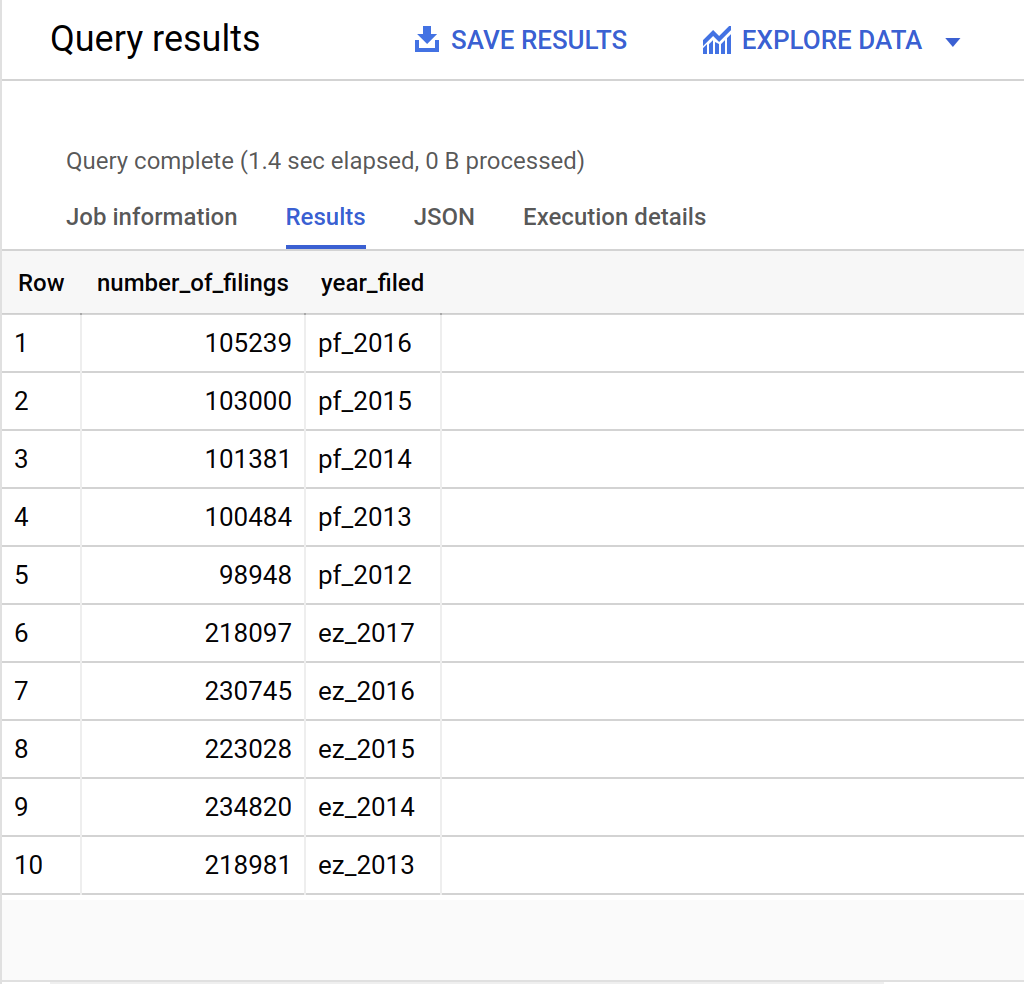
Execute a consulta e compare com os resultados abaixo.
Resultado:
Modifique a consulta que você acabou de escrever para incluir apenas as tabelas do IRS com o seguinte formato: irs_990_YYYY (ou seja, filtre pf, ez, ein). Comece com a consulta parcialmente concluída abaixo:
#SQL padrão
# Use o caractere curinga da função UNION e retorne o sufixo da tabela
SELECT
COUNT(*) as number_of_filings,
CONCAT(,_TABLE_SUFFIX) AS year_filed
FROM `bigquery-public-data.irs_990.irs_990_*`
GROUP BY year_filed
ORDER BY year_filed DESC
Compare com a solução abaixo:
#SQL padrão
# Use o caractere curinga da função UNION e retorne o sufixo da tabela
SELECT
COUNT(*) as number_of_filings,
CONCAT("2",_TABLE_SUFFIX) AS year_filed
FROM `bigquery-public-data.irs_990.irs_990_2*`
GROUP BY year_filed
ORDER BY year_filed DESC
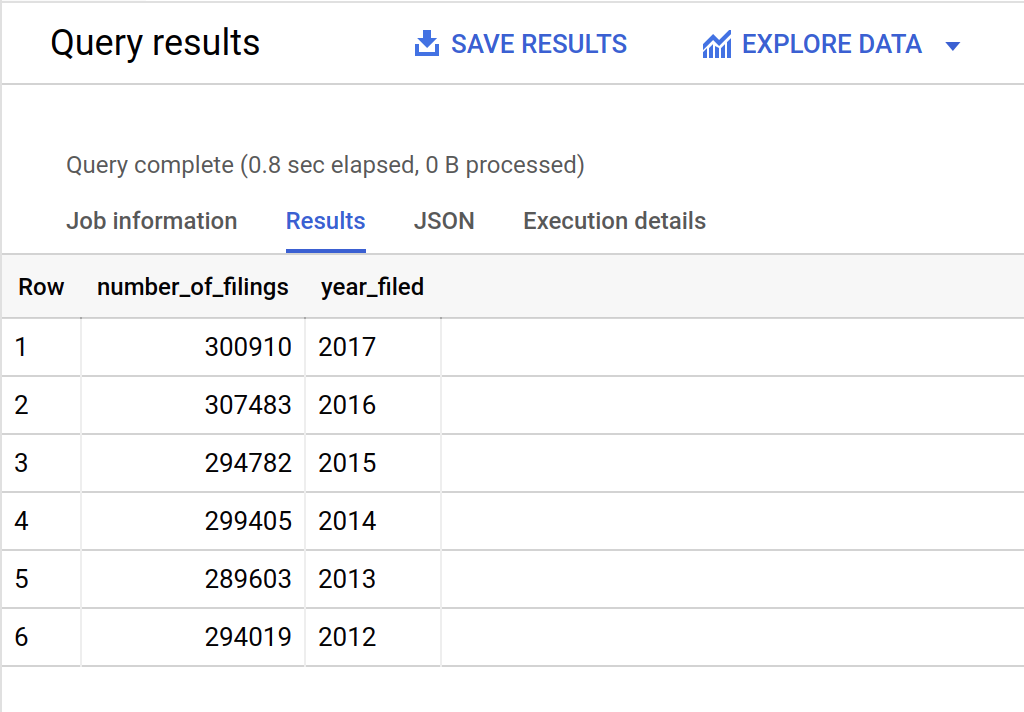
Execute a consulta e verifique os resultados.
Por fim, modifique sua consulta para incluir apenas declarações fiscais de tabelas a partir de 2013. Inclua também as médias totrevenue e totfuncexpns como métricas adicionais.
Dica: considere usar _TABLE_SUFFIX em um filtro.
Compare com a solução abaixo:
#SQL padrão
# contagem de declarações, receitas, despesas desde 2013
SELECT
CONCAT("20",_TABLE_SUFFIX) AS year_filed,
COUNT(ein) AS nonprofit_count,
AVG(totrevenue) AS avg_revenue,
AVG(totfuncexpns) AS avg_expenses
FROM `bigquery-public-data.irs_990.irs_990_20*`
WHERE _TABLE_SUFFIX >= '13'
GROUP BY year_filed
ORDER BY year_filed DESC
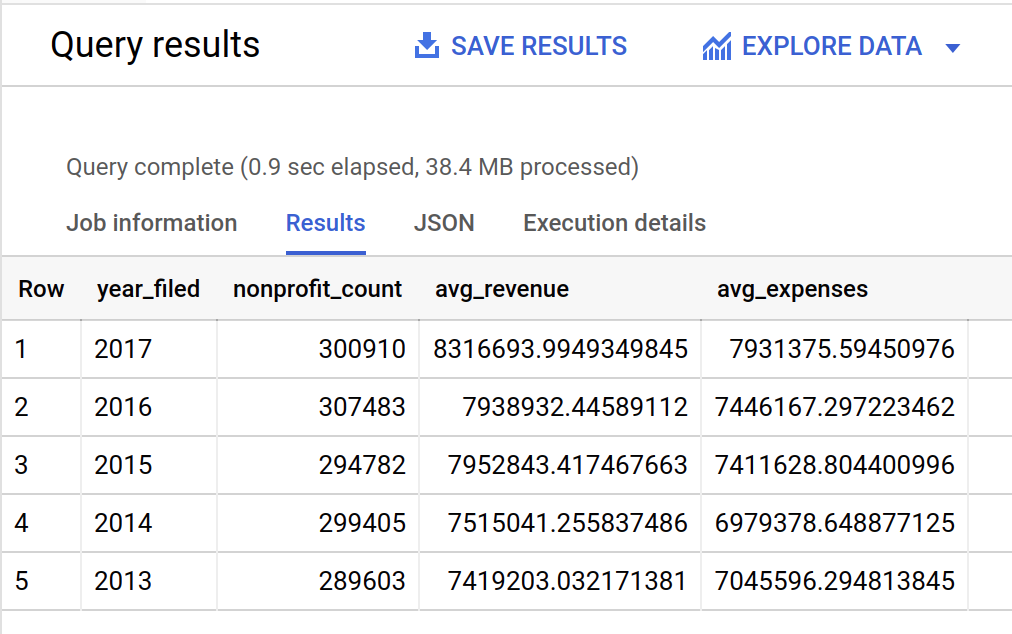
Execute a consulta e verifique os resultados.
Tarefa 2: pratique juntar tabelas
Encontre os nomes das organizações de todos os EINs de 2015 com algumas receitas ou despesas. Você vai precisar unir os dados da tabela de declaração de impostos à tabela de detalhes da organização.
Comece com a consulta abaixo e preencha as tabelas, a condição de junção e qualquer filtro necessário:
#SQL padrão
# Encontre os nomes das organizações de todos os EINs de 2015 com algumas receitas ou despesas, com limite de 100 registros
SELECT
tax.ein AS tax_ein,
org.ein AS org_ein,
org.name,
tax.totrevenue,
tax.totfuncexpns
FROM
AS tax
JOIN
AS org
ON
tax.ein =
WHERE
> 0
LIMIT
100;
Compare sua consulta com a solução abaixo:
#SQL padrão
# Encontre os nomes das organizações de todos os EINs de 2015 com algumas receitas ou despesas, com limite de 100 registros
SELECT
tax.ein AS tax_ein,
org.ein AS org_ein,
org.name,
tax.totrevenue,
tax.totfuncexpns
FROM
`bigquery-public-data.irs_990.irs_990_2015` AS tax
JOIN
`bigquery-public-data.irs_990.irs_990_ein` AS org
ON
tax.ein = org.ein
WHERE
tax.totrevenue + tax.totfuncexpns > 0
LIMIT
100;
Execute a consulta.
Confirme se os resultados mostram 100 registros, os nomes da Organização e pelo menos algumas despesas ou receitas.
Limpe o EDITOR do BigQuery.
Tarefa 3: pratique usando funções NULL
Escreva uma consulta para descobrir onde existem registros fiscais de 2015, em que nenhum nome da organização é correspondente.
Preencha a consulta inicial parcialmente escrita abaixo:
#SQL padrão
# Descubra onde existem registros fiscais de 2015, em que nenhum nome da organização é correspondente
SELECT
tax.ein AS tax_ein,
org.ein AS org_ein,
org.name,
tax.totrevenue,
tax.totfuncexpns
FROM
`bigquery-public-data.irs_990.irs_990_2015` tax
FULL # Complete the JOIN
`bigquery-public-data.irs_990.irs_990_ein` org
ON
WHERE
IS NULL # use tax.ein ou org.ein para a verificação (um deles é o correto)
Compare sua solução com esta:
#SQL padrão
# Descubra onde existem registros fiscais de 2015, em que nenhum nome da organização é correspondente
SELECT
tax.ein AS tax_ein,
org.ein AS org_ein,
org.name,
tax.totrevenue,
tax.totfuncexpns
FROM
`bigquery-public-data.irs_990.irs_990_2015` tax
FULL JOIN
`bigquery-public-data.irs_990.irs_990_ein` org
ON
tax.ein = org.ein
WHERE
org.ein IS NULL
Execute a consulta.
Pergunta: quantas declarações fiscais ocorreram em 2015, mas não têm registro correspondente na tabela "Detalhes da organização"?
Resposta: 14.123 (sua resposta pode aumentar à medida que novos números EIN são adicionados à tabela base pública)
Parabéns!
Você concluiu o laboratório de UNIÃO E JUNÇÃO de conjuntos de dados.
Revisão
Use caracteres curinga de união para tratar várias tabelas como um único grupo
Use _TABLE_SUFFIX para filtrar tabelas curinga e criar campos calculados com o nome da tabela
FULL JOINs (também chamados de FULL OUTER JOINs) incluem todos os registros de cada tabela unida, não importa se há correspondências na chave de junção
Ter chaves de junção não exclusivas pode resultar em um CROSS JOIN não intencional (mais linhas de saída do que linhas de entrada) que deve ser evitado
Use COUNT() e GROUP BY para determinar se um campo-chave é realmente único
Finalize o laboratório
Clique em Terminar o laboratório após a conclusão. O Google Cloud Ensina remove os recursos usados e limpa a conta por você.
Você vai poder avaliar sua experiência no laboratório. Basta selecionar o número de estrelas, digitar um comentário e clicar em Enviar.
O número de estrelas indica o seguinte:
1 estrela = muito insatisfeito
2 estrelas = insatisfeito
3 estrelas = neutro
4 estrelas = satisfeito
5 estrelas = muito satisfeito
Feche a caixa de diálogo se não quiser enviar feedback.
Para enviar seu feedback, fazer sugestões ou correções, use a guia Suporte.
Copyright 2026 Google LLC. Todos os direitos reservados. Google e o logotipo do Google são marcas registradas da Google LLC. Todos os outros nomes de empresas e produtos podem ser marcas registradas das empresas a que estão associados.
Os laboratórios criam um projeto e recursos do Google Cloud por um período fixo
Os laboratórios têm um limite de tempo e não têm o recurso de pausa. Se você encerrar o laboratório, vai precisar recomeçar do início.
No canto superior esquerdo da tela, clique em Começar o laboratório
Usar a navegação anônima
Copie o nome de usuário e a senha fornecidos para o laboratório
Clique em Abrir console no modo anônimo
Fazer login no console
Faça login usando suas credenciais do laboratório. Usar outras credenciais pode causar erros ou gerar cobranças.
Aceite os termos e pule a página de recursos de recuperação
Não clique em Terminar o laboratório a menos que você tenha concluído ou queira recomeçar, porque isso vai apagar seu trabalho e remover o projeto
Este conteúdo não está disponível no momento
Você vai receber uma notificação por e-mail quando ele estiver disponível
Ótimo!
Vamos entrar em contato por e-mail se ele ficar disponível
Um laboratório por vez
Confirme para encerrar todos os laboratórios atuais e iniciar este
Use a navegação anônima para executar o laboratório
A melhor maneira de executar este laboratório é usando uma janela de navegação anônima
ou privada. Isso evita conflitos entre sua conta pessoal
e a conta de estudante, o que poderia causar cobranças extras
na sua conta pessoal.
UNIÃO e JUNÇÃO de conjuntos de dados
Duração:
Configuração: 0 minutos
·
Tempo de acesso: 60 minutos
·
Tempo para conclusão: 60 minutos