Aplique suas habilidades no console do Google Cloud
Este laboratório pode incorporar ferramentas de IA para ajudar no seu aprendizado.
Informações gerais
Neste laboratório, você vai usar o Cloud Trace e o Cloud Monitoring para diagnosticar e corrigir um problema de desempenho no aplicativo em execução, e o Cloud Monitoring para acessar métricas de desempenho do aplicativo.
Objetivos
Neste laboratório, você vai aprender a fazer o seguinte:
Habilitar, instalar e configurar o Cloud Trace.
Consultar informações do Trace para diagnosticar um problema de desempenho.
Resolver o problema de desempenho e verificar a melhoria.
Monitorar os produtos do Google Cloud Platform usando o Cloud Monitoring.
Configuração e requisitos
Configuração do laboratório
Para cada laboratório, você recebe um novo projeto do Google Cloud e um conjunto de recursos por um determinado período e sem custos financeiros.
Faça login no Qwiklabs em uma janela anônima.
Confira o tempo de acesso do laboratório (por exemplo, 1:15:00) e finalize todas as atividades nesse prazo.
Não é possível pausar o laboratório. Você pode reiniciar o desafio, mas vai precisar refazer todas as etapas.
Quando tudo estiver pronto, clique em Começar o laboratório.
Anote as credenciais (Nome de usuário e Senha). É com elas que você vai fazer login no Console do Google Cloud.
Clique em Abrir Console do Google.
Clique em Usar outra conta, depois copie e cole as credenciais deste laboratório nos locais indicados.
Se você usar outras credenciais, vai receber mensagens de erro ou cobranças.
Aceite os termos e pule a página de recursos de recuperação.
Ative o Google Cloud Shell
O Google Cloud Shell é uma máquina virtual com ferramentas de desenvolvimento. Ele tem um diretório principal permanente de 5 GB e é executado no Google Cloud.
O Cloud Shell oferece acesso de linha de comando aos recursos do Google Cloud.
No console do Cloud, clique no botão "Abrir o Cloud Shell" na barra de ferramentas superior direita.
Clique em Continuar.
O provisionamento e a conexão do ambiente podem demorar um pouco. Quando você estiver conectado, já estará autenticado, e o projeto estará definido com seu PROJECT_ID. Exemplo:
A gcloud é a ferramenta de linha de comando do Google Cloud. Ela vem pré-instalada no Cloud Shell e aceita preenchimento com tabulação.
Para listar o nome da conta ativa, use este comando:
Tarefa 1: preparação do aplicativo do estudo de caso
Nesta seção, você vai acessar o Cloud Shell, clonar o repositório git que contém o aplicativo de teste, definir as variáveis de ambiente e executar o aplicativo.
Clone o código-fonte no Cloud Shell
Clone o repositório para este curso usando o comando abaixo:
criam e fazem o download do arquivo de chave da conta de serviço;
exportam uma variável de ambiente GOOGLE_APPLICATION_CREDENTIALS que referencia o arquivo de chave.
criam as permissões do IAM necessárias para permitir que as contas de serviço acessem todas as APIs exigidas.
Na produção no Compute Engine ou no Container Engine, é possível conceder acesso às APIs usando uma conta de serviço personalizada ou escopos. Geralmente, o GCP recebe sua permissão para gerenciar a rotação de chaves.
Tarefa 2: uso do Cloud Trace
Nesta seção, você vai ativar a API Trace, fazer o código para criar e iniciar o Cloud Trace no aplicativo de teste e visualizar os tempos do aplicativo em diversos produtos no console do Cloud.
Ative a API Cloud Trace
No menu de navegação do console do Cloud, clique em APIs e serviços.
Clique em Biblioteca.
Em Pesquisar APIs e serviços, digite Google Trace.
Clique em API Cloud Trace.
Se a API não estiver ativada, clique em Ativar.
Escreva o código para configurar o Cloud Trace
Volte para o Cloud Shell.
Para instalar o agente Node.js para Cloud Trace, execute o seguinte comando:
npm install --save @google-cloud/trace-agent
No Cloud Shell, clique em Abrir editor para abri-lo em uma nova janela.
Navegue até stackdriver-trace-monitoring/start.
Abra ...frontend/app.js.
Observação: atualize o código nas seções marcadas da seguinte forma:
// TODO // END TODO
Para maximizar seu aprendizado, revise o código, os comentários in-line e a documentação da API relacionada.
Na parte de cima do arquivo app.js, carregue o módulo '@google-cloud/trace-agent' e, em seguida, inicie com start():
frontend/app.js
// TODO: carregar trace-agent e iniciar
// Trace precisa ser iniciado antes de qualquer outro código no
// aplicativo.
require('@google-cloud/trace-agent').start({
projectId: config.get('GCLOUD_PROJECT')
});
// END TODO
Salve o arquivo.
Execute o aplicativo da Web e acesse os dados do Trace
Para iniciar o aplicativo, execute o seguinte comando:
npm start
No Cloud Shell, clique em Visualização na Web > Visualizar na porta 8080 para conferir o aplicativo de teste.
Volte para o console do Cloud Platform.
No Menu de navegação, clique em Trace.
Observação: a página de aspectos gerais do Trace vai abrir.
No entanto, a primeira solicitação pode levar alguns minutos para ser preenchida.
Depois que isso acontecer, os dados de Trace vão ficar visíveis com uma latência de poucos segundos.
Ao aguardar o preenchimento do primeiro, volte à janela do Cloud Shell e procure mensagens de erro.
Observação: às vezes, devido a um problema de tempo após a ativação das APIs, podem aparecer erros sobre o agente de depuração e/ou Cloud Trace.
Se você encontrar erros, interrompa o aplicativo de teste, reinicie após um minuto e depois atualize a página inicial do aplicativo de teste.
Volte até Trace no console do Cloud Platform.
Depois que o seu primeiro Trace for preenchido, clique em Lista de traces.
Observação: a latência, o método HTTP e o URL da solicitação vão aparecer.
Volte para o aplicativo de teste e clique em Criar questão.
Preencha o formulário usando os valores abaixo:
Campo do formulário
Valor
Author
Your Name
Quiz
Google Cloud Platform
Cargo
Qual produto do Google Cloud permite que você confira o tempo das solicitações?
Resposta 1
Debugger
Resposta 2
Error Reporting
Answer 3
Logging
Resposta 4
Trace (selecione o botão de opção Resposta 4)
Clique em Salvar.
Volte para a janela do Cloud Trace no console do Cloud Platform e ative Atualizar automaticamente.
Observação: confira a lista de traces.
Duas novas solicitações serão exibidas:
GET /questions/add
POST /questions/add
Clique na solicitação POST associada ao URL /questions/add.
Observação: o tempo total para processar a solicitação e a chamada feita no Cloud Datastore será exibido.
Volte para o aplicativo de teste e clique em Fazer o teste.
Clique em Pessoas.
Conclua o teste e envie seu feedback.
Volte para a janela do Cloud Trace no console do Cloud.
Observação: confira a lista de traces outra vez. Um conjunto de novas solicitações será exibido.
Encontre as solicitações abaixo e clique nelas:
POST /api/quizzes/people
POST /api/quizzes/feedback/people
Elas representam as chamadas feitas pelo aplicativo do lado do cliente em relação ao aplicativo de teste.
Mais uma vez, o tempo total necessário para concluir a solicitação será exibido.
As chamadas são sequenciais. Isso ocorre porque a solicitação do Cloud Pub/Sub precisa das respostas certas das entidades de pergunta no Cloud Datastore para enviar dados de resposta ao Cloud Pub/Sub para armazenamento no Cloud Spanner.
No aplicativo de teste, clique em Quite Interesting Quiz na barra de ferramentas e depois clique em Ranking.
Volte para a janela do Cloud Trace no console do Cloud e analise os dados de Trace da nova solicitação.
Observação: essa solicitação inclui chamadas para o Cloud Spanner.
Tarefa 3: diagnósticos de problemas de desempenho com o Cloud Trace
Nesta seção, você vai continuar conhecendo o aplicativo de teste com o Cloud Trace, além de identificar e resolver um problema de desempenho.
Identificar problemas de desempenho com o Cloud Trace
Volte para o aplicativo de teste e clique em Fazer o teste.
Clique em Lugares.
Conclua o teste e envie seu feedback.
Volte para a janela do Cloud Trace no console do Cloud.
Observação: confira a lista de traces outra vez. Um conjunto de novas solicitações será exibido.
Encontre as solicitações abaixo e clique nelas:
POST /api/quizzes/places
POST /api/quizzes/feedback/places
Elas representam as chamadas feitas pelo aplicativo do lado do cliente em relação ao aplicativo de teste.
Mais uma vez, o tempo total necessário para concluir a solicitação será exibido.
As chamadas são sequenciais. Isso ocorre porque a solicitação do Cloud Pub/Sub precisa de dados do Cloud Datastore para enviar os dados de resposta ao Cloud Pub/Sub.
Observação: no entanto, você vai perceber que cada chamada para o Cloud Pub/Sub também é sequencial, e isso não está certo!
Volte ao aplicativo de teste e clique em GCP.
Conclua o teste e envie seu feedback.
Volte para a janela do Cloud Trace no console do Cloud.
Observação: confira a lista de traces mais uma vez. Um conjunto de novas solicitações será exibido.
Encontre as solicitações abaixo e clique nelas:
POST /api/quizzes/gcp
POST /api/quizzes/feedback/gcp
Elas representam as chamadas feitas pelo aplicativo do lado do cliente em relação ao aplicativo de teste.
Mais uma vez, o tempo total necessário para concluir a solicitação será exibido.
As chamadas são sequenciais. Isso ocorre porque a solicitação do Cloud Pub/Sub precisava de dados do Cloud Datastore para enviar os dados de resposta ao Cloud Pub/Sub.
Observação: no entanto, você vai perceber, mais uma vez, que cada chamada para o Cloud Pub/Sub também é sequencial.
Com quatro perguntas no teste, o envio de mensagens do Cloud Pub/Sub leva quatro vezes mais tempo.
Isso claramente não está certo!
Modifique o código do aplicativo para resolver o problema de desempenho
Volte para o Cloud Shell e inicie o Editor de código se ele ainda não estiver aberto.
Navegue até stackdriver-trace-monitoring/start/.
Abra ...frontend/api/index.js.
Encontre a instrução que publica mensagens de resposta em sequência e a modifique para executar as operações em paralelo.
Observação: felizmente, essa mudança é muito fácil de fazer! A mudança de código é mostrada abaixo.
api/index.js antes da mudança:
// TODO: envia as respostas ao Pub/Sub em paralelo
// Envia as respostas ao Pub/Sub em sequência
// Mudar a sequência para paralelo na próxima instrução
sequence(answersWithCorrect.map(answer => () => publisher.publishAnswer(answer))).then(() => {
// Aguarda até que todas as mensagens do Pub/Sub sejam confirmadas antes de retornar ao cliente
const score = answersWithCorrect.filter(a => a.answer == a.correct).length;
res.status(200).json({ correct: score, total: questions.length });
});
// END TODO
api/index.js após a mudança:
// TODO: envia as respostas ao Pub/Sub em paralelo
// Alterado para paralelo
parallel(answersWithCorrect.map(answer => () => publisher.publishAnswer(answer))).then(() => {
// Aguarda até que todas as mensagens do Pub/Sub sejam confirmadas antes de retornar ao cliente
const score = answersWithCorrect.filter(a => a.answer == a.correct).length;
res.status(200).json({ correct: score, total: questions.length });
});
// END TODO
Confirme a resolução do problema com o Cloud Trace
Volte para o Cloud Shell, pressione Ctrl+C para interromper o aplicativo e depois o reinicie.
Volte para o aplicativo de teste e faça os testes People, Places e GCP.
Volte para a janela do Cloud Trace no console do Cloud.
Observação: confira a lista de traces mais uma vez. Um conjunto de novas solicitações será exibido.
Encontre as solicitações abaixo e clique nelas:
POST /api/quizzes/people|places|gcp
POST /api/quizzes/feedback/people|places|gcp
Elas representam as chamadas feitas pelo aplicativo do lado do cliente em relação ao aplicativo de teste.
Mais uma vez, o tempo total necessário para concluir a solicitação será exibido.
Observação: desta vez, todas as mensagens do Pub/Sub foram enviadas em paralelo.
O tempo necessário para concluir o processamento das solicitações é significativamente menor.
Tarefa 4: visualização de métricas de aplicativos com o Cloud Monitoring
Nesta seção, você vai continuar conhecendo o aplicativo de teste com o Cloud Monitoring, analisando métricas e criando painéis.
Criar um espaço de trabalho do Monitoring
Agora você vai configurar um espaço de trabalho no Monitoring vinculado ao seu projeto no Google Cloud. Siga estas etapas para criar uma conta com acesso a um teste sem custo do Monitoring.
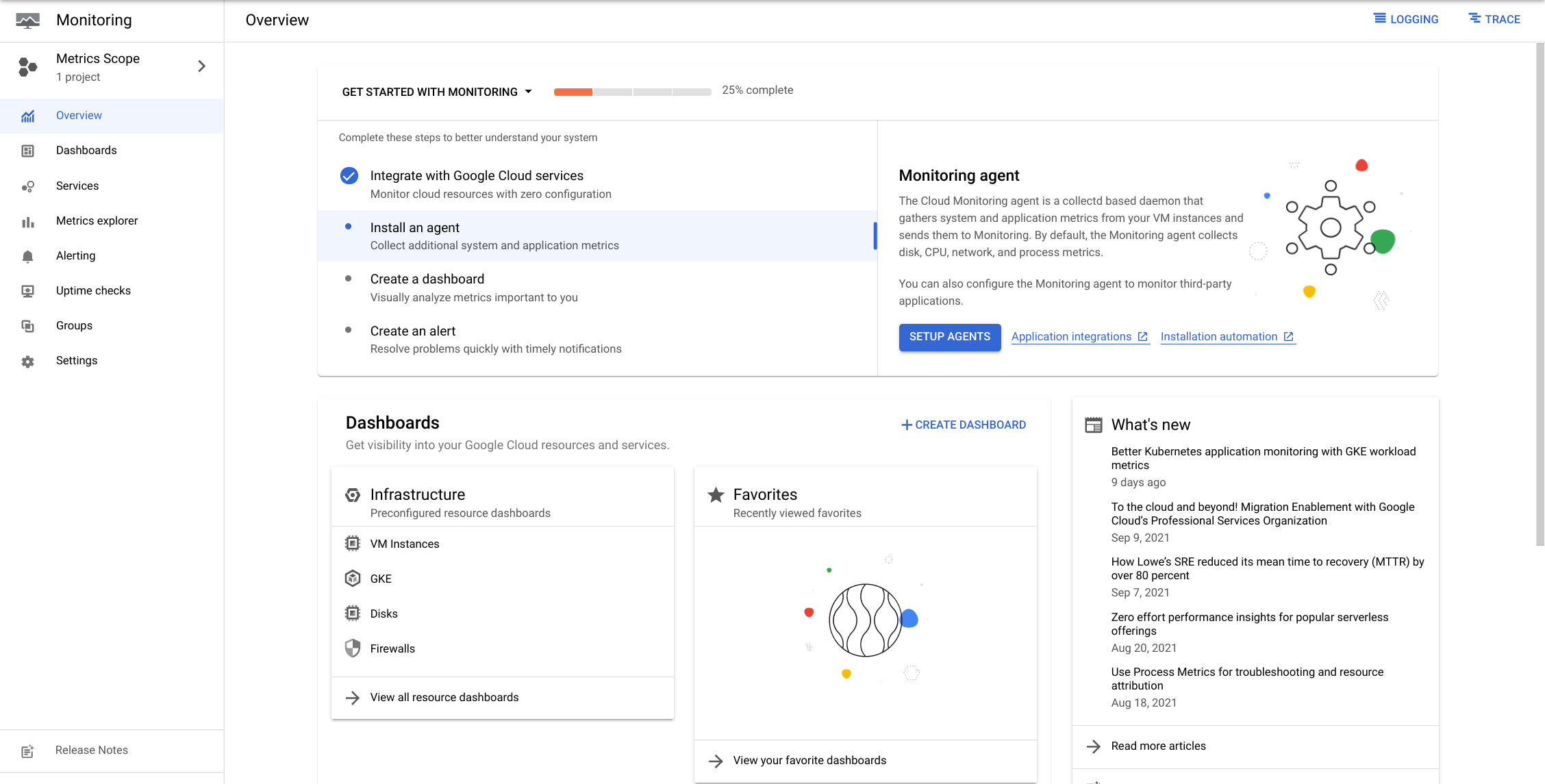
No console do Cloud, clique em Menu de navegação > Monitoring.
Aguarde o provisionamento do espaço de trabalho.
Quando o painel do Monitoring for aberto, o espaço de trabalho estará pronto.
Crie um painel e analise as métricas
No painel à esquerda, clique em Painéis.
Clique em + Criar painel.
Em Nome do novo painel, digite Métricas do aplicativo de teste.
Clique em Gráfico de linhas.
No campo Recursos e métricas, clique no menu suspenso Instância de VM - Utilização da CPU.
Ative Mostrar somente métricas e recursos ativos.
Observação: exemplos de recursos que estão ativos:
cloud_function
datastore_request
gae_app (isso se deve ao Cloud Datastore)
gcs_bucket
global
pubsub_subscription
pubsub_topic
spanner_instance
Clique em cada um dos recursos e selecione algumas métricas do seu interesse.
Observação: estes são alguns exemplos de métricas para analisar:
cloudfunctions/function/execution_count
datastore/api/request_count
storage/api/request_count
logging/log_entry_count
pubsub/subscription/num_outstanding_messages
pubsub/topic/message_sizes
spanner/api/request_count
Crie diversos gráficos, incluindo sua própria seleção de recursos e métricas.
Observação: revisão
Qual produto do Google Cloud tem que ser carregado primeiro, antes de qualquer outro código?
Cloud Trace
Cloud Debugger
Cloud Error Reporting
Cloud Logging
Quais produtos do GCP estão integrados ao Google Cloud Trace?
Cloud Datastore
Cloud Spanner
Cloud Pub/Sub
Cloud Storage
Com o Cloud Monitoring, qual recurso permite que gráficos sejam montados para consultar o desempenho do seu aplicativo?
Alertas
Verificações de tempo de atividade
Painéis
Grupos
Tarefa 5: bônus: implantação do aplicativo de teste em um contêiner ou no App Engine
Use as observações dos laboratórios adequados para essa tarefa. Após a implantação do aplicativo, será possível monitorar o front-end e os recursos do Google Cloud.
Finalize o laboratório
Clique em Terminar o laboratório após a conclusão. O Google Cloud Ensina remove os recursos usados e limpa a conta por você.
Você vai poder avaliar sua experiência no laboratório. Basta selecionar o número de estrelas, digitar um comentário e clicar em Enviar.
O número de estrelas indica o seguinte:
1 estrela = muito insatisfeito
2 estrelas = insatisfeito
3 estrelas = neutro
4 estrelas = satisfeito
5 estrelas = muito satisfeito
Feche a caixa de diálogo se não quiser enviar feedback.
Para enviar seu feedback, fazer sugestões ou correções, use a guia Suporte.
Copyright 2026 Google LLC. Todos os direitos reservados. Google e o logotipo do Google são marcas registradas da Google LLC. Todos os outros nomes de empresas e produtos podem ser marcas registradas das empresas a que estão associados.
Antes de começar
Os laboratórios criam um projeto e recursos do Google Cloud por um período fixo
Os laboratórios têm um limite de tempo e não têm o recurso de pausa. Se você encerrar o laboratório, vai precisar recomeçar do início.
No canto superior esquerdo da tela, clique em Começar o laboratório
Usar a navegação anônima
Copie o nome de usuário e a senha fornecidos para o laboratório
Clique em Abrir console no modo anônimo
Fazer login no console
Faça login usando suas credenciais do laboratório. Usar outras credenciais pode causar erros ou gerar cobranças.
Aceite os termos e pule a página de recursos de recuperação
Não clique em Terminar o laboratório a menos que você tenha concluído ou queira recomeçar, porque isso vai apagar seu trabalho e remover o projeto
Este conteúdo não está disponível no momento
Você vai receber uma notificação por e-mail quando ele estiver disponível
Ótimo!
Vamos entrar em contato por e-mail se ele ficar disponível
Um laboratório por vez
Confirme para encerrar todos os laboratórios atuais e iniciar este
Use a navegação anônima para executar o laboratório
A melhor maneira de executar este laboratório é usando uma janela de navegação anônima
ou privada. Isso evita conflitos entre sua conta pessoal
e a conta de estudante, o que poderia causar cobranças extras
na sua conta pessoal.
Neste laboratório, você vai usar o Cloud Trace e o Monitoring para diagnosticar e corrigir um problema de desempenho no aplicativo em execução, e o Cloud Monitoring para consultar as métricas de desempenho do aplicativo.
Duração:
Configuração: 0 minutos
·
Tempo de acesso: 120 minutos
·
Tempo para conclusão: 120 minutos