Este conteúdo ainda não foi otimizado para dispositivos móveis.
Para aproveitar a melhor experiência, acesse nosso site em um computador desktop usando o link enviado a você por e-mail.
Visão geral
Este laboratório mostra como adicionar autenticação ao seu aplicativo usando o Identity Platform. Essa autorização identifica quem você é e determina suas permissões. Para saber mais, consulte o Documento sobre a Autenticação no Google.
O Identity Platform oferece um serviço de autenticação simples e personalizável para inscrição e login do usuário. As atividades de desenvolvimento e administração se tornam mais fáceis devido à variedade de SDKs de apps (Android, iOS e Web), além de SDKs Admin (Node.js, Java, Python e mais). Para mais informações sobre o Identity Platform, consulte este link.
Neste laboratório, utilizamos um aplicativo de teste on-line. Você vai adicionar a autenticação do Identity Platform e configurá-la para usar uma credencial com uma senha e um endereço de e-mail simples. Assim, os usuários precisam se registrar e fazer login antes do teste.
Objetivos
Neste laboratório, você vai executar as seguintes tarefas:
Adicionar a configuração do Identity Platform a um aplicativo da Web no lado do cliente
Criar um código JavaScript para integrar a autenticação do Identity Platform a um aplicativo da Web no lado do cliente
Configuração e requisitos
Para cada laboratório, você recebe gratuitamente um novo projeto do Google Cloud e um conjunto de recursos por um determinado período.
Faça login no Qwiklabs usando uma janela anônima do navegador.
Controle a duração do laboratório (por exemplo, ) para concluí-lo no tempo determinado.
Quando puder começar, clique em .
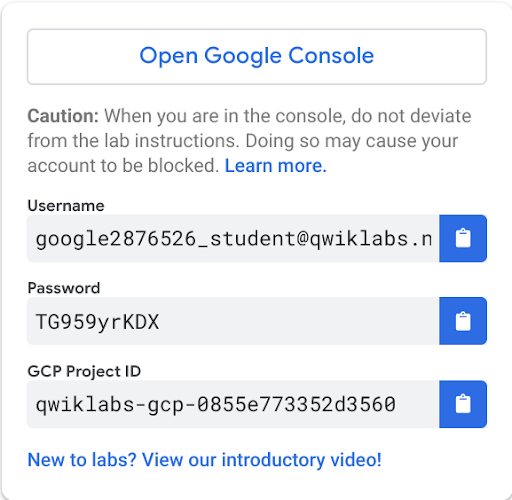
Anote suas credenciais do laboratório. É com elas que você fará login no Console do Google Cloud.
Clique em Abrir Console do Google.
Clique em Usar outra conta e copie e cole as credenciais deste laboratório nos locais indicados.
Aceite os termos e pule a página de recursos de recuperação.
Ative o Google Cloud Shell
O Google Cloud Shell é uma máquina virtual com ferramentas de desenvolvimento. Ele tem um diretório principal permanente de 5 GB e é executado no Google Cloud.
O Cloud Shell oferece acesso de linha de comando aos recursos do Google Cloud.
No console do Cloud, clique no botão "Abrir o Cloud Shell" na barra de ferramentas superior direita.
Clique em Continuar.
O provisionamento e a conexão do ambiente podem demorar um pouco. Quando você estiver conectado, já estará autenticado, e o projeto estará definido com seu PROJECT_ID. Exemplo:
A gcloud é a ferramenta de linha de comando do Google Cloud. Ela vem pré-instalada no Cloud Shell e aceita preenchimento com tabulação.
Para listar o nome da conta ativa, use este comando:
Configure e execute o aplicativo de estudo de caso
Acesse o diretório que contém os arquivos de amostra deste laboratório:
cd ~/firebase/start
Para configurar o aplicativo, execute o seguinte comando:
. prepare_environment.sh
Observação: este arquivo de script faz o seguinte:
Cria um aplicativo do App Engine
Cria o bucket do Cloud Storage gs://<Project-ID>-media
Exporta as variáveis de ambiente GCLOUD_PROJECT e GCLOUD_BUCKET
Executa npm install
Cria entidades no Cloud Datastore
Imprime o ID do projeto do Google Cloud Platform
Para iniciar o aplicativo, execute o seguinte comando:
npm start
Inicie o aplicativo do estudo de caso
No Cloud Shell, clique em Visualização na Web () > Visualizar na porta 8080 para ver o aplicativo de teste.
Deixe essa janela aberta por enquanto, porque mais tarde você vai precisar do domínio de visualização da Web do Cloud Shell, que está no formato 8080-27542cac-44d0-41a9-9e96-065800c2100c.ql-europe-west1-ctgq.cloudshell.dev.
Tarefa 2: Examinar o código do aplicativo para o estudo de caso
Nesta seção, você usará o editor de texto do Cloud Shell para analisar o código do aplicativo de estudo de caso.
Inicie o editor do Cloud Shell
No Cloud Shell, clique em Abrir editor para iniciar o editor de código.
Observação: se necessário, clique em Abrir em uma nova janela. Para retornar ao terminal, clique em Open Terminal.
Analise o aplicativo cliente
Selecione o arquivo index.html na pasta firebase/start/server/public/client/.
Observação: esse arquivo é a única página no SPA (aplicativo de página única) do AngularJS. Ele contém tags <script></script> das bibliotecas e do código do aplicativo, além da marcação do local onde o SPA vai renderizar a saída dinâmica.
Selecione o arquivo qiq-login-template.html na pasta firebase/start/server/public/client/app/auth/.
Observação: esse arquivo contém o modelo do AngularJS para o componente de login.
Observe que ele contém algumas caixas de texto e um botão. O botão tem um manipulador de eventos que executa o código quando é clicado.
Selecione o arquivo qiq-login.js.
Observação: esse arquivo contém um componente do AngularJS. Ele permite que o usuário faça login no aplicativo ou acesse uma página de registro.
Tarefa 3: Configurar a autenticação do Identity Platform
Nesta tarefa, você vai confirmar que o faturamento está ativado no seu projeto do Cloud. Em seguida, vai configurar o Identity Platform para fazer o login de um usuário usando e-mail e senha. Por fim, você vai criar um usuário para fazer login no aplicativo de teste.
Confirmar a ativação do faturamento
No console do Google Cloud, acesse o Menu de navegação () e clique em Faturamento.
Verifique se a conta de faturamento está vinculada ao projeto. Você deve ver uma mensagem informando que a conta de faturamento "Qwiklabs Production gcpd xx" está vinculada ao projeto.
Configurar o login do Identity Platform para solicitar e-mail e senha
No console do Google Cloud, acesse o Menu de navegação () e clique em Identity Platform.
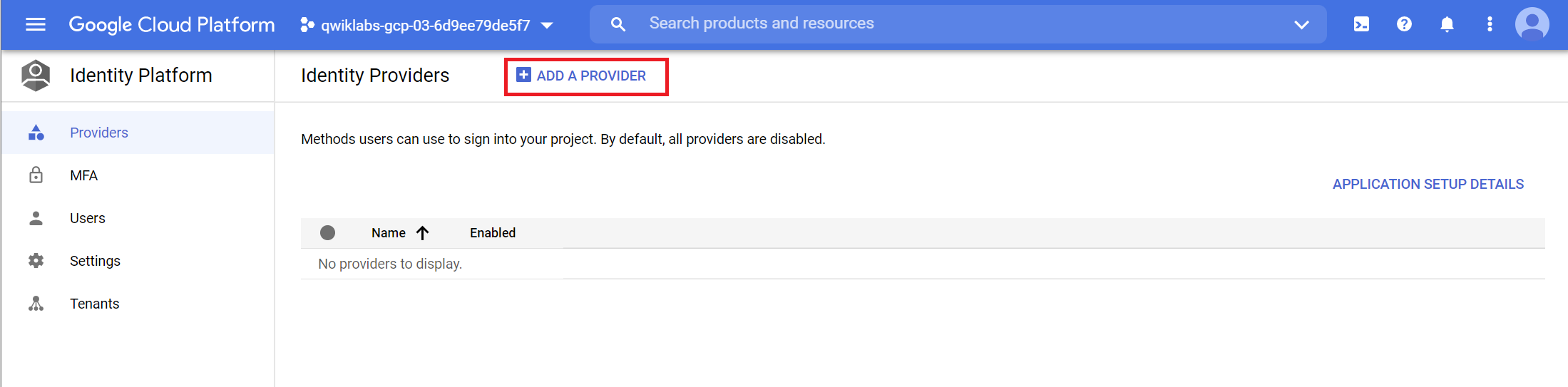
Clique em Ativar Identity Platform.
Observação: se você ver a mensagem de pop-up "Sair do site", clique em Sair.
A página do Identity Platform aparece no console do Cloud.
Clique em Adicionar um provedor.
Na janela "Método de login", em Selecionar um provedor, clique em E-mail/senha.
Clique em Ativado.
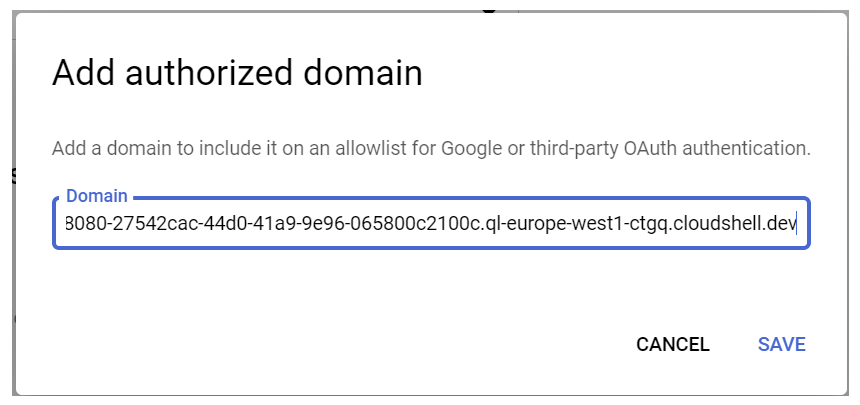
No painel "Domínios autorizados", clique em Adicionar domínio.
Volte para o aplicativo de teste em execução e copie o domínio, que tem o formato 8080-27542cac-44d0-41a9-9e96-065800c2100c.ql-europe-west1-ctgq.cloudshell.dev.
Clique em Salvar.
Na janela do provedor de identidade, clique em Salvar.
Talvez seja necessário rolar a tela para baixo para ver o botão "Salvar".
Adicionar um usuário
No painel do Identity Platform, clique em Usuários.
Clique em Adicionar usuário.
Na caixa de diálogo "Adicionar usuário", especifique as seguintes informações:
E-mail
user1@example.com
Senha
abc123!
Clique em Adicionar.
Tarefa 4: Integrar o Identity Platform a um aplicativo da Web do lado do cliente
Nesta tarefa, você vai aplicar a configuração do Identity Platform ao seu aplicativo da Web do lado do cliente.
No painel de navegação, clique em Provedores.
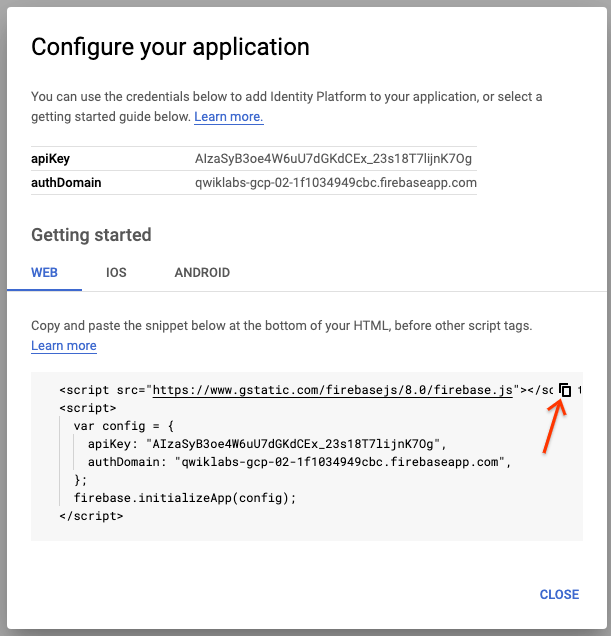
Clique em Detalhes da configuração do aplicativo.
Na caixa de diálogo "Configurar seu aplicativo", copie a marcação do Identity Platform.
Clique em Fechar.
Volte para o editor de código do Cloud Shell e abra firebase/start/server/public/client/index.html.
Cole a marcação copiada do script de configuração do Identity Manager nas linhas em branco antes da série de linhas <script></script> na parte de baixo do arquivo.
Salve o arquivo index.html.
Tarefa 5: Execute o aplicativo
Nesta tarefa, você vai verificar se pode fazer login no aplicativo de teste usando as credenciais criadas no Identity Platform na etapa anterior. Depois, vai registrar um novo usuário no aplicativo de teste e verificar se essas credenciais foram adicionadas ao Identity Platform.
Retorne ao aplicativo de teste e atualize o navegador.
Na barra de navegação, clique em Fazer o teste.
Clique em GCP, Pessoas ou Lugares.
Observação: para fazer um teste, é necessário fazer login primeiro.
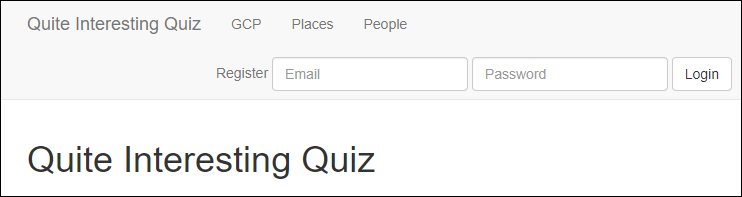
Na barra de navegação, insira as seguintes credenciais inválidas:
E-mail
user2@example.com
Senha
abcd1234$
Clique em Login.
Observação: a tentativa de login vai falhar porque o usuário não tem registro.
Insira as seguintes credenciais que você criou em uma tarefa anterior:
E-mail
user1@example.com
Senha
abc123!
Clique em Login.
O endereço de e-mail do usuário deve aparecer na barra de navegação, e a primeira pergunta é apresentada.
Observação: se o login não funcionar, a senha pode não ter sido configurada corretamente. Volte para a página "Usuários" no Identity Platform e exclua e adicione novamente com a senha correta o usuario1@exemplo.com.
Na barra de navegação, clique em Logout.
Clique no link Registrar.
No formulário novo, insira as seguintes credenciais:
E-mail
user2@example.com
Senha
abcd1234$
Clique em Registrar.
É necessário uma senha mais complexa. Se você inseriu uma senha aceitável, vai se conectar e ter o acesso redirecionado para o teste do GCP.
Depois disso, já vai ser possível responder às perguntas.
Na barra de navegação, clique em Logout.
Observação: você vai sair da sessão e ter o acesso redirecionado para a página inicial do teste.
No console do Google Cloud, no painel de navegação do Identity Platform, clique em Usuários.
Observação: você vai ver que usuario2@exemplo.com foi adicionado como um usuário.
Parabéns!
Neste laboratório, você aprendeu a usar o Identity Platform para ativar o registro por e-mail e senha no seu aplicativo.
Finalize o laboratório
Clique em Terminar o laboratório após a conclusão. O Google Cloud Ensina remove os recursos usados e limpa a conta por você.
Você vai poder avaliar sua experiência no laboratório. Basta selecionar o número de estrelas, digitar um comentário e clicar em Enviar.
O número de estrelas indica o seguinte:
1 estrela = muito insatisfeito
2 estrelas = insatisfeito
3 estrelas = neutro
4 estrelas = satisfeito
5 estrelas = muito satisfeito
Feche a caixa de diálogo se não quiser enviar feedback.
Para enviar seu feedback, fazer sugestões ou correções, use a guia Suporte.
Copyright 2026 Google LLC. Todos os direitos reservados. Google e o logotipo do Google são marcas registradas da Google LLC. Todos os outros nomes de empresas e produtos podem ser marcas registradas das empresas a que estão associados.
Os laboratórios criam um projeto e recursos do Google Cloud por um período fixo
Os laboratórios têm um limite de tempo e não têm o recurso de pausa. Se você encerrar o laboratório, vai precisar recomeçar do início.
No canto superior esquerdo da tela, clique em Começar o laboratório
Usar a navegação anônima
Copie o nome de usuário e a senha fornecidos para o laboratório
Clique em Abrir console no modo anônimo
Fazer login no console
Faça login usando suas credenciais do laboratório. Usar outras credenciais pode causar erros ou gerar cobranças.
Aceite os termos e pule a página de recursos de recuperação
Não clique em Terminar o laboratório a menos que você tenha concluído ou queira recomeçar, porque isso vai apagar seu trabalho e remover o projeto
Este conteúdo não está disponível no momento
Você vai receber uma notificação por e-mail quando ele estiver disponível
Ótimo!
Vamos entrar em contato por e-mail se ele ficar disponível
Um laboratório por vez
Confirme para encerrar todos os laboratórios atuais e iniciar este
Use a navegação anônima para executar o laboratório
A melhor maneira de executar este laboratório é usando uma janela de navegação anônima
ou privada. Isso evita conflitos entre sua conta pessoal
e a conta de estudante, o que poderia causar cobranças extras
na sua conta pessoal.
Neste laboratório, você vai fazer melhorias no aplicativo de teste on-line para usar a autenticação do Identity Platform.
Duração:
Configuração: 0 minutos
·
Tempo de acesso: 120 minutos
·
Tempo para conclusão: 120 minutos


 ) para concluí-lo no tempo determinado.
 .
.


 ) > Visualizar na porta 8080 para ver o aplicativo de teste.
 ) e clique em Faturamento.