Este conteúdo ainda não foi otimizado para dispositivos móveis.
Para aproveitar a melhor experiência, acesse nosso site em um computador desktop usando o link enviado a você por e-mail.
Visão geral
Neste laboratório, você vai aprender a instalar o Cloud Service Mesh (CSM) no Google Kubernetes Engine. O Cloud Service Mesh é um serviço gerenciado baseado no Istio, a principal malha de serviço de código aberto.
A malha de serviço fornece uma estrutura para conectar, proteger e gerenciar microsserviços. Ela oferece uma camada de rede sobre o Kubernetes, com recursos como balanceamento de carga avançado, autenticação entre serviços e monitoramento, sem exigir mudanças no código de serviço.
O Cloud Service Mesh oferece um pacote com outros recursos e ferramentas para você observar e gerenciar serviços seguros e confiáveis de maneira unificada: Neste laboratório, você também vai aprender a usar alguns desses recursos:
Os registros e métricas de serviço do tráfego HTTP(S) no cluster do GKE da malha são ingeridos automaticamente no Google Cloud.
Os painéis de serviço pré-configurados mostram as informações necessárias para você entender os serviços.
Com a telemetria detalhada, você analisa métricas e registros, filtrando e fracionando os dados em vários atributos.
O resumo das relações entre serviços mostra quem se conecta a cada serviço e os serviços que são interdependentes.
Os objetivos de nível de serviço (SLOs) oferecem insights sobre a integridade dos serviços. Você pode definir SLOs e alertas facilmente para seus padrões de integridade de serviço.
O Cloud Service Mesh é a forma mais fácil e avançada de implementar nos clusters do GKE Enterprise uma malha de serviço baseada no Istio.
Objetivos
Neste laboratório, você vai aprender a fazer o seguinte:
Instalar o Cloud Service Mesh com tracing ativado e configurado para usar o Cloud Trace como back-end.
Implantar o Bookinfo, um aplicativo multisserviços com o Istio ativado.
Permitir acesso externo usando um gateway de entrada do Istio.
Usar o aplicativo Bookinfo.
Avaliar o desempenho do serviço usando os recursos do Cloud Trace no Google Cloud.
Criar e monitorar objetivos de nível de serviço (SLOs).
Usar o painel do Cloud Service Mesh para entender o desempenho do serviço.
Configuração e requisitos
Para cada laboratório, você recebe um novo projeto do Google Cloud e um conjunto de recursos por um determinado período e sem custos financeiros.
Faça login no Qwiklabs em uma janela anônima.
Confira o tempo de acesso do laboratório (por exemplo, 1:15:00) e finalize todas as atividades nesse prazo.
Não é possível pausar o laboratório. Você pode reiniciar o desafio, mas vai precisar refazer todas as etapas.
Quando tudo estiver pronto, clique em Começar o laboratório.
Anote as credenciais (Nome de usuário e Senha). É com elas que você vai fazer login no Console do Google Cloud.
Clique em Abrir Console do Google.
Clique em Usar outra conta, depois copie e cole as credenciais deste laboratório nos locais indicados.
Se você usar outras credenciais, vai receber mensagens de erro ou cobranças.
Aceite os termos e pule a página de recursos de recuperação.
Depois que você concluir as etapas iniciais de login, o painel do projeto será exibido.
Clique em Selecionar um projeto, destaque o ID do seu projeto do GCP e clique em Abrir para selecionar o projeto.
Ative o Google Cloud Shell
O Google Cloud Shell é uma máquina virtual com ferramentas de desenvolvimento. Ele tem um diretório principal permanente de 5 GB e é executado no Google Cloud.
O Cloud Shell oferece acesso de linha de comando aos recursos do Google Cloud.
No console do Cloud, clique no botão "Abrir o Cloud Shell" na barra de ferramentas superior direita.
Clique em Continuar.
O provisionamento e a conexão do ambiente podem demorar um pouco. Quando você estiver conectado, já estará autenticado, e o projeto estará definido com seu PROJECT_ID. Exemplo:
A gcloud é a ferramenta de linha de comando do Google Cloud. Ela vem pré-instalada no Cloud Shell e aceita preenchimento com tabulação.
Para listar o nome da conta ativa, use este comando:
[core]
project = qwiklabs-gcp-44776a13dea667a6
Observação:
a documentação completa da gcloud está disponível no
guia com informações gerais sobre a gcloud CLI
.
Observação: o ambiente de laboratório já foi parcialmente configurado. Um cluster do GKE chamado gke foi criado e registrado.
Tarefa 1: Instalar o Cloud Service Mesh com tracing ativado
Um cluster do Google Kubernetes Engine (GKE) chamado gke já foi criado e registrado. Você vai instalar o Cloud Service Mesh nesse cluster e substituir a configuração padrão para ativar os componentes opcionais de tracing.
Configure o acesso do kubectl e verifique o cluster
Para definir variáveis de ambiente para uso em scripts, execute os seguintes comandos no Cloud Shell:
Defina a variável de ambiente do nome do cluster.
CLUSTER_NAME=gke
Defina as variáveis de ambiente de zona e região.
CLUSTER_ZONE={{{ project_0.default_zone| "Zone added at lab start" }}}
CLUSTER_REGION={{{ project_0.default_region| "Region added at lab start" }}}
Defina a variável de ambiente do ID do projeto.
PROJECT_ID={{{ project_0.project_id | "PROJECT ID added at lab start" }}}
Defina a variável de ambiente do número do projeto.
Verifique se o mapa de configuração foi ativado:
kubectl get configmap
Saída:
NAME DATA AGE
kube-root-ca.crt 1 48m
Parabéns!
Agora você tem um cluster do GKE com o Cloud Service Mesh instalado. As métricas do Kubernetes estão sendo registradas no Cloud Monitoring, os registros estão sendo gravados no Cloud Logging e as informações de trace distribuído estão sendo enviadas ao Cloud Trace.
Tarefa 2: Instalar o aplicativo microservices-demo no cluster
O Online Boutique é um aplicativo nativo da nuvem, criado para demonstrar microsserviços. Ele consiste em um aplicativo de microsserviços de 10 níveis. Com esse aplicativo de comércio eletrônico da web, os usuários podem procurar itens, adicioná-los ao carrinho e finalizar a compra.
O Google usa o aplicativo para demonstrar o uso de tecnologias como Kubernetes/GKE, Istio/ASM, Google Operations Suite, gRPC e OpenCensus. Ele funciona em qualquer cluster do Kubernetes (como um local) e no Google Kubernetes Engine. É fácil de implantar com pouca ou nenhuma configuração.
Volte para Kubernetes e clique em Cargas de trabalho. Em Rede, clique nas páginas Gateways, serviços e entrada e verifique se as novas implantações e serviços foram criados no cluster do GKE.
Observação: para facilitar a análise das informações apresentadas, filtre a página por cluster, tipo de objeto e namespace.
Analise o aplicativo de demonstração usando o console e a interface.
Observação: quando as cargas de trabalho mostrarem o status OK, use o endereço IP associado ao serviço frontend-external (de qualquer um dos clusters) para fazer o seguinte:
Abra uma nova guia e insira o endereço IP do serviço frontend-external.
Clique em várias páginas para entender o aplicativo.
Tarefa 3. Analisar a funcionalidade do pacote de operações do Google Cloud
Ao instalar um cluster do GKE ou do Anthos, é possível ativar a coleta e o encaminhamento de métricas e registros do cluster para o Cloud Logging e o Cloud Monitoring.
Assim é possível monitorar o cluster, os nós, os pods e até mesmo os contêineres nesse cluster. No entanto, o GKE e o Anthos não monitoram a comunicação entre microsserviços.
Com o Cloud Service Mesh, como cada solicitação passa por um proxy do Envoy, é possível coletar e inspecionar as informações de telemetria dos microsserviços. As extensões do proxy Envoy enviam essa telemetria ao Google Cloud, onde é possível inspecioná-la.
Use os painéis do Cloud Trace para investigar solicitações e latências e conferir um detalhamento de todos os serviços envolvidos em uma solicitação.
No console do Google Cloud, acesse o menu de navegação e clique em Trace.
Um gráfico de trace mostra as solicitações de serviço feitas no aplicativo de demonstração.
Clique em um ponto que aparece mais acima no gráfico (representando um tempo de solicitação geral maior).
Quanto tempo levou a solicitação?
Quando a solicitação foi feita?
Qual serviço foi chamado?
Quais outros serviços foram chamados durante a execução da solicitação?
Em quê foi gasta a maior parte do tempo no processamento da solicitação?
Tarefa 4. Implantar uma versão canário com alta latência
Nesta tarefa, você vai implantar uma nova versão de um serviço com um problema que causa alta latência. Nas tarefas subsequentes, você vai usar as ferramentas de observabilidade para diagnosticar e resolver o problema.
No Cloud Shell, clone o repositório que tem os arquivos de configuração necessários para esta parte do laboratório:
kubectl apply -f ~/istio-samples/istio-canary-gke/canary/vs-split-traffic.yaml
Observação: você está criando:
Uma DestinationRule para definir o roteamento de solicitações entre as versões do serviço
Uma nova implantação do serviço de catálogo de produtos com alta latência
Um VirtualService para dividir o tráfego do catálogo de produtos em 75% para v1 e 25% para v2
Abra cada arquivo de configuração no editor do Cloud Shell para entender melhor a definição de cada novo recurso.
Tarefa 5. Definir seu objetivo de nível de serviço
Quando você não estiver usando o Cloud Service Mesh, defina SLOs com a API Service Monitoring. Ao usar o Cloud Service Mesh, assim como no cluster gke, é possível definir e monitorar SLOs pelo painel do Cloud Service Mesh.
No console do Google Cloud, no Menu de navegação, clique em Kubernetes Engine para abrir o painel do GKE.
Há um cluster registrado na frota.
No painel lateral, em Recursos, clique em Malha de serviço para acessar o painel do Cloud Service Mesh.
Um resumo do desempenho do serviço, incluindo informações de SLO, é exibido. Você vai definir um novo SLO para o serviço de catálogo de produtos.
Na lista Serviços, clique em productcatalogservice.
No painel de menu, clique em Saúde.
Clique em +CreateSLO.
No painel Definir seu SLI, em métrica, selecione Latência.
Selecione Baseada em solicitações como o método de avaliação.
Clique em Continuar.
Em Limite de latência, selecione 1000 e clique em Continuar.
Em Tipo de período, selecione Calendário.
Em Prazo, selecione Dia no calendário.
Observação: 99% de disponibilidade em um único dia é diferente de 99% durante um mês. O primeiro SLO não permitiria mais de 14 minutos de inatividade consecutivos (24 horas * 1%), enquanto o segundo SLO permite tempo de inatividade consecutivo de até aproximadamente 7 horas (30 dias * 1%).
Em Meta de desempenho, selecione 99,5%.
O gráfico Prévia mostra a comparação da sua meta com os dados históricos reais.
Clique em Continuar.
Confira Nome de exibição: 99,5% - Latência - Dia do calendário.
Ajuste se necessário.
O documento JSON gerado automaticamente também é mostrado. Você pode usar as APIs para automatizar a criação de SLOs no futuro.
Para criar o SLO, clique em +CreateSLO.
Tarefa 6. Diagnosticar o problema
Usar métricas de serviço para identificar onde está o problema
Clique na entrada do SLO na lista.
Uma visualização expandida será mostrada.
Seu SLO provavelmente vai mostrar que você já está fora da margem de erro. Se não, aguarde de 3 a 5 minutos e atualize a página. Você vai acabar esgotando sua margem de erro, porque muitas das solicitações para o serviço vão atingir o novo back-end, que tem alta latência.
No painel de menu, clique em Métricas.
Role a tela para baixo até a seção Latência da visualização Métricas e observe que a latência do serviço aumentou alguns minutos antes, por volta do momento em que você implantou a versão canary do serviço.
No menu suspenso Detalhar por, selecione Serviço de origem.
Quais pods estão mostrando alta latência e impedindo que você cumpra o SLO?
Para voltar à página "Malha de serviço", clique em Malha de serviço no painel de menu.
A página mostra que um SLO está fora da margem de erro. Mostra também um indicador de aviso ao lado do serviço com problema na lista Serviços.
Observação: você definiu apenas um SLO para um único serviço. Em um ambiente de produção real, provavelmente haveria vários SLOs para cada serviço.
Além disso, você não definiu nenhuma política de alertas para o SLO.
Você provavelmente faria o Cloud Monitoring executar um alerta se estivesse esgotando a margem de erro mais rápido do que o esperado.
Usar o Cloud Trace para entender melhor onde está o atraso
No console do Google Cloud, no Menu de navegação, clique em Trace > Explorador de traces.
Clique em um ponto que esteja em torno de 3.000 ms. Ele representa uma das solicitações ao serviço de catálogo de produtos.
Todo o tempo parece ser gasto no próprio serviço de catálogo.
Há chamadas para outros serviços, mas todas parecem retornar muito rapidamente. Algo no serviço de catálogo de produtos está demorando muito.
Observação: o Cloud Service Mesh coleta automaticamente informações sobre chamadas de rede na malha e mostra dados que documentam o tempo gasto nessas chamadas. Isso é útil e não exigiu esforço extra do desenvolvedor.
No entanto, o tempo gasto na carga de trabalho, neste caso, o pod de serviço do catálogo de produtos, não é instrumentado diretamente pelo Istio. Se necessário, para conseguir esse nível de detalhes, o desenvolvedor adicionaria uma lógica de instrumentação ao próprio serviço.
Tarefa 7. Reverter a versão e verificar se há uma melhoria
No Cloud Shell, reverta a versão canário da regra de destino:
No console do Google Cloud, clique em Menu de navegação > Anthos > Malha de serviço.
Clique em productcatalogservice e, no painel de menu, clique em Saúde.
Observe a porcentagem de conformidade atual.
Clique em Métricas.
No gráfico de latência, todas as séries mostram uma queda que corresponde ao momento em que você reverteu a versão incorreta da carga de trabalho.
Volte à página Saúde.
Compare a métrica de compliance atual com a que você verificou antes. Ela está mais alta, indicando que não há mais solicitações com alta latência.
Tarefa 8. Visualizar a malha com o painel do Cloud Service Mesh
No Menu de navegação, clique em Kubernetes Engine > Malha de serviço.
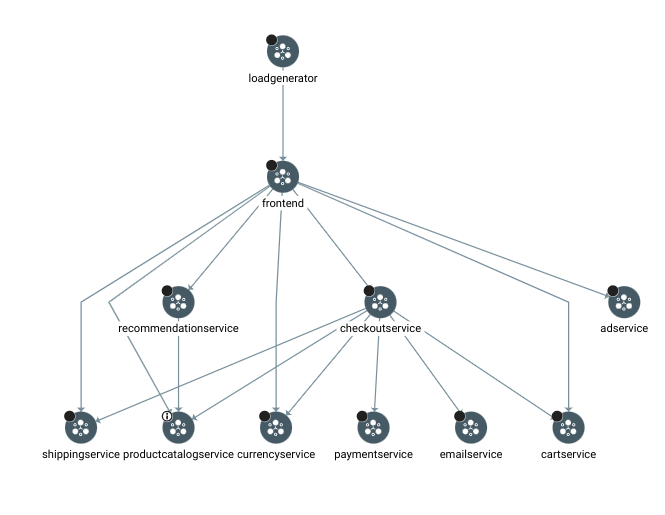
Confira a topologia no lado direito.
Um gráfico representando sua malha de serviço é exibido.
Se você não encontrar um gráfico de topologia completo como este, talvez nem todos os dados de topologia tenham sido coletados. Pode levar mais de 10 minutos para que esses dados apareçam no gráfico. Você pode continuar para a próxima seção e voltar ao gráfico mais tarde.
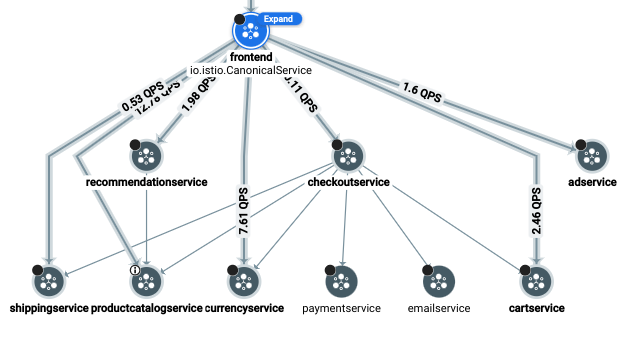
Clique no nó da carga de trabalho de front-end e observe os serviços chamados por essa carga de trabalho.
Explore mais e entenda melhor a arquitetura do aplicativo. É possível reorganizar nós, detalhar cargas de trabalho para mostrar as implantações e pods constituintes, mudar períodos e mais.
Parabéns! Você usou as ferramentas do pacote de operações do Google Cloud para avaliar, resolver problemas e melhorar o desempenho do serviço no cluster do GKE Enterprise.
Revisão
Neste laboratório, você aprendeu sobre geração de registros, monitoramento e rastreamento usando o pacote de operações do Google Cloud.
Finalize o laboratório
Clique em Terminar o laboratório após a conclusão. O Google Cloud Ensina remove os recursos usados e limpa a conta por você.
Você vai poder avaliar sua experiência no laboratório. Basta selecionar o número de estrelas, digitar um comentário e clicar em Enviar.
O número de estrelas indica o seguinte:
1 estrela = muito insatisfeito
2 estrelas = insatisfeito
3 estrelas = neutro
4 estrelas = satisfeito
5 estrelas = muito satisfeito
Feche a caixa de diálogo se não quiser enviar feedback.
Para enviar seu feedback, fazer sugestões ou correções, use a guia Suporte.
Copyright 2026 Google LLC. Todos os direitos reservados. Google e o logotipo do Google são marcas registradas da Google LLC. Todos os outros nomes de empresas e produtos podem ser marcas registradas das empresas a que estão associados.
Os laboratórios criam um projeto e recursos do Google Cloud por um período fixo
Os laboratórios têm um limite de tempo e não têm o recurso de pausa. Se você encerrar o laboratório, vai precisar recomeçar do início.
No canto superior esquerdo da tela, clique em Começar o laboratório
Usar a navegação anônima
Copie o nome de usuário e a senha fornecidos para o laboratório
Clique em Abrir console no modo anônimo
Fazer login no console
Faça login usando suas credenciais do laboratório. Usar outras credenciais pode causar erros ou gerar cobranças.
Aceite os termos e pule a página de recursos de recuperação
Não clique em Terminar o laboratório a menos que você tenha concluído ou queira recomeçar, porque isso vai apagar seu trabalho e remover o projeto
Este conteúdo não está disponível no momento
Você vai receber uma notificação por e-mail quando ele estiver disponível
Ótimo!
Vamos entrar em contato por e-mail se ele ficar disponível
Um laboratório por vez
Confirme para encerrar todos os laboratórios atuais e iniciar este
Use a navegação anônima para executar o laboratório
A melhor maneira de executar este laboratório é usando uma janela de navegação anônima
ou privada. Isso evita conflitos entre sua conta pessoal
e a conta de estudante, o que poderia causar cobranças extras
na sua conta pessoal.
Faça uma instalação personalizada do Cloud Service Mesh, avalie o desempenho com monitoramento, geração de registros e rastreamento, além de definir e medir SLOs. Opcionalmente, realize tarefas de observabilidade semelhantes usando ferramentas comuns de OSS.
Duração:
Configuração: 13 minutos
·
Tempo de acesso: 90 minutos
·
Tempo para conclusão: 90 minutos