

Before you begin
- Labs create a Google Cloud project and resources for a fixed time
- Labs have a time limit and no pause feature. If you end the lab, you'll have to restart from the beginning.
- On the top left of your screen, click Start lab to begin

Create an instance template and open the firewall on port 80
/ 5
Create the instance group
/ 5
Set up the internal load balancer
/ 5
Create a public-facing web server
/ 5
Create an instance template and open the firewall on port 80
/ 5
Create the instance group
/ 5
Set up the internal load balancer
/ 5
Create a public-facing web server
/ 5


Dahili uygulama yük dengeleyicisi, işletme faaliyetlerinizi destekleyen sağlam, güvenli ve kolay yönetilebilir dahili uygulamalar oluşturmak için gereklidir. Bu laboratuvarda, sanal makinelerinizi doğrudan herkese açık internete maruz bırakmadan özel bulut ağınızdaki ağ trafiğini nasıl dağıtacağınızı öğrenecek, bu sayede hizmetlerinizin güvenliğini ve verimliliğini koruyabileceksiniz.
Basitleştirilmiş ancak çok yaygın bir mimari model oluşturacaksınız:
Yük dengeleyici, istekleri otomatik olarak sağlıklı makinelere yönlendirdiğinden bu kurulum, dahili hizmetinizin bir bölümü meşgul olsa veya çökse bile genel sistemin sorunsuz bir şekilde çalışmaya devam etmesini sağlar.
Buradaki talimatları okuyun. Laboratuvarlar süreli olduğundan duraklatılamaz. Start Lab'i (Laboratuvarı başlat) tıkladığınızda başlayan zamanlayıcı, Google Cloud kaynaklarının ne süreyle kullanımınıza açık durumda kalacağını gösterir.
Bu uygulamalı laboratuvarı kullanarak, laboratuvar etkinliklerini simülasyon veya demo ortamı yerine gerçek bir bulut ortamında gerçekleştirebilirsiniz. Bunu yapabilmeniz için size yeni, geçici kimlik bilgileri verilir. Bu kimlik bilgilerini laboratuvar süresince Google Cloud'da oturum açmak ve Google Cloud'a erişmek için kullanabilirsiniz.
Bu laboratuvarı tamamlamak için gerekenler:
Start Lab (Laboratuvarı Başlat) düğmesini tıklayın. Laboratuvar için ödeme yapmanız gerekiyorsa ödeme yöntemini seçebileceğiniz bir iletişim kutusu açılır. Sağdaki Lab setup and access (Laboratuvar kurulumu ve erişimi) panelinde şunlar yer alır:
Laboratuvar zamanlayıcısının sayfanın üst kısmına yakın bir yerde bulunduğunu ve kalan süreyi gösterdiğini unutmayın.
Open Google Cloud console'u (Google Cloud konsolunu aç) tıklayın (veya Chrome Tarayıcı'yı kullanıyorsanız sağ tıklayıp Bağlantıyı gizli pencerede aç'ı seçin).
Laboratuvar, kaynakları çalıştırır ve sonra "Oturum açın" sayfasını gösteren başka bir sekme açar.
İpucu: Sekmeleri ayrı pencerelerde, yan yana açın.
Gerekirse aşağıdaki kullanıcı adını kopyalayıp Oturum açın iletişim kutusuna yapıştırın.
Kullanıcı adını Lab setup and access (Laboratuvar kurulumu ve erişimi) panelinde de bulabilirsiniz.
Next'i (Sonraki) tıklayın.
Aşağıdaki şifreyi kopyalayıp Welcome (Hoş geldiniz) iletişim kutusuna yapıştırın.
Şifreyi Lab setup and access (Laboratuvar kurulumu ve erişimi) panelinde de bulabilirsiniz.
Next'i (Sonraki) tıklayın.
Sonraki sayfalarda ilgili düğmeleri tıklayarak ilerleyin:
Birkaç saniye sonra Google Cloud konsolu bu sekmede açılır.

Cloud Shell, çok sayıda geliştirme aracı içeren bir sanal makinedir. 5 GB boyutunda kalıcı bir ana dizin sunar ve Google Cloud üzerinde çalışır. Cloud Shell, Google Cloud kaynaklarınıza komut satırı erişimi sağlar.
Google Cloud konsolunun üst kısmından Activate Cloud Shell (Cloud Shell'i etkinleştir) 
Aşağıdaki pencereleri tıklayın:
Bağlandığınızda kimliğiniz zaten doğrulanmıştır. Proje ise Project_ID'nize (
gcloud, Google Cloud'un komut satırı aracıdır. Cloud Shell'e önceden yüklenmiştir ve sekmeyle tamamlamayı destekler.
Çıkış:
Çıkış:
gcloud ile ilgili tüm belgeleri, Google Cloud'daki gcloud CLI'a genel bakış rehberinde bulabilirsiniz.
Bölgeler ve Alt Bölgeler belgesinde daha fazla bilgi edinebilirsiniz.
gcloud'u kendi makinenizde çalıştırdığınızda yapılandırma ayarları oturumlar genelinde kalıcı olur. Ama Cloud Shell'de bu ayarları her yeni oturum veya yeniden bağlanma için tekrar belirlemeniz gerekir.
Sanal ortam, projenizin yazılımını düzenli tutar ve kodunuzun gereken belirli araç sürümleriyle her zaman çalışmasını sağlar.
Paket yüklemeyi sistemden ayrı tutmak için Python sanal ortamları kullanılır.
virtualenv ortamını yükleyin:Google Cloud, "yönetilen örnek grubu" kullanarak hizmetinizin aynı kopyalarını otomatik olarak oluşturup koruyabilir. Bir kopya başarısız olursa Google Cloud bunu değiştirerek hizmetinizin daha güvenilir olmasını sağlar.
Bu komut dosyası, grubunuzdaki her yeni sanal makinenin başlatıldığında uygulayacağı bir dizi talimat gibidir. Senaryomuzda, bir sayının asal olduğunu (True) veya olmadığını (False) söyleyebilen, Python ile yazılmış küçük bir web sunucusu yer alacak.
backend.sh komut dosyanızı oluşturarak başlayın:
Kod düzenleyiciyi başlattığınızda Cloud Shell yeni bir pencereye taşınır ve kod düzenleyici açılır. Birkaç saniye sonra çalışma alanı görünür.
Sol bölmede backend.sh dosyasını seçin.
Şimdi aşağıdaki komut dosyasını sağdaki düzenleyiciye ekleyin:
primecalc örnek şablonunu oluşturmak için aşağıdaki komutu girin:Bu, arka uç sanal makinelerinin "şemasıdır". --no-address parametresinin kullanıldığını fark edeceksiniz. Arka uç sanal makinelerinin güvenlik nedeniyle genel internet erişimine sahip olmayacağı anlamına gelir.
80 numaralı bağlantı noktasındaki trafiğin (standart HTTP trafiği) arka uç sanal makinelerine ulaşmasına izin vermek için güvenlik duvarı kuralı oluşturmanız gerekir. Bu, dahili uygulama yük dengeleyicisinin ve durum denetimlerinin sanal makinelerle iletişim kurması için çok önemlidir.
80 numaralı bağlantı noktasına açın:Bu laboratuvarda programa uygun biçimde ilerlediğinizi doğrulamak için alt kısımdan Check my progress'i (İlerleme durumumu kontrol et) tıklayın.
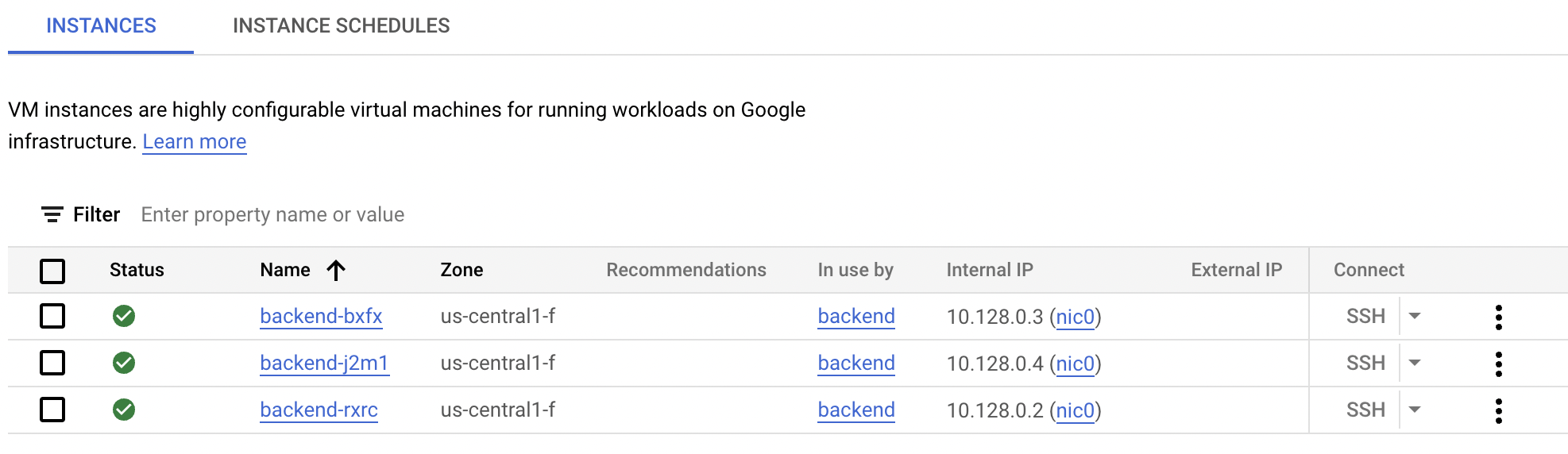
backend adlı yönetilen örnek grubunu oluşturun. 3 örnekle başlayın:Arka uçlar artık trafiği yönetmeye hazırdır.
Bu laboratuvarda programa uygun biçimde ilerlediğinizi doğrulamak için alt kısımdan Check my progress'i (İlerleme durumumu kontrol et) tıklayın.
Dahili hizmetiniz için tek bir özel VIP girişi oluşturuyorsunuz. Bu sayede diğer dahili uygulamalar, hangi belirli arka uç sanal makinesinin etkin veya kullanılabilir olduğunu bilmeye gerek kalmadan "asal sayı hesaplayıcınıza" güvenilir bir şekilde ulaşabilir. Şimdi dahili yük dengeleyiciyi ayarlayıp yeni oluşturduğunuz örnek grubuna bağlayalım.
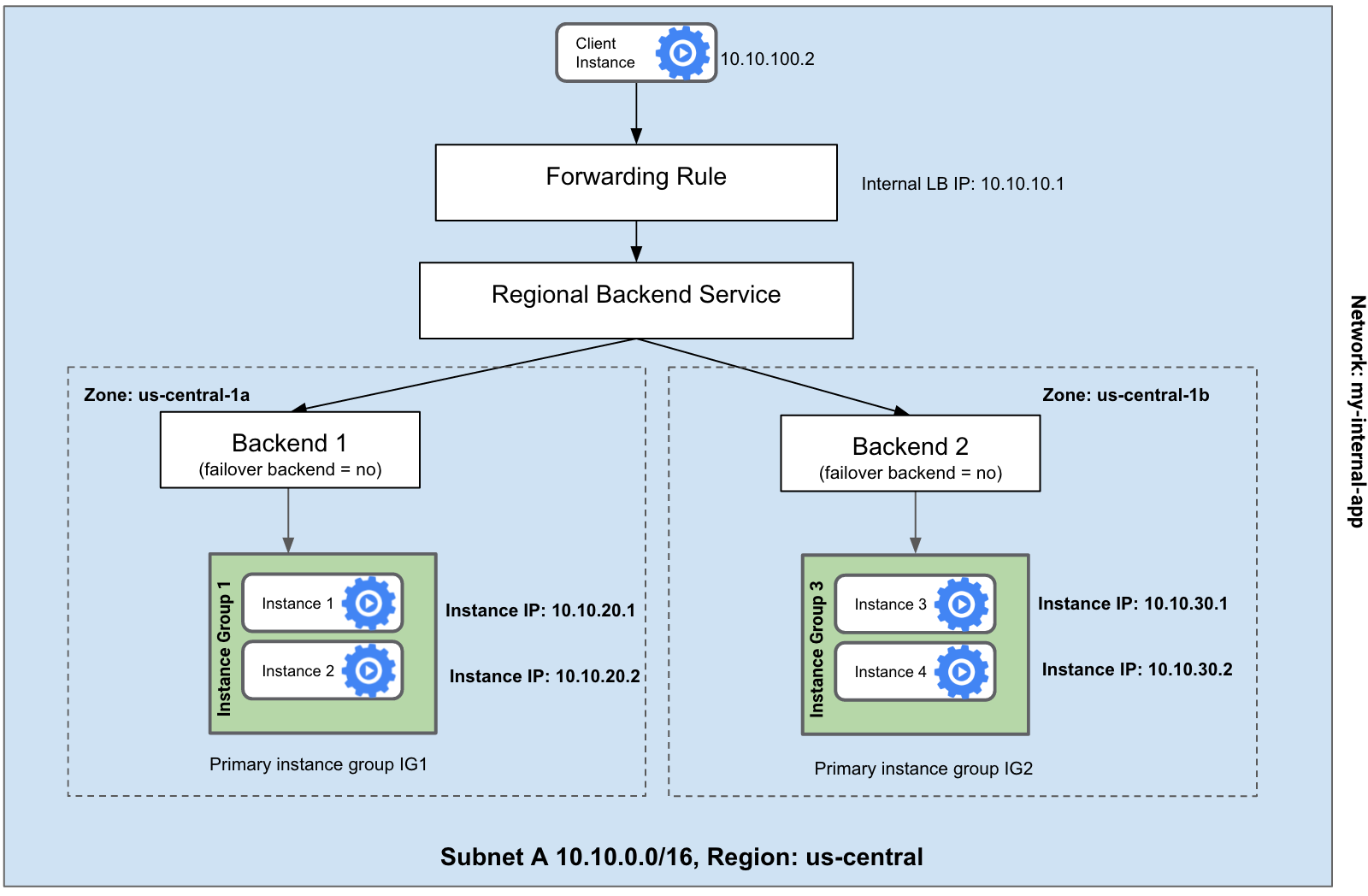
Dahili yük dengeleyici üç ana bölümden oluşur:
Aşağıdaki diyagramda, farklı bölgelerdeki birden fazla arka uç grubunda birden fazla örnek kullanılarak örnek yüklerinin nasıl dengelendiği gösterilmektedir.
/2) "200 OK" yanıtı verip vermediğini kontrol edin:HTTP hizmeti sağlandığından, belirli bir URL yolunda (bu örnekte 2'nin asal olup olmadığını kontrol etmek için /2) 200 yanıtının döndürülüp döndürülmediğini kontrol edin:
prime-service adlı arka uç hizmetini oluşturun:Bu hizmet, durum denetimini örnek grubuna bağlar.
prime-lb adlı iletim kuralını oluşturun:Dahili "asal sayı hesaplama" hizmetiniz artık tamamen ayarlanmıştır ve dahili IP adresi üzerinden sorgulanmaya hazırdır.
Bu laboratuvarda programa uygun biçimde ilerlediğinizi doğrulamak için alt kısımdan Check my progress'i (İlerleme durumumu kontrol et) tıklayın.
Bu adım, dahili uygulama yük dengeleyicinizin trafiği arka uç hizmetlerine doğru şekilde yönlendirdiğini doğrulamak için çok önemlidir. Bu işlem, diğer dahili uygulamaların artık tek ve kararlı bir IP adresi üzerinden hizmetinize güvenilir bir şekilde ulaşabileceğini kanıtlayarak kesintisiz çalışmaya olanak tanır.
Yük dengeleyiciyi test etmek için dahili uygulama yük dengeleyicinizle aynı ağda yeni bir sanal makine örneği oluşturmanız gerekir. Bu hizmete yalnızca özel bulut ağınızdan erişilebilir. Doğrudan Cloud Shell'den erişilemez (Bu ağın dışında yer alır).
gcloud'u kullanarak basit bir test örneği oluşturun:İstenirse Y yazın ve devam etmek için Enter tuşuna iki kez basın.
curl komutunu kullanın:Çıkış, komut satırınızın hemen yanında True veya False olarak gösterilir:
2 ve 5'in asal sayı olarak doğru şekilde tanımlandığını ancak 4'ün asal sayı olarak tanımlanmadığını görürsünüz. Bu, dahili uygulama yük dengeleyicisinin çalıştığını doğrular. İstekleri aldı ve arka uçtaki "asal sayı hesaplama" sanal makinelerinizden birine başarıyla iletti.
Hizmet, 2 ve 5'in asal sayı olduğu, 4'ün ise asal sayı olmadığı şeklinde doğru yanıt verdi.
Artık herkese açık bir uygulamanın (ör. web sitesi) dahili hizmetlerinizden nasıl yararlanabileceğini görebilirsiniz. Bir asal sayı matrisi görüntülemek için dahili "asal sayı hesaplayıcı" hizmetini (dahili uygulama yük dengeleyicisi aracılığıyla) kullanan, herkese açık bir web sunucusu oluşturacaksınız.
Birkaç saniye sonra çalışma alanı görünür.
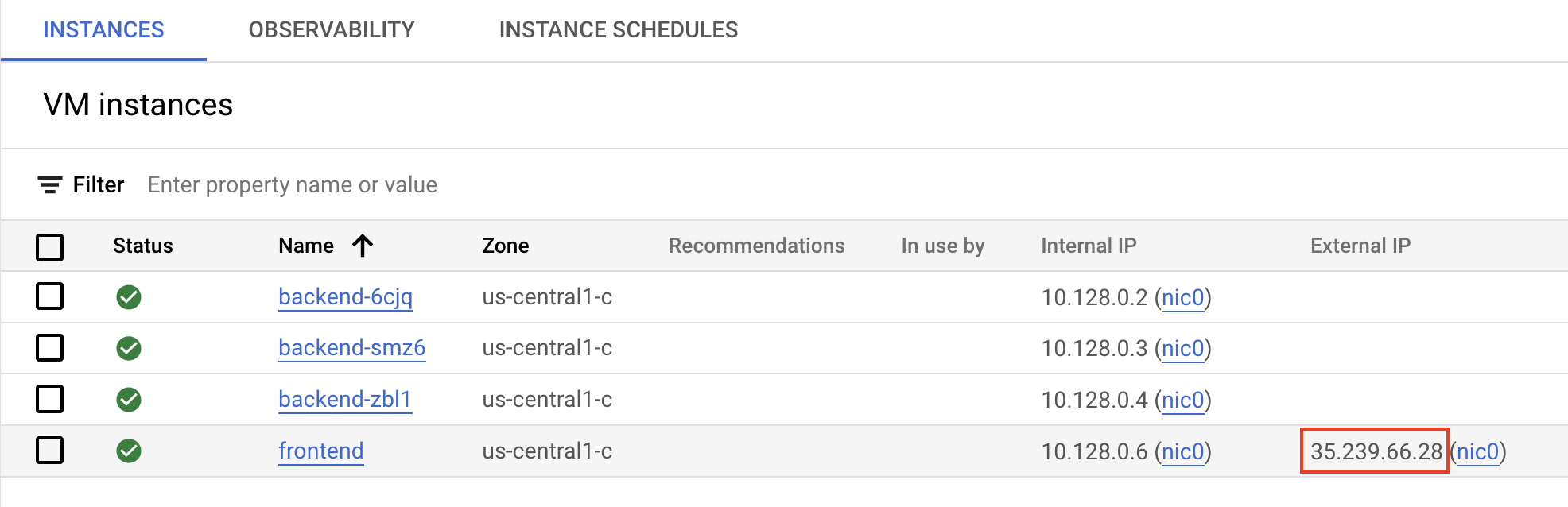
frontend adlı bir örnek oluşturun:Gezinme menüsünde Compute Engine > VM instances'ı (Sanal makine örnekleri) tıklayın. frontend örneğini görmüyorsanız tarayıcınızı yenileyin.
Tarayıcınızda ön uç için External IP'yi (Harici IP) açın:
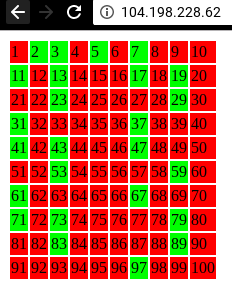
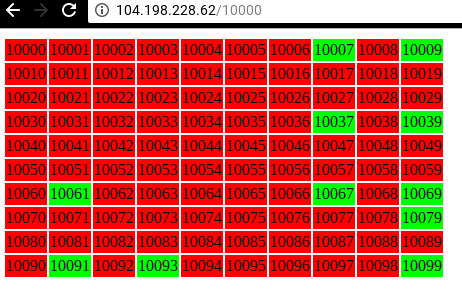
100'e kadar tüm asal sayıları yeşil renkte gösteren aşağıdaki gibi bir matris görürsünüz:
Bu laboratuvarda programa uygun biçimde ilerlediğinizi doğrulamak için alt kısımdan Check my progress'i (İlerleme durumumu kontrol et) tıklayın.
Google Cloud'un dahili uygulama yük dengeleyicisini kullanarak güvenilir bir dahili hizmet oluşturmayı başardınız ve herkese açık bir uygulamanın bu hizmetten nasıl güvenli bir şekilde yararlanabileceğini gösterdiniz.
...Google Cloud teknolojilerinden en iyi şekilde yararlanmanıza yardımcı olur. Derslerimizde teknik becerilere odaklanırken en iyi uygulamalara da yer veriyoruz. Gerekli yetkinlik seviyesine hızlıca ulaşmanız ve öğrenim maceranızı sürdürebilmeniz için sizlere yardımcı olmayı amaçlıyoruz. Temel kavramlardan ileri seviyeye kadar farklı eğitim programlarımız mevcut. Ayrıca, yoğun gündeminize uyması için talep üzerine sağlanan, canlı ve sanal eğitim alternatiflerimiz de var. Sertifikasyonlar ise Google Cloud teknolojilerindeki becerilerinizi ve uzmanlığınızı doğrulamanıza ve kanıtlamanıza yardımcı oluyor.
Kılavuzun Son Güncellenme Tarihi: 18 Temmuz 2025
Laboratuvarın Son Test Edilme Tarihi: 18 Temmuz 2025
Telif Hakkı 2026 Google LLC. Tüm hakları saklıdır. Google ve Google logosu, Google LLC şirketinin ticari markalarıdır. Diğer tüm şirket ve ürün adları ilişkili oldukları şirketlerin ticari markaları olabilir.



This content is not currently available
We can notify you via email when it becomes available

Great!
We can contact you via email if it becomes available


One lab at a time
Confirm to end all existing labs and start this one