Visão geral
Neste laboratório, você vai implantar e monitorar um aplicativo com as ferramentas do Google Cloud. Você vai usar o Cloud Logging, o Trace, o Profiler e os painéis, além de criar verificações de tempo de atividade e políticas de alertas.
Objetivos
Neste laboratório, você vai fazer o seguinte:
- Fazer o download de um app de amostra no GitHub
- Implantar um aplicativo no App Engine
- Analisar os registros do Cloud
- Visualizar as informações do Profiler
- Conhecer o Cloud Trace
- Monitorar recursos usando painéis
- Criar alertas e verificações de tempo de atividade
Instalação
Para cada laboratório, você recebe um novo projeto do Google Cloud e um conjunto de recursos por um determinado período sem custo financeiro.
-
Clique no botão Começar o laboratório. Se for preciso pagar, você verá um pop-up para selecionar a forma de pagamento.
No painel Detalhes do laboratório à esquerda, você vai encontrar o seguinte:
- O botão Abrir console do Google Cloud
- O tempo restante
- As credenciais temporárias que você vai usar neste laboratório
- Outras informações, se forem necessárias
-
Se você estiver usando o navegador Chrome, clique em Abrir console do Google Cloud ou clique com o botão direito do mouse e selecione Abrir link em uma janela anônima.
O laboratório ativa os recursos e depois abre a página Fazer login em outra guia.
Dica: coloque as guias em janelas separadas lado a lado.
Observação: se aparecer a caixa de diálogo Escolher uma conta, clique em Usar outra conta.
-
Se necessário, copie o Nome de usuário abaixo e cole na caixa de diálogo Fazer login.
{{{user_0.username | "Nome de usuário"}}}
Você também encontra o Nome de usuário no painel Detalhes do laboratório.
-
Clique em Seguinte.
-
Copie a Senha abaixo e cole na caixa de diálogo de boas-vindas.
{{{user_0.password | "Senha"}}}
Você também encontra a Senha no painel Detalhes do laboratório.
-
Clique em Seguinte.
Importante: você precisa usar as credenciais fornecidas no laboratório, e não as da sua conta do Google Cloud.
Observação: se você usar sua própria conta do Google Cloud neste laboratório, é possível que receba cobranças adicionais.
-
Acesse as próximas páginas:
- Aceite os Termos e Condições.
- Não adicione opções de recuperação nem autenticação de dois fatores (porque essa é uma conta temporária).
- Não se inscreva em testes gratuitos.
Depois de alguns instantes, o console do Google Cloud será aberto nesta guia.
Observação: clique em Menu de navegação no canto superior esquerdo para acessar uma lista de produtos e serviços do Google Cloud.

Tarefa 1: fazer o download de um app de exemplo no GitHub
Faça o download de um aplicativo de exemplo no GitHub e visualize esse aplicativo no Cloud Shell.
-
No console do Cloud, clique em Ativar o Cloud Shell ( ).
).
-
Se solicitado, clique em Continuar.
Depois de se conectar ao Cloud Shell, você vai ver que sua conta já está autenticada e que o projeto está configurado com seu ID do projeto.
-
Execute o comando a seguir no Cloud Shell para confirmar se a conta está autenticada. Se for solicitado, clique em Autorizar.
gcloud auth list
Resposta ao comando:
Credentialed Accounts
ACTIVE ACCOUNT
* [my_account]@[my_domain.com]
To set the active account, run:
$ gcloud config set account `ACCOUNT`
Observação: o gcloud é a ferramenta de linha de comando avançada e unificada do Google Cloud. Ele vem pré-instalado no Cloud Shell. Entre os recursos da ferramenta, o gcloud oferece o preenchimento com tabulação no shell. Para mais informações, consulte a visão geral da ferramenta de linha de comando gcloud.
- Execute o seguinte comando para confirmar que você está usando o projeto correto para este laboratório:
gcloud config list project
Resposta ao comando
[core]
project = [PROJECT_ID]
- Se o projeto correto não estiver na lista, use o comando a seguir para configurá-lo:
gcloud config set project [PROJECT_ID]
Resposta ao comando:
Updated property [core/project].
- Para criar uma pasta chamada
gcp-logging, use este comando:
mkdir gcp-logging
- Acesse a pasta que você criou:
cd gcp-logging
- Baixe um app Python Flask simples do Cloud Storage:
gcloud storage cp gs://cloud-training/CBL175/design-process.zip .
- Descompacte a pasta
design-process.zip
unzip design-process.zip
- Altere para a pasta
deploying-apps-to-gcp:
cd design-process/deploying-apps-to-gcp
-
No Cloud Shell, clique em Abrir editor ( ).
).
-
Expanda a pasta gcp-logging/design-process/deploying-apps-to-gcp no painel de navegação e clique em main.py para abrir o arquivo.
-
Adicione esta instrução de importação na segunda linha:
import googlecloudprofiler
Observação: o Profiler permite monitorar os recursos usados pelos seus aplicativos. Para mais informações, consulte a documentação do Google Cloud Profiler.
- Para iniciar o Profiler, adicione este snippet de código depois da função main(), após a linha 11:
try:
googlecloudprofiler.start(verbose=3)
except (ValueError, NotImplementedError) as exc:
print(exc)
O Profiler vai apresentar continuamente as métricas do aplicativo. O código será semelhante ao mostrado a seguir:
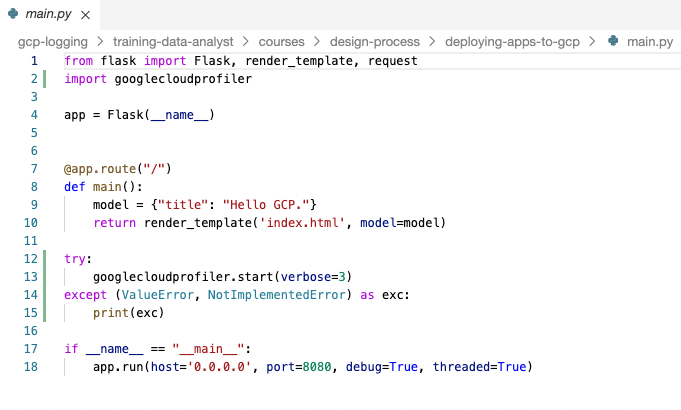
Observação: esse código apenas ativa o Profiler. Depois disso, o Profiler começa a apresentar as métricas do aplicativo ao Google Cloud.
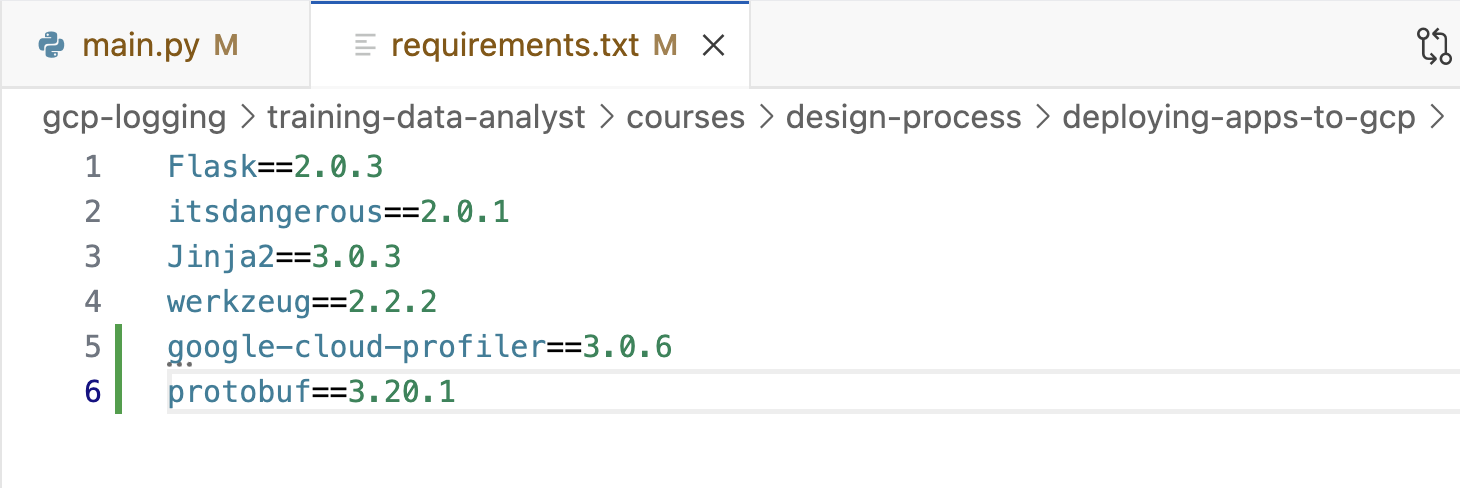
- Você também deve adicionar a biblioteca do Profiler ao arquivo
requirements.txt. Abra o arquivo no editor de código e adicione o seguinte:
google-cloud-profiler==4.1.0
protobuf==3.20.1
O arquivo deve ficar assim:
- É preciso ativar o Profiler no projeto. No Cloud Shell, digite este comando:
gcloud services enable cloudprofiler.googleapis.com
- Para testar o programa, digite o seguinte comando para criar um contêiner do Docker da imagem:
docker build -t test-python .
- Para executar a imagem do Docker, digite o seguinte comando:
docker run --rm -p 8080:8080 test-python
- Para ver o programa em execução, clique em Visualização na Web (
 ) na barra de ferramentas do Google Cloud Shell. Depois selecione Visualizar na porta 8080.
O programa será aberto em uma nova guia do navegador.
- No Cloud Shell, pressione Ctrl+C para interromper a execução do programa.
Clique em Verificar meu progresso para conferir o objetivo.
Ative o Profiler
Tarefa 2: implantar um aplicativo no App Engine e examinar os registros do Cloud
Agora você vai implantar o programa no App Engine e usar as ferramentas do Google Cloud para monitorá-lo.
- Selecione a pasta gcp-logging/design-process/deploying-apps-to-gcp no editor de código do Cloud Shell no painel das Análises.
- Clique em Novo arquivo e dê ao item o nome de app.yaml.
- Cole este comando no arquivo recém-criado:
runtime: python311
-
Salve as alterações.
-
É preciso criar um aplicativo do App Engine em um projeto. Isso é feito apenas uma vez com o comando gcloud app create e especificando a região em que o app será criado. No Cloud Shell, digite o seguinte comando:
gcloud app create --region={{{project_0.startup_script.app_region | REGION }}}
-
Agora implante o app usando o seguinte comando:
gcloud app deploy --version=one --quiet
Observação: a conclusão desse comando leva alguns minutos. Aguarde a conclusão antes de continuar.
-
Na barra de título do console do Google Cloud, digite App Engine no campo de pesquisa e clique em App Engine no resultado que aparecer.
-
Clique em App Engine > Painel. Um link para o aplicativo vai aparecer no canto superior direito do painel e deve ser parecido com o seguinte:

Observação: o URL de uma instância do App Engine tem o formato https://project-id/appspot.com por padrão.
-
Clique no link para testar o programa.
-
Atualize o navegador algumas vezes para fazer algumas solicitações.
-
Volte ao console e clique em App Engine > Versões.
-
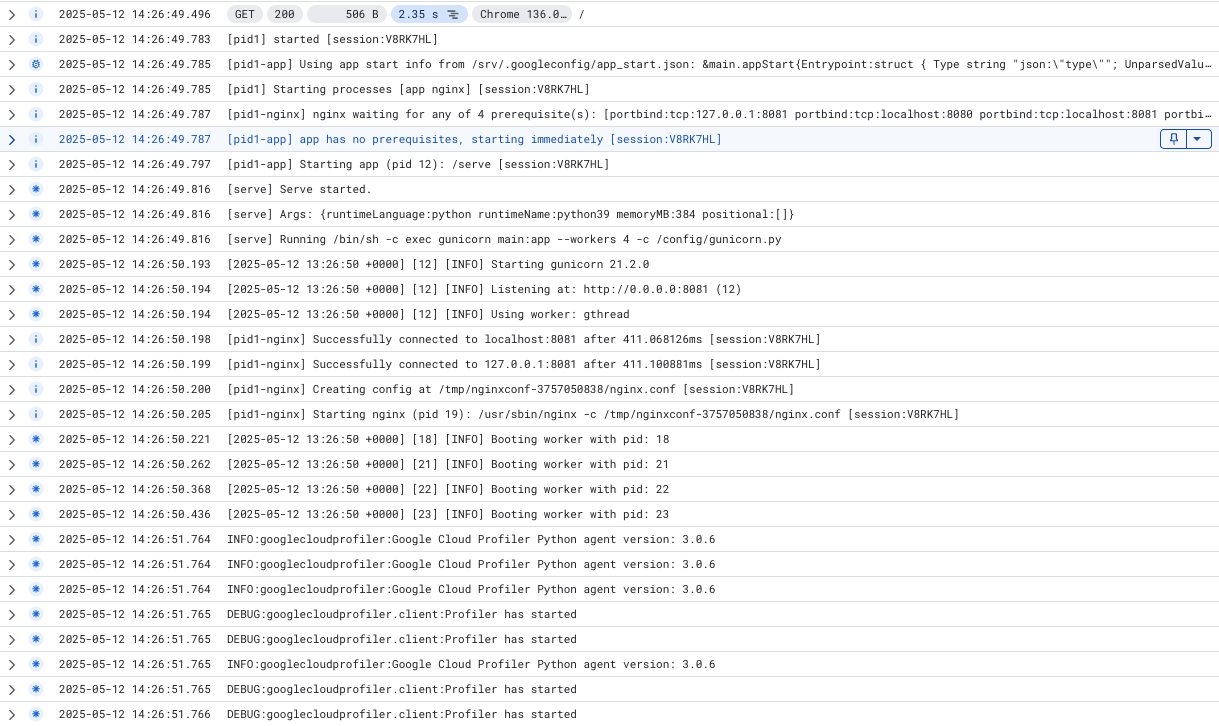
Na coluna Diagnosticar da tabela, clique em Registros.
-
Os registros devem indicar que o criador de perfil foi iniciado e os perfis estão sendo gerados. Se você chegar a esse ponto muito rápido, aguarde um minuto e clique em Atualizar.
Clique em Verificar meu progresso para conferir o objetivo.
Implantar um aplicativo no App Engine e examinar os registros do Cloud
Tarefa 3: ver as informações do Profiler
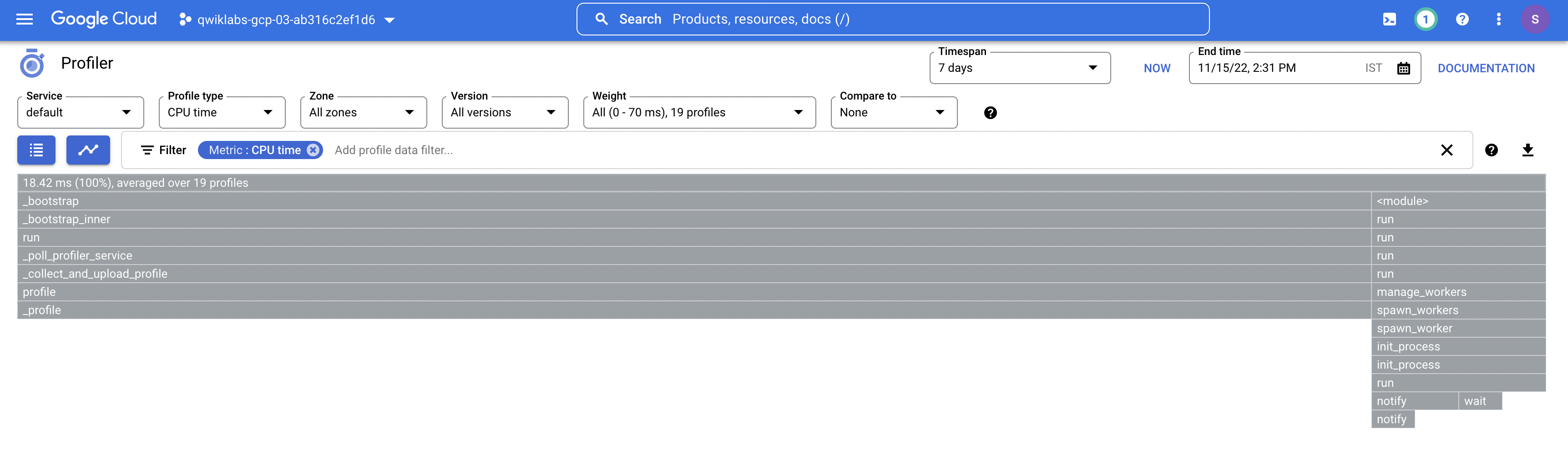
- Na barra de título do console do Google Cloud, digite Profiler no campo de pesquisa e clique em Profiler no resultado que aparecer. A tela será semelhante a esta:
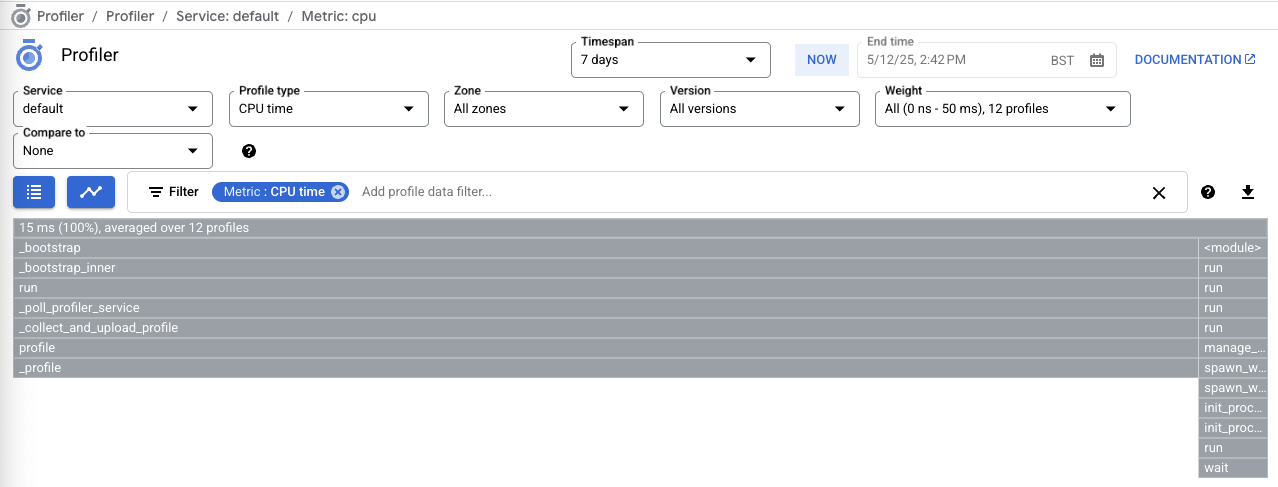
Observação: a barra cinza na parte de cima representa a quantidade total de Tempo de CPU usado pelo programa. As outras barras abaixo dessa mostram o Tempo de CPU usado pelas funções do programa em relação ao total. O gráfico não é muito útil no momento devido à ausência de tráfego. Então adicione um pouco de carga ao aplicativo.
- No Menu de navegação, clique em Compute Engine.
- Clique em Criar instância para gerar uma máquina virtual.
- Selecione a região para
(já que ela é diferente da região do aplicativo do App Engine).
Aceite todos os outros padrões e clique em Criar.
Clique em Verificar meu progresso para conferir o objetivo.
Criar uma instância
-
Quando a VM estiver pronta, clique em SSH para fazer login.
-
Se solicitado, permita que o SSH no navegador se conecte a VMs clicando em Autorizar.
-
Você vai gerar tráfego para o aplicativo do App Engine usando uma ferramenta de teste da Web chamada Apache Bench. Para instalar a ferramenta, use estes comandos:
sudo apt update
sudo apt install apache2-utils -y
- Substitua
<your-project-id> pelo PROJECT_ID no painel de detalhes da conexão e digite o comando a seguir para gerar tráfego no aplicativo do App Engine:
ab -k -n 1000 -c 10 https://<your-project-id>.appspot.com/
O comando vai fazer mil solicitações ao aplicativo, 10 de cada vez.
Observação: é preciso alterar o URL de forma que ele direcione para seu aplicativo. O URL pode ser encontrado no painel do App Engine e na guia do navegador que você usou para o teste do app, se ela ainda estiver aberta. Adicione também uma barra (/) no final do URL.
- Quando as solicitações forem concluídas, na barra de título do console do Google Cloud, digite Profiler no campo de pesquisa e clique em Profiler no resultado que aparecer.
Agora o gráfico está mais interessante. Cada barra representa uma função, e a largura das barras indica o tempo de CPU consumido pelas funções.
Com o Profiler, os desenvolvedores podem acompanhar as partes de um programa que consomem recursos demais.
Tarefa 4: conhecer o Cloud Trace
- Cada solicitação feita ao aplicativo é adicionada à lista do Trace. Na barra de título do console do Google Cloud, digite Trace Explorer no campo de pesquisa e clique em Trace Explorer no resultado que aparecer.
É exibido um histórico das solicitações e das latências. Este histórico não é muito interessante porque o aplicativo está em execução há pouco tempo. O gráfico no canto superior esquerdo mostra as solicitações e o tempo de duração de cada uma. A tabela à direita mostra uma lista de solicitações. Quando você seleciona uma solicitação, mais detalhes são exibidos na parte inferior da tela.
-
Volte para a janela "SSH" em que você digitou o comando do Apache Bench.
-
Substitua <your-project-id> pelo PROJECT_ID no painel de detalhes da conexão e digite o seguinte comando ab:
ab -k -n 1000 -c 10 https://<your-project-id>.appspot.com/
Você também pode testar valores diferentes para os parâmetros -n e -c.
- Repita esse procedimento algumas vezes e volte para a página "Explorador de traces".
Tarefa 5: monitorar recursos usando Painéis
-
No Menu de navegação, clique em Monitoring.
-
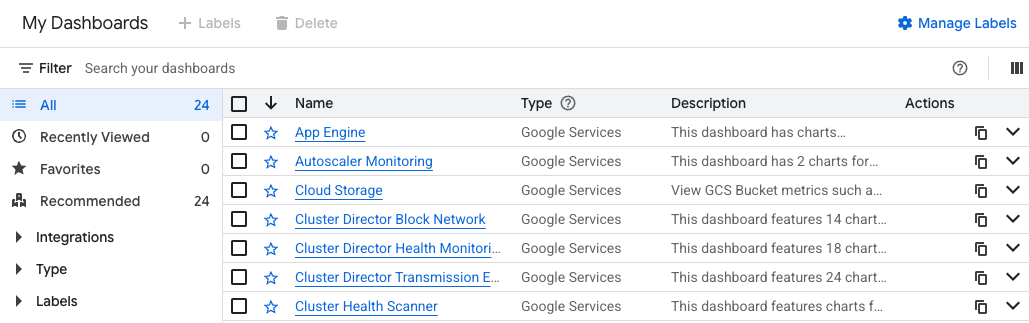
No painel à esquerda, clique em Painéis. O Cloud Monitoring analisa os recursos usados nos projetos e gera alguns painéis padrão. Neste exercício, você usou máquinas virtuais do App Engine e do Compute Engine. Dessa forma, será exibida uma tabela semelhante a esta:
-
Clique no painel do App Engine e selecione o nome do projeto no menu suspenso. Você verá informações úteis sobre o aplicativo do App Engine.
-
No painel à esquerda, clique em Painéis.
-
Clique no painel Instâncias de VM e selecione sua instância. Um painel da VM será exibido.
Observação: se as instâncias de VM não aparecerem imediatamente, aguarde um minuto e atualize o navegador.
- Você também pode voltar para a página "Painéis" e clicar em Criar painel personalizado. Crie um painel personalizado.
- Em New Dashboard Name, digite o nome do painel personalizado. Para continuar trabalhando com este painel personalizado, adicione os gráficos.
Tarefa 6: criar alertas e verificações de tempo de atividade
- No painel à esquerda, clique em Verificações de tempo de atividade e em + Criar verificação de tempo de atividade na parte superior. Preencha o formulário da seguinte maneira:
| Propriedade |
Valor |
| Protocolo |
HTTPS |
| Tipo de recurso |
URL |
| Nome do host |
<your-project-id>.appspot.com |
| Caminho |
/ |
| Verificar frequência |
1 minuto |
- Clique em Continuar.
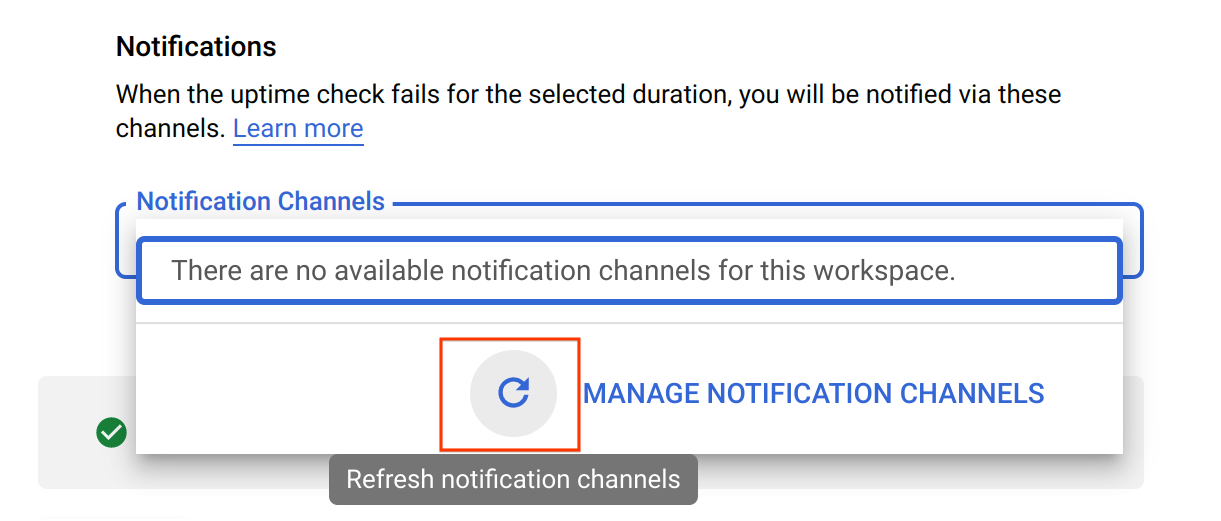
- Em Alerta e notificação, clique na seta suspensa ao lado de Canais de notificação e selecione Gerenciar canais de notificação. A página Canais de notificação será aberta em uma nova guia.
- Role para baixo até "E-mail" e clique em ADICIONAR NOVO.
- Na caixa de diálogo Criar canal de e-mail, digite seu e-mail pessoal no campo Endereço de e-mail e um Nome de exibição.
- Clique em Salvar.
- Volte para a guia anterior. Clique mais uma vez em Canais de notificação e no ícone de atualização para ver o nome de exibição mencionado na etapa anterior.
- Agora selecione o Nome de exibição e clique em OK.
- Nomeie a política de alertas como Alerta da verificação de tempo de atividade.
- Clique em Continuar.
- Na seção Revisão, insira
Verificação de tempo de atividade do App Engine em Título.
- Clique em Testar e confirme se a verificação de tempo de atividade pode se conectar ao recurso. Se aparecer uma marca de seleção verde, isso indica que a conexão funcionou. Clique em Criar.
Clique em Verificar meu progresso para conferir o objetivo.
Crie alertas e verificações de tempo de atividade
-
Volte para a guia aberta do App Engine para desativar o aplicativo e conferir se a verificação de tempo de atividade e a política de alertas funcionam.
-
Clique em Configurações.
-
Clique em Desativar aplicativo. Siga as instruções para desativar o aplicativo.
-
Volte para o Painel do Google App Engine e teste o URL. Ele não funcionará mais.
-
Volte para a guia que contém o Monitoring e clique em Verificações de tempo de atividade. A verificação falhará. Se você chegar aqui muito rápido, aguarde um minuto e clique em "Atualizar".
-
Clique em Alertas. Um incidente terá sido acionado.
-
Verifique seu e-mail. Você vai receber uma mensagem do Cloud Monitoring.
-
Volte para Configurações do App Engine e reative o aplicativo. Depois, volte para a página Verificações de tempo de atividade. A verificação funcionará agora. Caso contrário, aguarde um minuto e clique em "Atualizar".
-
Volte para a página Alertas. Seu incidente terá sido resolvido. Como antes, talvez seja preciso aguardar um minuto e clicar em "Atualizar".
-
Verifique seu e-mail agora. Você receberá uma segunda mensagem indicando que o alerta foi recuperado.
-
Para não receber mais e-mails após a exclusão do projeto, exclua a política de alertas e o canal de notificação. Na parte superior da página Alertas, clique em Editar canais de notificação.
-
Localize seu endereço de e-mail e clique no ícone de lixeira para excluí-lo.
-
Agora clique em Verificações de tempo de atividade e exclua a verificação do App Engine.
Parabéns!
Neste laboratório, você implantou e monitorou um aplicativo com as ferramentas do Google Cloud. Você usou o Cloud Logging, o Trace, o Profiler e os painéis, além de criar verificações de tempo de atividade e políticas de alertas.
Finalize o laboratório
Após concluir o laboratório, clique em Terminar o laboratório. O Google Skills remove os recursos usados e limpa a conta para você.
Você poderá classificar sua experiência neste laboratório. Basta selecionar o número de estrelas, digitar um comentário e clicar em Enviar.
O número de estrelas indica o seguinte:
- 1 estrela = muito insatisfeito
- 2 estrelas = insatisfeito
- 3 estrelas = neutro
- 4 estrelas = satisfeito
- 5 estrelas = muito satisfeito
Feche a caixa de diálogo se não quiser enviar feedback.
Para enviar seu feedback, fazer sugestões ou correções, use a guia Suporte.
Copyright 2026 Google LLC. Todos os direitos reservados. Google e o logotipo do Google são marcas registradas da Google LLC. Todos os outros nomes de empresas e produtos podem ser marcas registradas das empresas a que estão associados.







