Ringkasan
Di lab ini, Anda akan men-deploy aplikasi ke Google Cloud, lalu menggunakan alat yang disediakan Google Cloud untuk memantaunya. Anda akan menggunakan Cloud Logging, Trace, Profiler, dan dasbor serta membuat cek uptime dan kebijakan pemberitahuan.
Tujuan
Di lab ini, Anda akan mempelajari cara:
- Mendownload aplikasi contoh dari GitHub
- Men-deploy aplikasi ke App Engine
- Memeriksa log Cloud
- Melihat informasi Profiler
- Mempelajari Cloud Trace
- Memantau resource menggunakan dasbor
- Membuat cek uptime dan pemberitahuan
Penyiapan
Untuk setiap lab, Anda akan memperoleh project Google Cloud baru serta serangkaian resource selama jangka waktu tertentu, tanpa biaya.
-
Klik tombol Start Lab. Jika Anda perlu membayar lab, jendela pop-up akan terbuka untuk memilih metode pembayaran.
Di sebelah kiri adalah panel Lab Details yang memuat sebagai berikut:
- Tombol Open Google Cloud console
- Waktu tersisa
- Kredensial sementara yang harus Anda gunakan untuk lab ini
- Informasi lain, jika diperlukan, untuk menyelesaikan lab ini
-
Klik Open Google Cloud console (atau klik kanan dan pilih Open Link in Incognito Window jika Anda menjalankan browser Chrome).
Lab akan menjalankan resource, lalu membuka tab lain yang menampilkan halaman Sign in.
Tips: Atur tab di jendela terpisah secara berdampingan.
Catatan: Jika Anda melihat dialog Choose an account, klik Use Another Account.
-
Jika perlu, salin Username di bawah dan tempel ke dialog Sign in.
{{{user_0.username | "Username"}}}
Anda juga dapat menemukan Username di panel Lab Details.
-
Klik Next.
-
Salin Password di bawah dan tempel ke dialog Welcome.
{{{user_0.password | "Password"}}}
Anda juga dapat menemukan Password di panel Lab Details.
-
Klik Next.
Penting: Anda harus menggunakan kredensial yang diberikan lab. Jangan menggunakan kredensial akun Google Cloud Anda.
Catatan: Menggunakan akun Google Cloud sendiri untuk lab ini dapat dikenai biaya tambahan.
-
Klik halaman berikutnya:
- Setujui persyaratan dan ketentuan.
- Jangan tambahkan opsi pemulihan atau autentikasi 2 langkah (karena ini akun sementara).
- Jangan mendaftar uji coba gratis.
Setelah beberapa saat, Konsol Google Cloud akan terbuka di tab ini.
Catatan: Untuk melihat menu dengan daftar produk dan layanan Google Cloud, klik Navigation menu di kiri atas.

Tugas 1. Mendownload aplikasi contoh dari GitHub
Download contoh aplikasi dari GitHub dan lihat pratinjaunya di Cloud Shell.
-
Di Konsol Cloud, klik Activate Cloud Shell ( ).
).
-
Jika diminta, klik Continue.
Setelah terhubung ke Cloud Shell, Anda akan melihat bahwa Anda sudah diautentikasi dan project sudah ditetapkan ke project ID Anda.
-
Jalankan perintah berikut di Cloud Shell untuk mengonfirmasi bahwa Anda telah diautentikasi. Jika diminta, klik Authorize:
gcloud auth list
Output perintah:
Credentialed Accounts
ACTIVE ACCOUNT
* [my_account]@[my_domain.com]
To set the active account, run:
$ gcloud config set account `ACCOUNT`
Catatan: Alat command line gcloud adalah alat command line Google Cloud yang canggih dan terpadu. Alat ini sudah diinstal lebih dulu di Cloud Shell. Di antara fitur-fiturnya, gcloud menawarkan pelengkapan command line di shell. Untuk mengetahui informasi selengkapnya, lihat ringkasan alat command line gcloud.
- Jalankan perintah berikut untuk mengonfirmasi bahwa Anda menggunakan proyek yang benar untuk lab ini:
gcloud config list project
Output perintah
[core]
project = [PROJECT_ID]
- Jika proyek yang benar tidak ada dalam daftar, Anda dapat menetapkannya dengan perintah ini:
gcloud config set project [PROJECT_ID]
Output perintah:
Updated property [core/project].
- Untuk membuat folder bernama
gcp-logging, jalankan perintah berikut:
mkdir gcp-logging
- Ubah ke folder yang baru saja Anda buat:
cd gcp-logging
- Download aplikasi Python Flask sederhana dari Cloud Storage:
gcloud storage cp gs://cloud-training/CBL175/design-process.zip .
- Ekstrak folder
design-process.zip
unzip design-process.zip
- Ubah ke folder
deploying-apps-to-gcp:
cd design-process/deploying-apps-to-gcp
-
Di Cloud Shell, klik Open Editor ( ).
).
-
Luaskan folder gcp-logging/design-process/deploying-apps-to-gcp di panel navigasi, lalu klik main.py untuk membukanya.
-
Tambahkan pernyataan impor berikut di bagian atas file (baris 2):
import googlecloudprofiler
Catatan: Profiler memungkinkan Anda memantau resource yang digunakan aplikasi. Untuk mengetahui informasi selengkapnya, lihat dokumentasi Google Cloud Profiler.
- Setelah fungsi main(), tambahkan cuplikan kode berikut untuk memulai Profiler (setelah baris 11):
coba:
googlecloudprofiler.start(verbose=3)
except (ValueError, NotImplementedError) as exc:
print(exc)
Profiler akan terus melaporkan metrik aplikasi. Kode akan terlihat seperti berikut:
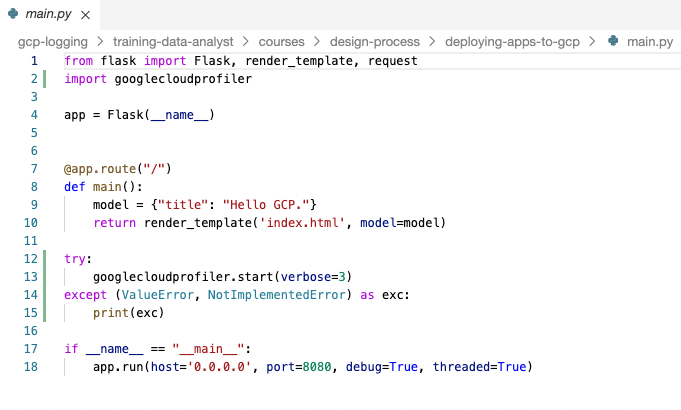
Catatan: Kode ini hanya mengaktifkan Profiler. Setelah aktif, Profiler akan mulai melaporkan metrik aplikasi ke Google Cloud.
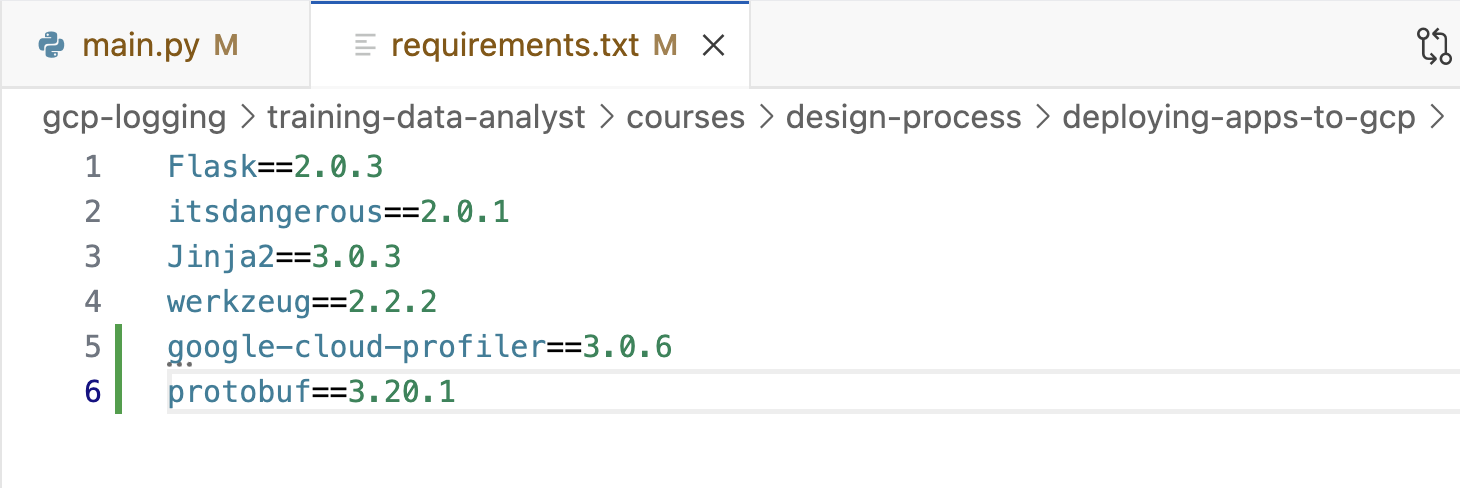
- Anda juga harus menambahkan library Profiler ke file
requirements.txt. Buka file tersebut di editor kode dan tambahkan kode berikut:
google-cloud-profiler==4.1.0
protobuf==3.20.1
File tersebut akan terlihat seperti ini:
- Profiler harus diaktifkan dalam project. Di Cloud Shell, masukkan perintah berikut:
gcloud services enable cloudprofiler.googleapis.com
- Untuk menguji program, masukkan perintah berikut untuk membangun container Docker image yang bersangkutan:
docker build -t test-python .
- Untuk menjalankan image Docker, masukkan perintah berikut:
docker run --rm -p 8080:8080 test-python
- Untuk melihat program berjalan, klik Web Preview (
 ) di toolbar Google Cloud Shell. Lalu pilih Preview on port 8080.
Program akan ditampilkan di tab browser baru.
- Di Cloud Shell, ketik Ctrl+C untuk menghentikan program tersebut.
Klik Periksa progres saya untuk memverifikasi tujuan.
Mengaktifkan Profiler
Tugas 2. Men-deploy aplikasi ke App Engine dan memeriksa log Cloud
Sekarang Anda akan men-deploy program tersebut ke App Engine dan menggunakan alat Google Cloud untuk memantaunya.
- Di editor kode Cloud Shell, di panel Explorer, pilih folder gcp-logging/design-process/deploying-apps-to-gcp.
- Klik New File, lalu beri nama file app.yaml.
- Tempel kode berikut ke file yang baru Anda buat:
runtime: python311
-
Simpan perubahan.
-
Dalam sebuah project, aplikasi App Engine harus dibuat. Hal ini dilakukan sekali saja dengan menggunakan perintah gcloud app create dan menentukan region tempat pembuatan aplikasi. Di Cloud Shell, ketik perintah berikut:
gcloud app create --region={{{project_0.startup_script.app_region | REGION }}}
-
Sekarang deploy aplikasi dengan perintah berikut:
gcloud app deploy --version=one --quiet
Catatan: Penyelesaian perintah ini memakan waktu beberapa menit. Tunggu hingga perintah selesai dijalankan sebelum melanjutkan.
-
Di kolom judul Konsol Google Cloud, ketik App Engine di kolom Search, lalu klik App Engine di hasil penelusuran.
-
Klik App Engine > Dashboard. Pojok kanan atas dasbor akan menampilkan link ke aplikasi seperti link berikut:

Catatan: Secara default, URL ke instance App Engine berformat https://project-id/appspot.com.
-
Klik link untuk menguji program.
-
Refresh browser beberapa kali untuk membuat beberapa permintaan.
-
Kembali ke Konsol, lalu klik App Engine > Versions.
-
Di kolom Diagnose pada tabel, klik Logs.
-
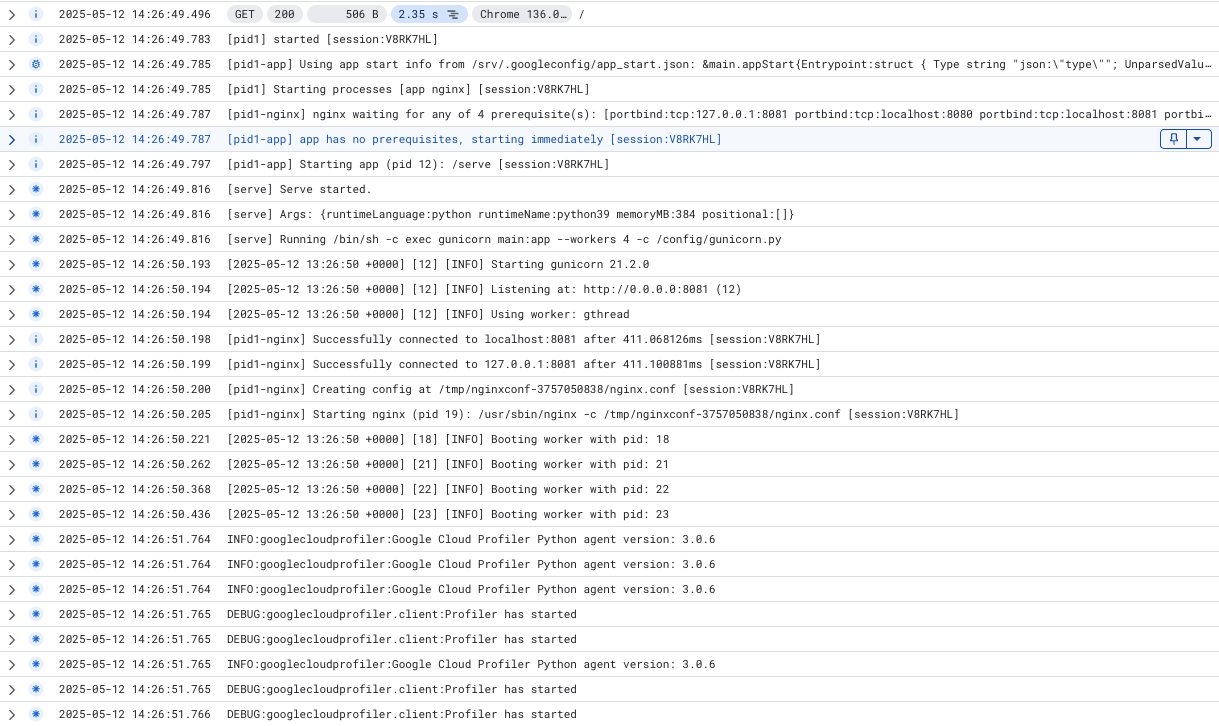
Log harus menunjukkan bahwa Profiler telah dimulai dan profil sedang dibuat. Jika Anda mencapai tahap ini terlalu cepat, tunggu sebentar, lalu klik Refresh.
Klik Periksa progres saya untuk memverifikasi tujuan.
Men-deploy aplikasi ke App Engine dan memeriksa log Cloud
Tugas 3. Melihat informasi Profiler
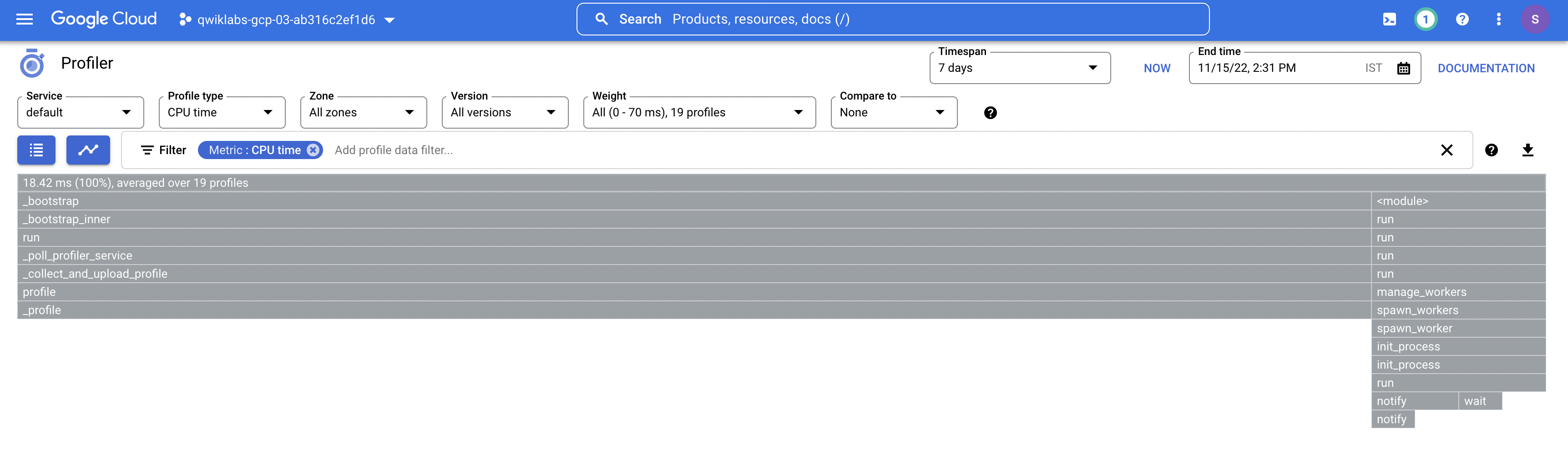
- Di kolom judul Konsol Google Cloud, ketik Profiler di kolom Search, lalu klik Profiler di hasil penelusuran. Layar akan terlihat seperti ini:
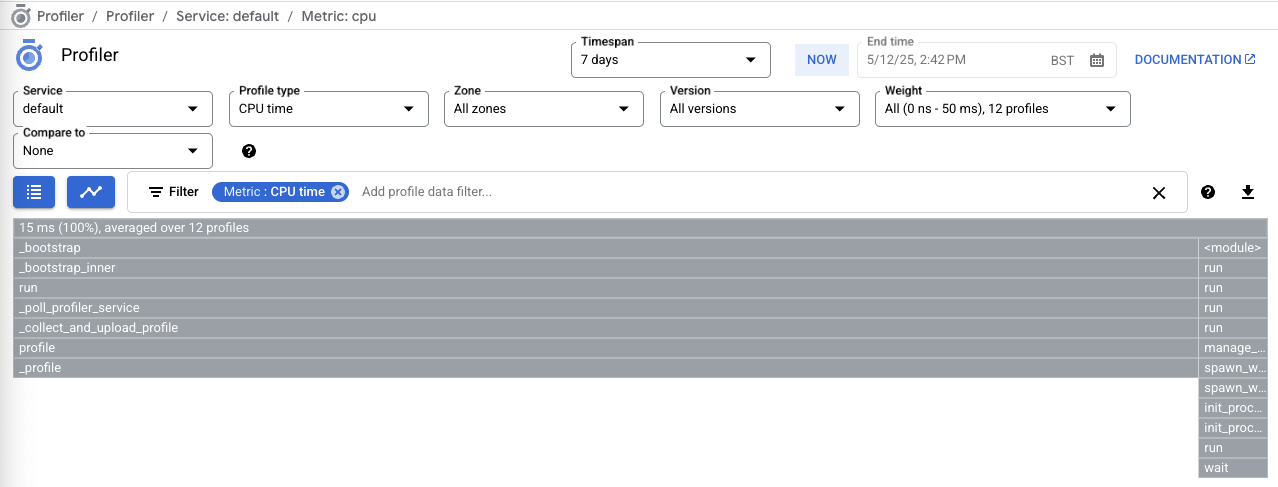
Catatan: Batang abu-abu di bagian atas menunjukkan jumlah total waktu CPU yang digunakan program. Batang di bawah menunjukkan jumlah waktu CPU yang digunakan fungsi program relatif terhadap total. Pada tahap ini, tidak ada traffic, jadi diagramnya tidak terlalu menarik. Jalankan aplikasi dan gunakan beberapa fungsinya.
- Di Navigation menu, klik Compute Engine.
- Klik Create Instance untuk membuat virtual machine.
- Pilih region
(Hal ini dilakukan karena region ini berbeda dengan region di aplikasi App Engine).
Setujui semua setelan default lain, lalu klik Create.
Klik Periksa progres saya untuk memverifikasi tujuan.
Membuat instance
-
Saat VM siap, klik SSH untuk login.
-
Jika diminta mengizinkan SSH di browser untuk terhubung ke VM, klik Authorize.
-
Anda akan menghasilkan beberapa traffic ke aplikasi App Engine menggunakan alat pengujian web yang bernama Apache Bench. Masukkan perintah berikut untuk menginstalnya:
sudo apt update
sudo apt install apache2-utils -y
- Ganti
<your-project-id> dengan PROJECT_ID Anda dari panel detail koneksi, lalu masukkan perintah berikut untuk menghasilkan beberapa traffic ke aplikasi App Engine:
ab -k -n 1000 -c 10 https://<your-project-id>.appspot.com/
Perintah tersebut akan membuat seribu permintaan, 10 demi 10, ke aplikasi Anda.
Catatan: Anda harus mengubah URL agar mengarah ke aplikasi. Ingatlah bahwa Anda dapat menemukan URL di Dasbor App Engine. URL juga ada di tab browser yang digunakan untuk menguji aplikasi, jika belum ditutup. Masukkan garis miring (/) di akhir URL.
- Setelah permintaan selesai, di kolom judul Konsol Google Cloud, ketik Profiler di kolom Search, lalu klik Profiler di hasil penelusuran.
Sekarang diagramnya tampak lebih menarik. Setiap batang mewakili suatu fungsi. Lebar batang menunjukkan jumlah waktu CPU yang digunakan setiap fungsi.
Profiler adalah salah satu cara yang dapat digunakan developer untuk melacak bagian program yang menghabiskan terlalu banyak resource.
Tugas 4. Mempelajari Cloud Trace
- Setiap permintaan ke aplikasi ditambahkan ke daftar Trace. Di kolom judul Konsol Google Cloud, ketik Trace Explorer di kolom Search, lalu klik Trace Explorer di hasil penelusuran.
Daftar ini berisi histori permintaan dan latensinya. Aplikasi belum berjalan lama, jadi daftarnya belum terlihat menarik. Diagram di kiri atas menggambarkan jumlah permintaan dan durasinya. Tabel di kanan menunjukkan daftar permintaan. Jika Anda memilih permintaan, detail lebih lanjut akan ditampilkan di bagian bawah layar.
-
Kembali ke jendela SSH tempat Anda memasukkan perintah Apache Bench sebelumnya.
-
Ganti <your-project-id> dengan PROJECT_ID Anda dari panel detail koneksi, lalu masukkan perintah ab berikut:
ab -k -n 1000 -c 10 https://<your-project-id>.appspot.com/
Anda juga dapat bereksperimen dengan nilai yang berbeda untuk parameter -n dan -c.
- Ulangi hal ini beberapa kali, lalu kembali ke halaman Trace Explorer.
Tugas 5. Memantau resource menggunakan Dasbor
-
Di Navigation menu, klik Monitoring.
-
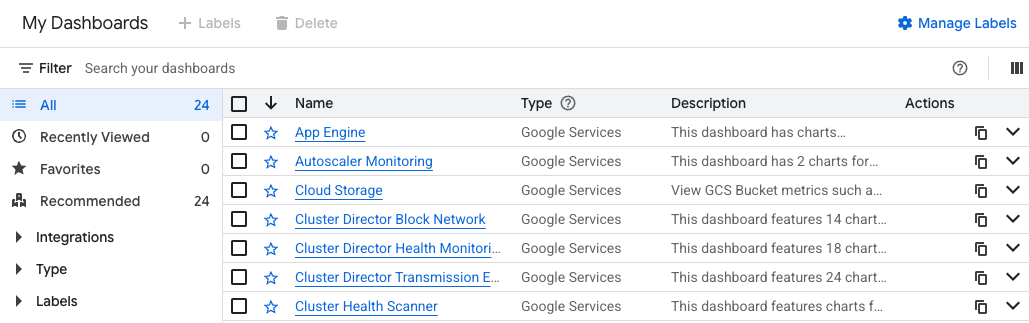
Di panel kiri, klik Dashboards. Cloud Monitoring menganalisis resource yang digunakan dalam project dan membuat beberapa dasbor default. Dalam latihan ini, Anda telah menggunakan virtual machine App Engine dan Compute Engine, sehingga tabel yang mirip dengan yang ditunjukkan di bawah ini akan ditampilkan:
-
Klik dasbor App Engine, lalu pilih nama project dari dropdown. Dasbor informasi terkait untuk aplikasi App Engine akan muncul.
-
Di panel kiri, klik Dashboards.
-
Klik dasbor VM Instances, lalu pilih instance. Dasbor untuk VM Anda akan muncul.
Catatan: Jika Anda tidak langsung melihat Instance VM, tunggu sebentar dan refresh browser.
- Atau, kembali ke halaman Dashboards, lalu klik Create Custom Dashboard. Coba buat dasbor kustom.
- Untuk New Dashboard Name, ketik nama dasbor kustom yang telah Anda pilih. Anda dapat melanjutkan pemantauan di dasbor kustom tersebut dengan menambahkan diagram.
Tugas 6. Membuat cek uptime dan pemberitahuan
- Di panel kiri, klik Uptime checks, lalu klik link + Create Uptime Check di bagian atas. Isi formulir sebagai berikut:
| Properti |
Nilai |
| Protocol |
HTTPS |
| Resource Type |
URL |
| Hostname |
<your-project-id>.appspot.com |
| Path |
/ |
| Check Frequency |
1 minute |
- Klik Continue.
- Untuk Alert & Notification, klik panah drop-down di samping Notification Channels, lalu klik Manage Notification Channels. Halaman Notification channels akan terbuka di tab baru.
- Scroll halaman ke bawah dan klik ADD NEW untuk Email.
- Di kotak dialog Create Email Channel, masukkan alamat email pribadi di kolom Email Address, dan masukkan Display name.
- Klik Save.
- Kembali ke tab sebelumnya. Klik Notification Channels lagi, lalu klik ikon Refresh untuk mendapatkan nama tampilan yang Anda buat di langkah sebelumnya.
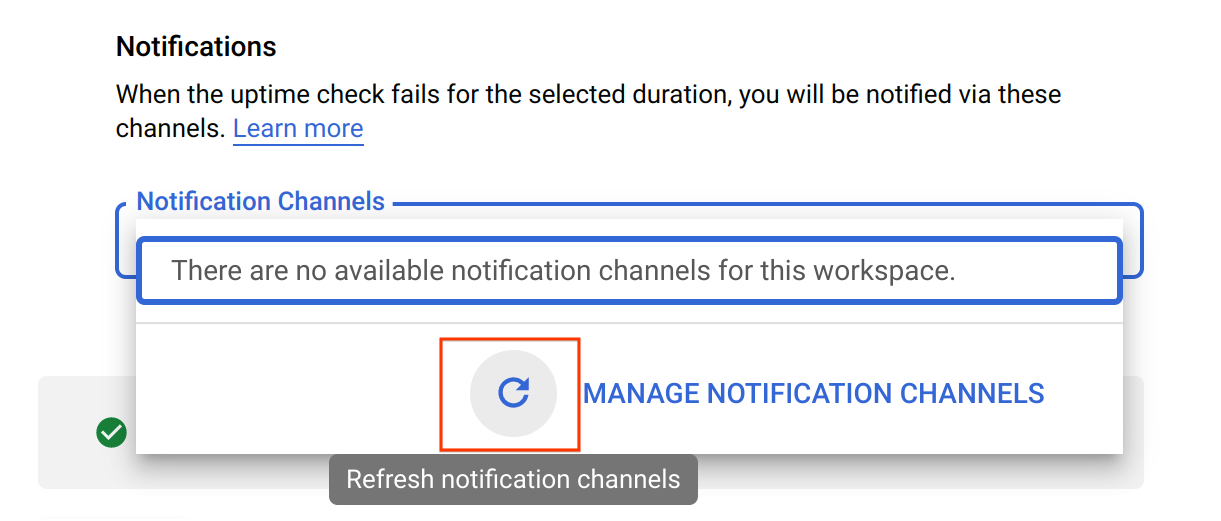
- Pilih Display name Anda, lalu klik OK.
- Beri nama kebijakan pemberitahuan Uptime Check Alert.
- Klik Continue.
- Di bagian Review, masukkan
App Engine Uptime Check di Title.
- Klik Test untuk memverifikasi bahwa cek uptime Anda dapat terhubung ke resource. Jika terlihat tanda centang hijau, artinya semuanya dapat terhubung. Klik Create.
Klik Periksa progres saya untuk memverifikasi tujuan.
Membuat cek uptime dan pemberitahuan
-
Kembali ke tab App Engine yang terbuka untuk menonaktifkan aplikasi guna melihat apakah cek uptime dan kebijakan pemberitahuan berfungsi.
-
Klik Settings.
-
Klik Disable application. Ikuti petunjuk untuk menonaktifkan aplikasi.
-
Kembali ke App Engine Dashboard dan uji URL-nya. URL tersebut seharusnya tidak berfungsi lagi.
-
Kembali ke tab yang berisi Monitoring, lalu klik Uptime checks. Cek uptime Anda seharusnya gagal. Jika Anda sampai di bagian Monitoring terlalu cepat, tunggu sebentar lalu klik refresh.
-
Klik Alerting. Sebuah insiden seharusnya akan muncul.
-
Periksa email Anda. Anda akan mendapatkan pesan dari Cloud Monitoring.
-
Kembali ke App Engine Settings dan aktifkan kembali aplikasi. Kemudian, kembali ke halaman Uptime checks. Cek uptime seharusnya berfungsi kembali. Jika tidak, tunggu sebentar lalu klik refresh.
-
Kembali ke halaman Alerting. Insiden seharusnya sudah diselesaikan. Seperti sebelumnya, Anda mungkin harus menunggu sebentar lalu mengklik refresh.
-
Periksa kembali email Anda. Anda akan mendapatkan email kedua yang menunjukkan bahwa pemberitahuan telah dipulihkan.
-
Agar Anda tidak menerima email apa pun setelah project dihapus, hapus kebijakan pemberitahuan, lalu hapus saluran notifikasi. Di bagian atas halaman Alerting, klik Edit Notification Channels.
-
Temukan alamat email Anda lalu klik ikon tempat sampah untuk menghapusnya.
-
Sekarang klik Uptime checks lalu hapus Cek uptime App Engine.
Selamat!
Di lab ini, Anda men-deploy aplikasi ke Google Cloud, lalu menggunakan alat yang disediakan Google Cloud untuk memantaunya. Anda menggunakan Cloud Logging, Trace, Profiler, dan dasbor serta membuat cek uptime dan kebijakan pemberitahuan.
Mengakhiri lab Anda
Setelah Anda menyelesaikan lab, klik Akhiri Lab. Google Skills menghapus resource yang telah Anda gunakan dan membersihkan akun.
Anda akan diberi kesempatan untuk menilai pengalaman menggunakan lab. Pilih jumlah bintang yang sesuai, ketik komentar, lalu klik Submit.
Makna jumlah bintang:
- 1 bintang = Sangat tidak puas
- 2 bintang = Tidak puas
- 3 bintang = Netral
- 4 bintang = Puas
- 5 bintang = Sangat puas
Anda dapat menutup kotak dialog jika tidak ingin memberikan masukan.
Untuk masukan, saran, atau koreksi, gunakan tab Support.
Hak cipta 2026 Google LLC. Semua hak dilindungi undang-undang. Google dan logo Google adalah merek dagang dari Google LLC. Semua nama perusahaan dan produk lain mungkin adalah merek dagang masing-masing perusahaan yang bersangkutan.







