Übersicht
Application Load Balancing (HTTP/HTTPS) wird an den weltweiten Edges des Google-Netzwerks in den Points of Presence (POPs) implementiert. Der an einen Application Load Balancer (HTTP/HTTPS) geleitete Nutzertraffic gelangt in den POP, der der Nutzerin oder dem Nutzer am nächsten liegt, und wird dann über das globale Google-Netzwerk auf das nächstgelegene Backend mit ausreichender Kapazität verteilt.
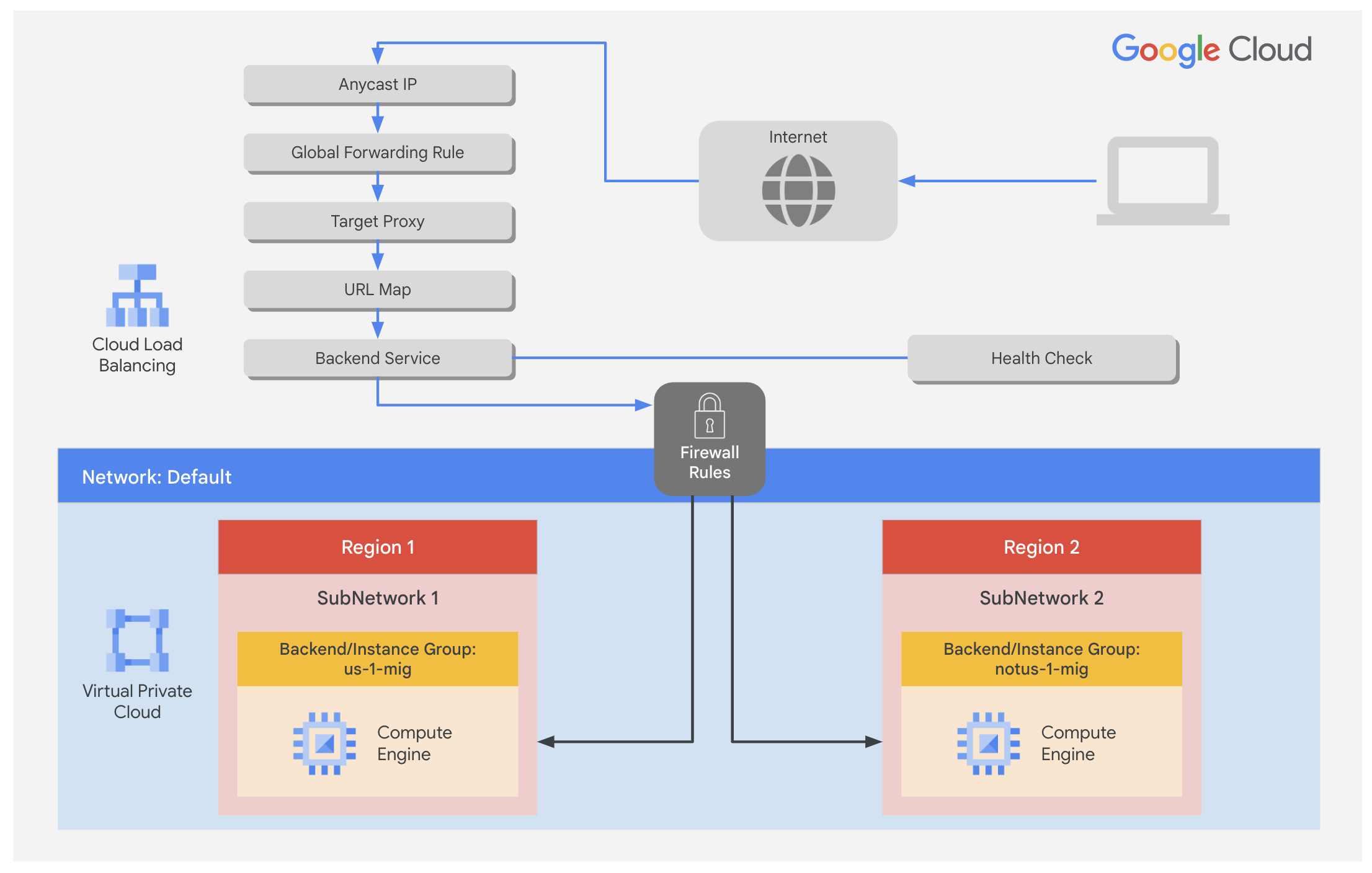
In diesem Lab konfigurieren Sie einen Application Load Balancer (HTTP), wie im folgenden Diagramm dargestellt. Anschließend führen Sie einen Stresstest durch, um den globalen Load Balancer und Autoscaling zu demonstrieren.
Ziele
Aufgaben in diesem Lab:
- Firewallregel für Systemdiagnosen erstellen
- NAT-Konfiguration mit Cloud Router erstellen
- Benutzerdefiniertes Image für einen Webserver erstellen
- Eine Instanzvorlage auf Grundlage des benutzerdefinierten Images erstellen
- Zwei verwaltete Instanzgruppen erstellen
- Application Load Balancer (HTTP) mit IPv4 und IPv6 konfigurieren
- Stresstest mit einem Application Load Balancer (HTTP) machen
Für jedes Lab werden Ihnen ein neues Google Cloud-Projekt und die entsprechenden Ressourcen für eine bestimmte Zeit kostenlos zur Verfügung gestellt.
-
Klicken Sie auf Lab starten. Wenn Sie für das Lab bezahlen müssen, wird ein Pop-up-Fenster geöffnet, in dem Sie Ihre Zahlungsmethode auswählen können.
Auf der linken Seite befindet sich der Bereich Details zum Lab mit diesen Informationen:
- Schaltfläche Google Cloud Console öffnen
- Restzeit
- Temporäre Anmeldedaten für das Lab
- Ggf. weitere Informationen für dieses Lab
-
Klicken Sie auf Google Cloud Console öffnen (oder klicken Sie mit der rechten Maustaste und wählen Sie Link in Inkognitofenster öffnen aus, wenn Sie Chrome verwenden).
Im Lab werden Ressourcen aktiviert. Anschließend wird ein weiterer Tab mit der Seite Anmelden geöffnet.
Tipp: Ordnen Sie die Tabs nebeneinander in separaten Fenstern an.
Hinweis: Wird das Dialogfeld Konto auswählen angezeigt, klicken Sie auf Anderes Konto verwenden.
-
Kopieren Sie bei Bedarf den folgenden Nutzernamen und fügen Sie ihn in das Dialogfeld Anmelden ein.
{{{user_0.username | "Username"}}}
Sie finden den Nutzernamen auch im Bereich Details zum Lab.
-
Klicken Sie auf Weiter.
-
Kopieren Sie das folgende Passwort und fügen Sie es in das Dialogfeld Willkommen ein.
{{{user_0.password | "Password"}}}
Sie finden das Passwort auch im Bereich Details zum Lab.
-
Klicken Sie auf Weiter.
Wichtig: Sie müssen die für das Lab bereitgestellten Anmeldedaten verwenden. Nutzen Sie nicht die Anmeldedaten Ihres Google Cloud-Kontos.
Hinweis: Wenn Sie Ihr eigenes Google Cloud-Konto für dieses Lab nutzen, können zusätzliche Kosten anfallen.
-
Klicken Sie sich durch die nachfolgenden Seiten:
- Akzeptieren Sie die Nutzungsbedingungen.
- Fügen Sie keine Wiederherstellungsoptionen oder Zwei-Faktor-Authentifizierung hinzu (da dies nur ein temporäres Konto ist).
- Melden Sie sich nicht für kostenlose Testversionen an.
Nach wenigen Augenblicken wird die Google Cloud Console in diesem Tab geöffnet.
Hinweis: Wenn Sie sich eine Liste der Google Cloud-Produkte und ‑Dienste ansehen möchten, klicken Sie oben links auf das Navigationsmenü.

Aufgabe 1: Firewallregel für Systemdiagnosen konfigurieren
In dieser Aufgabe konfigurieren Sie eine Firewallregel, um Systemdiagnosetraffic zu Ihren Instanzen zuzulassen.
Mit Systemdiagnosen wird ermittelt, zu welchen Instanzen eines Application Load Balancers (HTTP) neue Verbindungen aufgebaut werden können. Die Systemdiagnosen für Ihre Instanzen mit Load Balancing werden über Adressen in den Bereichen 130.211.0.0/22 und 35.191.0.0/16 durchgeführt. Ihre Firewallregeln müssen diese Verbindungen zulassen.
Regel für Systemdiagnosen erstellen
Erstellen Sie eine Firewallregel, um Systemdiagnosen zuzulassen.
-
Klicken Sie in der Google Cloud Console im Navigationsmenü ( ) auf VPC-Netzwerk > Firewall.
Sie sehen die folgenden Firewallregeln: ICMP, internal, RDP und SSH.
Jedes Google Cloud-Projekt startet mit dem Netzwerk default und dessen Firewallregeln.
-
Klicken Sie auf Firewallregel erstellen.
-
Legen Sie Folgendes fest und übernehmen Sie ansonsten die Standardeinstellungen:
| Attribut |
Wert (Wert eingeben beziehungsweise Option auswählen) |
| Name |
fw-allow-health-checks |
| Netzwerk |
default |
| Ziele |
Angegebene Ziel-Tags |
| Ziel-Tags |
allow-health-checks |
| Quellfilter |
IPv4-Bereiche |
| Quell-IPv4-Bereiche |
130.211.0.0/22 und 35.191.0.0/16 |
| Protokolle und Ports |
Angegebene Protokolle und Ports |
Hinweis: Achten Sie darauf, dass /22 und /16 in den Quell-IP-Bereichen angegeben werden.
- Wählen Sie tcp aus und geben Sie den Port 80 an.
- Klicken Sie auf Erstellen.
Klicken Sie auf Fortschritt prüfen.
Firewallregel für Systemdiagnosen konfigurieren
Aufgabe 2: NAT-Konfiguration mit Cloud Router erstellen
In dieser Aufgabe erstellen Sie eine Cloud Router-Instanz und konfigurieren ein Cloud NAT-Gateway, um ausgehende Internetverbindungen für Ihre VM-Instanzen zu ermöglichen.
Die VM-Backend-Instanzen in Google Cloud, die Sie in Aufgabe 3 einrichten, werden nicht mit externen IP-Adressen konfiguriert.
Stattdessen richten Sie den Cloud NAT-Dienst ein, damit diese VM-Instanzen ausgehenden Traffic nur über Cloud NAT senden und eingehenden Traffic über den Load Balancer empfangen.
Cloud Router-Instanz erstellen
-
Geben Sie in der Titelleiste der Google Cloud Console Netzwerkdienste in das Suchfeld ein und klicken Sie dann im Bereich Tools zur Netzwerkverwaltung auf Netzwerkdienste.
-
Klicken Sie auf der Seite Netzwerkdienst neben „Netzwerkdienste“ auf Anpinnen.
-
Klicken Sie auf Cloud NAT.
-
Klicken Sie auf Jetzt starten, um ein NAT-Gateway zu konfigurieren.
-
Legen Sie Folgendes fest und übernehmen Sie ansonsten die Standardeinstellungen:
| Attribut |
Wert (Wert eingeben beziehungsweise Option auswählen) |
| Name des Gateways |
nat-config |
| Netzwerk |
default |
| Region |
|
-
Klicken Sie auf Cloud Router und wählen Sie Neuen Router erstellen aus.
-
Geben Sie für Name den Wert nat-router-us1 ein.
-
Klicken Sie auf Erstellen.
-
Klicken Sie unter „NAT-Gateway erstellen” auf Erstellen.
Hinweis: Warten Sie, bis der NAT-Gatewaystatus sich in „Wird ausgeführt” ändert, bevor Sie zur nächsten Aufgabe übergehen.
Klicken Sie auf Fortschritt prüfen.
NAT-Konfiguration mit Cloud Router erstellen
Aufgabe 3: Benutzerdefiniertes Image für einen Webserver erstellen
In dieser Aufgabe erstellen Sie für das Backend des Load Balancers ein benutzerdefiniertes Image eines Webservers.
VM erstellen
-
Klicken Sie in der Google Cloud Console im Navigationsmenü () auf Compute Engine > VM-Instanzen.
-
Klicken Sie auf Instanz erstellen.
-
Legen Sie Folgendes fest und übernehmen Sie ansonsten die Standardeinstellungen:
| Attribut |
Wert (Wert eingeben beziehungsweise Option auswählen) |
| Name |
webserver |
| Region |
|
| Zone |
|
-
Klicken Sie auf Betriebssystem und Speicher und dann auf Ändern.
-
Klicken Sie auf Erweiterte Konfiguration anzeigen.
-
Wählen Sie für Löschregel die Option Bootlaufwerk behalten aus.
-
Klicken Sie auf Auswählen.
-
Klicken Sie auf Netzwerke.
- Geben Sie in das Feld Netzwerk-Tags den String allow-health-checks ein.
- Klicken Sie unter Netzwerkschnittstellen auf Standard.
- Wählen Sie im Drop-down-Menü Externe IPv4-Adresse die Option Keine aus.
-
Klicken Sie auf Fertig.
-
Klicken Sie auf Erstellen.
VM anpassen
- Klicken Sie für webserver auf SSH, um ein Terminal zu starten und eine Verbindung herzustellen.
- Wenn Sie aufgefordert werden, SSH im Browser zu erlauben, eine Verbindung zu VMs herzustellen, klicken Sie auf Autorisieren.
- Führen Sie die folgenden Befehle aus, um Apache2 zu installieren:
sudo apt-get update
sudo apt-get install -y apache2
- Führen Sie den folgenden Befehl aus, um den Apache-Server zu starten:
sudo service apache2 start
- Führen Sie zum Prüfen der Standardseite für den Apache2-Server den folgenden Befehl aus:
curl localhost
Es sollte die Standardseite für den Apache2-Server angezeigt werden.
Festlegen, dass der Apache-Dienst beim Hochfahren startet
Die Software-Installation war erfolgreich. Wenn jedoch eine neue, unter Verwendung dieses Image erstellte VM hochfährt, wird der Apache-Webserver nicht automatisch darauf gestartet. Verwenden Sie den folgenden Befehl, um den Apache-Dienst beim Hochfahren automatisch starten zu lassen. Testen Sie anschließend, ob er funktioniert.
- Stellen Sie den Dienst im SSH-Terminal des Webservers so ein, dass er beim Hochfahren startet:
sudo systemctl enable apache2
-
Wählen Sie in der Cloud Console webserver aus und klicken Sie dann auf Weitere Aktionen  .
.
-
Klicken Sie auf Zurücksetzen.
-
Klicken Sie im Bestätigungsdialog auf Zurücksetzen.
Hinweis: Das Zurücksetzen stoppt die virtuelle Maschine und startet sie neu. IPs und nichtflüchtiges Bootlaufwerk werden beibehalten, der Arbeitsspeicher hingegen wird gelöscht. Wenn der Apache-Dienst nach dem Zurücksetzen verfügbar ist, funktioniert der Befehl update-rc wie vorgesehen.
- Prüfen Sie den Server, indem Sie per SSH eine Verbindung zur VM herstellen und folgenden Befehl eingeben:
sudo service apache2 status
Hinweis: Wenn die Pop-up-Meldung Connection via Cloud Identity-Aware Proxy Failed angezeigt wird, klicken Sie auf Wiederholen.
- Die Ausgabe sollte Started The Apache HTTP Server lauten.
Laufwerk vorbereiten, um ein benutzerdefiniertes Image zu erstellen
Achten Sie darauf, dass das Bootlaufwerk beim Löschen einer Instanz nicht gelöscht wird.
- Klicken Sie auf der Seite „VM-Instanzen” auf webserver, um sich die Details der VM-Instanz anzusehen.
- Prüfen Sie unter Speicher > Bootlaufwerk, ob Beim Löschen der Instanz auf Laufwerk behalten gesetzt ist.
- Kehren Sie zur Seite „VM-Instanzen“ zurück, wählen Sie webserver aus und klicken Sie dann auf Weitere Aktionen () .
- Klicken Sie auf Löschen.
- Klicken Sie im Bestätigungsdialogfeld auf Löschen.
- Klicken Sie im linken Bereich auf Laufwerke und prüfen Sie, ob das Laufwerk webserver vorhanden ist.
Benutzerdefiniertes Image erstellen
-
Klicken Sie im linken Bereich auf Images.
-
Klicken Sie auf Image erstellen.
-
Legen Sie Folgendes fest und übernehmen Sie ansonsten die Standardeinstellungen:
| Attribut |
Wert (Wert eingeben beziehungsweise Option auswählen) |
| Name |
mywebserver |
| Quelle |
Laufwerk |
| Quelllaufwerk |
webserver |
-
Klicken Sie auf Erstellen.
Hinweis: Sie haben ein benutzerdefiniertes Image erstellt, von dem mehrere identische Webserver gestartet werden können. Sie könnten das Laufwerk webserver jetzt löschen.
Als Nächstes definieren Sie mithilfe dieses Image eine Instanzvorlage, die in einer verwalteten Instanzgruppe verwendet werden kann.
Klicken Sie auf Fortschritt prüfen.
Benutzerdefiniertes Image für einen Webserver erstellen
Aufgabe 4: Instanzvorlage konfigurieren und Instanzgruppen erstellen
In dieser Aufgabe konfigurieren Sie Instanzvorlagen und erstellen verwaltete Instanzgruppen für Ihren Webserver mit Load Balancing.
Mit einer Instanzvorlage kann in einer verwalteten Instanzgruppe eine Gruppe identischer Instanzen eingerichtet werden. Erstellen Sie damit die Backends des HTTP-Load Balancers.
Instanzvorlage konfigurieren
Eine Instanzvorlage ist eine API-Ressource, mit der Sie VM-Instanzen und verwaltete Instanzgruppen erstellen können. In Instanzvorlagen sind Maschinentyp, Image des Bootlaufwerks, Subnetz, Labels und andere Instanzattribute definiert.
- Klicken Sie in der Google Cloud Console im Navigationsmenü () auf Compute Engine > Instanzvorlagen.
- Klicken Sie auf Instanzvorlage erstellen.
- Geben Sie unter Name den String mywebserver-template ein.
- Wählen Sie unter Standort die Option Global aus.
- Wählen Sie unter Reihe die Option E2 aus.
- Wählen Sie als Maschinentyp > Mit gemeinsam genutztem Kern die Option e2-micro (2 vCPUs, 1 Kern, 1 GB Arbeitsspeicher) aus.
- Klicken Sie bei Bootlaufwerk auf Ändern.
- Klicken Sie auf Benutzerdefinierte Images. Achten Sie darauf, dass für Quellprojekt für Images die Qwiklabs-Projekt-ID ausgewählt ist.
- Wählen Sie unter Image die Option mywebserver aus.
- Klicken Sie auf Auswählen.
- Klicken Sie auf Erweiterte Optionen.
- Klicken Sie auf Netzwerke.
- Geben Sie in das Feld Netzwerk-Tags den String allow-health-checks ein.
- Klicken Sie unter Netzwerkschnittstellen auf Standard.
- Wählen Sie im Drop-down-Menü Externe IPv4-IP die Option Keine aus.
- Klicken Sie auf Fertig.
- Klicken Sie auf Erstellen.
Systemdiagnose für verwaltete Instanzgruppen erstellen
-
Klicken Sie im Navigationsmenü auf Compute Engine > Systemdiagnosen.
-
Klicken Sie auf Systemdiagnose erstellen.
-
Legen Sie Folgendes fest und übernehmen Sie ansonsten die Standardeinstellungen:
| Attribut |
Wert (Option auswählen) |
| Name |
http-health-check |
| Protokoll |
HTTP |
| Port |
80 |
-
Klicken Sie auf Erstellen.
Systemdiagnosen verwalteter Instanzgruppen weisen proaktiv darauf hin, dass Instanzen gelöscht und neu erstellt werden müssen, wenn sie fehlerhaft werden.
Verwaltete Instanzgruppen erstellen
Erstellen Sie eine verwaltete Instanzgruppe in und eine in .
-
Klicken Sie im Navigationsmenü auf Compute Engine und dann auf Instanzgruppen.
-
Klicken Sie auf Instanzgruppe erstellen.
-
Legen Sie Folgendes fest und übernehmen Sie ansonsten die Standardeinstellungen:
| Attribut |
Wert (Wert eingeben beziehungsweise Option auswählen) |
| Name |
us-1-mig |
| Instanzvorlage |
mywebserver-template |
| Standort |
Mehrere Zonen |
| Region |
|
-
Geben Sie für Autoscaling die Mindestanzahl von Instanzen 1 und die maximale Anzahl von Instanzen 2 ein.
-
Klicken Sie unter Autoscaling-Signale auf CPU-Auslastung.
-
Wählen Sie als Signaltyp die Option HTTP-Load-Balancing-Auslastung aus.
-
Geben Sie für die HTTP-Load-Balancing-Auslastung den Wert 80 ein.
-
Klicken Sie auf Fertig.
-
Klicken Sie auf Initialisierungsphase und legen Sie sie auf 60 Sekunden fest.
Hinweis: Verwaltete Instanzgruppen bieten Funktionen für das Autoscaling, mit denen Sie Instanzen lastabhängig automatisch hinzufügen oder entfernen können. Mit Autoscaling bewältigen Ihre Anwendungen Anstiege im Traffic reibungslos. Und bei einem geringeren Ressourcenbedarf sinken die Kosten. Dazu definieren Sie einfach eine Autoscaling-Richtlinie zur automatischen Skalierung basierend auf der gemessenen Last.
-
Geben Sie unter Automatische Reparatur für Systemdiagnose http-health-check ein.
-
Wählen Sie http-health-check (HTTP) aus.
-
Geben Sie bei Anfängliche Verzögerung den Wert 60 ein.
Der Wert gibt an, wie lange die Instanzgruppe nach dem Hochfahren einer virtuellen Maschine wartet, bevor eine Systemdiagnose durchgeführt wird. Sie möchten in diesem Lab natürlich keine 5 Minuten warten. Setzen Sie den Wert daher auf 1 Minute.
-
Klicken Sie auf Erstellen.
-
Klicken Sie im Dialogfenster auf Bestätigen.
Hinweis: Warten Sie einige Minuten, bis die Instanzgruppe erstellt wurde, bevor Sie den Vorgang für notus-1-mig in wiederholen. Klicken Sie auf Aktualisieren, bis sich der Status in Wird transformiert ändert.
Hinweis: Wenn ein Warnfenster angezeigt wird oder Sie nach der Erstellung links neben der Instanzgruppe ein rotes Ausrufezeichen mit der Meldung Der Instanzgruppe ist kein Backend-Dienst zugeordnet sehen. Sie können diese Nachricht ignorieren, da Sie im nächsten Abschnitt des Labs den Load Balancer mit einem Backend-Dienst konfigurieren.
-
Klicken Sie auf Instanzgruppe erstellen.
-
Legen Sie Folgendes fest und übernehmen Sie ansonsten die Standardeinstellungen:
| Attribut |
Wert (Wert eingeben beziehungsweise Option auswählen) |
| Name |
notus-1-mig |
| Instanzvorlage |
mywebserver-template |
| Standort |
Mehrere Zonen |
| Region |
|
| Autoscaling > Mindestanzahl von Instanzen |
1 |
| Autoscaling > Maximale Anzahl Instanzen |
2 |
| „Autoscaling-Signale“ > „Signaltyp“ |
HTTP-Load-Balancing-Auslastung |
| Zielwert für HTTP-Load-Balancing-Auslastung |
80 |
| Initialisierungsphase |
60 |
-
Klicken Sie unter Systemdiagnose auf http-health-check (HTTP).
-
Geben Sie bei Anfängliche Verzögerung den Wert 60 ein.
-
Klicken Sie auf Erstellen.
-
Klicken Sie im Dialogfenster auf Bestätigen.
Klicken Sie auf Fortschritt prüfen.
Instanzvorlage konfigurieren und Instanzgruppen erstellen
Backends prüfen
Prüfen Sie, ob VM-Instanzen in beiden Regionen erstellt werden.
- Klicken Sie im Navigationsmenü auf Compute Engine und dann auf VM-Instanzen.
Achten Sie auf die Instanzen, die mit us-1-mig und notus-1-mig beginnen. Diese Instanzen sind Teil der verwalteten Instanzgruppen.
Aufgabe 5: Application Load Balancer (HTTP) konfigurieren
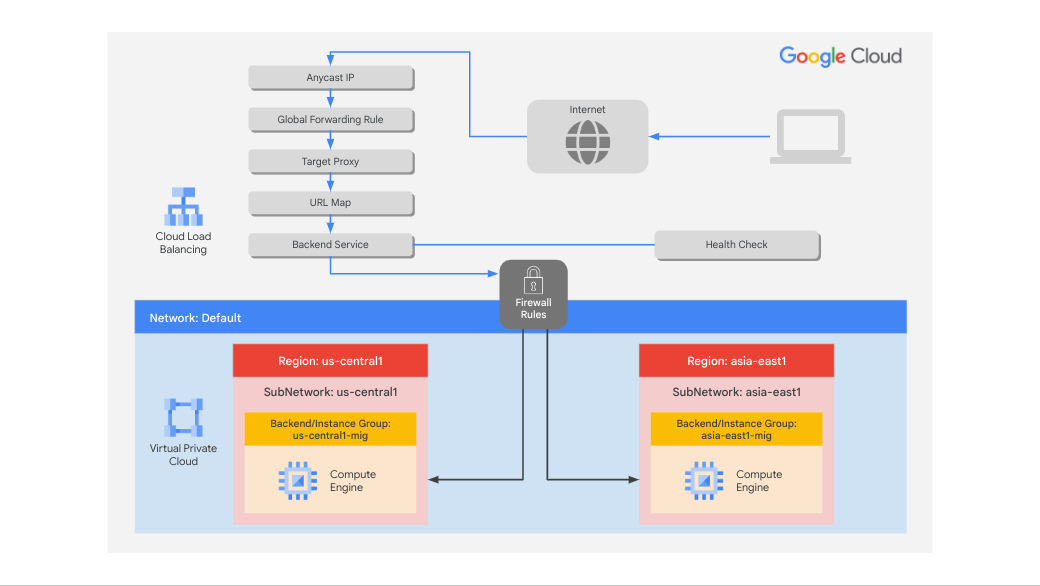
In dieser Aufgabe konfigurieren Sie den Application Load Balancer (HTTP), damit Traffic zwischen den beiden Backends (us-1-mig in und notus-1-mig in ) ausgeglichen wird, wie im folgenden Netzwerkdiagramm gezeigt:
Konfiguration starten
- Klicken Sie im Navigationsmenü auf Netzwerkdienste und dann auf Load Balancing.
- Klicken Sie auf Load Balancer erstellen.
- Wählen Sie unter Typ des Load Balancers die Option Application Load Balancer (HTTP/HTTPS) aus, und klicken Sie auf Weiter.
- Wählen Sie für Öffentlich oder intern die Option Öffentlich (extern) aus und klicken Sie auf Weiter.
- Wählen Sie unter Globale Bereitstellung oder Bereitstellung in einzelner Region die Option Optimal für globale Arbeitslasten aus und klicken Sie auf Weiter.
- Wählen Sie unter Load Balancer-Generation die Option Globaler externer Application Load Balancer aus und klicken Sie auf Weiter.
- Klicken Sie unter Load Balancer erstellen auf Konfigurieren.
- Geben Sie unter Name des Load Balancers http-lb ein.
Frontend konfigurieren
Host- und Pfadregeln bestimmen, wohin Ihr Traffic weitergeleitet wird. Sie könnten beispielsweise Traffic, der durch Videos entsteht, an ein Backend weiterleiten und Traffic, der aus unmittelbaren, statischen Daten entsteht, an ein anderes Backend. Allerdings konfigurieren wir in diesem Lab keine Host- und Pfadregeln.
-
Klicken Sie auf Frontend-Konfiguration.
-
Legen Sie Folgendes fest und übernehmen Sie ansonsten die Standardeinstellungen:
| Attribut |
Wert (Wert eingeben beziehungsweise Option auswählen) |
| Protokoll |
HTTP |
| IP-Version |
IPv4 |
| IP-Adresse |
Sitzungsspezifisch |
| Port |
80 |
-
Klicken Sie auf Fertig.
-
Klicken Sie auf Frontend-IP-Adresse und -Port hinzufügen.
-
Legen Sie Folgendes fest und übernehmen Sie ansonsten die Standardeinstellungen:
| Attribut |
Wert (Wert eingeben beziehungsweise Option auswählen) |
| Protokoll |
HTTP |
| IP-Version |
IPv6 |
| IP-Adresse |
Automatisch zuweisen |
| Port |
80 |
-
Klicken Sie auf Fertig.
Application Load Balancing (HTTP/HTTPS) unterstützt Client-Traffic von IPv4- und IPv6-Adressen. IPv6-Anfragen von Clients werden auf der globalen Load Balancing-Ebene terminiert und dann über IPv4 an die Backends weitergeleitet.
Backend konfigurieren
Backend-Dienste leiten eingehenden Traffic an ein oder mehrere verknüpfte Backends weiter. Jedes Backend besteht aus einer Instanzgruppe und zusätzlichen Metadaten zur Kapazität.
-
Klicken Sie auf Backend-Konfiguration.
-
Klicken Sie auf Backend-Dienste und Backend-Buckets > Backend-Dienst erstellen.
-
Legen Sie Folgendes fest und übernehmen Sie ansonsten die Standardeinstellungen:
| Attribut |
Wert (Option auswählen) |
| Name |
http-backend |
| Backend-Typ |
Instanzgruppe |
| Instanzgruppe |
us-1-mig |
| Portnummern |
80 |
| Balancing-Modus |
Rate |
| Maximale Anzahl der Anfragen pro Sekunde |
50 |
| Kapazität |
100 |
Hinweis: Diese Konfiguration bedeutet, dass der Load Balancer versucht, jede Instanz von us-1-mig auf oder unter 50 Anfragen pro Sekunde (RPS) zu halten.
-
Klicken Sie auf Fertig.
-
Klicken Sie auf Backend hinzufügen.
-
Legen Sie Folgendes fest und übernehmen Sie ansonsten die Standardeinstellungen:
| Attribut |
Wert (Option auswählen) |
| Instanzgruppe |
notus-1-mig |
| Portnummern |
80 |
| Balancing-Modus |
Auslastung |
| Maximale Backend-Auslastung |
80 |
| Kapazität |
100 |
Hinweis: Diese Konfiguration bedeutet, dass der Load Balancer versucht, jede Instanz von notus-1-mig auf oder unter 80 % der CPU-Auslastung zu halten.
- Klicken Sie auf Fertig.
- Klicken Sie unter Systemdiagnose auf http-health-check.
- Klicken Sie auf das Kästchen Logging aktivieren.
- Legen Sie für die Stichprobenrate den Wert
1 fest.
- Klicken Sie auf Erstellen.
- Klicken Sie auf OK.
HTTP-Load Balancer prüfen und erstellen
- Klicken Sie auf Prüfen und abschließen.
- Prüfen Sie die Backend-Dienste und das Frontend.
- Klicken Sie auf Erstellen. Warten Sie, bis der Load Balancer erstellt wurde.
- Klicken Sie auf den Namen des Load Balancers (http-lb).
- Sehen Sie sich für die nächste Aufgabe die IPv4- und IPv6-Adressen des Load Balancers an. Sie lauten
[LB_IP_v4] bzw. [LB_IP_v6].
Hinweis: Die IPv6-Adresse wird im Hexadezimalformat angezeigt.
Klicken Sie auf Fortschritt prüfen.
Application Load Balancer (HTTP) konfigurieren
Aufgabe 6: Stresstest des Application Load Balancers (HTTP) durchführen
In dieser Aufgabe führen Sie einen Stresstest für Ihren Application Load Balancer (HTTP) durch, um zu prüfen, ob der Traffic an den Backend-Dienst weitergeleitet wird.
Auf den Application Load Balancer (HTTP) zugreifen
- Klicken Sie in der Titelleiste der Google Cloud Console auf Cloud Shell aktivieren (
 ).
).
- Wenn Sie dazu aufgefordert werden, klicken Sie auf Weiter.
- Führen Sie den folgenden Befehl aus, um den Status des Load Balancers zu prüfen. Ersetzen Sie dabei [LB_IP_v4] durch die IPv4-Adresse des Load Balancers:
LB_IP=[LB_IP_v4]
while [ -z "$RESULT" ] ;
do
echo "Waiting for Load Balancer";
sleep 5;
RESULT=$(curl -m1 -s $LB_IP | grep Apache);
done
Hinweis: Sobald der Load Balancer bereit ist, wird der Befehl beendet.
- Öffnen Sie einen neuen Browsertab und rufen Sie
http://[LB_IP_v4] auf. Ersetzen Sie dabei [LB_IP_v4] durch die IPv4-Adresse des Load Balancers.
Hinweis: Wenn die Pop-up-Meldung EXTERNAL_IP unterstützt keine verschlüsselte Verbindung angezeigt wird, klicken Sie auf Weiter zur Website.
Stresstest des Application Load Balancers (HTTP) durchführen
Erstellen Sie eine neue VM, um eine Last auf dem Application Load Balancer (HTTP) zu simulieren. Stellen Sie dann fest, ob der Traffic zwischen den beiden Backends ausgeglichen wird, wenn die Last hoch ist.
-
Klicken Sie in der Cloud Console im Navigationsmenü () auf Compute Engine > VM-Instanzen.
-
Klicken Sie auf Instanz erstellen.
-
Legen Sie Folgendes fest und übernehmen Sie ansonsten die Standardeinstellungen:
| Attribut |
Wert (Wert eingeben beziehungsweise Option auswählen) |
| Name |
stress-test |
| Region |
Eine andere Region, die näher an liegt |
| Zone |
Eine Zone aus der Region |
-
Wählen Sie unter Reihe die Option E2 aus.
-
Wählen Sie als Maschinentyp die Option e2-micro (2 vCPUs, 1 Kern, 1 GB Arbeitsspeicher) aus.
Hinweis: Da eine Region in den USA näher an als an notus-1 liegt, sollte der Traffic nur an us-1-mig weitergeleitet werden, solange die Last nicht zu hoch ist.
- Klicken Sie auf Betriebssystem und Speicher und dann auf Ändern.
- Klicken Sie auf Benutzerdefinierte Images.
- Klicken Sie auf Benutzerdefinierte Images und achten Sie darauf, dass für Quellprojekt für Images die Qwiklabs-Projekt-ID ausgewählt ist.
- Wählen Sie unter Image die Option mywebserver aus.
- Klicken Sie auf Auswählen.
- Klicken Sie auf Erstellen.
- Warten Sie, bis die Instanz stress-test erstellt wurde.
- Klicken Sie bei stress-test auf SSH, um ein Terminal zu starten und eine Verbindung herzustellen.
- Wenn Sie aufgefordert werden, SSH im Browser zu erlauben, eine Verbindung zu VMs herzustellen, klicken Sie auf Autorisieren.
- Erstellen Sie mit diesem Befehl eine Umgebungsvariable für die IP-Adresse des Load Balancers:
export LB_IP=<Enter your [LB_IP_v4] here>
- Prüfen Sie dies mit dem echo-Befehl:
echo $LB_IP
- Führen Sie den folgenden Befehl aus, um eine Last für den Load Balancer zu platzieren:
ab -n 500000 -c 1000 http://$LB_IP/
Klicken Sie auf Fortschritt prüfen.
Stresstest des Application Load Balancers (HTTP) durchführen
- Klicken Sie in der Cloud Console im Navigationsmenü () auf Netzwerkdienste > Load Balancing.
- Klicken Sie auf http-lb.
- Klicken Sie auf Monitoring.
- Beobachten Sie unter Frontend-Zone (Eingehender Traffic insgesamt) einige Minuten den Traffic zwischen Nordamerika und den beiden Backends.
Hinweis: Zuerst sollte der Traffic nur an us-1-mig weitergeleitet werden. Mit steigender Anzahl der Anfragen pro Sekunde wird der Traffic aber auch an notus-1-mig weitergeleitet. Sie sehen, dass der Traffic standardmäßig an das nächstgelegene Backend weitergeleitet wird. Wird der Traffic aber zu hoch, kann er über mehrere Backends verteilt werden.
- Klicken Sie in der Cloud Console im Navigationsmenü () auf Compute Engine und dann auf Instanzgruppen.
- Klicken Sie auf us-1-mig, um die Seite der Instanzgruppe zu öffnen.
- Klicken Sie auf Monitoring, um die Anzahl der Instanzen und die Kapazität des Load Balancers zu beobachten.
- Wiederholen Sie das für die Instanzgruppe notus-1-mig.
Hinweis: Wenn die Last sehr hoch ist, skalieren die Backends, um das auszugleichen.
Aufgabe 7: Überprüfen
In diesem Lab haben Sie einen Application Load Balancer (HTTP) mit Backends in und konfiguriert. Anschließend haben Sie einen Stresstest eines Application Load Balancers mit einer VM durchgeführt, um globales Load Balancing und Autoscaling zu demonstrieren.
Lab beenden
Wenn Sie das Lab abgeschlossen haben, klicken Sie auf Lab beenden. Google Skills entfernt daraufhin die von Ihnen genutzten Ressourcen und bereinigt das Konto.
Anschließend erhalten Sie die Möglichkeit, das Lab zu bewerten. Wählen Sie die entsprechende Anzahl von Sternen aus, schreiben Sie einen Kommentar und klicken Sie anschließend auf Senden.
Die Anzahl der Sterne hat folgende Bedeutung:
- 1 Stern = Sehr unzufrieden
- 2 Sterne = Unzufrieden
- 3 Sterne = Neutral
- 4 Sterne = Zufrieden
- 5 Sterne = Sehr zufrieden
Wenn Sie kein Feedback geben möchten, können Sie das Dialogfeld einfach schließen.
Verwenden Sie für Feedback, Vorschläge oder Korrekturen den Tab Support.
© 2026 Google LLC. Alle Rechte vorbehalten. Google und das Google-Logo sind Marken von Google LLC. Alle anderen Unternehmens- und Produktnamen können Marken der jeweils mit ihnen verbundenen Unternehmen sein.







