概览
Terraform 可让您以安全、可预测的方式创建、更改和改进基础设施。它是一个开源工具,可将 API 编码为声明式配置文件。这些文件可以像代码一样在团队成员之间共享、编辑、审核及进行版本控制。
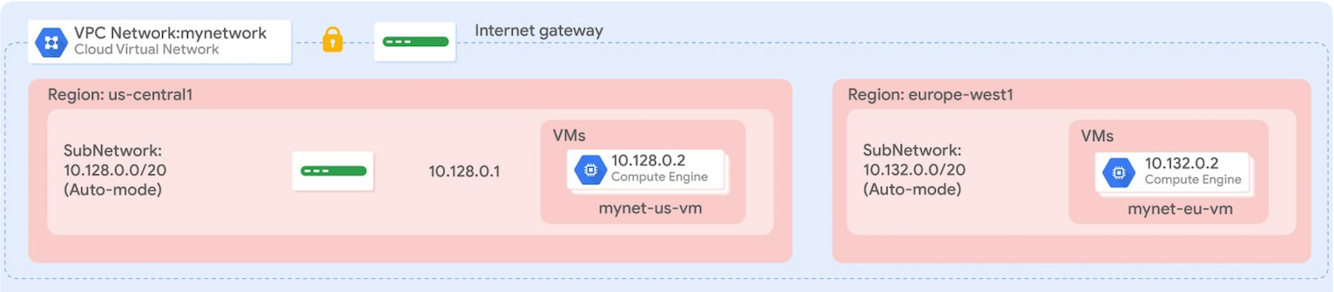
在本实验中,您将创建一项包含模块的 Terraform 配置,用于自动部署 Google Cloud 基础设施。具体而言,您需要部署一个设有防火墙规则的自动模式网络和两个实例,如下图所示:
目标
在本实验中,您将学习如何执行以下任务:
- 创建自动模式网络配置
- 创建防火墙规则配置
- 为实例创建模块
- 创建并部署配置
- 验证配置的部署情况
设置
对于每个实验,您都会免费获得一个新的 Google Cloud 项目及一组资源,它们都有固定的使用时限。
-
点击开始实验按钮。如果该实验需要付费,系统会打开一个弹出式窗口供您选择付款方式。左侧是实验详细信息面板,其中包含以下各项:
-
打开 Google Cloud 控制台按钮
- 剩余时间
- 进行该实验时必须使用的临时凭据
- 帮助您逐步完成本实验所需的其他信息(如果需要)
-
点击打开 Google Cloud 控制台(如果您使用的是 Chrome 浏览器,请右键点击并选择在无痕式窗口中打开链接)。
该实验会启动资源并打开另一个标签页,显示登录页面。
提示:将这些标签页安排在不同的窗口中,并排显示。
注意:如果您看见选择账号对话框,请点击使用其他账号。
-
如有必要,请复制下方的用户名,然后将其粘贴到登录对话框中。
{{{user_0.username | "<用户名>"}}}
您也可以在实验详细信息面板中找到用户名。
-
点击下一步。
-
复制下面的密码,然后将其粘贴到欢迎对话框中。
{{{user_0.password | "<密码>"}}}
您也可以在实验详细信息面板中找到密码。
-
点击下一步。
重要提示:您必须使用实验提供的凭据。请勿使用您的 Google Cloud 账号凭据。
注意:在本实验中使用您自己的 Google Cloud 账号可能会产生额外费用。
-
继续在后续页面中点击以完成相应操作:
- 接受条款及条件。
- 由于这是临时账号,请勿添加账号恢复选项或双重验证。
- 请勿注册免费试用。
片刻之后,系统会在此标签页中打开 Google Cloud 控制台。
注意:如需查看列有 Google Cloud 产品和服务的菜单,请点击左上角的导航菜单。

任务 1. 设置 Terraform 和 Cloud Shell
在此任务中,您需要将 Cloud Shell 环境配置为使用 Terraform。
激活 Google Cloud Shell
Google Cloud Shell 是一种装有开发者工具的虚拟机。它提供了一个永久性的 5GB 主目录,并且在 Google Cloud 上运行。
Google Cloud Shell 提供了可用于访问您的 Google Cloud 资源的命令行工具。
-
在 Cloud 控制台右上角的工具栏中,点击“打开 Cloud Shell”按钮。

-
点击继续。
预配并连接到环境需要一些时间。如果您连接成功,即表示您已通过身份验证,且项目 ID 会被设为您的 PROJECT_ID。例如:

gcloud 是 Google Cloud 的命令行工具。它会预先安装在 Cloud Shell 上,且支持 Tab 自动补全功能。
gcloud auth list
输出:
Credentialed accounts:
- @.com (active)
输出示例:
Credentialed accounts:
- google1623327_student@qwiklabs.net
gcloud config list project
输出:
[core]
project =
输出示例:
[core]
project = qwiklabs-gcp-44776a13dea667a6
注意:有关 gcloud 的完整文档,请参阅 gcloud CLI 概览指南。
安装 Terraform
Cloud Shell 中未预安装 Terraform。您必须安装 Terraform CLI 并进行配置,使其在不同的 Cloud Shell 会话中持久保留。
- 如需配置 HashiCorp 仓库并安装 Terraform,同时确保此安装在以后的会话中持久保留,请在 Cloud Shell 终端中运行以下命令:
cat <<'EOF' > ~/.customize_environment
# 设置 HashiCorp 仓库并安装 Terraform
wget -O - https://apt.releases.hashicorp.com/gpg | sudo gpg --dearmor -o /usr/share/keyrings/hashicorp-archive-keyring.gpg
echo "deb [arch=$(dpkg --print-architecture) signed-by=/usr/share/keyrings/hashicorp-archive-keyring.gpg] https://apt.releases.hashicorp.com $(grep -oP '(?<=UBUNTU_CODENAME=).*' /etc/os-release || lsb_release -cs) main" | sudo tee /etc/apt/sources.list.d/hashicorp.list
sudo apt update && sudo apt install -y terraform
EOF
bash ~/.customize_environment
- 如需验证 Terraform 是否已正确安装,请运行以下命令:
terraform --version
输出应显示已安装的版本(v1.5.7 或更高版本):
Terraform v1.9.0
创建配置文件
现在您已安装好 Terraform,接下来需要为 Terraform 配置创建目录和文件。
- 要创建用于存储 Terraform 配置的目录,请运行以下命令:
mkdir tfinfra
- 在 Cloud Shell 中,点击打开编辑器 (
 )。
)。
注意:如果显示“由于第三方 Cookie 已停用,无法加载代码编辑器”,请点击在新窗口中打开。代码编辑器将在新标签页中打开。返回原标签页,点击打开终端,然后切换回代码编辑器标签页。在本实验中,您将需要定期切换回 Cloud Shell 终端。
- 在代码编辑器窗口的左侧窗格中,展开 tfinfra 文件夹。
初始化 Terraform
Terraform 采用基于插件的架构,以支持各种可用的基础设施和服务提供方。每个“提供方”都是一个独立封装的二进制程序,与 Terraform 本身分开分发。将 Google 设为提供方,以初始化 Terraform。
-
右键点击 tfinfra 文件夹,然后点击新建文件,以在 tfinfra 文件夹内创建新文件。
- 将新文件命名为 provider.tf,然后将其打开。
- 将以下代码复制到
provider.tf 中:
provider "google" {}
-
依次点击文件 > 保存,以保存 provider.tf。
-
如需初始化 Terraform,请运行以下命令:
cd tfinfra
terraform init
现在,您可以在 Cloud Shell 中使用 Terraform 了。
任务 2. 创建 mynetwork 及其资源
在此任务中,您将创建自动模式网络 mynetwork 及其防火墙规则,以及两个虚拟机实例(mynet_vm_1 和 mynet_vm_2)。
配置 mynetwork
创建新配置,并定义 mynetwork。
-
右键点击 tfinfra 文件夹,然后点击新建文件,以在 tfinfra 文件夹内创建新文件。
- 将新文件命名为 mynetwork.tf,然后将其打开。
- 将以下基础代码复制到
mynetwork.tf 中:
# Create the mynetwork network
resource [RESOURCE_TYPE] "mynetwork" {
name = [RESOURCE_NAME]
# RESOURCE properties go here
}
此基础模板适合用来创建任何 Google Cloud 资源。您可以在名称字段中为资源命名,在类型字段中指定要创建的 Google Cloud 资源类型。您还可以定义属性,但对于有些资源来说,这些不是必需的信息。
- 在
mynetwork.tf 中,将 [RESOURCE_TYPE] 替换为 "google_compute_network"(带引号)。
注意:google_compute_network 资源是一个 VPC 网络。Google Cloud 提供方文档中介绍了可用的资源。您可以在 Terraform 文档中了解有关此特定资源的更多信息。
- 在
mynetwork.tf 中,将 [RESOURCE_NAME] 替换为 "mynetwork"(带引号)。
- 将以下属性添加到
mynetwork.tf 中:
auto_create_subnetworks = true
根据其定义,自动模式网络会自动在每个区域中创建一个子网。因此,您需要将 auto_create_subnetworks 设置为 true。
- 验证 mynetwork.tf 文件内容是否如下所示:
# Create the mynetwork network
resource "google_compute_network" "mynetwork" {
name = "mynetwork"
# RESOURCE properties go here
auto_create_subnetworks = true
}
- 依次点击文件 > 保存,以保存
mynetwork.tf。
配置防火墙规则
定义一条防火墙规则以允许 HTTP、SSH、RDP 和 ICMP 流量通过 mynetwork。
- 将以下基础代码添加到
mynetwork.tf 中:
# Add a firewall rule to allow HTTP, SSH, RDP and ICMP traffic on mynetwork
resource [RESOURCE_TYPE] "mynetwork-allow-http-ssh-rdp-icmp" {
name = [RESOURCE_NAME]
# RESOURCE properties go here
}
- 在
mynetwork.tf 中,将 [RESOURCE_TYPE] 替换为 "google_compute_firewall"(带引号)。
注意:google_compute_firewall 资源是一条防火墙规则。您可以在 Terraform 文档中了解有关此特定资源的更多信息。
- 在
mynetwork.tf 中,将 [RESOURCE_NAME] 替换为 "mynetwork-allow-http-ssh-rdp-icmp"(带引号)。
- 将以下属性添加到
mynetwork.tf 中:
network = google_compute_network.mynetwork.self_link
注意:由于此防火墙规则依赖于其所属网络,因此您需要使用 google_compute_network.mynetwork.self_link 引用,以指示 Terraform 按照依赖顺序解析这些资源。在这种情况下,系统会先创建网络,然后再创建防火墙规则。
- 将以下属性添加到
mynetwork.tf 中:
allow {
protocol = "tcp"
ports = ["22", "80", "3389"]
}
allow {
protocol = "icmp"
}
source_ranges = ["0.0.0.0/0"]
allow 规则列表指定了允许的协议和端口。
- 验证您的
mynetwork.tf 文件内容是否如下所示:
# Create the mynetwork network
resource "google_compute_network" "mynetwork" {
name = "mynetwork"
# RESOURCE properties go here
auto_create_subnetworks = "true"
}
# Add a firewall rule to allow HTTP, SSH, RDP and ICMP traffic on mynetwork
resource "google_compute_firewall" "mynetwork-allow-http-ssh-rdp-icmp" {
name = "mynetwork-allow-http-ssh-rdp-icmp"
# RESOURCE properties go here
network = google_compute_network.mynetwork.self_link
allow {
protocol = "tcp"
ports = ["22", "80", "3389"]
}
allow {
protocol = "icmp"
}
source_ranges = ["0.0.0.0/0"]
}
- 依次点击文件 > 保存,以保存 mynetwork.tf。
配置虚拟机实例
通过创建虚拟机实例模块来定义虚拟机实例。模块是文件夹内可重复使用的配置。本实验的两个虚拟机实例均使用该模块。
- 选中 tfinfra 文件夹,然后依次点击文件 > 新建文件夹,以在 tfinfra 中创建新文件夹。
- 将新文件夹命名为 instance。
-
右键点击 instance 文件夹,然后点击新建文件,以在 instance 文件夹内创建新文件。
- 将新文件命名为 main.tf,然后将其打开。
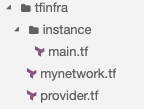
Cloud Shell 中的文件夹结构应如下所示:
- 将以下基础代码复制到 main.tf 中:
resource [RESOURCE_TYPE] "vm_instance" {
name = [RESOURCE_NAME]
# RESOURCE properties go here
}
- 在
main.tf 中,将 [RESOURCE_TYPE] 替换为 "google_compute_instance"(带引号)。
注意:google_compute_instance 资源是一个 Compute Engine 实例。您可以在 Terraform 文档中了解有关此特定资源的更多信息。
- 在
main.tf 中,将 [RESOURCE_NAME] 替换为 "${var.instance_name}"(带引号)。
由于您将为这两个虚拟机实例使用该模块,因此需要将实例名称定义为输入变量。这样您就可以控制 mynetwork.tf 中变量的名称。如需详细了解输入变量,请参阅 Terraform:定义输入变量指南。
- 将以下属性添加到
main.tf 中:
zone = "${var.instance_zone}"
machine_type = "${var.instance_type}"
这些属性会将实例的可用区和机器类型定义为输入变量。
- 将以下属性添加到
main.tf 中:
boot_disk {
initialize_params {
image = "debian-cloud/debian-12"
}
}
此属性会将启动磁盘定义为使用 Debian 12 操作系统映像。由于两个虚拟机实例将使用相同的映像,您可以在模块中对该属性进行硬编码。
- 将以下属性添加到
main.tf 中:
network_interface {
network = "${var.instance_network}"
access_config {
# Allocate a one-to-one NAT IP to the instance
}
}
此属性通过提供网络名称(作为输入变量)和访问配置来定义网络接口。将访问配置留空会生成一个临时的外部 IP 地址(本实验需要此 IP 地址)。如需创建仅具有内部 IP 地址的实例,请移除 access_config 部分。如需了解详情,请参阅 Terraform 文档。
- 验证
main.tf 的内容是否如下所示(包括括号 {})
resource "google_compute_instance" "vm_instance" {
name = "${var.instance_name}"
zone = "${var.instance_zone}"
machine_type = "${var.instance_type}"
boot_disk {
initialize_params {
image = "debian-cloud/debian-12"
}
}
network_interface {
network = "${var.instance_network}"
access_config {
# Allocate a one-to-one NAT IP to the instance
}
}
}
- 依次点击文件 > 保存,以保存 main.tf。
-
右键点击 instance 文件夹,然后点击新建文件,以在 instance 文件夹内创建新文件。
- 将新文件命名为 variables.tf,然后将其打开。
- 在
variables.tf 中定义 4 个输入变量。
variable "instance_name" {}
variable "instance_zone" {}
variable "instance_type" {
default = "e2-micro"
}
variable "instance_network" {}
为 instance_type 指定一个默认值会将其定义为可选变量。instance_name、instance_zone 和 instance_network 是必需的变量,您需要在 mynetwork.tf 中定义它们。
- 依次点击文件 > 保存,以保存 variables.tf。
- 将以下虚拟机实例添加到
mynetwork.tf 中:
# Create the mynet-vm-1 instance
module "mynet-vm-1" {
source = "./instance"
instance_name = "mynet-vm-1"
instance_zone = "{{{project_0.default_zone|Zone}}}"
instance_network = google_compute_network.mynetwork.self_link
}
# Create the mynet-vm-2" instance
module "mynet-vm-2" {
source = "./instance"
instance_name = "mynet-vm-2"
instance_zone = "{{{project_0.default_zone_2|Zone 2}}}"
instance_network = google_compute_network.mynetwork.self_link
}
这些资源将利用 instance 文件夹中的模块,并提供名称、可用区和网络作为输入。由于这些实例依赖于 VPC 网络,因此您需要使用 google_compute_network.mynetwork.self_link 引用,来指示 Terraform 按照依赖顺序解析这些资源。在这种情况下,系统会先创建网络,然后再创建实例。
注意:编写 Terraform 模块的好处在于,它可以在多种配置中重复使用。除了编写自己的模块,您还可以利用 Terraform Module Registry 中的现有模块。
-
依次点击文件 > 保存,以保存 mynetwork.tf。
-
验证 mynetwork.tf 的内容是否如下所示(包括括号 {})
# Create the mynetwork network
resource "google_compute_network" "mynetwork" {
name = "mynetwork"
# RESOURCE properties go here
auto_create_subnetworks = "true"
}
# Add a firewall rule to allow HTTP, SSH, RDP and ICMP traffic on mynetwork
resource "google_compute_firewall" "mynetwork-allow-http-ssh-rdp-icmp" {
name = "mynetwork-allow-http-ssh-rdp-icmp"
# RESOURCE properties go here
network = google_compute_network.mynetwork.self_link
allow {
protocol = "tcp"
ports = ["22", "80", "3389"]
}
allow {
protocol = "icmp"
}
source_ranges = ["0.0.0.0/0"]
}
# Create the mynet-vm-1 instance
module "mynet-vm-1" {
source = "./instance"
instance_name = "mynet-vm-1"
instance_zone = "{{{project_0.default_zone|Zone}}}"
instance_network = google_compute_network.mynetwork.self_link
}
# Create the mynet-vm-2" instance
module "mynet-vm-2" {
source = "./instance"
instance_name = "mynet-vm-2"
instance_zone = "{{{project_0.default_zone_2|Zone 2}}}"
instance_network = google_compute_network.mynetwork.self_link
}
创建 mynetwork 及其资源
现在可以应用 mynetwork 配置了。
- 如需将 Terraform 配置文件重写为规范化格式和样式,请运行以下命令:
terraform fmt
输出应如下所示:
mynetwork.tf
注意:如果报错,请检查前面的步骤,确保您的配置与实验说明一致。如果您无法解决配置问题,请下载并查看这些已完成的配置:
- 如需初始化 Terraform,请运行以下命令:
terraform init
输出应如下所示:
Initializing modules...
- mynet-vm-2 in instance
- mynet-vm-2 in instance
...
Terraform has been successfully initialized!
注意:如果报错,请检查前面的步骤,确保文件夹/文件结构正确。如果您无法解决配置问题,请参阅上方链接中提供的已完成配置。修复问题后,请重新运行上一个命令。
- 如需创建执行计划,请运行以下命令:
terraform plan
输出应如下所示:
...
Plan: 4 to add, 0 to change, 0 to destroy.
...
Terraform 确定了需要添加以下 4 项资源:
| 名称 |
说明 |
| mynetwork |
VPC 网络 |
| mynetwork-allow-http-ssh-rdp-icmp |
允许 HTTP、SSH、RDP 和 ICMP 流量的防火墙规则 |
| mynet-vm-2 |
中的虚拟机实例 |
| mynet-vm-2 |
中的虚拟机实例 |
- 要应用所需的更改,请运行以下命令:
terraform apply
- 要确认计划的操作,请输入:
yes
输出应如下所示:
...
Apply complete! Resources: 4 added, 0 changed, 0 destroyed.
点击检查我的进度以验证是否完成了以下目标:
创建 mynetwork 及其资源
注意:如果执行过程中报错,请检查前面的步骤,确保文件夹/文件结构正确。如果您无法解决配置问题,请参阅上方链接中提供的已完成配置。修复问题后,请重新运行上一个命令。
任务 3. 验证您的部署
请在 Google Cloud 控制台中确认资源已创建。
在 Google Cloud 控制台中验证您的虚拟私有云 (VPC) 网络
- 在 Google Cloud 控制台的导航菜单 (
 ) 中,依次点击 VPC 网络 > VPC 网络。
- 查看 mynetwork VPC 网络,该网络在每个区域中都有子网。
- 在导航菜单中,依次点击 VPC 网络 > 防火墙。
- 按照网络对防火墙规则进行排序。
- 查看 mynetwork 的 mynetwork-allow-http-ssh-rdp-icmp 防火墙规则。
在 Cloud 控制台中验证您的虚拟机实例
- 在导航菜单 () 中,依次点击 Compute Engine > 虚拟机实例。
- 查看 mynet-vm-1 和 mynet-vm-2 实例。
- 记下 mynet-vm-2 的内部 IP 地址。
- 对于 mynet-vm-1,点击 SSH 以启动一个终端并进行连接。
- 如需测试能否连接到 mynet-vm-2 的内部 IP 地址,请在 SSH 终端中运行以下命令(将 mynet-vm-2 的内部 IP 地址替换为之前记下的值):
ping -c 3 <在此处输入 mynet-vm-2 的内部 IP 地址>
注意:应该可以 ping 通,因为两个虚拟机实例位于同一网络中,且防火墙规则允许 ICMP 流量!
任务 4. 回顾
在本实验中,您创建了一个包含模块的 Terraform 配置,用于自动部署 Google Cloud 基础设施。随着配置的变化,Terraform 可以创建增量执行计划,让您能够逐步构建整体配置。
通过使用该实例模块,您只需提供属性作为输入变量,即可在多个资源中重复使用相同的资源配置。您可以将所创建的配置和模块用作未来部署的基础。
结束实验
完成实验后,请点击结束实验。Google Skills 会移除您使用过的资源并为您清理账号。
系统会提示您为实验体验评分。请选择相应的评分星级,输入评论,然后点击提交。
星级的含义如下:
- 1 颗星 = 非常不满意
- 2 颗星 = 不满意
- 3 颗星 = 一般
- 4 颗星 = 满意
- 5 颗星 = 非常满意
如果您不想提供反馈,可以关闭该对话框。
如果要留言反馈、提出建议或做出更正,请使用支持标签页。
版权所有 2026 Google LLC 保留所有权利。Google 和 Google 徽标是 Google LLC 的商标。其他所有公司名称和产品名称可能是其各自相关公司的商标。







