Überblick
Mit Terraform können Sie Infrastrukturen sicher und vorhersagbar erstellen, ändern und verbessern. Das Open-Source-Tool kodifiziert APIs in deklarativen Konfigurationsdateien, die unter Teammitgliedern ausgetauscht und genau wie Code behandelt, bearbeitet, geprüft und versioniert werden können.
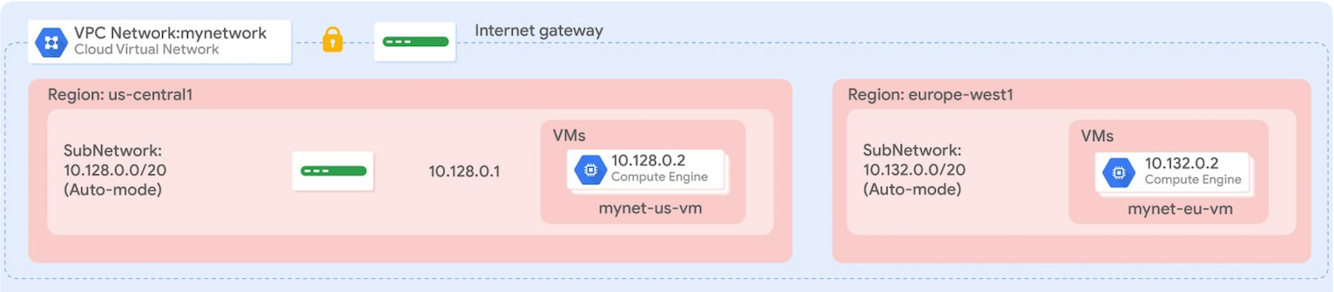
In diesem Lab erstellen Sie mit einem Modul eine Terraform-Konfiguration, um das Deployment der Google Cloud-Infrastruktur zu automatisieren. Insbesondere stellen Sie ein Netzwerk im automatischen Modus mit einer Firewallregel und zwei Instanzen bereit, wie im folgenden Diagramm dargestellt:
Ziele
Aufgaben in diesem Lab:
- Netzwerk im automatischen Modus konfigurieren
- Konfiguration für eine Firewallregel erstellen
- Modul für Instanzen erstellen
- Konfiguration erstellen und bereitstellen
- Deployment einer Konfiguration überprüfen
Einrichtung
Für jedes Lab werden Ihnen ein neues Google Cloud-Projekt und die entsprechenden Ressourcen für eine bestimmte Zeit kostenlos zur Verfügung gestellt.
-
Klicken Sie auf Lab starten. Wenn Sie für das Lab bezahlen müssen, wird ein Pop-up-Fenster geöffnet, in dem Sie Ihre Zahlungsmethode auswählen können.
Auf der linken Seite befindet sich der Bereich Details zum Lab mit diesen Informationen:
- Schaltfläche Google Cloud Console öffnen
- Restzeit
- Temporäre Anmeldedaten für das Lab
- Ggf. weitere Informationen für dieses Lab
-
Klicken Sie auf Google Cloud Console öffnen (oder klicken Sie mit der rechten Maustaste und wählen Sie Link in Inkognitofenster öffnen aus, wenn Sie Chrome verwenden).
Im Lab werden Ressourcen aktiviert. Anschließend wird ein weiterer Tab mit der Seite Anmelden geöffnet.
Tipp: Ordnen Sie die Tabs nebeneinander in separaten Fenstern an.
Hinweis: Wird das Dialogfeld Konto auswählen angezeigt, klicken Sie auf Anderes Konto verwenden.
-
Kopieren Sie bei Bedarf den folgenden Nutzernamen und fügen Sie ihn in das Dialogfeld Anmelden ein.
{{{user_0.username | "Username"}}}
Sie finden den Nutzernamen auch im Bereich Details zum Lab.
-
Klicken Sie auf Weiter.
-
Kopieren Sie das folgende Passwort und fügen Sie es in das Dialogfeld Willkommen ein.
{{{user_0.password | "Password"}}}
Sie finden das Passwort auch im Bereich Details zum Lab.
-
Klicken Sie auf Weiter.
Wichtig: Sie müssen die für das Lab bereitgestellten Anmeldedaten verwenden. Nutzen Sie nicht die Anmeldedaten Ihres Google Cloud-Kontos.
Hinweis: Wenn Sie Ihr eigenes Google Cloud-Konto für dieses Lab nutzen, können zusätzliche Kosten anfallen.
-
Klicken Sie sich durch die nachfolgenden Seiten:
- Akzeptieren Sie die Nutzungsbedingungen.
- Fügen Sie keine Wiederherstellungsoptionen oder Zwei-Faktor-Authentifizierung hinzu (da dies nur ein temporäres Konto ist).
- Melden Sie sich nicht für kostenlose Testversionen an.
Nach wenigen Augenblicken wird die Google Cloud Console in diesem Tab geöffnet.
Hinweis: Wenn Sie sich eine Liste der Google Cloud-Produkte und ‑Dienste ansehen möchten, klicken Sie oben links auf das Navigationsmenü.

Aufgabe 1: Terraform und Cloud Shell einrichten
In dieser Aufgabe konfigurieren Sie Ihre Cloud Shell-Umgebung für die Verwendung von Terraform.
Google Cloud Shell aktivieren
Google Cloud Shell ist eine virtuelle Maschine, auf der Entwicklertools installiert sind. Sie bietet ein Basisverzeichnis mit 5 GB nichtflüchtigem Speicher und läuft in Google Cloud.
Mit Google Cloud Shell erhalten Sie Befehlszeilenzugriff auf Ihre Google Cloud-Ressourcen.
-
Klicken Sie in der Cloud Console in der rechten oberen Symbolleiste auf „Cloud Shell öffnen“.

-
Klicken Sie auf Weiter.
Die Bereitstellung und Verbindung mit der Umgebung dauert einen kleinen Moment. Wenn Sie verbunden sind, sind Sie auch bereits authentifiziert und das Projekt ist auf Ihre PROJECT_ID eingestellt. Beispiel:

gcloud ist das Befehlszeilentool für Google Cloud. Das Tool ist in Cloud Shell vorinstalliert und unterstützt die Tab-Vervollständigung.
- Sie können den aktiven Kontonamen mit diesem Befehl auflisten:
gcloud auth list
Ausgabe:
Konten mit Anmeldedaten:
- @.com (aktiv)
Beispielausgabe:
Konten mit Anmeldedaten:
- google1623327_student@qwiklabs.net
- Sie können die Projekt-ID mit diesem Befehl auflisten:
gcloud config list project
Ausgabe:
[core]
Projekt =
Beispielausgabe:
[core]
Projekt = qwiklabs-gcp-44776a13dea667a6
Hinweis:
Die vollständige Dokumentation zu gcloud finden Sie in der Übersicht zur gcloud CLI.
Terraform installieren
Terraform ist nicht in Cloud Shell vorinstalliert. Sie müssen die Terraform-Befehlszeile installieren und so konfigurieren, dass sie über Ihre Cloud Shell-Sitzungen hinweg beibehalten wird.
- Führen Sie die folgenden Befehle im Cloud Shell-Terminal aus, um das HashiCorp-Repository zu konfigurieren, Terraform zu installieren und dafür zu sorgen, dass diese Installation auch in zukünftigen Sitzungen erhalten bleibt:
cat <<'EOF' > ~/.customize_environment
# HashiCorp-Repository einrichten und Terraform installieren
wget -O - https://apt.releases.hashicorp.com/gpg | sudo gpg --dearmor -o /usr/share/keyrings/hashicorp-archive-keyring.gpg
echo "deb [arch=$(dpkg --print-architecture) signed-by=/usr/share/keyrings/hashicorp-archive-keyring.gpg] https://apt.releases.hashicorp.com $(grep -oP '(?<=UBUNTU_CODENAME=).*' /etc/os-release || lsb_release -cs) main" | sudo tee /etc/apt/sources.list.d/hashicorp.list
sudo apt update && sudo apt install -y terraform
EOF
bash ~/.customize_environment
- Führen Sie den folgenden Befehl aus, um zu prüfen, ob Terraform korrekt installiert wurde:
terraform --version
In der Ausgabe sollte die installierte Version (v1.5.7 oder höher) angezeigt werden:
Terraform v1.9.0
Konfigurationsdateien erstellen
Nachdem Sie Terraform installiert haben, erstellen Sie das Verzeichnis und die Dateien für Ihre Terraform-Konfiguration.
- Führen Sie folgenden Befehl aus, um ein Verzeichnis für Ihre Terraform-Konfiguration zu erstellen.
mkdir tfinfra
- Klicken Sie in Cloud Shell auf Editor öffnen (
 ).
).
Hinweis: Wenn die Meldung Der Code-Editor kann nicht geladen werden, weil Drittanbieter-Cookies deaktiviert sind angezeigt wird, klicken Sie auf In neuem Fenster öffnen. Der Code-Editor wird in einem neuen Tab geöffnet. Kehren Sie zum ursprünglichen Tab zurück, klicken Sie auf Terminal öffnen und wechseln Sie dann wieder zum Tab mit dem Code-Editor. In diesem Lab müssen Sie regelmäßig zum Cloud Shell-Terminal zurückkehren.
- Maximieren Sie im linken Bereich des Code-Editors den Ordner tfinfra.
Terraform initialisieren
Die Architektur von Terraform basiert auf Plug-ins. So werden die zahlreichen angebotenen Infrastruktur- und Dienstanbieter unterstützt. Jeder „Anbieter“ besteht aus einem eigenständigen Binärprogramm, das getrennt von Terraform bereitgestellt wird. Initialisieren Sie Terraform, indem Sie Google als Anbieter einstellen.
- Um eine neue Datei im Ordner tfinfra zu erstellen,
rechtsklicken Sie auf den Ordner tfinfra und klicken Sie dann auf Neue Datei.
- Geben Sie ihr den Namen provider.tf und öffnen Sie sie dann.
- Kopieren Sie folgenden Code in die Datei
provider.tf:
provider "google" {}
-
Klicken Sie auf Datei > Speichern, um provider.tf zu speichern.
-
Initialisieren Sie Terraform mit folgendem Befehl:
cd tfinfra
terraform init
Jetzt können Sie mit Terraform in Cloud Shell arbeiten.
Aufgabe 2: „mynetwork“ und dazugehörige Ressourcen erstellen
In dieser Aufgabe erstellen Sie das Netzwerk im automatischen Modus mynetwork samt dazugehöriger Firewallregel und zwei VM-Instanzen (mynet_vm_1 und mynet_vm_2).
„mynetwork“ konfigurieren
Erstellen Sie eine neue Konfiguration und definieren Sie mynetwork.
- Um eine neue Datei in tfinfra zu erstellen,
rechtsklicken Sie auf den Ordner tfinfra und klicken Sie dann auf Neue Datei.
- Nennen Sie die Datei mynetwork.tf und öffnen Sie sie dann.
- Kopieren Sie den folgenden Basiscode in
mynetwork.tf:
# Create the mynetwork network
resource [RESOURCE_TYPE] "mynetwork" {
name = [RESOURCE_NAME]
# RESOURCE properties go here
}
Diese Basisvorlage ist ein sehr guter Ausgangspunkt für alle Google Cloud-Ressourcen. Im Feld name können Sie die Ressource benennen und im Feld type geben Sie die Google Cloud-Ressource an, die Sie erstellen möchten. Sie können auch Attribute festlegen, aber diese sind für einige Ressourcen optional.
- Ersetzen Sie in
mynetwork.tf die Angabe [RESOURCE_TYPE] durch "google_compute_network" (mit Anführungszeichen).
Hinweis: Die Ressource google_compute_network ist ein VPC-Netzwerk. Verfügbare Ressourcen finden Sie in der Dokumentation für Google Cloud-Dienstanbieter. Weitere Informationen zu genau dieser Ressource finden Sie in der Terraform-Dokumentation.
- Ersetzen Sie in
mynetwork.tf die Angabe [RESOURCE_NAME] durch "mynetwork" (mit Anführungszeichen).
- Fügen Sie
mynetwork.tf folgendes Attribut hinzu:
auto_create_subnetworks = true
Per Definition erstellt ein Netzwerk im automatischen Modus automatisch ein Subnetzwerk in jeder Region. Setzen Sie daher auto_create_subnetworks auf true.
- Die Datei mynetwork.tf sollte jetzt so aussehen:
# Create the mynetwork network
resource "google_compute_network" "mynetwork" {
name = "mynetwork"
# RESOURCE properties go here
auto_create_subnetworks = true
}
- Klicken Sie auf Datei > Speichern, um
mynetwork.tf zu speichern.
Firewallregel konfigurieren
Definieren Sie eine Firewallregel, um HTTP-, SSH-, RDP- und ICMP-Traffic auf „mynetwork“ zuzulassen.
- Fügen Sie
mynetwork.tf folgenden Basiscode hinzu:
# Add a firewall rule to allow HTTP, SSH, RDP and ICMP traffic on mynetwork
resource [RESOURCE_TYPE] "mynetwork-allow-http-ssh-rdp-icmp" {
name = [RESOURCE_NAME]
# RESOURCE properties go here
}
- Ersetzen Sie in
mynetwork.tf die Angabe [RESOURCE_TYPE] durch "google_compute_firewall" (mit Anführungszeichen).
Hinweis: Die Ressource google_compute_firewall ist eine Firewallregel. Weitere Informationen zu genau dieser Ressource finden Sie in der Terraform-Dokumentation.
- Ersetzen Sie in
mynetwork.tf die Angabe [RESOURCE_NAME] durch "mynetwork-allow-http-ssh-rdp-icmp" (mit Anführungszeichen).
- Fügen Sie
mynetwork.tf folgendes Attribut hinzu:
network = google_compute_network.mynetwork.self_link
Hinweis: Da diese Firewallregel vom Netzwerk abhängt, weisen Sie Terraform mithilfe der Referenz google_compute_network.mynetwork.self_link an, diese Ressourcen in der Reihenfolge der Abhängigkeit aufzulösen. In diesem Fall wird erst das Netzwerk und dann die Firewallregel erstellt.
- Fügen Sie
mynetwork.tf folgende Attribute hinzu:
allow {
protocol = "tcp"
ports = ["22", "80", "3389"]
}
allow {
protocol = "icmp"
}
source_ranges = ["0.0.0.0/0"]
In der Liste der Zulassungsregeln steht, welche Protokolle und Ports zugelassen werden.
- Die Datei
mynetwork.tf sollte jetzt so aussehen:
# Create the mynetwork network
resource "google_compute_network" "mynetwork" {
name = "mynetwork"
# RESOURCE properties go here
auto_create_subnetworks = "true"
}
# Add a firewall rule to allow HTTP, SSH, RDP and ICMP traffic on mynetwork
resource "google_compute_firewall" "mynetwork-allow-http-ssh-rdp-icmp" {
name = "mynetwork-allow-http-ssh-rdp-icmp"
# RESOURCE properties go here
network = google_compute_network.mynetwork.self_link
allow {
protocol = "tcp"
ports = ["22", "80", "3389"]
}
allow {
protocol = "icmp"
}
source_ranges = ["0.0.0.0/0"]
}
- Klicken Sie auf Datei > Speichern, um mynetwork.tf zu speichern.
VM-Instanz konfigurieren
Definieren Sie die VM-Instanzen, indem Sie ein VM-Instanzmodul erstellen. Ein Modul ist eine wiederverwendbare Konfiguration in einem Ordner. Sie verwenden das Modul für beide VM-Instanzen in diesem Lab.
- Um einen neuen Ordner in tfinfra zu erstellen, wählen Sie den Ordner tfinfra aus und klicken Sie dann auf Datei > Neuer Ordner.
- Nennen Sie den neuen Ordner instance.
- Um eine neue Datei in instance zu erstellen,
rechtsklicken Sie auf den Ordner instance und klicken Sie dann auf Neue Datei.
- Geben Sie ihr den Namen main.tf und öffnen Sie sie dann.
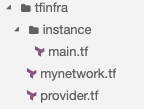
In Cloud Shell sollte die folgenden Ordnerstruktur bestehen:
- Kopieren Sie den folgenden Basiscode in main.tf:
resource [RESOURCE_TYPE] "vm_instance" {
name = [RESOURCE_NAME]
# RESOURCE properties go here
}
- Ersetzen Sie in
main.tf die Angabe [RESOURCE_TYPE] durch "google_compute_instance" (mit Anführungszeichen).
Hinweis: Die Ressource google_compute_instance ist eine Compute Engine-Instanz. Weitere Informationen zu genau dieser Ressource finden Sie in der Terraform-Dokumentation.
- Ersetzen Sie in
main.tf die Angabe [RESOURCE_NAME] durch "${var.instance_name}" (mit Anführungszeichen).
Da Sie dieses Modul für beide VM-Instanzen verwenden werden, definieren Sie den Instanznamen als Eingabevariable. So können Sie den Namen der Variable über „mynetwork.tf“ ändern. Weitere Informationen zu Eingabevariablen finden Sie im Terraform-Leitfaden zum Definieren von Eingabevariablen.
- Fügen Sie
main.tf folgende Attribute hinzu:
zone = "${var.instance_zone}"
machine_type = "${var.instance_type}"
Diese Attribute definieren Zone und Maschinentyp der Instanz als Eingabevariablen.
- Fügen Sie
main.tf folgende Attribute hinzu:
boot_disk {
initialize_params {
image = "debian-cloud/debian-12"
}
}
Dieses Attribut legt fest, dass das Bootlaufwerk das Betriebssystem-Image „Debian 12“ verwendet. Da beide VM-Instanzen dasselbe Image verwenden, können Sie dieses Attribut im Modul hartcodieren.
- Fügen Sie
main.tf folgende Attribute hinzu:
network_interface {
network = "${var.instance_network}"
access_config {
# Allocate a one-to-one NAT IP to the instance
}
}
Dieses Attribut definiert die Netzwerkschnittstelle, indem der Name des Netzwerks als Eingabevariable und die Zugriffskonfiguration bereitgestellt werden. Wenn keine Zugriffskonfiguration bereitgestellt wird, wird eine sitzungsspezifische externe IP-Adresse verwendet (in diesem Lab erforderlich). Wenn Sie Instanzen mit nur einer internen IP-Adresse erstellen möchten, entfernen Sie den Abschnitt „access_config“. Weitere Informationen finden Sie in der Terraform-Dokumentation.
- Prüfen Sie, ob
main.tf folgendermaßen aussieht, einschließlich der geschweiften Klammern {}.
resource "google_compute_instance" "vm_instance" {
name = "${var.instance_name}"
zone = "${var.instance_zone}"
machine_type = "${var.instance_type}"
boot_disk {
initialize_params {
image = "debian-cloud/debian-12"
}
}
network_interface {
network = "${var.instance_network}"
access_config {
# Allocate a one-to-one NAT IP to the instance
}
}
}
- Klicken Sie auf Datei > Speichern, um „main.tf“ zu speichern.
- Um eine neue Datei in instance zu erstellen,
rechtsklicken Sie auf den Ordner instance und klicken Sie dann auf Neue Datei.
- Geben Sie ihr den Namen variables.tf und öffnen Sie sie dann.
- Definieren Sie die vier Eingabevariablen in
variables.tf.
variable "instance_name" {}
variable "instance_zone" {}
variable "instance_type" {
default = "e2-micro"
}
variable "instance_network" {}
Wenn Sie instance_type einen Standardwert zuweisen, machen Sie die Variable optional. Sowohl instance_name als auch instance_zone und instance_subnetwork sind Pflichtangaben, die Sie in mynetwork.tf definieren.
- Klicken Sie auf Datei > Speichern, um „variables.tf“ zu speichern.
- Fügen Sie
mynetwork.tf die folgenden VM-Instanzen hinzu:
# Create the mynet-vm-1 instance
module "mynet-vm-1" {
source = "./instance"
instance_name = "mynet-vm-1"
instance_zone = "{{{project_0.default_zone|Zone}}}"
instance_network = google_compute_network.mynetwork.self_link
}
# Create the mynet-vm-2" instance
module "mynet-vm-2" {
source = "./instance"
instance_name = "mynet-vm-2"
instance_zone = "{{{project_0.default_zone_2|Zone 2}}}"
instance_network = google_compute_network.mynetwork.self_link
}
Diese Ressourcen verwenden das Modul im Ordner instance und stellen Name, Zone und Netzwerk als Eingaben bereit. Da die Instanzen von einem VPC-Netzwerk abhängen, weisen Sie Terraform mithilfe der Referenz google_compute_network.mynetwork.self_link an, diese Ressourcen in der Reihenfolge der Abhängigkeit aufzulösen. In diesem Fall wird erst das Netzwerk und dann die Instanz erstellt.
Hinweis: Der Vorteil beim Schreiben eines Terraform-Moduls liegt darin, dass es in vielen Konfigurationen wiederverwendet werden kann. Sie müssen kein eigenes Modul schreiben, sondern können auch vorhandene Module aus der Terraform Module Registry nutzen.
-
Klicken Sie auf Datei > Speichern, um mynetwork.tf zu speichern.
-
Prüfen Sie, ob mynetwork.tf folgendermaßen aussieht, einschließlich der geschweiften Klammern {}.
# Create the mynetwork network
resource "google_compute_network" "mynetwork" {
name = "mynetwork"
# RESOURCE properties go here
auto_create_subnetworks = "true"
}
# Add a firewall rule to allow HTTP, SSH, RDP and ICMP traffic on mynetwork
resource "google_compute_firewall" "mynetwork-allow-http-ssh-rdp-icmp" {
name = "mynetwork-allow-http-ssh-rdp-icmp"
# RESOURCE properties go here
network = google_compute_network.mynetwork.self_link
allow {
protocol = "tcp"
ports = ["22", "80", "3389"]
}
allow {
protocol = "icmp"
}
source_ranges = ["0.0.0.0/0"]
}
# Create the mynet-vm-1 instance
module "mynet-vm-1" {
source = "./instance"
instance_name = "mynet-vm-1"
instance_zone = "{{{project_0.default_zone|Zone}}}"
instance_network = google_compute_network.mynetwork.self_link
}
# Create the mynet-vm-2" instance
module "mynet-vm-2" {
source = "./instance"
instance_name = "mynet-vm-2"
instance_zone = "{{{project_0.default_zone_2|Zone 2}}}"
instance_network = google_compute_network.mynetwork.self_link
}
„mynetwork“ und dazugehörige Ressourcen erstellen
Jetzt wird die „mynetwork“-Konfiguration angewendet.
- Führen Sie folgenden Befehl aus, um die Konfigurationsdateien von Terraform in ein kanonisches Format und den entsprechenden Stil umzuschreiben:
terraform fmt
Die Ausgabe sollte in etwa so aussehen:
mynetwork.tf
Hinweis: Wenn Sie eine Fehlermeldung erhalten, sollten Sie die bisherigen Schritte noch einmal durchgehen und überprüfen, ob Ihre Konfiguration wirklich genau den Anweisungen des Labs entspricht. Wenn Sie den Fehler in Ihrer Konfiguration nicht finden, können Sie sie mit diesen fertigen Konfigurationen vergleichen:
- Initialisieren Sie Terraform mit folgendem Befehl:
terraform init
Die Ausgabe sollte in etwa so aussehen:
Initializing modules...
- mynet-vm-2 in instance
- mynet-vm-2 in instance
...
Terraform has been successfully initialized!
Hinweis: Wenn Sie eine Fehlermeldung erhalten, sollten Sie die bisherigen Schritte noch einmal durchgehen und überprüfen, ob Sie mit der richtigen Ordner-/Dateistruktur arbeiten. Wenn Sie den Fehler in Ihrer Konfiguration nicht finden, sehen Sie sich die oben verlinkten fertigen Konfigurationen an. Beheben Sie den Fehler und führen Sie den vorherigen Befehl noch einmal aus.
- Erstellen Sie mit folgendem Befehl einen Ausführungsplan:
terraform plan
Die Ausgabe sollte in etwa so aussehen:
...
Plan: 4 to add, 0 to change, 0 to destroy.
...
Terraform gibt aus, dass die folgenden vier Ressourcen hinzugefügt werden müssen:
| Name |
Beschreibung |
| mynetwork |
VPC-Netzwerk |
| mynetwork-allow-http-ssh-rdp-icmp |
Firewallregel zum Zulassen von HTTP, SSH, RDP und ICMP |
| mynet-vm-2 |
VM-Instanz in
|
| mynet-vm-2 |
VM-Instanz in
|
- Übernehmen Sie die gewünschten Änderungen mit folgendem Befehl:
terraform apply
- Mit der folgenden Eingabe bestätigen Sie die geplanten Aktionen:
yes
Die Ausgabe sollte in etwa so aussehen:
...
Apply complete! Resources: 4 added, 0 changed, 0 destroyed.
Klicken Sie auf Fortschritt prüfen.
„mynetwork“ und dazugehörige Ressourcen erstellen
Hinweis: Wenn Sie bei der Ausführung eine Fehlermeldung erhalten, sollten Sie die bisherigen Schritte noch einmal durchgehen und überprüfen, ob Sie mit der richtigen Ordner-/Dateistruktur arbeiten. Wenn Sie den Fehler in Ihrer Konfiguration nicht finden, sehen Sie sich die oben verlinkten fertigen Konfigurationen an. Beheben Sie den Fehler und führen Sie den vorherigen Befehl noch einmal aus.
Aufgabe 3: Deployment prüfen
Prüfen Sie in der Google Cloud Console, ob die Ressourcen erstellt wurden.
VPC-Netzwerk (Virtual Private Cloud) in der Google Cloud Console prüfen
- Klicken Sie in der Google Cloud Console im Navigationsmenü (
 ) auf VPC-Netzwerk > VPC-Netzwerke.
- Sehen Sie sich das VPC-Netzwerk mynetwork mit einem Subnetzwerk in jeder Region an.
- Klicken Sie im Navigationsmenü auf VPC-Netzwerk > Firewall.
- Sortieren Sie die Firewallregeln nach Netzwerk.
- Sehen Sie sich die Firewallregel mynetwork-allow-http-ssh-rdp-icmp für mynetwork an.
VM-Instanzen in der Cloud Console prüfen
- Klicken Sie im Navigationsmenü () auf Compute Engine > VM-Instanzen.
- Sehen Sie sich die Instanzen mynet-vm-1 und mynet-vm-2 an.
- Notieren Sie sich die interne IP-Adresse von mynet-vm-2.
- Klicken Sie bei mynet-vm-1 auf SSH, um ein Terminal zu starten und eine Verbindung herzustellen.
- Führen Sie den folgenden Befehl im SSH-Terminal aus, um die Konnektivität zur internen IP-Adresse von mynet-vm-2 zu testen (ersetzen Sie dabei die interne IP-Adresse von „mynet-vm-2“ durch den zuvor notierten Wert):
ping -c 3 <Enter mynet-vm-2's internal IP here>
Hinweis: Dies sollte funktionieren, da sich beide VM-Instanzen im selben Netzwerk befinden und die Firewallregel ICMP-Traffic zulässt.
Aufgabe 4: Überprüfen
In diesem Lab haben Sie mit einem Modul eine Terraform-Konfiguration erstellt, um das Deployment der Google Cloud-Infrastruktur zu automatisieren. Wenn sich Ihre Konfiguration verändert, kann Terraform weitergehende Ausführungspläne erstellen. Sie können also Ihre Gesamtkonfiguration schrittweise aufbauen.
Mit dem Instanzmodul sind Sie in der Lage, eine Ressourcenkonfiguration für mehrere Ressourcen zu verwenden und gleichzeitig Attribute als Eingabevariablen bereitzustellen. Sie können die Konfiguration und das Modul, die bzw. das Sie erstellt haben, als Ausgangspunkt für kommende Deployments verwenden.
Lab beenden
Wenn Sie das Lab abgeschlossen haben, klicken Sie auf Lab beenden. Google Skills entfernt daraufhin die von Ihnen genutzten Ressourcen und bereinigt das Konto.
Anschließend erhalten Sie die Möglichkeit, das Lab zu bewerten. Wählen Sie die entsprechende Anzahl von Sternen aus, schreiben Sie einen Kommentar und klicken Sie anschließend auf Senden.
Die Anzahl der Sterne hat folgende Bedeutung:
- 1 Stern = Sehr unzufrieden
- 2 Sterne = Unzufrieden
- 3 Sterne = Neutral
- 4 Sterne = Zufrieden
- 5 Sterne = Sehr zufrieden
Wenn Sie kein Feedback geben möchten, können Sie das Dialogfeld einfach schließen.
Verwenden Sie für Feedback, Vorschläge oder Korrekturen den Tab Support.
© 2026 Google LLC. Alle Rechte vorbehalten. Google und das Google-Logo sind Marken von Google LLC. Alle anderen Unternehmens- und Produktnamen können Marken der jeweils mit ihnen verbundenen Unternehmen sein.







