Este conteúdo ainda não foi otimizado para dispositivos móveis.
Para aproveitar a melhor experiência, acesse nosso site em um computador desktop usando o link enviado a você por e-mail.
Visão geral
Neste laboratório, você vai fazer upload de imagens no Cloud Storage e usá-las para treinar um modelo personalizado para reconhecer diferentes tipos de nuvens: cúmulo, cúmulo-nimbo etc.
Conteúdo do laboratório
Você vai aprender a realizar as seguintes tarefas:
Fazer o upload de um conjunto de dados rotulados para o Cloud Storage e conectá-lo ao AutoML Vision com um arquivo de rótulos CSV
Treinar um modelo com o AutoML Vision e avaliar a precisão
Gerar previsões no modelo treinado
Configure os ambientes
Configuração do laboratório
Para cada laboratório, você recebe um novo projeto do Google Cloud e um conjunto de recursos por um determinado período e sem custos financeiros.
Faça login no Qwiklabs em uma janela anônima.
Confira o tempo de acesso do laboratório (por exemplo, 1:15:00) e finalize todas as atividades nesse prazo.
Não é possível pausar o laboratório. Você pode reiniciar o desafio, mas vai precisar refazer todas as etapas.
Quando tudo estiver pronto, clique em Começar o laboratório.
Anote as credenciais (Nome de usuário e Senha). É com elas que você vai fazer login no Console do Google Cloud.
Clique em Abrir Console do Google.
Clique em Usar outra conta, depois copie e cole as credenciais deste laboratório nos locais indicados.
Se você usar outras credenciais, vai receber mensagens de erro ou cobranças.
Aceite os termos e pule a página de recursos de recuperação.
Tarefa 1: Configurar o AutoML Vision
O AutoML Vision oferece uma interface para todas as etapas do treinamento de um modelo de classificação de imagens e da geração de previsões nesse modelo. Para começar, ative a API AutoML.
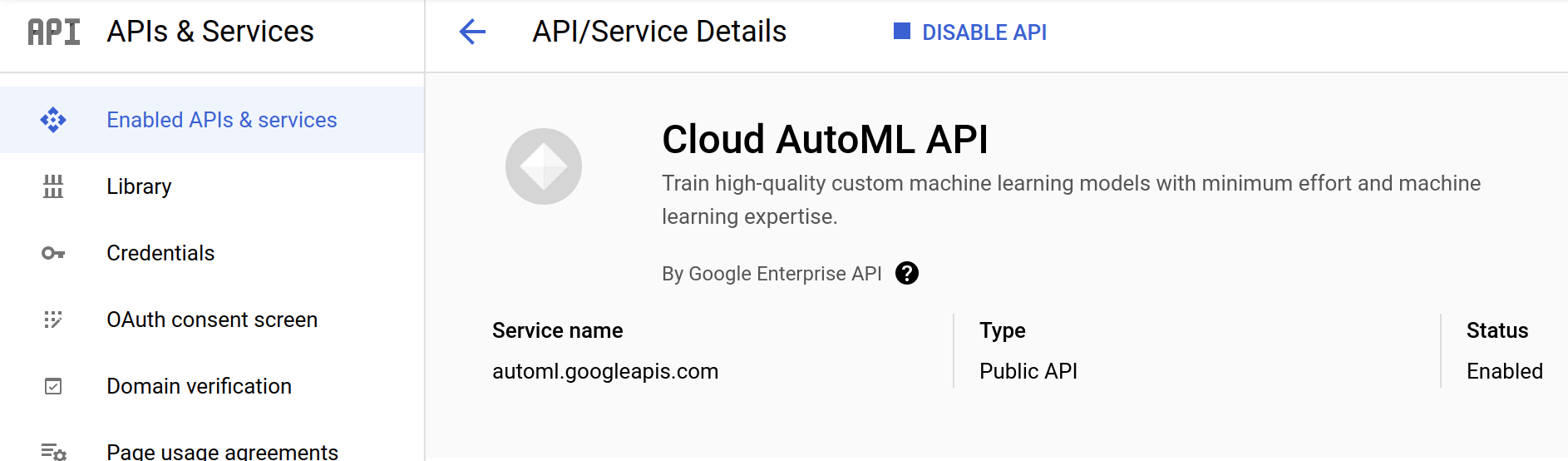
Abra o menu de navegação e selecione APIs e serviços > Biblioteca. Na barra de pesquisa, digite "API Cloud AutoML". Clique no resultado API Cloud AutoML e depois em Ativar.
O processo pode levar um minuto. Você verá a página a seguir. Verifique se o Status de ativação está como Ativado:
Da mesma forma, na barra de pesquisa, digite "API Vertex AI". Clique no resultado API Vertex AI e depois em Ativar.
Crie um bucket do Cloud Storage para os dados de treinamento
Na barra de título do console do GCP, clique em Ativar o Cloud Shell ().
Quando solicitado, clique em Continuar.
No Cloud Shell, cole o comando abaixo para criar o bucket que armazenará o treinamento. Use a variável mágica $DEVSHELL_PROJECT_ID, que reconhece seu projeto atual, seguida por -vcm.
A página de conjuntos de dados do AutoML Vision será aberta assim que as APIs forem verificadas.
Tarefa 2: Fazer o upload das imagens de treinamento para o Cloud Storage
Para treinar um modelo que classifique imagens de nuvens, você precisa enviar dados de treinamento rotulados. Assim, o modelo pode entender melhor as características das imagens associadas aos diferentes tipos de nuvens. Neste exemplo, o modelo aprenderá a identificar três tipos de nuvens: cirrus, cumulus e cumulonimbus. Para usar o AutoML Vision, você precisa colocar as imagens de treinamento no Cloud Storage.
No console do Cloud, abra o menu de navegação e clique em Cloud Storage > Navegador:
Você verá o bucket criado na etapa anterior.
As imagens de treinamento estão disponíveis em um bucket público do Cloud Storage. Para copiar as imagens do Cloud Storage e extrair o conteúdo do arquivo, execute o seguinte comando:
Depois de copiá-las, execute o comando a seguir para ver o arquivo CSV e as imagens com os três tipos de nuvens:
gsutil ls gs://$DEVSHELL_PROJECT_ID-vcm/
Opcional: veja as imagens na interface do console do Cloud Storage
Depois que as imagens forem copiadas, clique no botão Atualizar na parte superior do navegador do Cloud Storage.
Em seguida, clique no nome do bucket.
Você verá um arquivo data.csv e três pastas de fotos para cada um dos tipos de nuvens que serão classificadas.
Clique nos arquivos de imagem em cada pasta e depois no URL exibido para ver as fotos que serão usadas no treinamento do modelo com cada tipo de nuvem.
Tarefa 3: Criar um conjunto de dados de treinamento do AutoML Vision
Agora que os dados de treinamento estão no Cloud Storage, o AutoML Vision precisa ter acesso a eles. Crie um arquivo CSV onde cada linha contém um URL para uma imagem de treinamento e o rótulo associado à imagem. Esse arquivo CSV já foi criado, você só precisa atualizá-lo com o nome do seu bucket.
Execute os seguintes comandos:
Copie o arquivo do modelo para sua instância do Cloud Shell.
Atualize o CSV com os arquivos que estão no projeto.
Faça o upload do arquivo CSV atualizado para o bucket do Cloud Storage.
Abra o bucket para confirmar se o arquivo data.csv está presente.
gsutil cp gs://cloud-training/automl-lab-clouds/data.csv .
head --lines=10 data.csv
sed -i -e "s/placeholder/$DEVSHELL_PROJECT_ID-vcm/g" ./data.csv
head --lines=10 data.csv
gsutil cp ./data.csv gs://$DEVSHELL_PROJECT_ID-vcm/
gsutil ls gs://$DEVSHELL_PROJECT_ID-vcm/
Veja todas as pastas e arquivos no bucket adicionando um caractere curinga a gsutil ls, desta forma:
gsutil ls gs://$DEVSHELL_PROJECT_ID-vcm/*
Selecione e copie o caminho do arquivo de dados para a área de transferência. Ele será parecido com este: gs://qwiklabs-gcp-your-project-id-will-be-here-vcm/data.csv
Clique para abrir a página de conjuntos de dados do AutoML Vision.
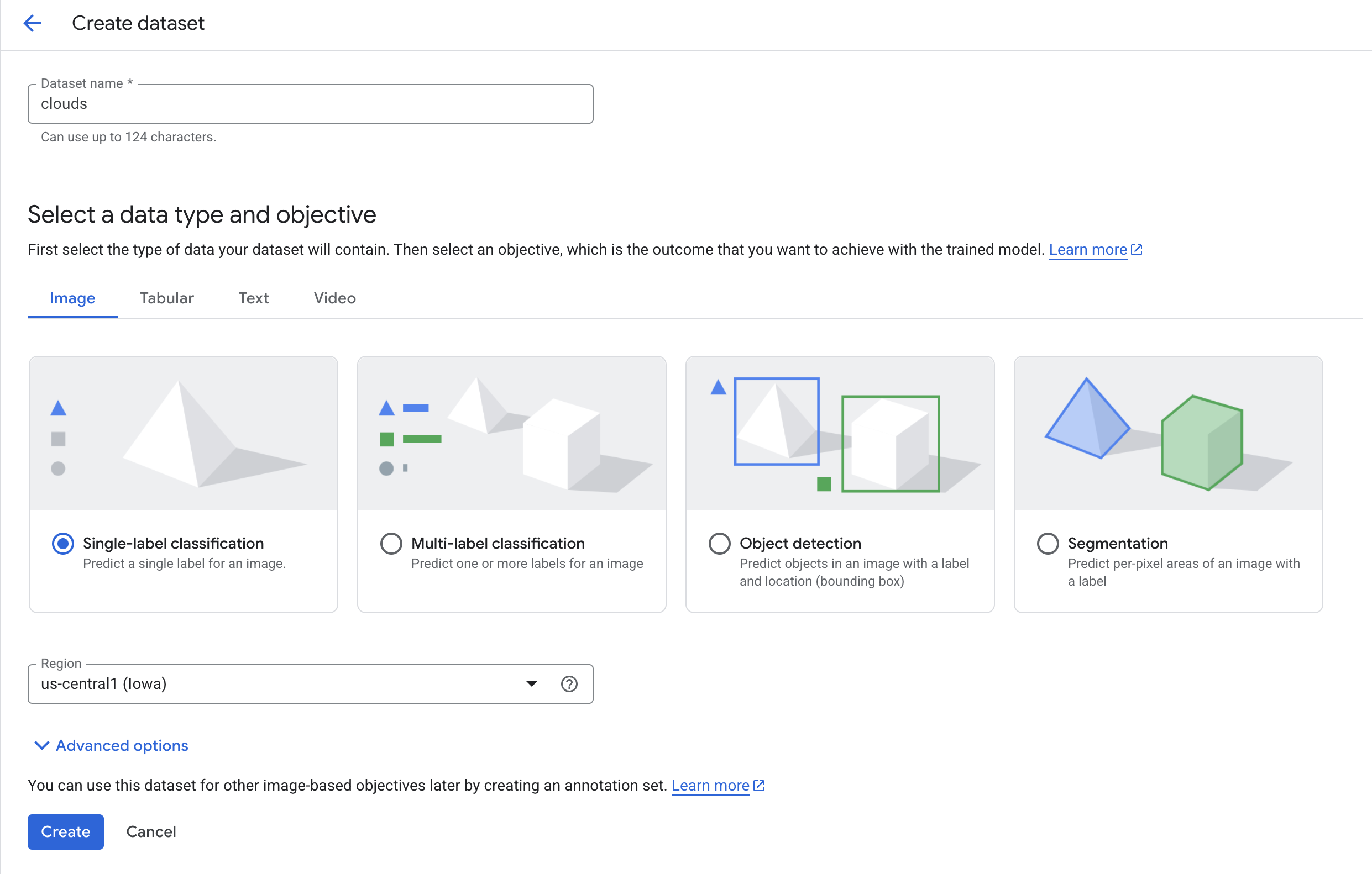
Na parte de cima do console do Cloud, clique em Criar conjunto de dados.
Em "Nome do conjunto de dados", digite clouds.
Selecione Classificação de rótulo único.
Clique em Criar para continuar.
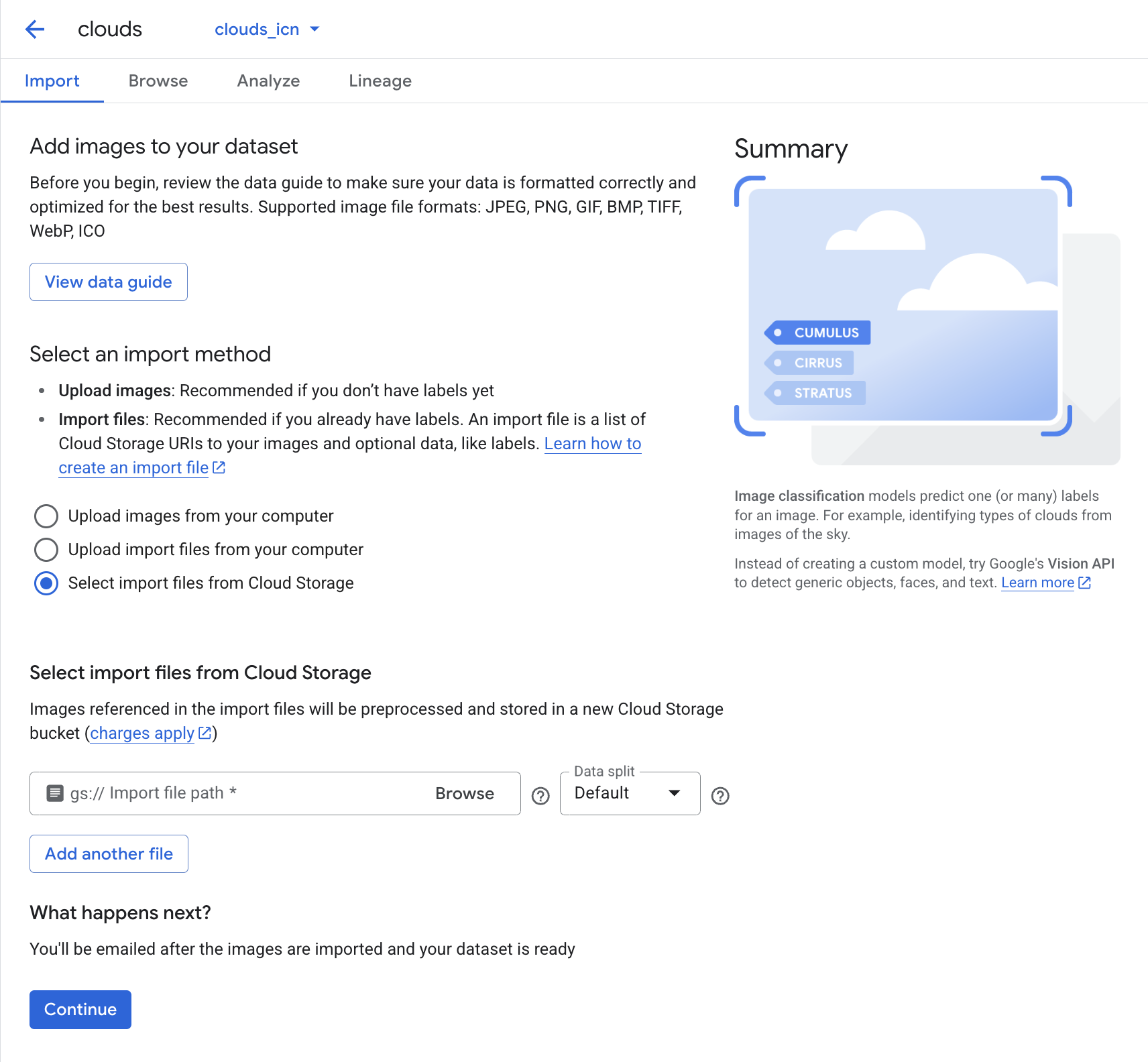
Na próxima tela, escolha o local das imagens de treinamento que foram transferidas por upload na etapa anterior.
Escolha Selecionar arquivos de importação do Cloud Storage e adicione o nome do arquivo que você copiou para a área de transferência ao URL. Você também pode usar a função "Procurar" para encontrar o arquivo CSV. Quando a marca de seleção branca aparecer na caixa verde, clique em Continuar.
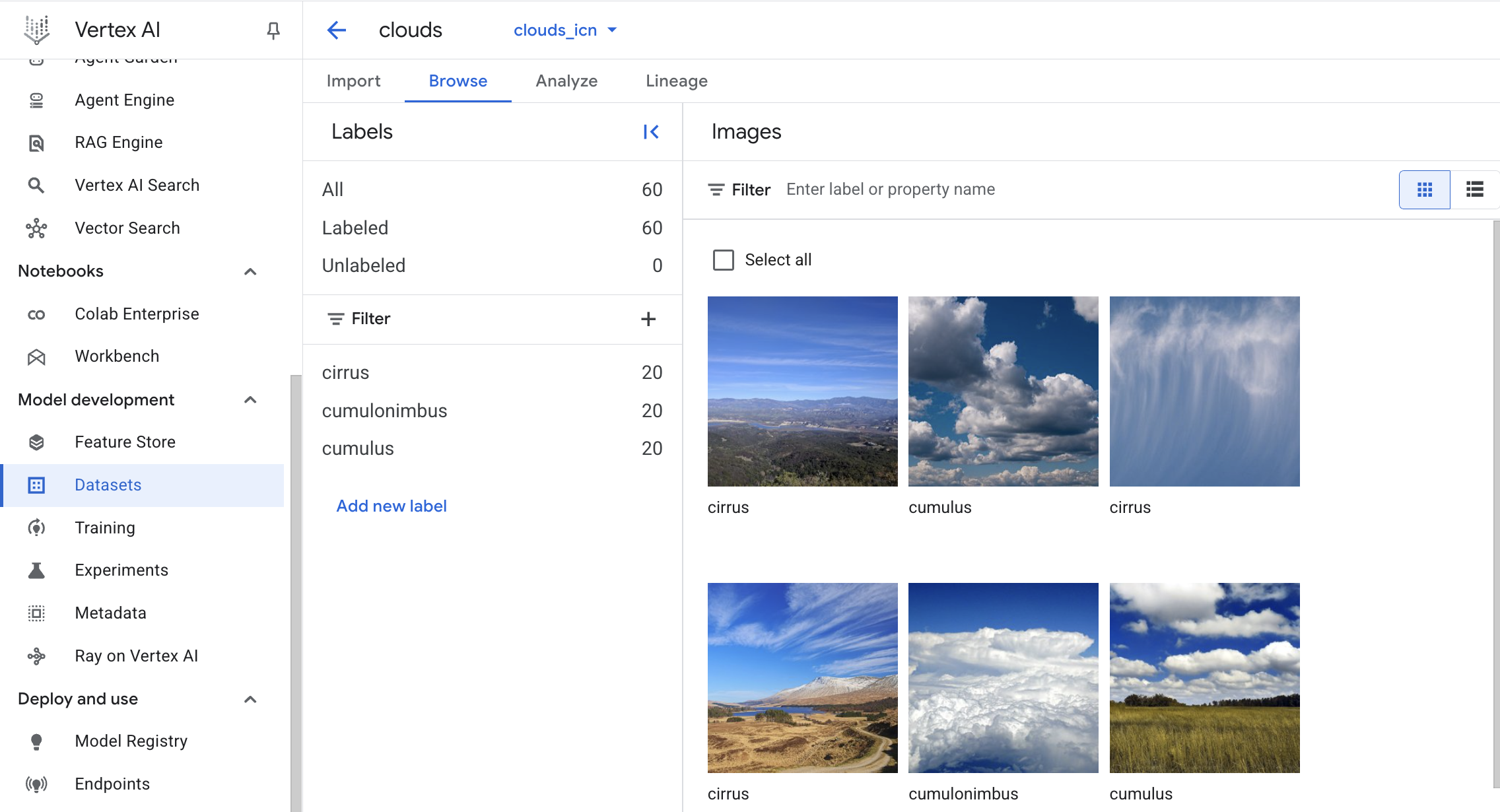
Quando a importação estiver concluída, clique na guia Procurar para ver as imagens no conjunto de dados.
O processamento dos metadados das imagens levará de 8 a 12 minutos. A mensagem "Running: Importing Images" será exibida.
Depois que o processamento for concluído, as imagens aparecerão por categoria.
Tarefa 4: Inspecionar as imagens
Agora faça uma breve análise das imagens.
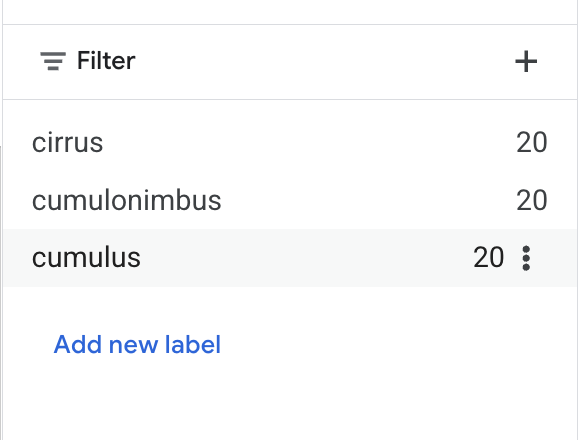
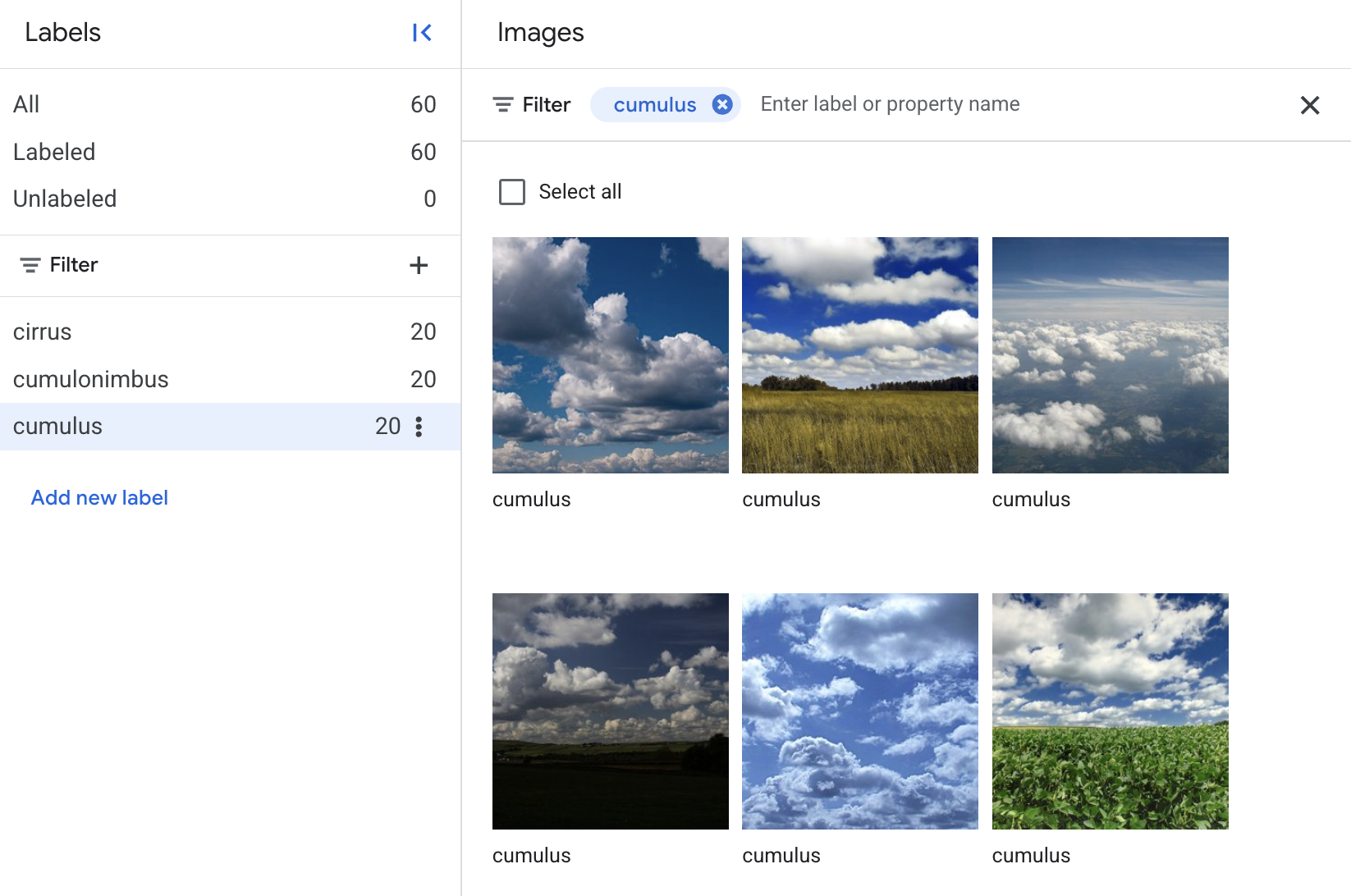
Filtre pelos rótulos no menu à esquerda. Por exemplo, clique em "cumulus" para analisar as imagens de treinamento.
Observação: se quiser criar um modelo de produção, serão necessárias pelo menos cem imagens por rótulo para garantir alta precisão. Como esta é apenas uma demonstração, foram usadas somente 20 imagens de cada tipo para agilizar o treinamento do modelo.
Caso alguma imagem esteja rotulada incorretamente, clique nela para alterar o rótulo ou excluí-la do conjunto de treinamento:
Observação: se você estiver trabalhando com um conjunto de dados ainda não rotulado, o AutoML Vision conta com um serviço interno de rotulagem manual.
Tarefa 5: Treinar o modelo
Agora você pode começar a treinar o modelo. O AutoML Vision cuida disso automaticamente, sem que você precise escrever qualquer código para o modelo.
Para treinar o modelo de nuvens, clique em Treinar novo modelo no painel à direita.
Na janela Método de treinamento, selecione AutoML como método de treinamento e deixe Nuvem selecionado em "Escolha onde usar o modelo".
Clique em Continuar.
Insira um nome para o modelo ou use o nome padrão gerado automaticamente e clique em Continuar.
Na janela Opções de treinamento, clique em Continuar.
Na janela Computação e preços, defina seu orçamento como no máximo 8 horas de uso de nós.
Clique em Iniciar treinamento.
Observação: o treinamento desse modelo personalizado pode levar de 55 a 90 minutos para ser concluído. A duração total do treinamento inclui o tempo de treinamento em si e o tempo necessário para que a infraestrutura seja configurada e eliminada. Não é necessário esperar o treinamento terminar para receber os créditos do laboratório. Você já pode analisar as capturas de tela das etapas de Avaliação e Previsão.
Tarefa 6: Avaliar o modelo
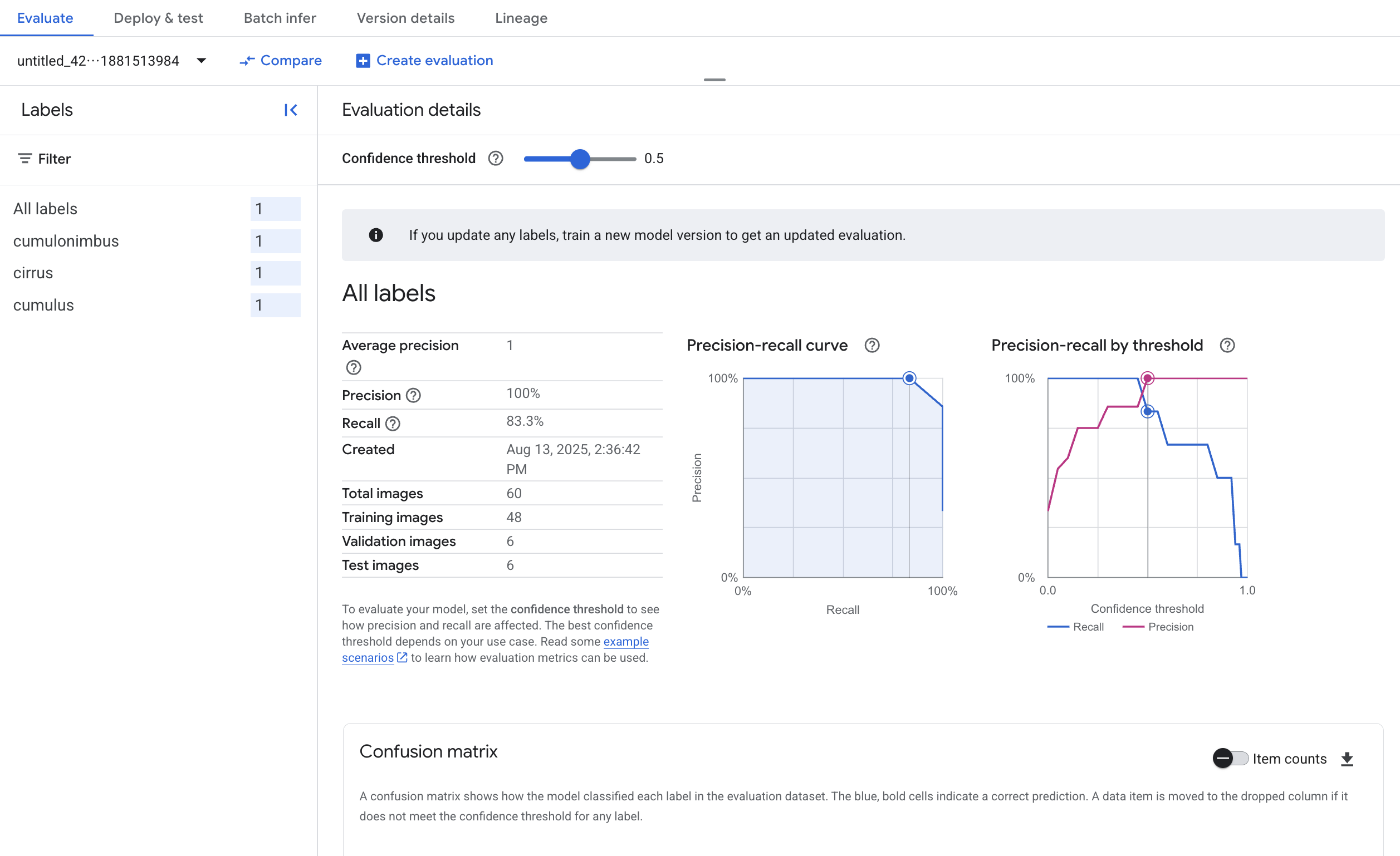
Quando o treinamento terminar, selecione a guia Avaliar. Você verá as informações sobre a precisão e o recall do modelo. A visualização será parecida com esta:
Ajuste o controle deslizante Limite de confiança para verificar o impacto dele.
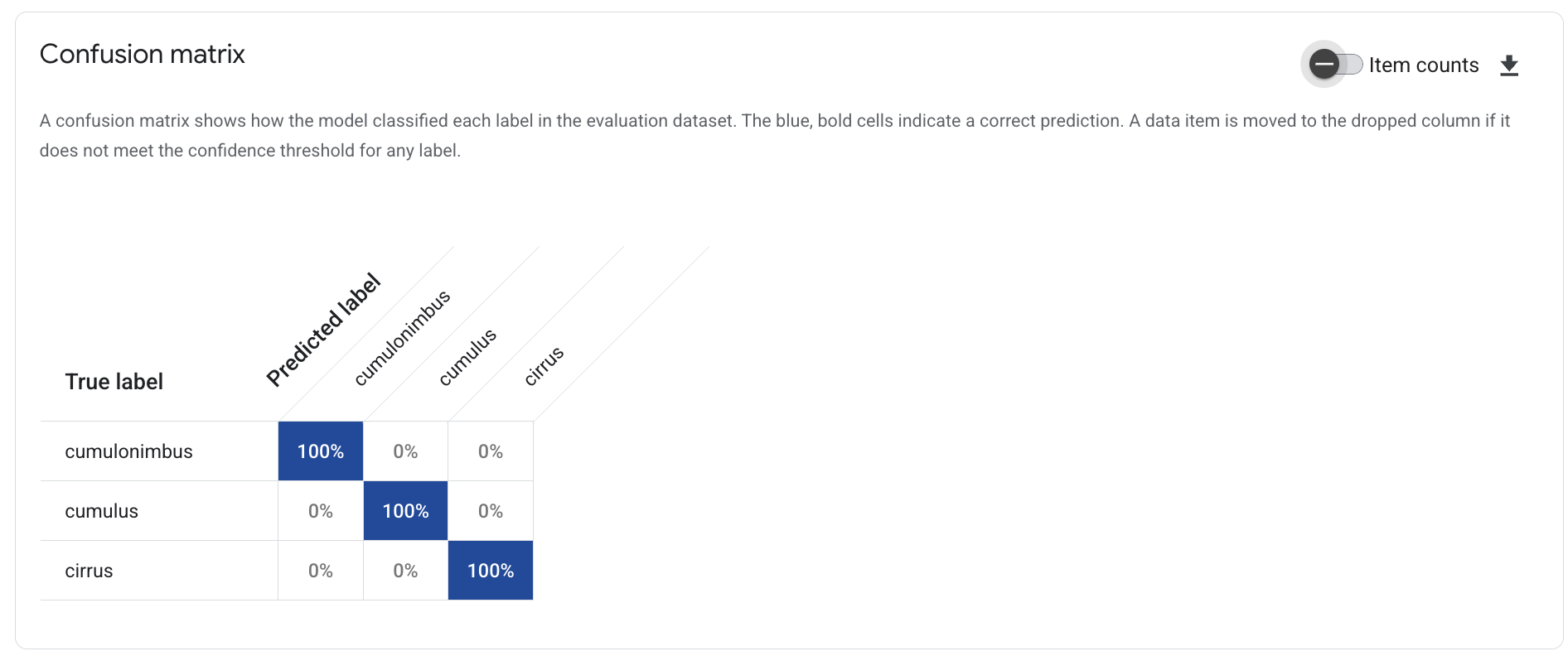
Por fim, role a página para baixo e veja a Matriz de confusão.
Essa guia mostra métricas comuns de machine learning para avaliar a acurácia do seu modelo e ver onde os dados de treinamento podem ser melhorados. Como o foco deste laboratório não é a acurácia, passe para a seção de previsões. Você pode navegar pelas métricas de acurácia se quiser.
Tarefa 7: Implantar no endpoint
No menu de navegação esquerdo da Vertex AI, selecione Model Registry.
Clique no modelo que você acabou de criar (damaged-car-part-model) e depois em ID da versão.
Clique na guia Implantar e testar e selecione Implantar no endpoint.
No campo relacionado ao nome, insira damaged-car-part-model-endpoint. Clique em Continuar.
Mantenha as configurações padrão de "Divisão de tráfego" e "Registros" e defina Número de nós de computação como 1.
Clique em Concluído. Depois clique em Implantar.
Tarefa 8: Gerar previsões
Agora chegou a parte mais importante: como gerar previsões no modelo treinado usando dados ainda não vistos por ele.
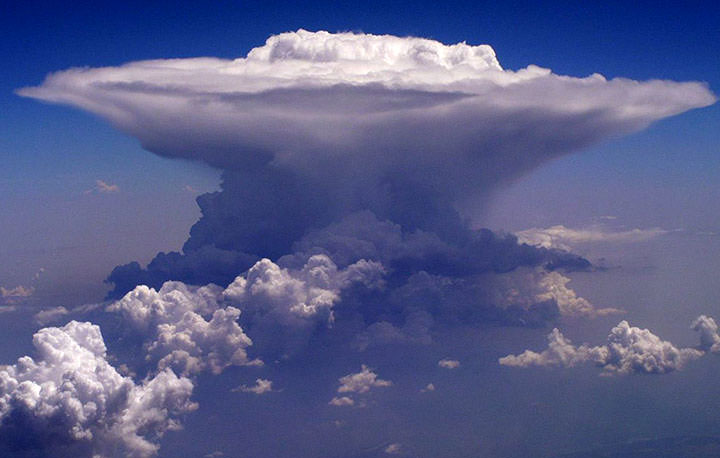
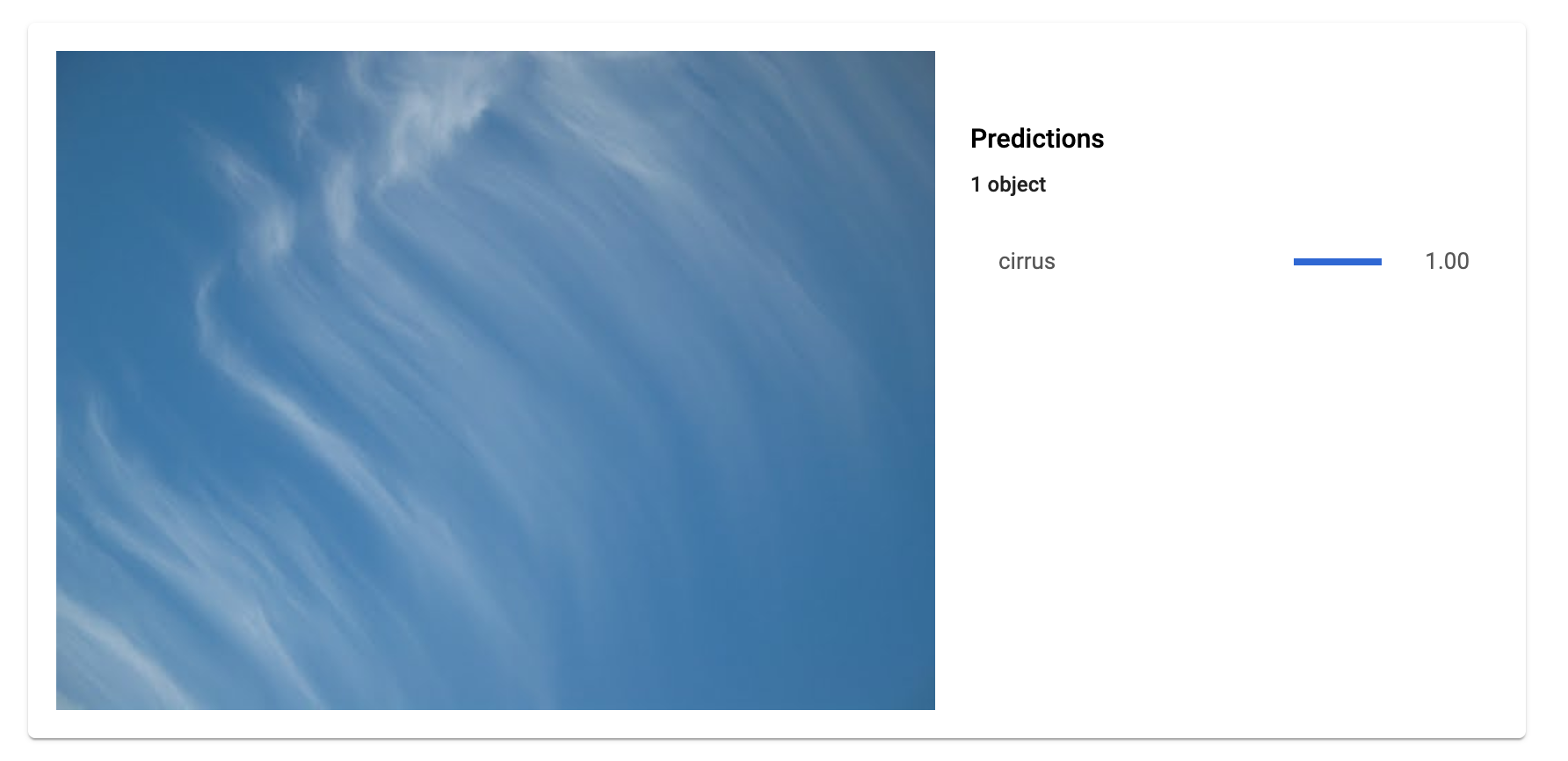
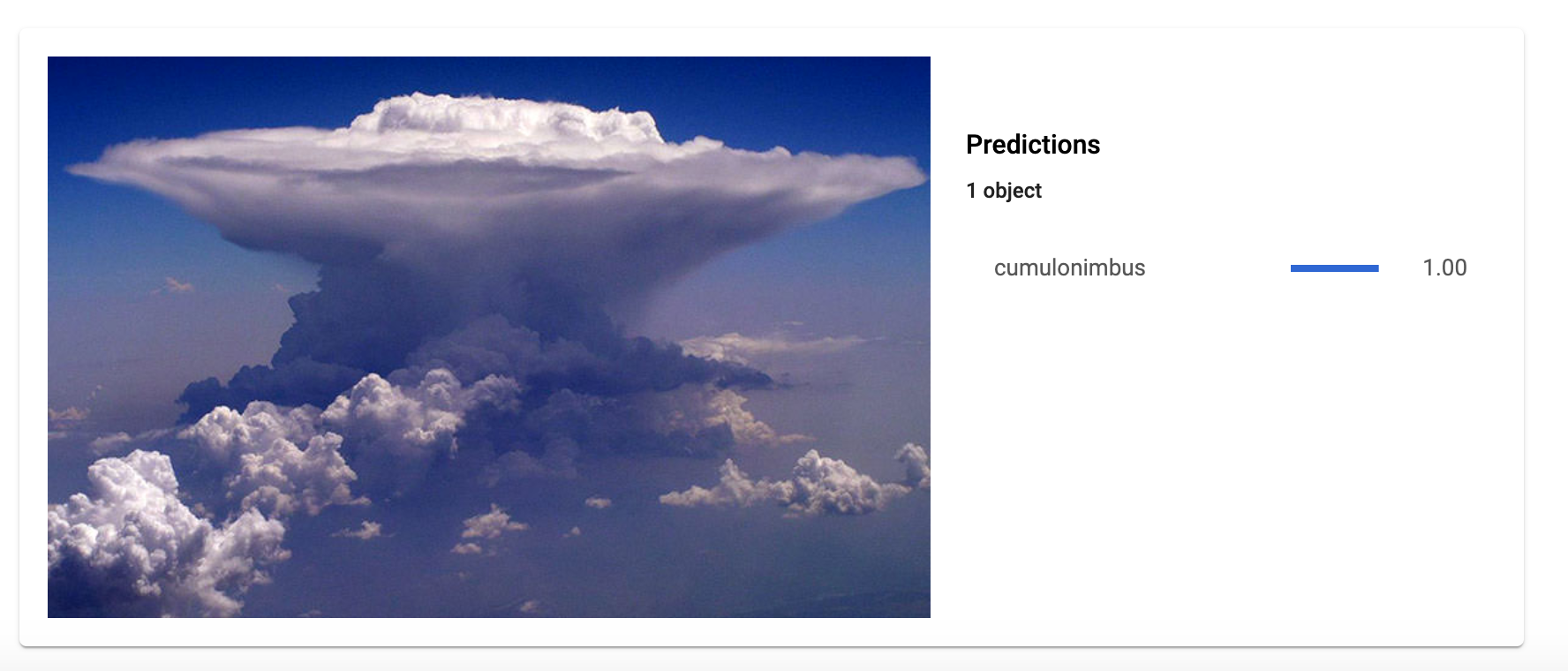
As previsões podem ser geradas de várias maneiras. Neste laboratório, use a interface para fazer o upload das imagens. Você verá como seu modelo classifica essas duas imagens (a primeira é a nuvem cirro e a segunda é a nuvem cúmulo-nimbo).
Primeiro, faça o download destas imagens na máquina local clicando com o botão direito do mouse em cada uma delas. Observação: atribua nomes simples, como "Imagem1" e "Imagem2", para facilitar o upload mais tarde:
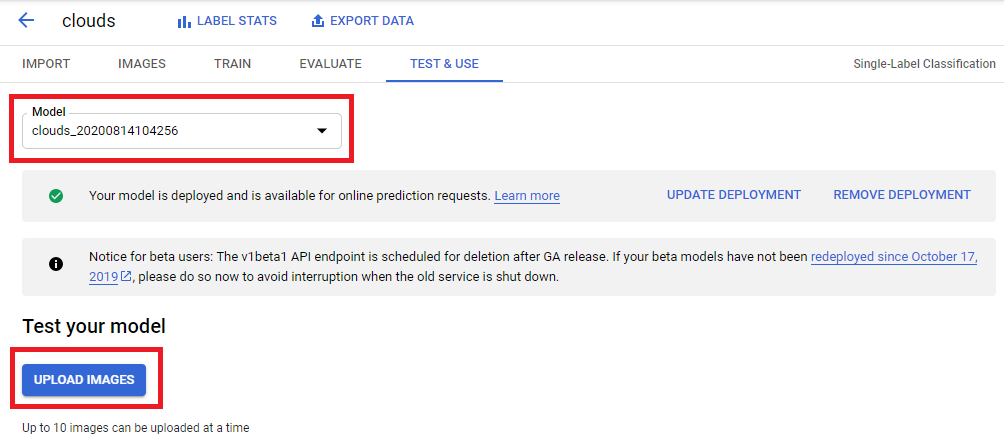
Navegue até a guia Implantar e testar na interface do AutoML.
No endpoint que você acabou de implantar, clique no botão Fazer upload da imagem na seção Teste seu modelo.
Siga as instruções para selecionar e fazer upload das amostras de imagens que você salvou no disco local. Quando as solicitações de previsão estiverem concluídas, você verá resultados parecidos com estes:
Depois que a solicitação de previsão for concluída, você verá algo semelhante a isto:
O modelo classificou corretamente cada tipo de nuvem.
Parabéns!
Você aprendeu a treinar seu próprio modelo de machine learning personalizado e a gerar previsões nele por meio da interface do usuário da Web. Agora você tem tudo que precisa para treinar um modelo com seu próprio conjunto de dados de imagens.
Conteúdo abordado
Como fazer o upload de imagens de treinamento no Cloud Storage e criar um CSV para que o AutoML Vision as encontre.
Como analisar rótulos e treinar um modelo na interface do AutoML Vision.
Como gerar previsões com novas imagens de nuvens.
Finalize o laboratório
Clique em Terminar o laboratório após a conclusão. O Google Cloud Ensina remove os recursos usados e limpa a conta por você.
Você vai poder avaliar sua experiência no laboratório. Basta selecionar o número de estrelas, digitar um comentário e clicar em Enviar.
O número de estrelas indica o seguinte:
1 estrela = muito insatisfeito
2 estrelas = insatisfeito
3 estrelas = neutro
4 estrelas = satisfeito
5 estrelas = muito satisfeito
Feche a caixa de diálogo se não quiser enviar feedback.
Para enviar seu feedback, fazer sugestões ou correções, use a guia Suporte.
Copyright 2026 Google LLC. Todos os direitos reservados. Google e o logotipo do Google são marcas registradas da Google LLC. Todos os outros nomes de empresas e produtos podem ser marcas registradas das empresas a que estão associados.
Os laboratórios criam um projeto e recursos do Google Cloud por um período fixo
Os laboratórios têm um limite de tempo e não têm o recurso de pausa. Se você encerrar o laboratório, vai precisar recomeçar do início.
No canto superior esquerdo da tela, clique em Começar o laboratório
Usar a navegação anônima
Copie o nome de usuário e a senha fornecidos para o laboratório
Clique em Abrir console no modo anônimo
Fazer login no console
Faça login usando suas credenciais do laboratório. Usar outras credenciais pode causar erros ou gerar cobranças.
Aceite os termos e pule a página de recursos de recuperação
Não clique em Terminar o laboratório a menos que você tenha concluído ou queira recomeçar, porque isso vai apagar seu trabalho e remover o projeto
Este conteúdo não está disponível no momento
Você vai receber uma notificação por e-mail quando ele estiver disponível
Ótimo!
Vamos entrar em contato por e-mail se ele ficar disponível
Um laboratório por vez
Confirme para encerrar todos os laboratórios atuais e iniciar este
Use a navegação anônima para executar o laboratório
A melhor maneira de executar este laboratório é usando uma janela de navegação anônima
ou privada. Isso evita conflitos entre sua conta pessoal
e a conta de estudante, o que poderia causar cobranças extras
na sua conta pessoal.
Quer usar ML em dados não estruturados, como imagens? Neste laboratório, você aprenderá a classificar conjuntos de dados de imagem usando modelos prontos de ML.
Duração:
Configuração: 0 minutos
·
Tempo de acesso: 150 minutos
·
Tempo para conclusão: 150 minutos


 ).
).