GSP891

Visão geral
O Looker é uma plataforma de dados moderna no Google Cloud que permite analisar e visualizar dados de maneira interativa. Ele pode ser usado para fazer análises de dados detalhadas, integrar insights entre diferentes fontes de dados, gerar fluxos de trabalho acionáveis orientados por dados e criar aplicativos de dados personalizados.
O que é o LookML?
O LookML (Looker Modeling Language) gera SQL abstraído e cria uma camada de modelagem entre o banco de dados e o usuário. É a linguagem reservada do Looker que oferece uma camada de abstração para os bancos de dados SQL.
Especificamente, o LookML é uma linguagem usada para descrever dimensões, agregações, cálculos e relações entre dados em um banco de dados SQL. O Looker usa um modelo escrito em LookML para criar consultas SQL em um determinado banco de dados. Ele cria a camada entre o banco de dados SQL e a forma como o usuário comercial interage com ele.
Por isso, ele define vários aspectos diferentes, como, por exemplo, juntar tabelas, definir tabelas personalizadas, definir campos do banco de dados e a lógica de campos novos. Neste laboratório, você vai aprender na prática os conceitos básicos do LookML.
Atividades deste laboratório
- Criar uma visualização
- Juntar uma visualização a uma Análise atual
Configuração e requisitos
Antes de clicar no botão Começar o Laboratório
Leia estas instruções. Os laboratórios são cronometrados e não podem ser pausados. O cronômetro começa ao clicar em Começar o laboratório e mostra por quanto tempo os recursos do Google Cloud vão ficar disponíveis.
Este laboratório prático permite que você realize as atividades em um ambiente real de nuvem, não em uma simulação ou demonstração. Você vai receber novas credenciais temporárias para fazer login e acessar o Google Cloud durante o laboratório.
Confira os requisitos para concluir o laboratório:
- Acesso a um navegador de Internet padrão (recomendamos o Chrome).
Observação: para executar este laboratório, use o modo de navegação anônima ou uma janela anônima do navegador. Isso evita conflitos entre sua conta pessoal e a conta de estudante, o que poderia causar cobranças extras na sua conta pessoal.
- Tempo para concluir o laboratório: não se esqueça, depois de começar, não será possível pausar o laboratório.
Observação: não use seu projeto ou conta pessoal do Google Cloud neste laboratório para evitar cobranças extras.
Como iniciar o laboratório e fazer login no Looker
-
Quando tudo estiver pronto, clique em Começar o laboratório.
O painel "Detalhes do laboratório" aparece com as credenciais temporárias que você precisa usar neste laboratório.
Se for preciso pagar pelo laboratório, você verá um pop-up para selecionar a forma de pagamento.
Confira suas credenciais do laboratório no painel "Detalhes do laboratório". É com elas que você vai fazer login na instância do Looker neste laboratório.
Observação: se você usar outras credenciais, vai receber mensagens de erro ou cobranças.
-
Clique em Abrir o Looker.
-
Digite o nome de usuário e a senha fornecidos nos campos E-mail e Senha.
Nome de usuário:
{{{looker.developer_username | Username}}}
Senha:
{{{looker.developer_password | Password}}}
Importante: é necessário usar as credenciais do painel "Detalhes do laboratório" nesta página. Não use suas credenciais do Google Cloud Ensina. Se você tiver uma conta pessoal do Looker, não a use neste laboratório.
-
Clique em Fazer login.
Depois de se conectar, você verá a instância do Looker deste laboratório.
Visão geral das estruturas do LookML
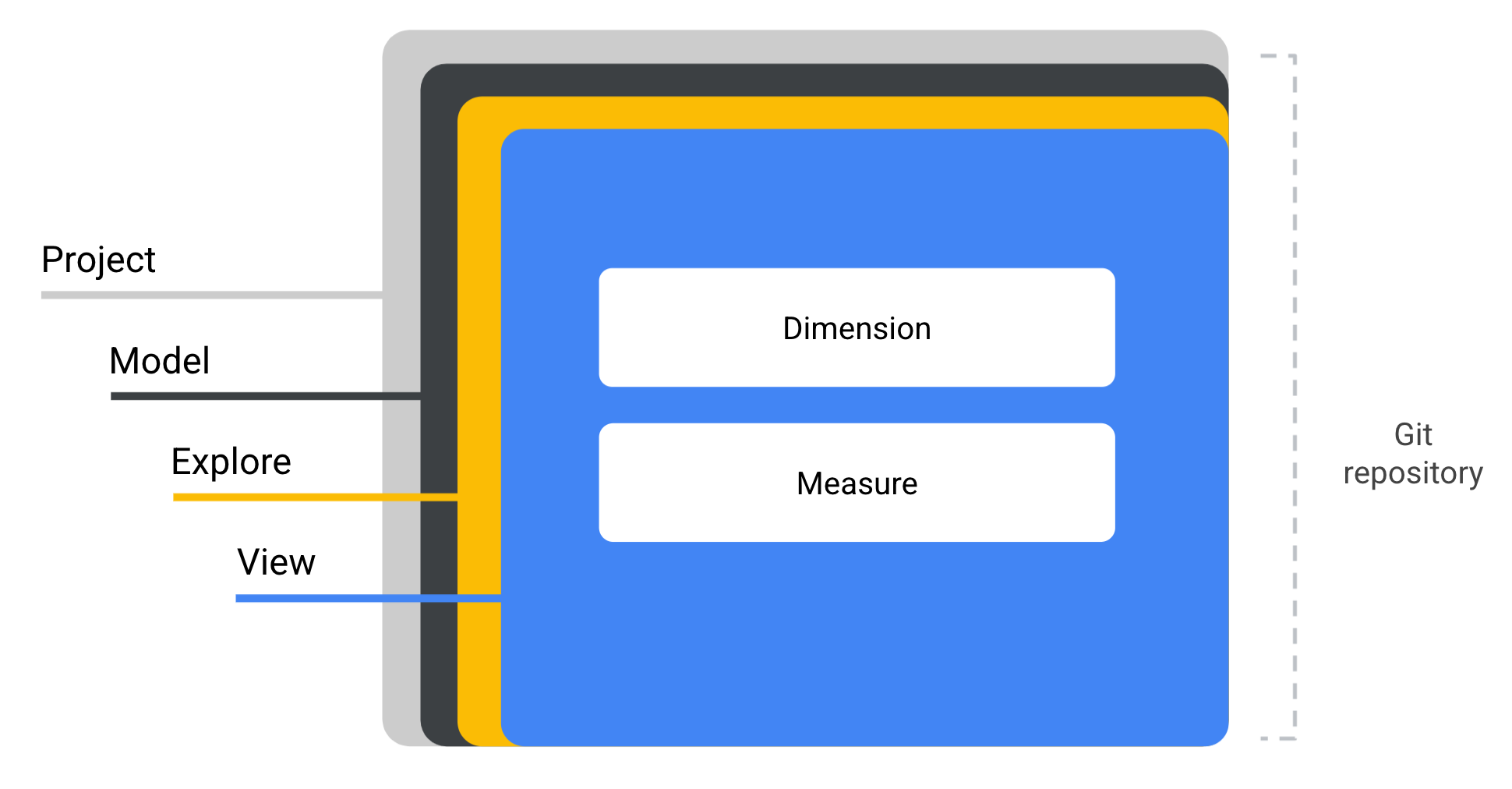
A hierarquia do LookML é estruturada com estes objetos:
-
Projetos, que são as bibliotecas de código do LookML. Como o Looker usa o Git para o controle de versões, uma prática recomendada é mapear individualmente cada projeto com um repositório do Git.
- Um projeto tem um ou mais modelos.
- Um modelo é um conjunto de Análises por área ou demanda de negócios. Uma Análise é um conjunto de visualizações pré-juntadas para análise de usuários comerciais.
- Cada modelo contém uma ou mais Análises.
- Uma visualização no LookML é uma tabela de banco de dados ou uma representação lógica dela.
- Cada visualização inclui dimensões (colunas do banco de dados ou representações lógicas delas) e medições (funções de agregação em dimensões, como uma
COUNT de clientes ou uma SUM de custo).
Projetos
O objeto do LookML de nível mais alto é o projeto. Basicamente, um projeto é uma biblioteca de código que é, em geral, mapeada individualmente com uma fonte de dados ou conexão de banco de dados. Cada projeto é como uma mini instância ou microcosmo quase independente do Looker.
Em geral, esquemas que não podem ser juntados residem em projetos diferentes porque não há relação entre os dois conjuntos de dados. Isso depende do dialeto e das permissões do usuário do banco de dados.
Lembre-se deste conceito importante: se for possível no seu dialeto SQL, também será no Looker. Se você conseguir acessar o console do banco de dados e escrever uma instrução SELECT que realize uma ação, também poderá programar o LookML para que o Looker faça a mesma coisa.
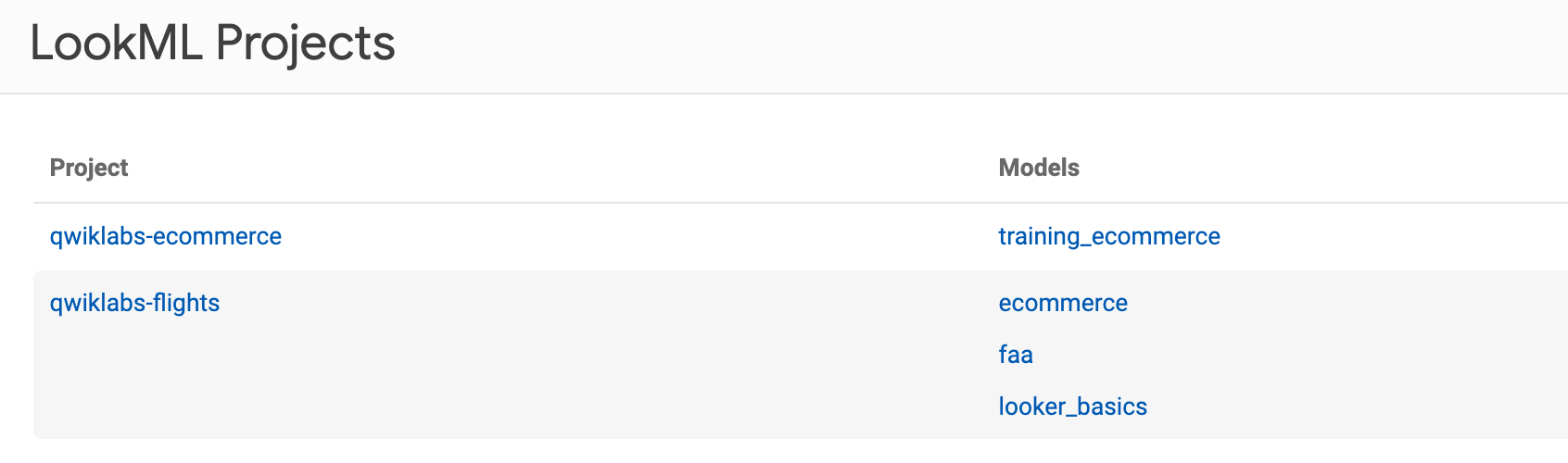
Se for necessário e estiver ativado para sua instância, você pode compartilhar conteúdo de um projeto para outro usando um recurso chamado Importação de Projeto. Contudo, essa é uma abordagem avançada para configurar a arquitetura do modelo e não está no escopo deste laboratório.
Modelos
Os modelos são o próximo nível de hierarquia e contêm:
- A conexão com o banco de dados que você está usando, como mostra a imagem na linha 1.
- Os arquivos de visualização que o modelo consegue acessar, como mostram as linhas 4, 5 e 6.
- As definições das Análises e a lógica de junção delas.
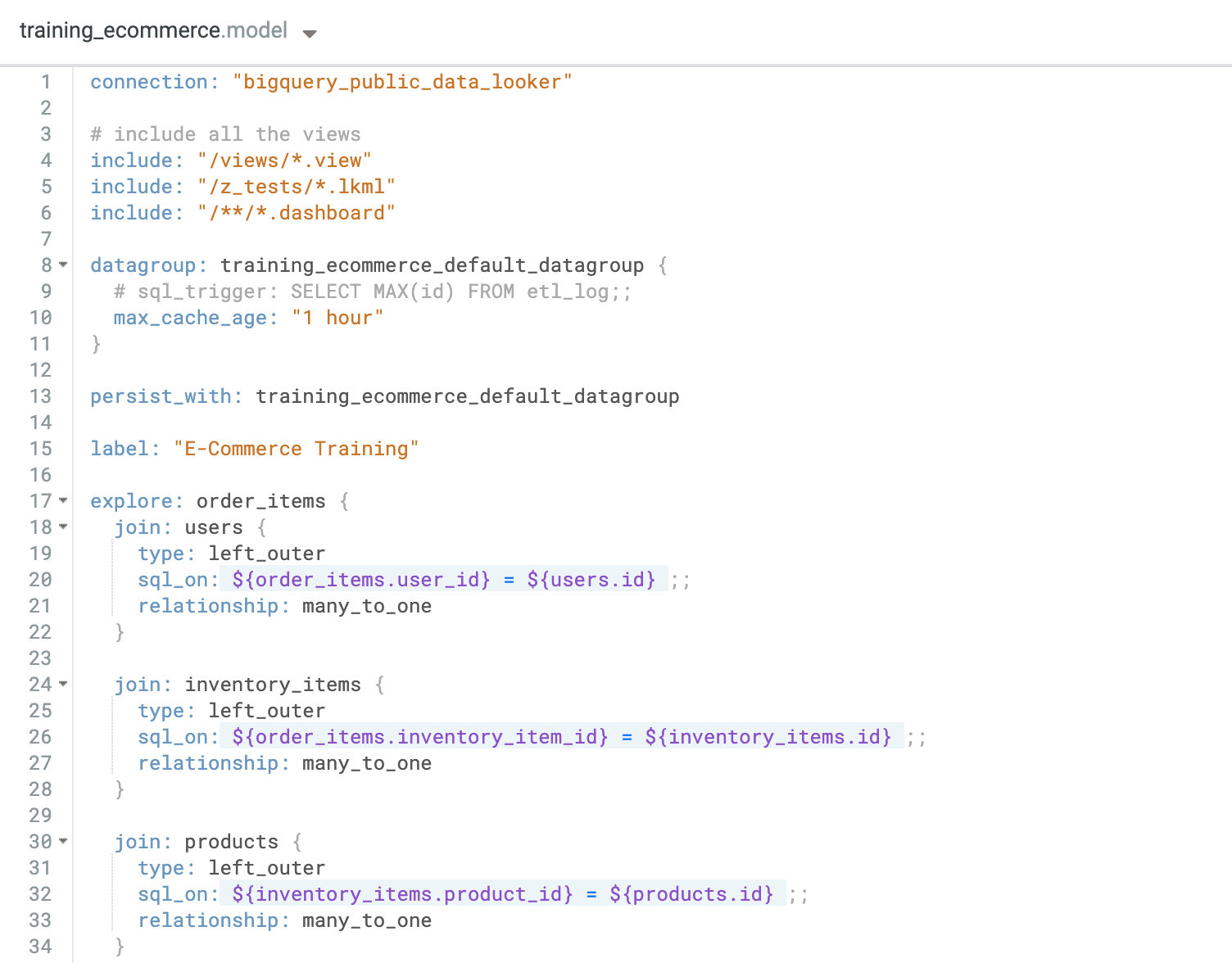
Os modelos contêm informações de conexão de dados e definições de Análises. Eles podem ser usados para restringir o acesso do usuário a determinadas Análises, além de separá-las e organizá-las por área de negócios.
Análises
As Análises são uma ou mais visualizações juntas, em geral, para responder a uma pergunta de negócios específica. As Análises devem ser organizadas com base em temas comerciais para minimizar a confusão para os usuários.
As Análises são os "motores" da análise no front-end. Elas incluem uma ou mais visualizações juntas e cada uma geralmente se concentra em uma pergunta de negócios específica. Imagine que a Análise é um conjunto predefinido de tabelas que seriam juntadas com frequência para consultas e casos de uso comerciais.
Visualizações
Nas visualizações, você define as dimensões (os atributos de dados) e as medições (agregações de dimensões). Imagine que as visualizações são tabelas que agrupam campos relacionados. Há alguns tipos diferentes de visualizações:
-
Visualizações padrão, que abstraem as informações nas tabelas do banco de dados.
-
Tabelas virtuais, conhecidas como tabelas derivadas, que abordaremos mais tarde neste curso.
Dimensões
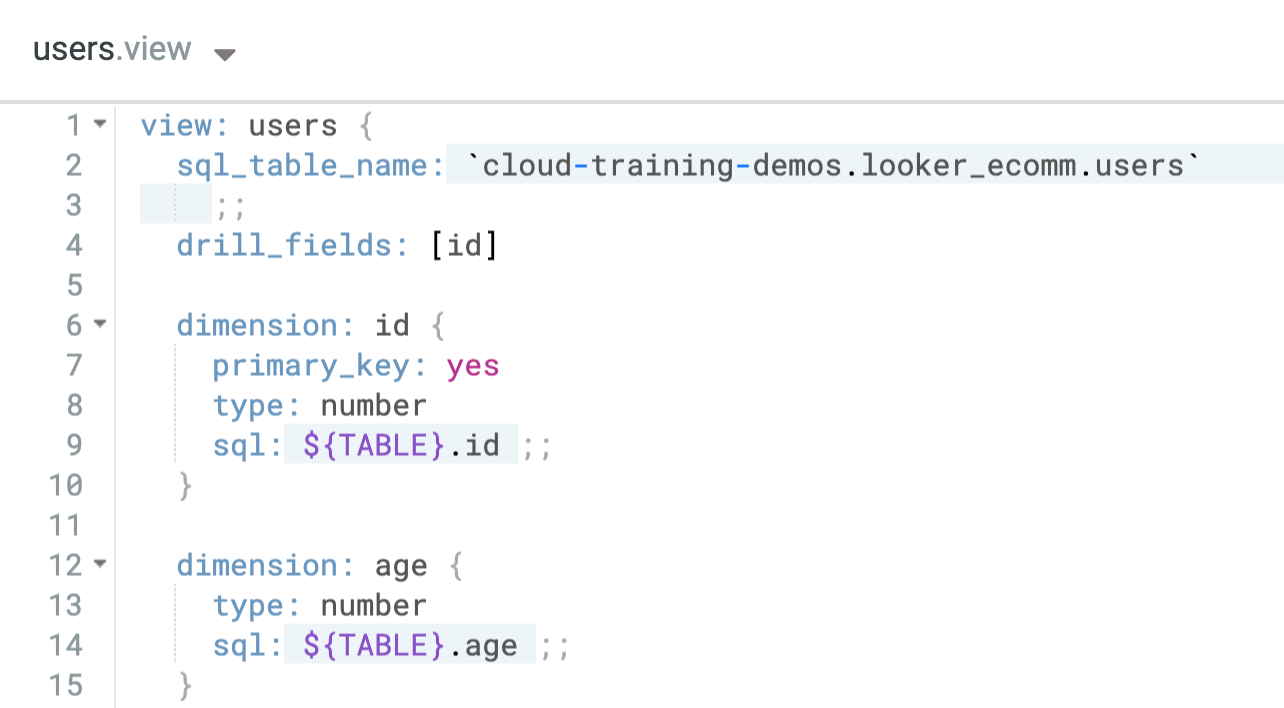
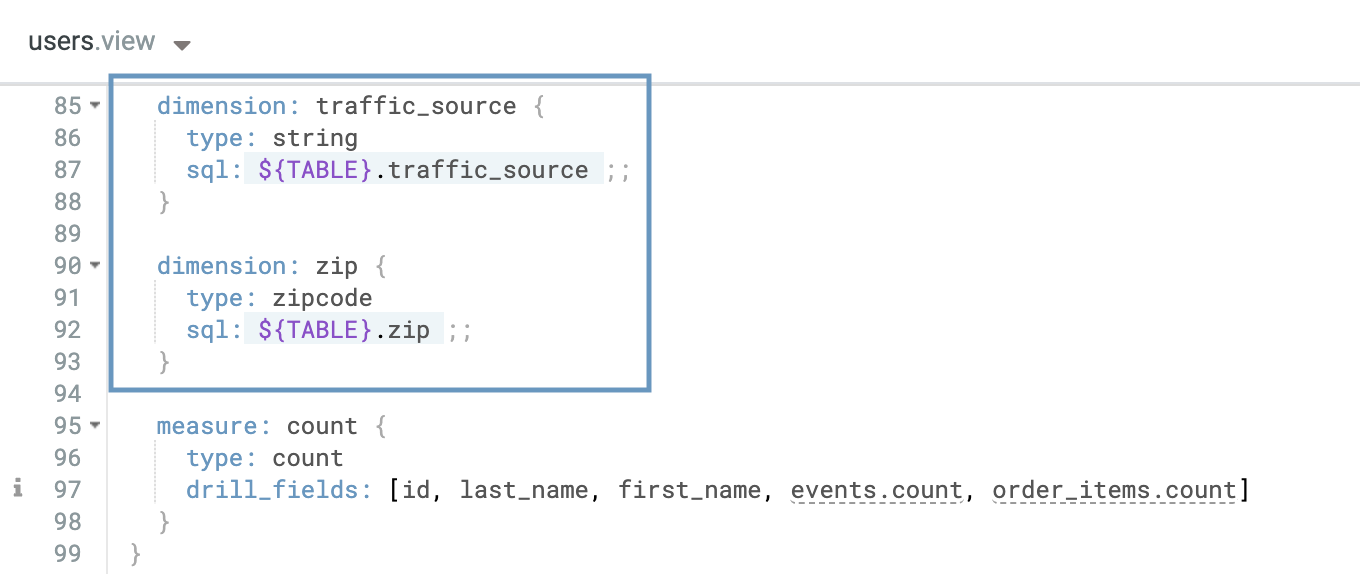
O nível mais baixo de um objeto do LookML são os campos, que podem ser dimensões ou medições. As dimensões são criadas para todas as colunas que já estão incluídas nas tabelas do banco de dados quando os arquivos de visualização são gerados pelo Looker com base em uma tabela.
Também é possível criar outras dimensões, que funcionariam como representações lógicas das colunas da tabela. Elas aparecem nas cláusulas SELECT e GROUP BY de uma instrução SQL. Elas são os "atributos" que descrevem os dados.
Medições
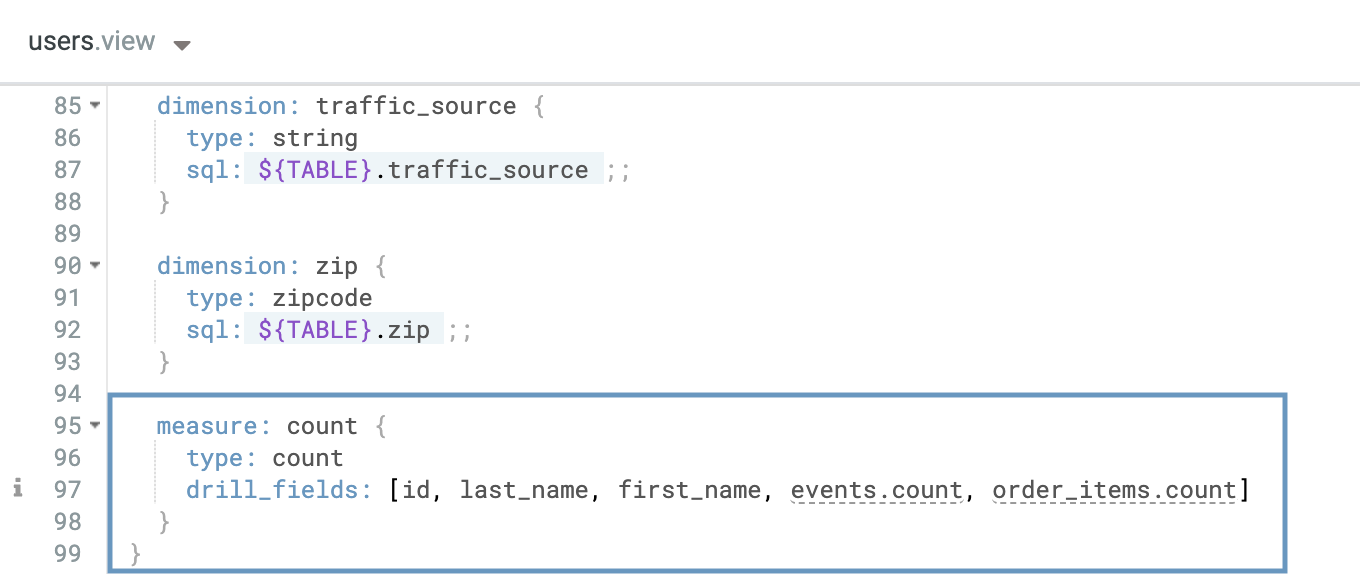
As medições são agregações que não estão incluídas explicitamente nas tabelas do banco de dados. Elas precisam ser criadas usando o LookML. Elas agregam dimensões em valores como somas ou contagens.
Elas não aparecem na instrução GROUP BY do SQL gerado pelo Looker. Em vez disso, dependem das dimensões para determinar esse agrupamento.
Resumo da hierarquia do LookML
Recapitulando, um projeto é uma biblioteca de código que modela uma fonte de dados e deve ser mapeada individualmente com um repositório do Git. Os projetos contêm o seguinte:
-
Arquivos modelo, que definem as Análises que devem ser agrupadas e o funcionamento delas.
-
Arquivos de visualização, que descrevem as tabelas do banco de dados ou são representações lógicas delas.
As dimensões e medições são definidas nos arquivos de visualização.
Os projetos também podem incluir dashboards definidos no LookML para impedir a edição por usuários comerciais, manter o controle de versões e sincronizá-los em várias instâncias do Looker, caso sua empresa tenha mais de uma. Os dashboards do LookML não estão no escopo deste treinamento.
Há outros tipos de arquivos de projeto, como documentos e manifestos, que não estão no escopo deste laboratório. Se quiser, consulte a documentação sobre outros arquivos de projeto.
Tarefa 1: criar uma visualização
Nesta seção, você vai criar uma visualização e adicionar algumas dimensões e medições a ela.
- No canto inferior esquerdo da interface do usuário do Looker, clique no botão ativar/desativar para entrar no Modo de Desenvolvimento.

-
Clique na guia Desenvolver e selecione o projeto qwiklabs-ecommerce do LookML.
-
Para criar o arquivo no nível raiz do projeto, clique no botão + no topo do navegador de arquivos no ambiente de desenvolvimento integrado (IDE, na sigla em inglês) do Looker.
-
Selecione Criar visualização. Nomeie o arquivo como users_limited. Clique em Criar.
-
Depois de criar a visualização, clique na seta ao lado da pasta Visualizações para ver uma lista das visualizações atuais do projeto.
-
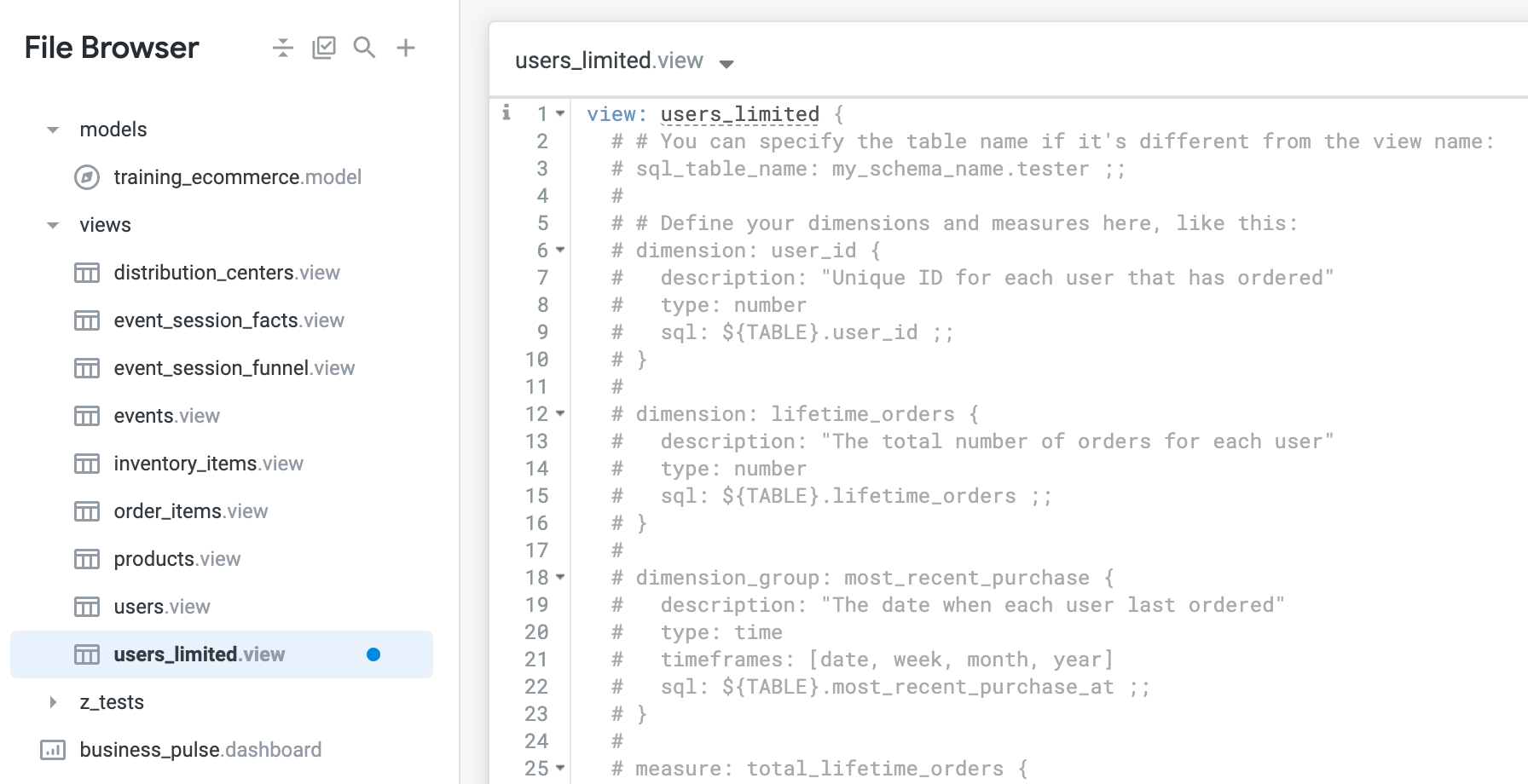
Para colocar o arquivo de visualização na pasta Visualizações, clique no arquivo users_limited, mantenha-o pressionado e arraste o item para a pasta aberta. Seu projeto será semelhante ao seguinte:
Adicionar dimensões e medições
Agora que você criou um arquivo de visualização e o organizou no navegador de arquivos do projeto, é hora de adicionar conteúdo a ele.
- Comece especificando o nome da visualização e da tabela SQL que você quer conectar. Para este exemplo, você vai conectar o item ao conjunto de dados usado no projeto
qwiklabs_ecommerce. É a mesma tabela da visualização users.view. Adicione este código à linha 2:
sql_table_name: `cloud-training-demos.looker_ecomm.users` ;;
- Agora inclua algumas dimensões. Adicione o
id, o country, o email, o first_name e o last_name do usuário:
dimension: id {
primary_key: yes
type: number
sql: ${TABLE}.id ;;
}
dimension: country {
type: string
map_layer_name: countries
sql: ${TABLE}.country ;;
}
dimension: email {
type: string
sql: ${TABLE}.email ;;
}
dimension: first_name {
type: string
sql: ${TABLE}.first_name ;;
}
dimension: last_name {
type: string
sql: ${TABLE}.last_name ;;
}
- Depois, adicione uma medição. Ela será usada para contar dimensões específicas:
measure: count {
type: count
drill_fields: [id, last_name, first_name]
}
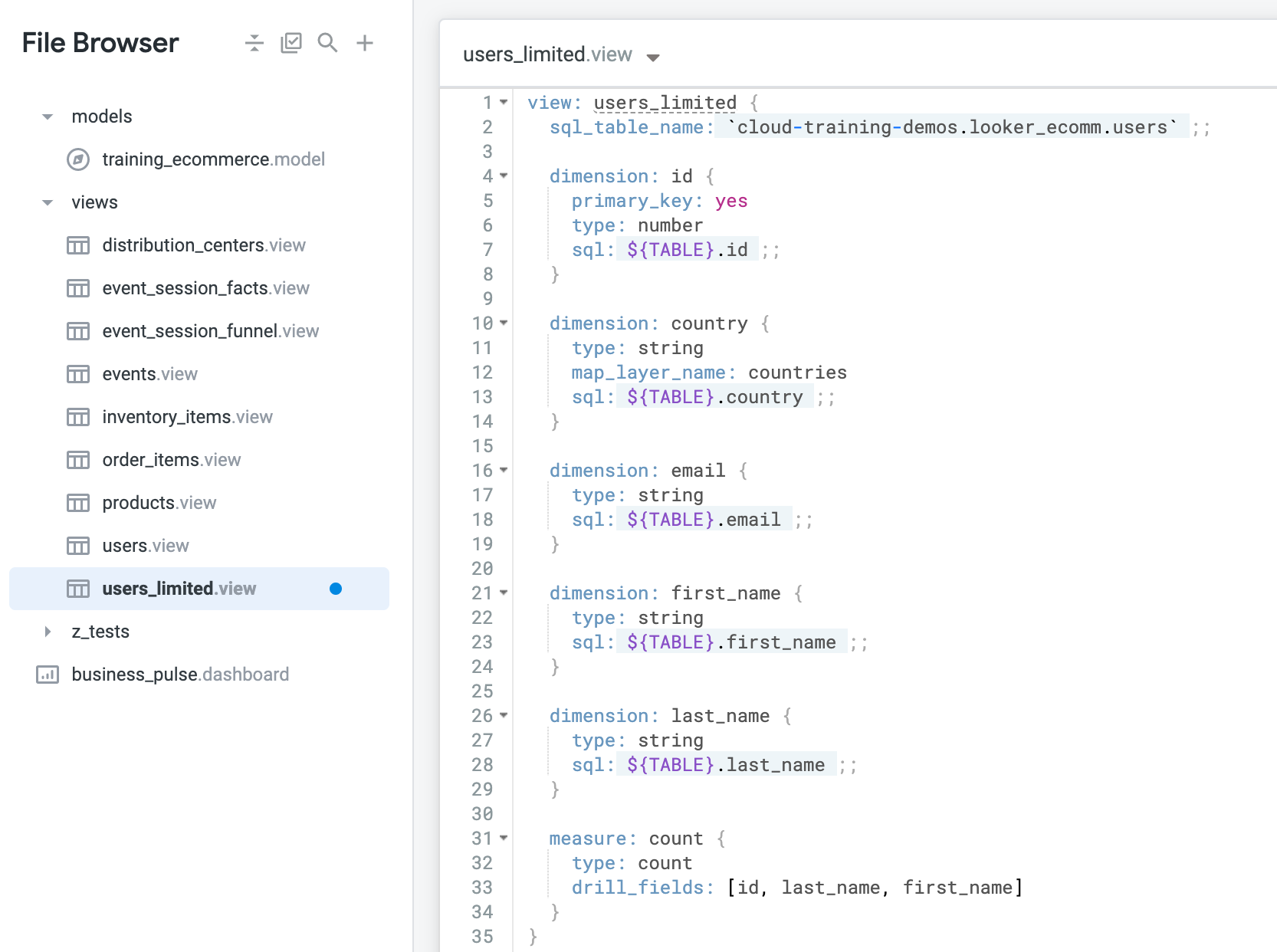
- Clique em Salvar alterações. Ótimo! Você já adicionou todas as dimensões e medições à nova visualização. O arquivo será semelhante ao seguinte:
Confirmar alterações e implantar na produção
-
Clique em Validar o LookML e em Confirmar alterações e enviar.
-
Adicione uma mensagem de confirmação e clique em Confirmar.
-
Por fim, clique em Implantar na produção.
Clique em Verificar meu progresso para conferir o objetivo.
Criar uma visualização
Tarefa 2: juntar uma visualização a uma Análise atual
-
No navegador de arquivos, na pasta Modelos e navegue até o arquivo training_ecommerce.model.
-
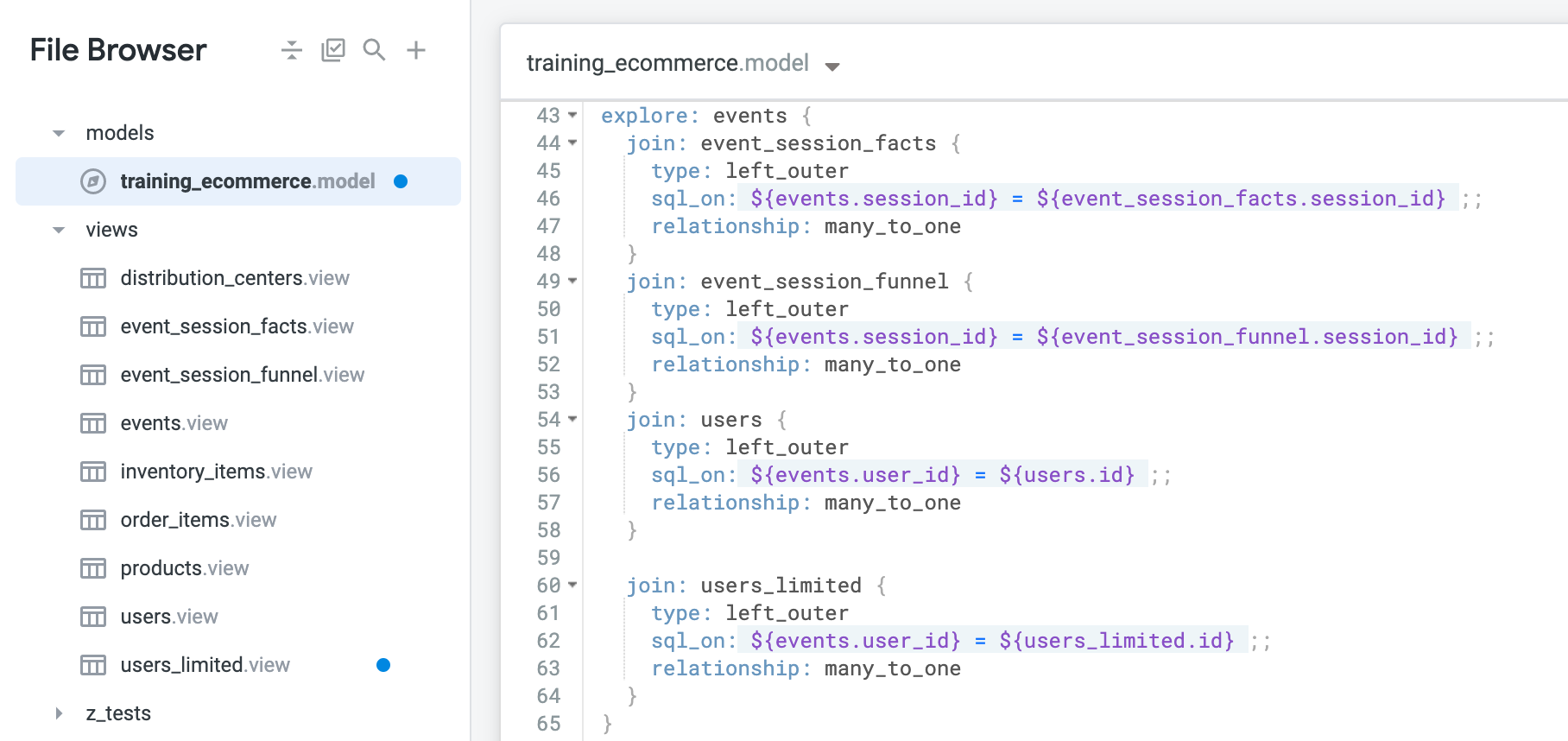
Na definição explore: events, adicione uma linha depois de join: users e cole o seguinte:
join: users_limited {
type: left_outer
sql_on: ${events.user_id} = ${users_limited.id};;
relationship: many_to_one
}
- Clique em Salvar alterações. O arquivo do projeto será semelhante ao seguinte:
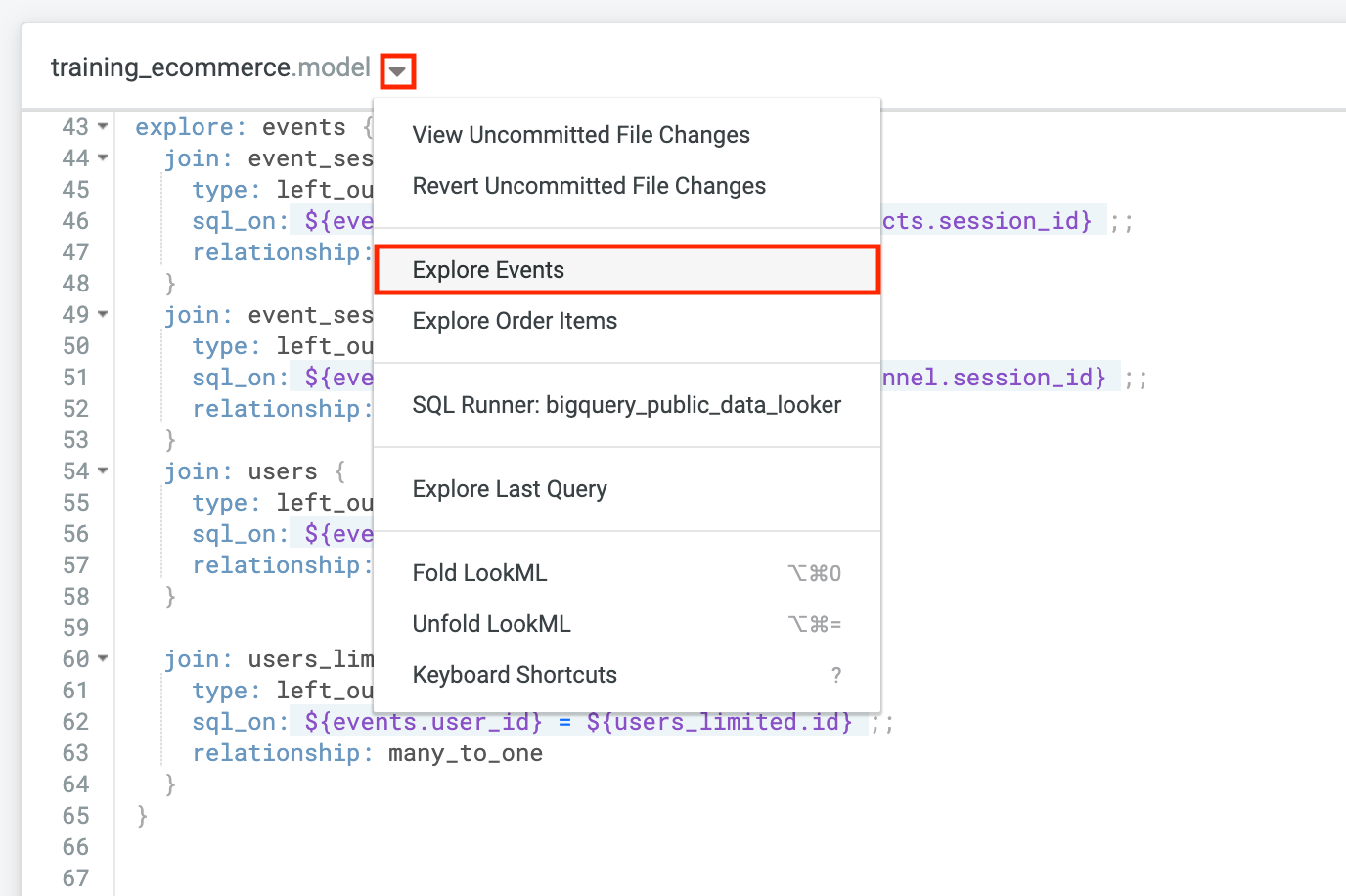
- Clique no cursor de texto ao lado do título do arquivo no topo do IDE e selecione Confira os eventos.
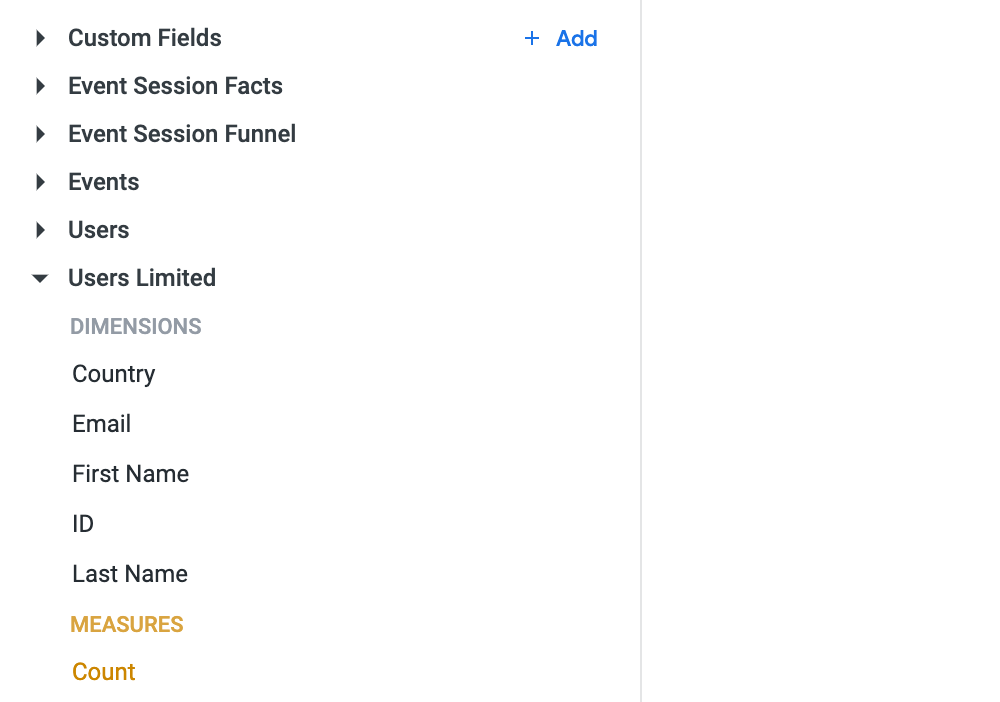
- Em seguida, acesse a nova visualização na página "Análise" selecionando Usuários limitados.
-
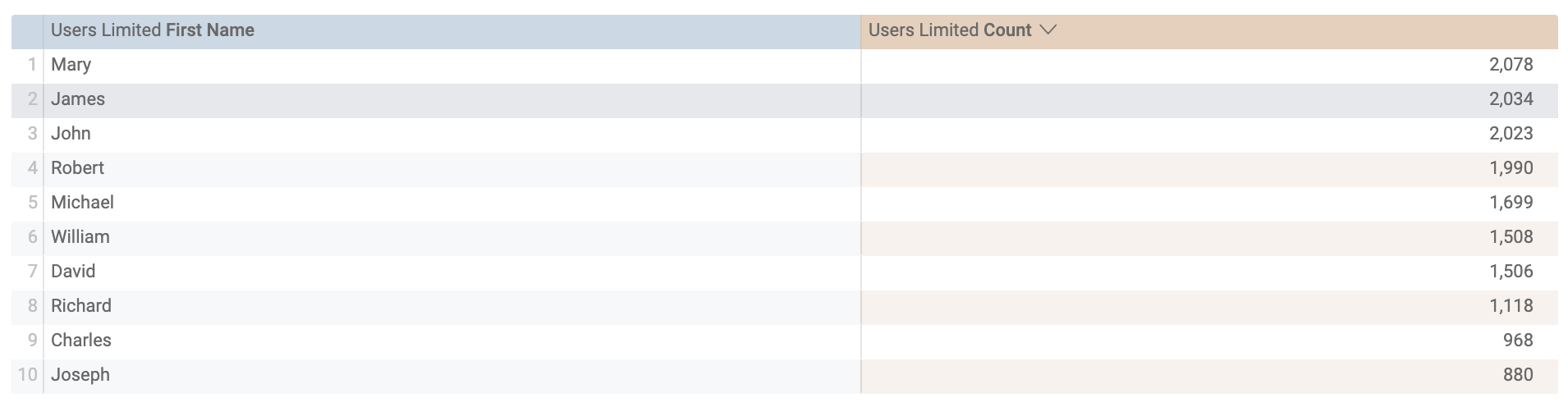
Em Usuários limitados, selecione a dimensão Nome e a medição Contagem.
-
Clique em Executar. A visualização será parecida com a seguinte:
- Navegue de volta para o arquivo
training_ecommerce.model.
Confirmar alterações e implantar na produção
-
Clique em Validar o LookML e em Confirmar alterações e enviar.
-
Adicione uma mensagem de confirmação e clique em Confirmar.
-
Por fim, clique em Implantar na produção.
Clique em Verificar meu progresso para conferir o objetivo.
Juntar uma visualização a uma Análise
Parabéns!
Neste laboratório, você aprendeu a definir e ler os principais termos e conceitos do LookML. Em seguida, você aprendeu a organizar e entender as principais estruturas e hierarquias do LookML, criou uma visualização, adicionou dimensões e medições a ela e juntou a visualização a uma Análise.
Próximas etapas / Saiba mais
Treinamento e certificação do Google Cloud
Esses treinamentos ajudam você a aproveitar as tecnologias do Google Cloud ao máximo. Nossas aulas incluem habilidades técnicas e práticas recomendadas para ajudar você a alcançar rapidamente o nível esperado e continuar sua jornada de aprendizado. Oferecemos treinamentos que vão do nível básico ao avançado, com opções de aulas virtuais, sob demanda e por meio de transmissões ao vivo para que você possa encaixá-las na correria do seu dia a dia. As certificações validam sua experiência e comprovam suas habilidades com as tecnologias do Google Cloud.
Manual atualizado em 22 de abril de 2024
Laboratório testado em 21 de outubro de 2021
Copyright 2026 Google LLC. Todos os direitos reservados. Google e o logotipo do Google são marcas registradas da Google LLC. Todos os outros nomes de produtos e empresas podem ser marcas registradas das respectivas empresas a que estão associados.







