GSP891

Übersicht
Looker ist eine moderne Datenplattform in Google Cloud, mit der Daten interaktiv analysiert und visualisiert werden können. Mit Looker können Sie detaillierte Datenanalysen durchführen, Informationen aus verschiedenen Datenquellen verbinden, umsetzbare datengesteuerte Workflows erstellen und benutzerdefinierte Datenanwendungen entwickeln.
Was ist LookML?
LookML steht für Looker Modeling Language, die Modellierungssprache von Looker. Sie generiert abstrahiertes SQL und bietet eine Modellierungsebene zwischen der Datenbank und der Nutzerin bzw. dem Nutzer. Die spezielle Sprache von Looker dient als Abstraktionsebene für SQL-Datenbanken.
Mit LookML lassen sich Dimensionen, Aggregate, Berechnungen und Datenbeziehungen in einer SQL-Datenbank beschreiben. Looker verwendet ein in LookML geschriebenes Modell, um SQL-Abfragen für eine bestimmte Datenbank zu erstellen. Es bildet die Ebene zwischen der SQL-Datenbank und der jeweiligen Nutzerinteraktion.
Daher werden damit viele verschiedene Dinge festgelegt, zum Beispiel wie Tabellen verknüpft und benutzerdefinierte Tabellen oder Felder aus der Datenbank definiert werden sowie die Logik für neue Felder. In diesem Lab lernen Sie die Grundlagen von LookML in der Praxis kennen.
Aufgaben
- Ansicht erstellen
- Ansicht mit einem vorhandenen Explore verknüpfen
Einrichtung und Anforderungen
Vor dem Klick auf „Lab starten“
Lesen Sie diese Anleitung. Labs sind zeitlich begrenzt und können nicht pausiert werden. Der Timer beginnt zu laufen, wenn Sie auf Lab starten klicken, und zeigt Ihnen, wie lange Google Cloud-Ressourcen für das Lab verfügbar sind.
In diesem praxisorientierten Lab können Sie die Lab-Aktivitäten in einer echten Cloud-Umgebung selbst durchführen – nicht in einer Simulations- oder Demo-Umgebung. Dazu erhalten Sie neue, temporäre Anmeldedaten, mit denen Sie für die Dauer des Labs auf Google Cloud zugreifen können.
Für dieses Lab benötigen Sie Folgendes:
- Einen Standardbrowser (empfohlen wird Chrome)
Hinweis: Nutzen Sie den privaten oder Inkognitomodus, um dieses Lab durchzuführen. So wird verhindert, dass es zu Konflikten zwischen Ihrem privaten Konto und dem Teilnehmerkonto kommt und zusätzliche Gebühren für Ihr privates Konto erhoben werden.
- Zeit für die Durchführung des Labs – denken Sie daran, dass Sie ein begonnenes Lab nicht unterbrechen können.
Hinweis: Wenn Sie über ein privates Google Cloud-Konto oder ‑Projekt verfügen, verwenden Sie es nicht für dieses Lab. So werden zusätzliche Kosten für Ihr Konto vermieden.
Lab starten und bei Looker anmelden
-
Wenn Sie bereit sind, klicken Sie auf Lab starten.
Der Bereich mit den Lab-Details wird angezeigt und enthält die temporären Anmeldedaten für dieses Lab.
Wenn Sie für das Lab bezahlen müssen, wird ein Pop-up-Fenster geöffnet, in dem Sie Ihre Zahlungsmethode auswählen können.
In den Lab-Details finden Sie Ihre Anmeldedaten, die Sie für die Anmeldung bei der Looker-Instanz benötigen.
Hinweis: Wenn Sie andere Anmeldedaten verwenden, treten Fehler auf oder es fallen Gebühren an.
-
Klicken Sie auf Looker öffnen.
-
Geben Sie den Benutzernamen und das Passwort in die Felder E-Mail und Passwort ein.
Nutzername:
{{{looker.developer_username | Username}}}
Passwort:
{{{looker.developer_password | Passwort}}}
Wichtig: Sie müssen die Anmeldedaten aus dem Bereich mit den Lab-Details auf dieser Seite verwenden. Bitte geben Sie nicht Ihre Anmeldedaten für Google Cloud Skills Boost ein. Wenn Sie ein privates Looker-Konto haben, sollten Sie es nicht für dieses Lab verwenden.
-
Klicken Sie auf Anmelden.
Nach erfolgreicher Anmeldung wird die Looker-Instanz für dieses Lab angezeigt.
Überblick über LookML-Strukturen
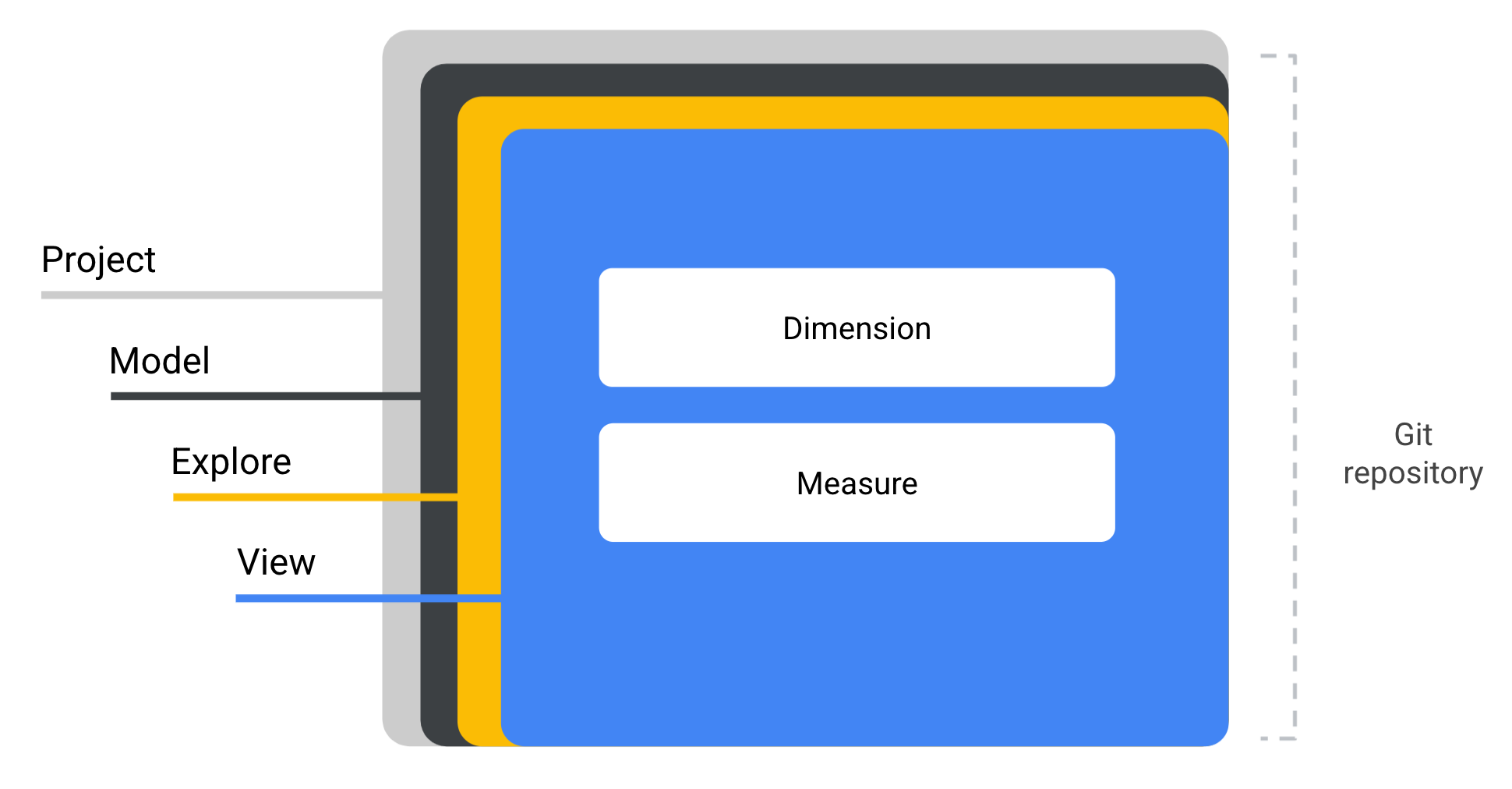
Die Hierarchie von LookML wird durch die folgenden Objekte strukturiert:
-
Projekte – das sind Bibliotheken mit LookML-Code. Da Looker für die Versionsverwaltung Git verwendet, empfiehlt es sich, jedes Projekt 1:1 einem Git-Repository zuzuordnen.
- Ein Projekt besteht aus einem oder mehreren Modellen.
- Ein Modell ist eine Gruppe von Explores nach Geschäftsbereich oder Bedarf. Ein Explore ist eine Gruppe von Ansichten, die für die Nutzeranalyse vorab verknüpft wurden.
- Jedes Modell enthält ein oder mehrere Explores.
- Eine Ansicht in LookML ist eine Datenbanktabelle oder eine logische Darstellung einer solchen.
- Jede Ansicht enthält Dimensionen (Datenbankspalten oder logische Darstellungen davon) und Ergebnisse [Aggregationsfunktionen für Dimensionen wie
COUNT (Anzahl beispielsweise von Kundinnen und Kunden) oder SUM (Summe der Kosten)].
Projekte
Das LookML-Objekt der obersten Ebene ist das Projekt. Ein Projekt ist im Grunde eine Codebibliothek, die in der Regel 1:1 einer Datenquelle oder Datenbankverbindung zugeordnet ist. Jedes Projekt kann praktisch als unabhängige Mini-Instanz oder Mikrokosmos von Looker betrachtet werden.
Schemas, die nicht zusammengeführt werden können, befinden sich in der Regel in verschiedenen Projekten, da keine Beziehung zwischen den beiden Datasets hergestellt werden kann. Das hängt von Ihrem Datenbankdialekt und den Nutzerberechtigungen für die Datenbank ab.
Ein wichtiger Grundsatz ist: Was in Ihrem SQL-Dialekt möglich ist, sollte auch in Looker möglich sein. Wenn Sie in der Datenbankkonsole eine SELECT-Anweisung manuell eingeben können, um eine bestimmte Aufgabe auszuführen, können Sie auch LookML-Code schreiben, damit Looker dasselbe tut.
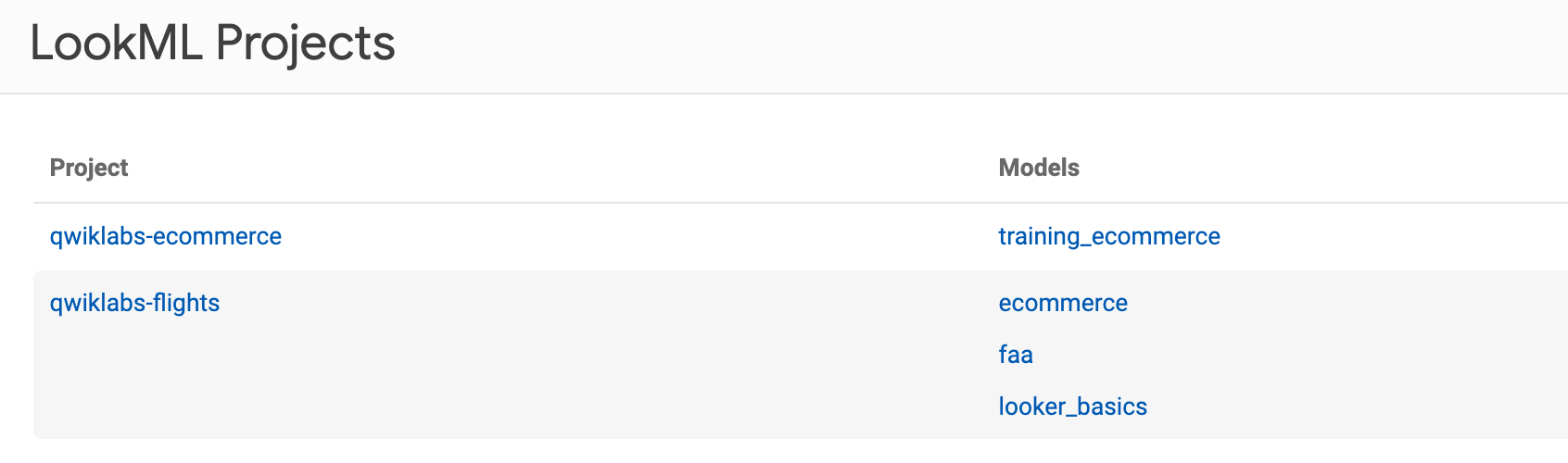
Bei Bedarf und wenn die Funktion für Ihre Instanz aktiviert ist, können Sie Inhalte über eine Funktion für den Projektimport von einem Projekt in ein anderes übertragen. Dieser Ansatz zum Einrichten einer Modellarchitektur würde jedoch den Rahmen dieses Labs sprengen.
Modelle
Modelle sind die nächste Hierarchieebene und enthalten:
- Die von Ihnen verwendete Datenbankverbindung, wie im Bild in Zeile 1 definiert
- Ansichtsdateien, auf die dieses Modell zugreifen kann, wie in Zeile 4, 5 und 6 definiert
- Definitionen von Explores und ihre Join-Logik
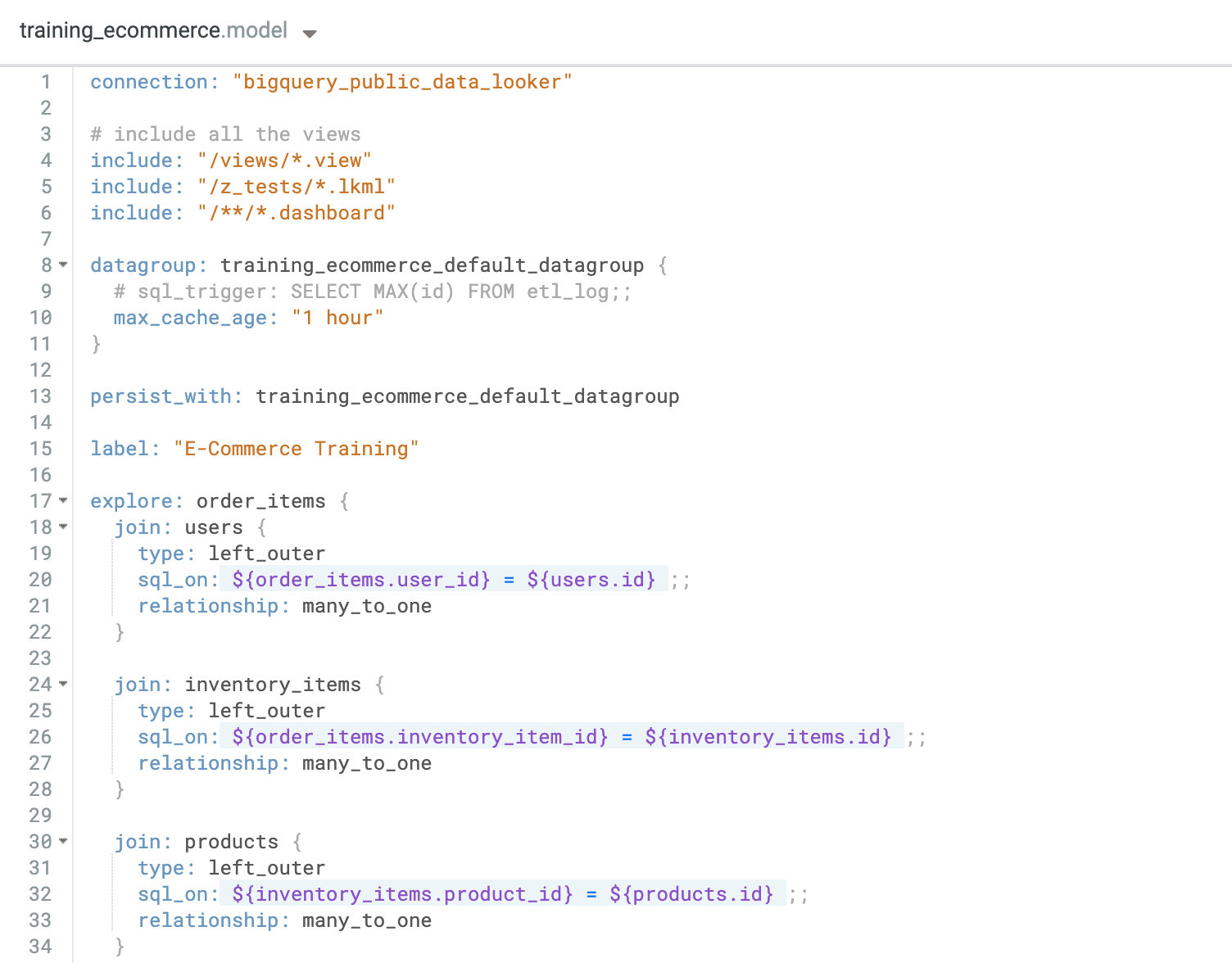
Modelle enthalten Informationen zur Datenverbindung und Definitionen von Explores. Modelle dienen dazu, den Nutzerzugriff auf bestimmte Explores einzuschränken sowie Explores nach Geschäftsbereich zu trennen und zu organisieren.
Explores
Explores bestehen aus einer oder mehreren Ansichten, die in der Regel verknüpft werden, um eine bestimmte geschäftliche Frage zu beantworten. Sie sollten nach geschäftlichen Themen organisiert werden, um die Nutzerinnen und Nutzer nicht zu verwirren.
Explores sind die „Treiber“ von Analysen im Frontend. Sie enthalten eine oder mehrere verknüpfte Ansichten und sind in der Regel auf eine bestimmte geschäftliche Frage ausgerichtet. Sie können sich Explores als vordefinierte Gruppe von Tabellen vorstellen, die für geschäftliche Anfragen und Anwendungsfälle häufig verknüpft werden.
Aufrufe
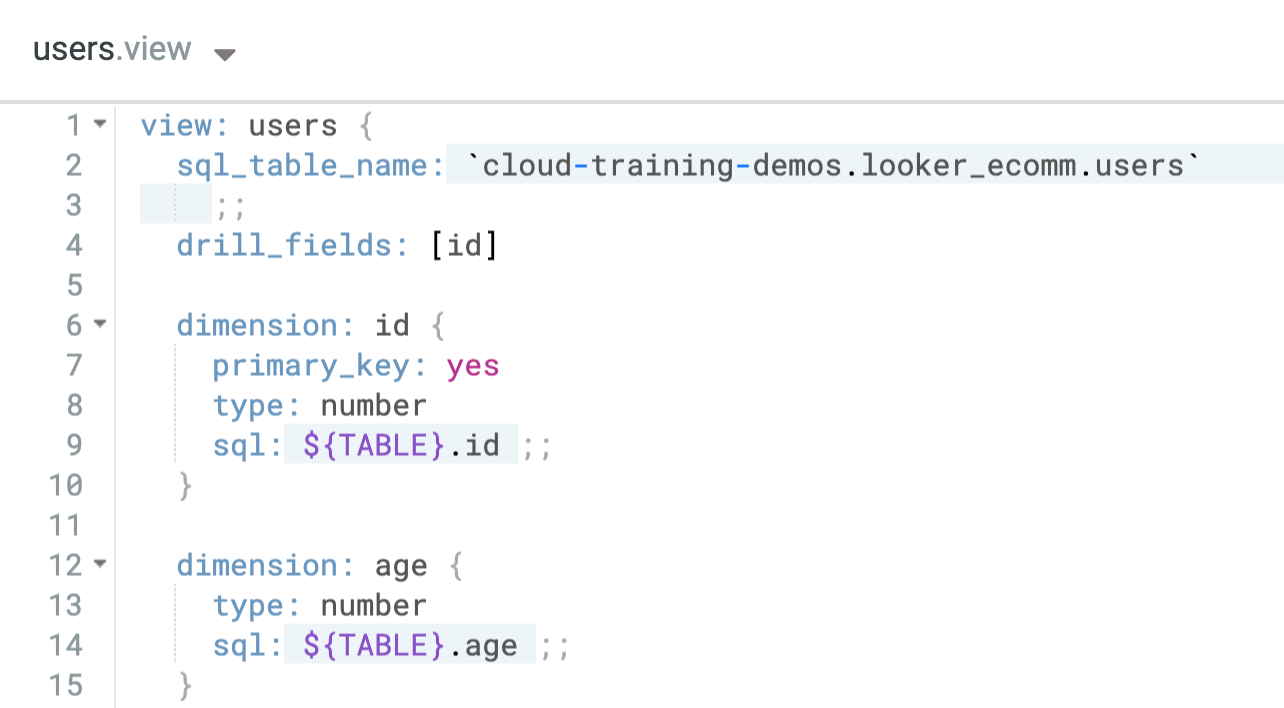
In Ansichten definieren Sie Dimensionen (die Datenattribute) und Measures (die Aggregationen von Dimensionen). Stellen Sie sich Ansichten als Tabellen vor, in denen zusammengehörige Felder gruppiert werden. Es gibt verschiedene Arten von Ansichten:
-
Standardansichten, die vorhandene Inhalte der Datenbanktabellen abstrahieren
-
Virtuelle Tabellen, auch abgeleitete Tabellen genannt, die später in diesem Kurs behandelt werden
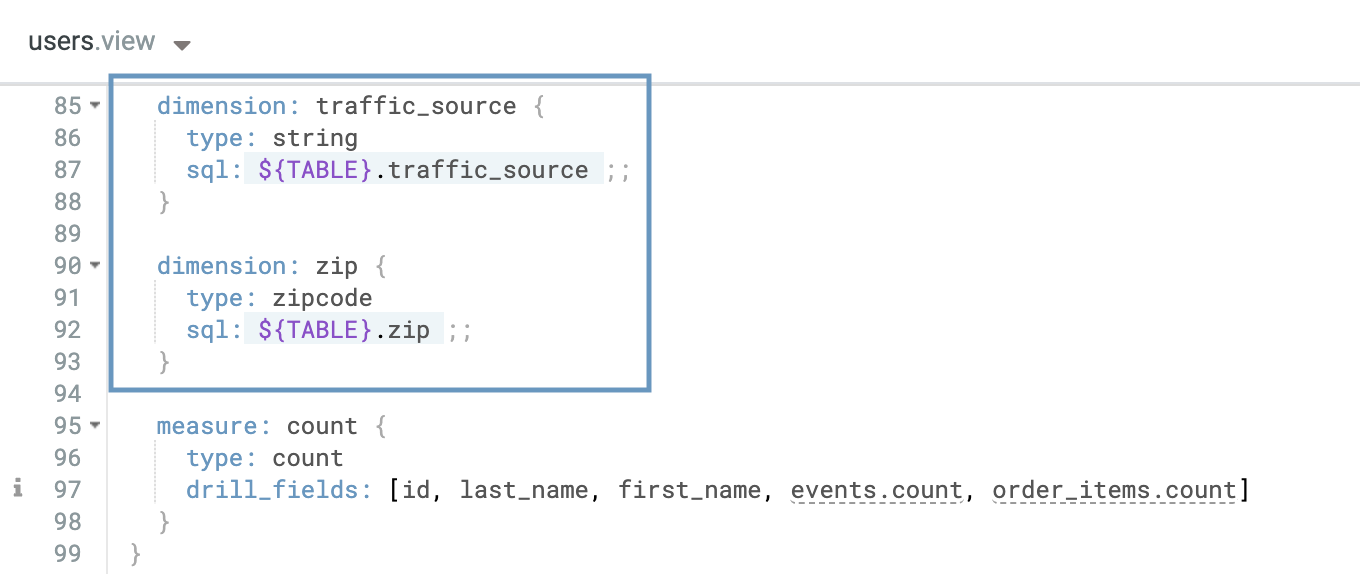
Dimensionen
Die unterste Ebene der LookML-Objekte sind Felder, die Dimensionen oder Measures sein können. Dimensionen werden für alle Spalten erstellt, die sich bereits in Ihren Datenbanktabellen befinden, wenn die Ansichtsdateien von Looker aus einer Tabelle generiert werden.
Sie können auch zusätzliche Dimensionen erstellen, die als logische Darstellungen von Tabellenspalten dienen. Diese werden in die SELECT- und die GROUP BY-Klausel einer SQL-Anweisung aufgenommen. Sie sind die „Attribute“, die Ihre Daten beschreiben.
Measures
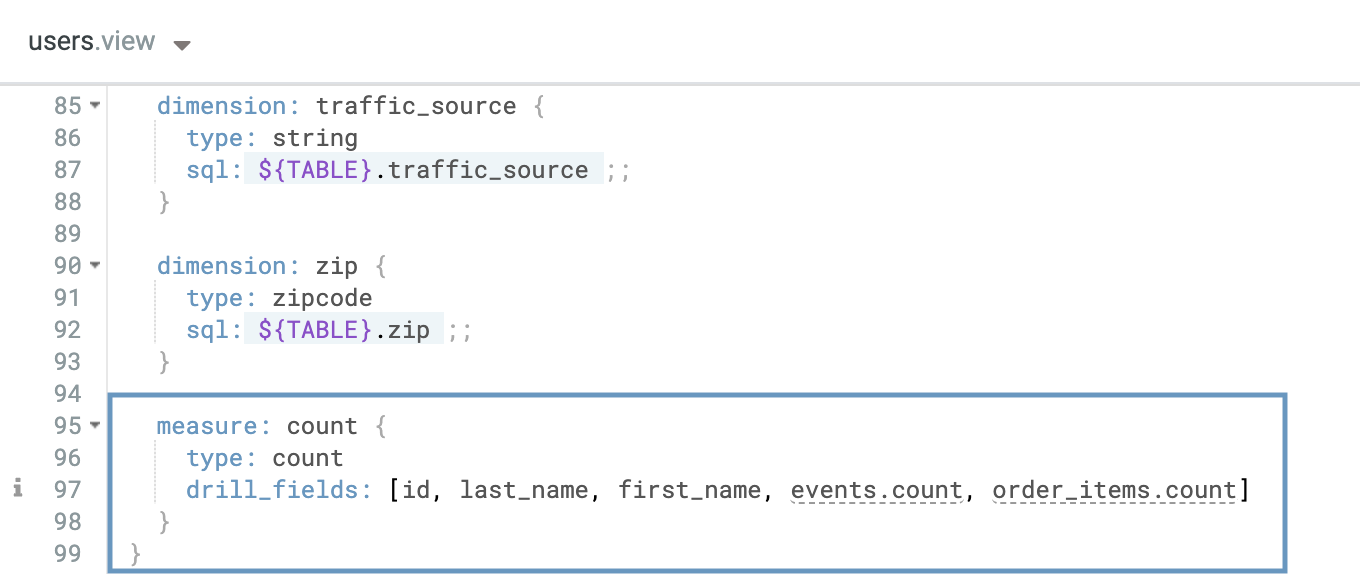
Measures sind Aggregate, die nicht explizit in Ihren Datenbanktabellen enthalten sind. Sie müssen in LookML erstellt werden. Damit werden Dimensionen zu Werten wie Summen oder Anzahlen aggregiert.
Sie sind nicht in der GROUP BY-Anweisung des von Looker generierten SQL-Codes enthalten. Die Gruppierung wird stattdessen anhand der Dimensionen bestimmt.
Zusammenfassung der LookML-Hierarchie
Zusammenfassend lässt sich sagen, dass ein Projekt eine Codebibliothek ist, die eine Datenquelle modelliert und 1:1 einem Git-Repository zugeordnet werden sollte. Projekte enthalten:
-
Modelldateien, in denen die Explores definiert werden, die gebündelt werden sollen, und wie diese Explores funktionieren
-
Ansichtsdateien, in denen Datenbanktabellen oder logische Darstellungen davon beschrieben werden
Dimensionen und Measures werden in Ansichtsdateien definiert.
Projekte können auch in LookML definierte Dashboards enthalten, um zu verhindern, dass sie von geschäftlichen Nutzerinnen und Nutzern bearbeitet werden. So können Sie die Versionsverwaltung beibehalten und die Dashboards über mehrere Looker-Instanzen hinweg synchronisieren, falls Ihr Unternehmen mehr als eine Instanz hat. LookML-Dashboards sind nicht Gegenstand dieses Kurses.
Es gibt auch andere Arten von Projektdateien, wie Dokumente und Manifeste, die in diesem Lab nicht behandelt werden. Weitere Informationen finden Sie unter Dateitypen in einem LookML-Projekt.
Aufgabe 1: Ansicht erstellen
In diesem Abschnitt erstellen Sie eine neue Ansicht und fügen ihr einige Dimensionen und Measures hinzu.
- Klicken Sie zuerst unten links auf der Looker-Benutzeroberfläche auf den Ein/Aus-Button, um den Entwicklungsmodus zu aktivieren.

-
Klicken Sie auf den Tab Entwickeln und wählen Sie das LookML-Projekt qwiklabs-ecommerce aus.
-
Wenn Sie die Datei auf der Stammebene des Projekts erstellen möchten, klicken Sie oben im Dateibrowser in der Looker-IDE auf den Button +.
-
Wählen Sie Ansicht erstellen aus. Geben Sie der Datei den Namen users_limited. Klicken Sie auf Erstellen.
-
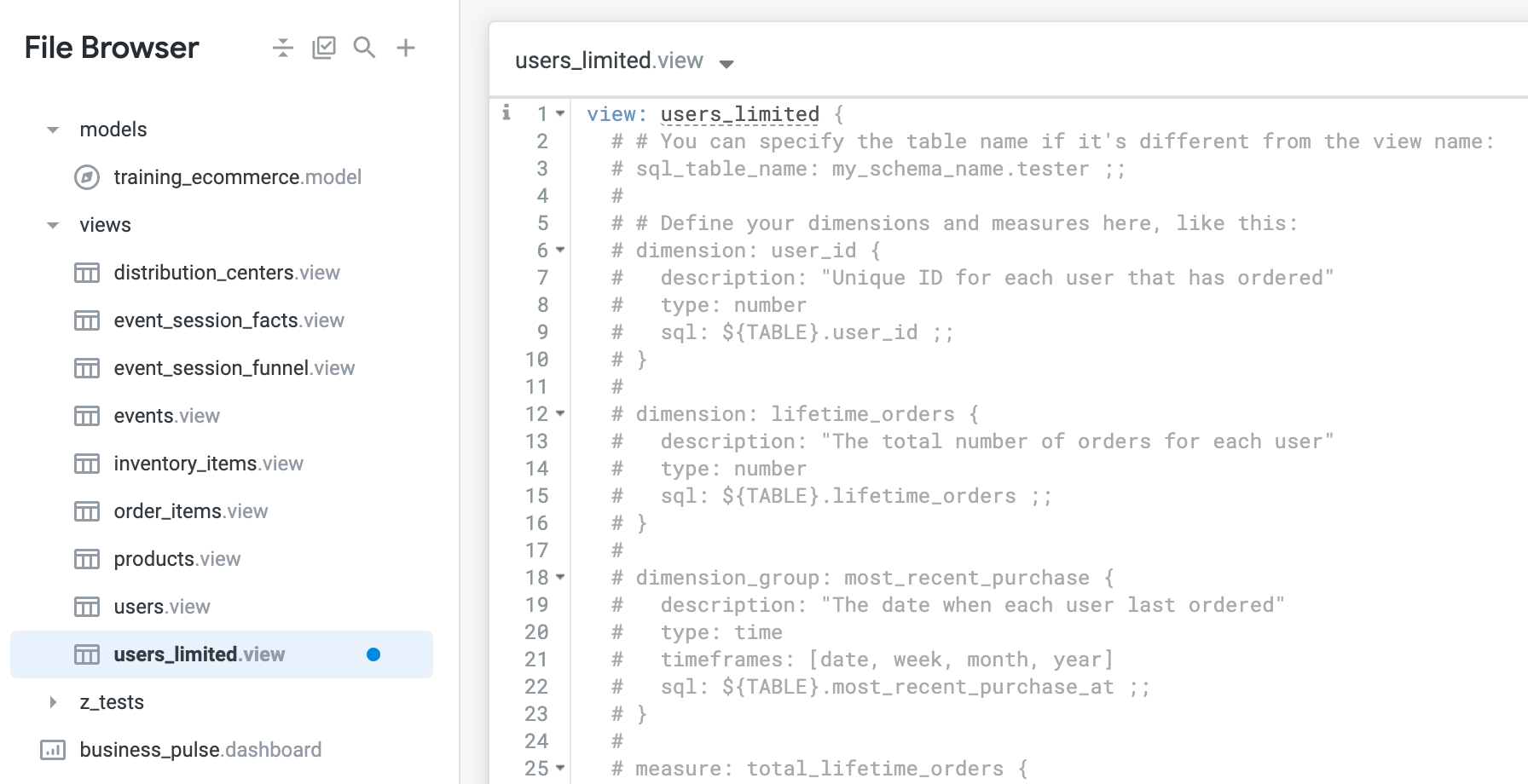
Nachdem Sie die neue Ansicht erstellt haben, klicken Sie auf den Pfeil neben dem Ordner Ansichten, um eine Liste der vorhandenen Ansichten für das Projekt aufzurufen.
-
Wenn Sie die Ansichtsdatei in den Ordner Ansichten verschieben möchten, klicken Sie auf die Datei users_limited, halten Sie die Maustaste gedrückt und ziehen Sie sie in den maximierten Ordner. Ihr Projekt sollte in etwa so aussehen:
Dimensionen und Measures hinzufügen
Nachdem Sie eine neue Ansichtsdatei erstellt und in den Dateibrowser Ihres Projekts verschoben haben, können Sie ihr Inhalte hinzufügen.
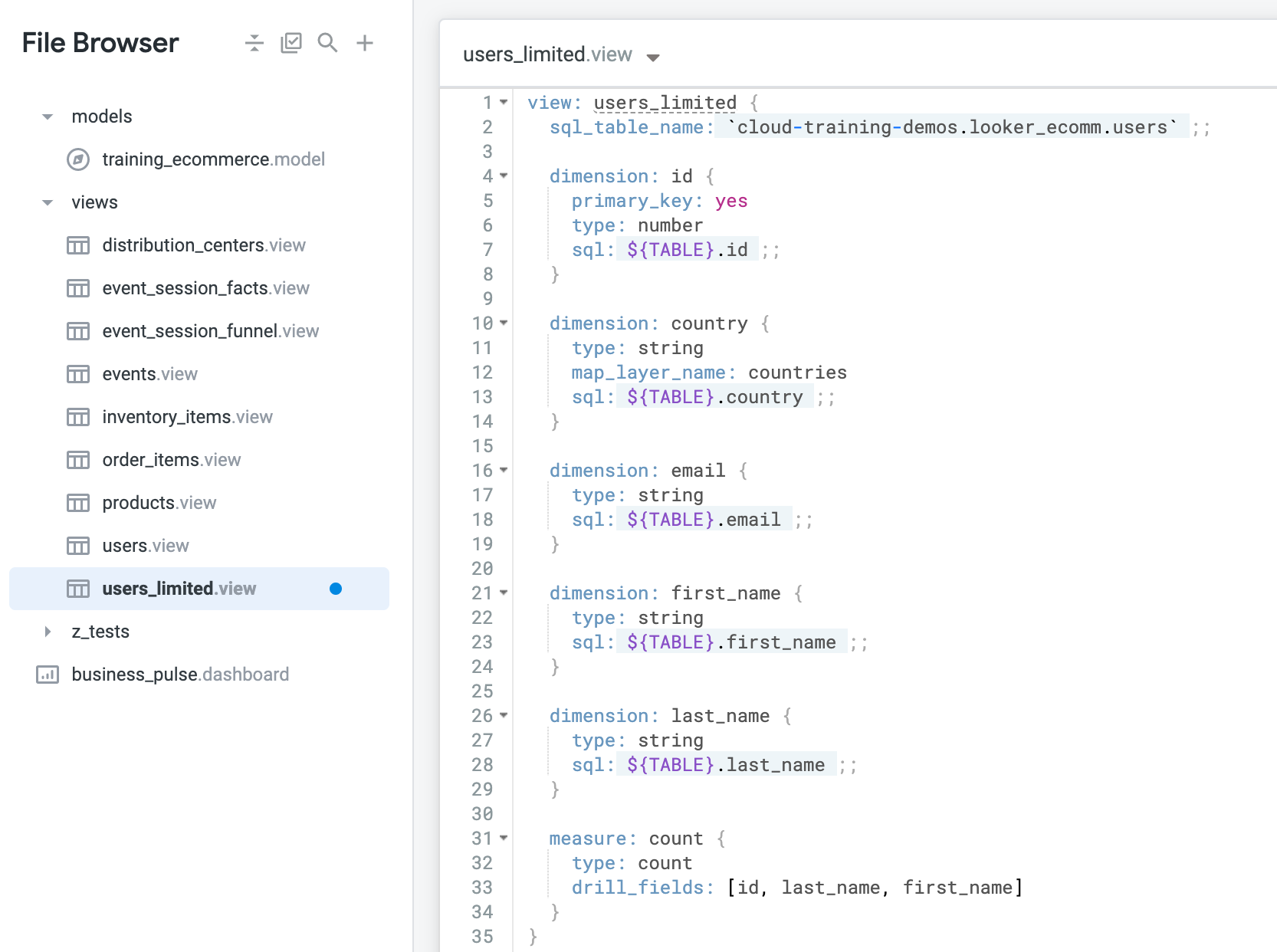
- Geben Sie zuerst den Namen der Ansicht und der SQL-Tabelle an, mit der Sie die Ansicht verknüpfen möchten. In diesem Beispiel stellen Sie eine Verbindung zum Dataset her, das für das Projekt
qwiklabs_ecommerce verwendet wird. Dies ist dieselbe Tabelle wie für users.view. Fügen Sie in Zeile 2 den folgenden Code hinzu:
sql_table_name: `cloud-training-demos.looker_ecomm.users` ;;
- Fügen Sie nun einige Dimensionen hinzu. In diesem Fall sind das
id, country, email, first_name und last_name der Nutzerin oder des Nutzers:
dimension: id {
primary_key: yes
type: number
sql: ${TABLE}.id ;;
}
dimension: country {
type: string
map_layer_name: countries
sql: ${TABLE}.country ;;
}
dimension: email {
type: string
sql: ${TABLE}.email ;;
}
dimension: first_name {
type: string
sql: ${TABLE}.first_name ;;
}
dimension: last_name {
type: string
sql: ${TABLE}.last_name ;;
}
- Fügen Sie als Nächstes eine Measure hinzu. Damit werden bestimmte Dimensionen gezählt:
measure: count {
type: count
drill_fields: [id, last_name, first_name]
}
- Klicken Sie auf Änderungen speichern. Sehr gut. Sie haben Dimensionen und Measures zur neuen Ansicht hinzugefügt. Die Datei sollte jetzt in etwa so aussehen:
Commit für Änderungen durchführen und für die Produktion bereitstellen
-
Klicken Sie auf LookML validieren und dann auf Commit für Änderungen durchführen und pushen.
-
Fügen Sie eine Commit-Nachricht hinzu und klicken Sie auf Commit durchführen.
-
Klicken Sie abschließend auf Für Produktion bereitstellen.
Klicken Sie auf Fortschritt prüfen.
Ansicht erstellen
Aufgabe 2: Ansicht mit einem vorhandenen Explore verknüpfen
-
Rufen Sie im Dateibrowser unter dem Ordner Modelle die Datei training_ecommerce.model auf.
-
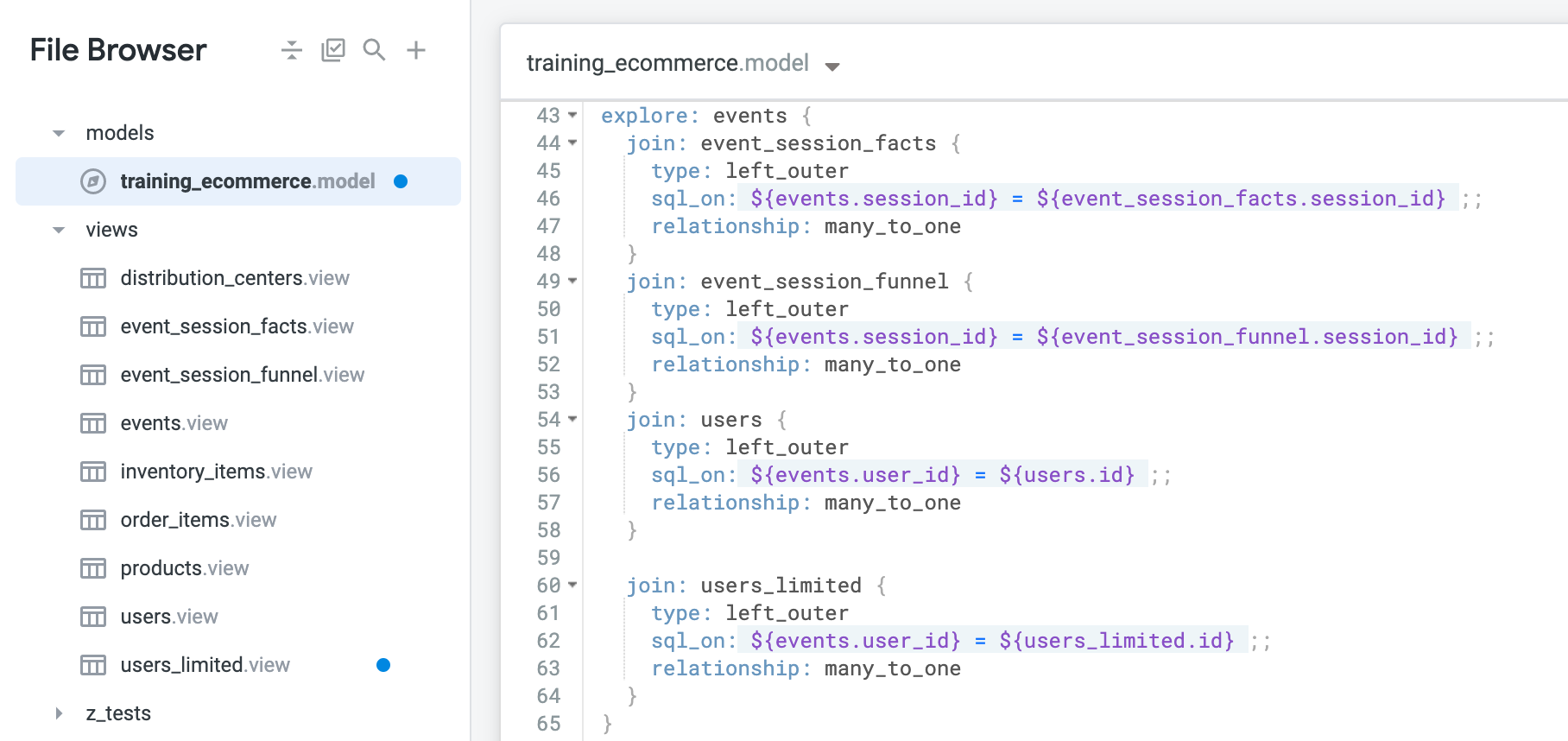
Fügen Sie in der Definition explore: events nach join: users eine neue Zeile mit Folgendem ein:
join: users_limited {
type: left_outer
sql_on: ${events.user_id} = ${users_limited.id};;
relationship: many_to_one
}
- Klicken Sie auf Änderungen speichern. Ihre Projektdatei sollte nun so aussehen:
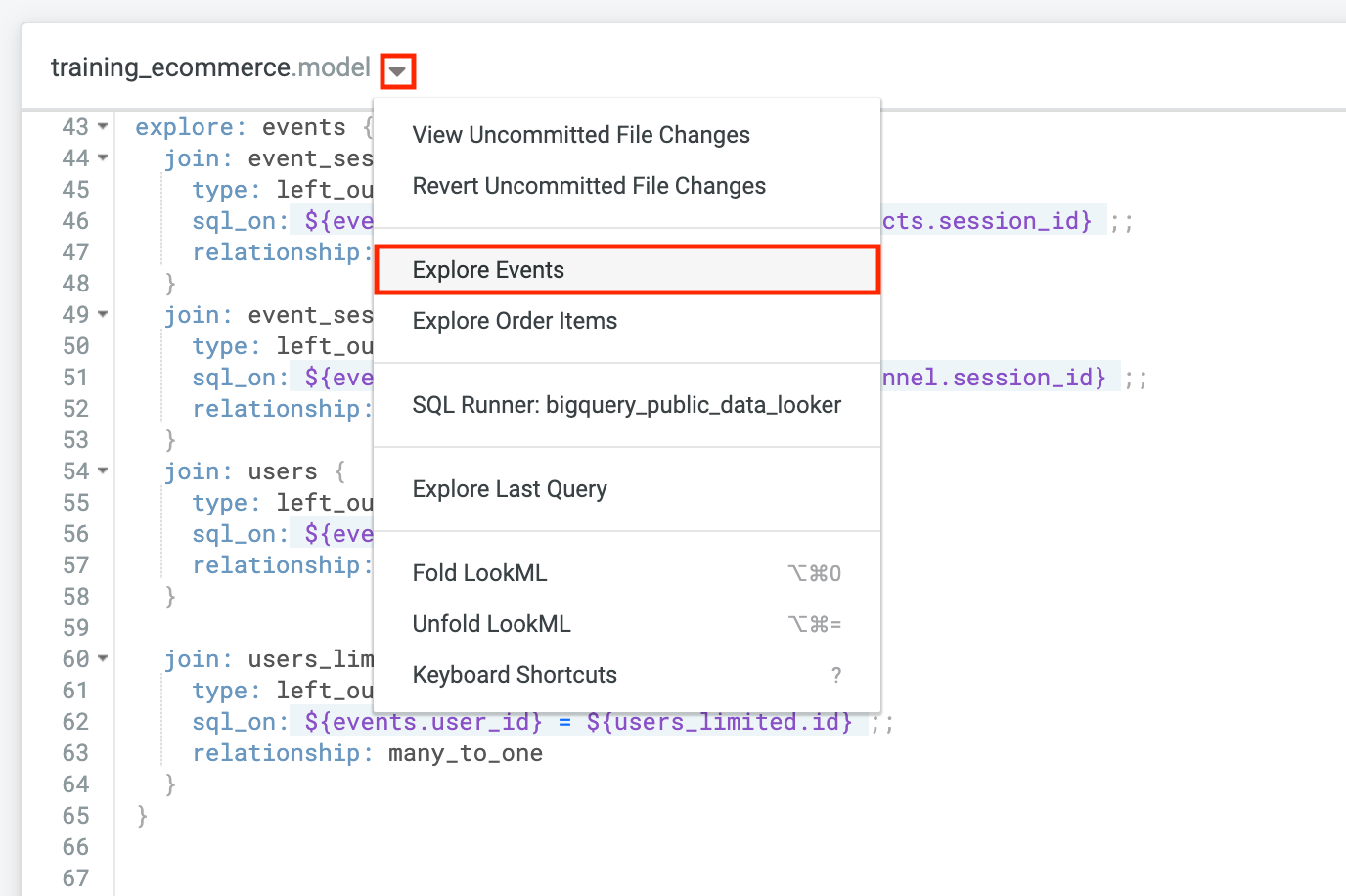
- Klicken Sie oben in der IDE auf das Caret neben dem Dateititel und wählen Sie dann Ereignisse untersuchen aus.
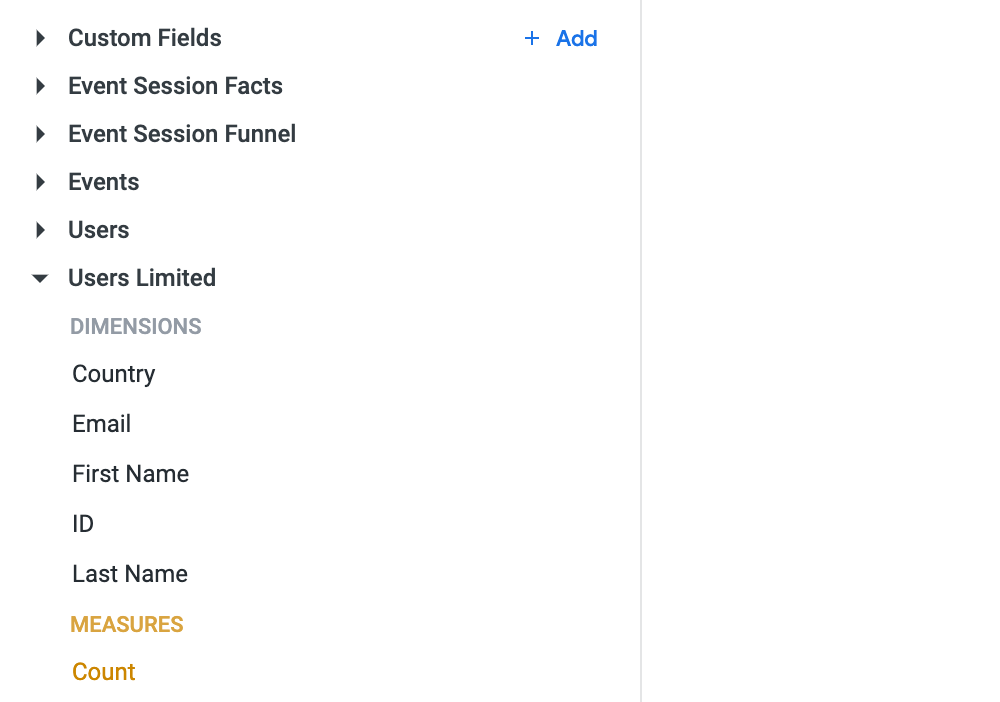
- Rufen Sie als Nächstes die neue Ansicht auf der Seite „Explore“ auf, indem Sie Users Limited auswählen.
-
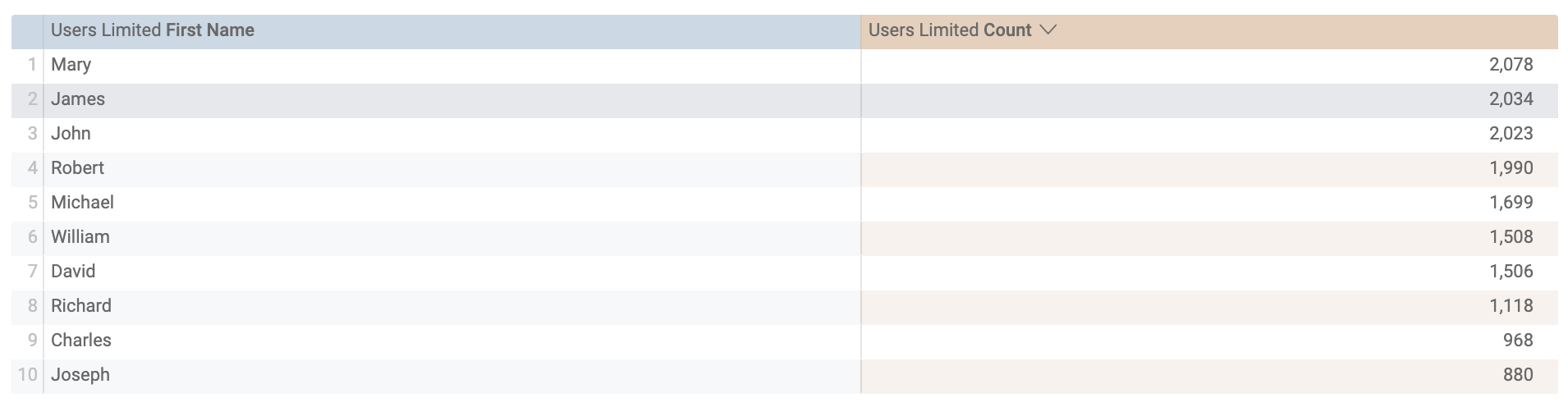
Wählen Sie unter Users Limited die Dimension First Name und die Measure Count aus.
-
Klicken Sie auf Ausführen. Die Visualisierung sollte in etwa so aussehen:
- Kehren Sie zur Datei
training_ecommerce.model zurück.
Commit für Änderungen durchführen und für die Produktion bereitstellen
-
Klicken Sie auf LookML validieren und dann auf Commit für Änderungen durchführen und pushen.
-
Fügen Sie eine Commit-Nachricht hinzu und klicken Sie auf Commit durchführen.
-
Klicken Sie abschließend auf Für Produktion bereitstellen.
Klicken Sie auf Fortschritt prüfen.
Ansicht mit einem Explore verknüpfen
Das wars! Sie haben das Lab erfolgreich abgeschlossen.
In diesem Lab haben Sie die Definition wichtiger LookML-Begriffe und ‑Konzepte kennengelernt und erfahren, wie Sie damit arbeiten können. Anschließend haben Sie gelernt, wie Sie die wichtigsten LookML-Strukturen und die Hierarchie organisieren. Dann haben Sie eine Ansicht erstellt, Dimensionen und Measures hinzufügt und die Ansicht mit einem vorhandenen Explore verknüpft.
Weitere Informationen
Google Cloud-Schulungen und -Zertifizierungen
In unseren Schulungen erfahren Sie alles zum optimalen Einsatz unserer Google Cloud-Technologien und können sich entsprechend zertifizieren lassen. Unsere Kurse vermitteln technische Fähigkeiten und Best Practices, damit Sie möglichst schnell mit Google Cloud loslegen und Ihr Wissen fortlaufend erweitern können. Wir bieten On-Demand-, Präsenz- und virtuelle Schulungen für Anfänger wie Fortgeschrittene an, die Sie individuell in Ihrem eigenen Zeitplan absolvieren können. Mit unseren Zertifizierungen weisen Sie nach, dass Sie Experte im Bereich Google Cloud-Technologien sind.
Anleitung zuletzt am 22. April 2024 aktualisiert
Lab zuletzt am 21. Oktober 2021 getestet
© 2026 Google LLC. Alle Rechte vorbehalten. Google und das Google-Logo sind Marken von Google LLC. Alle anderen Unternehmens- und Produktnamen können Marken der jeweils mit ihnen verbundenen Unternehmen sein.







