GSP892

Visão geral
O Looker é uma plataforma de dados moderna no Google Cloud que permite analisar e visualizar dados de forma interativa. Ele pode ser usado para fazer análises de dados detalhadas, integrar insights entre diferentes fontes de dados, gerar fluxos de trabalho úteis orientados por dados e criar aplicativos de dados personalizados.
As Análises são visualizações de dados que servem como base para a análise detalhada de autoatendimento pelos usuários corporativos no Looker. Neste laboratório, você vai aprender a elevar suas Análises usando filtros.
Atividades deste laboratório
Neste laboratório, você vai aprender a:
- Usar os filtros
sql_always_where e sql_always_having
- Usar o
always_filter
- Usar o
conditionally_filter
Configuração e requisitos
Antes de clicar no botão Começar o Laboratório
Leia estas instruções. Os laboratórios são cronometrados e não podem ser pausados. O cronômetro começa ao clicar em Começar o laboratório e mostra por quanto tempo os recursos do Google Cloud vão ficar disponíveis.
Este laboratório prático permite que você realize as atividades em um ambiente real de nuvem, não em uma simulação ou demonstração. Você vai receber novas credenciais temporárias para fazer login e acessar o Google Cloud durante o laboratório.
Confira os requisitos para concluir o laboratório:
- Acesso a um navegador de Internet padrão (recomendamos o Chrome).
Observação: para executar este laboratório, use o modo de navegação anônima ou uma janela anônima do navegador. Isso evita conflitos entre sua conta pessoal e a conta de estudante, o que poderia causar cobranças extras na sua conta pessoal.
- Tempo para concluir o laboratório: não se esqueça, depois de começar, não será possível pausar o laboratório.
Observação: não use seu projeto ou conta pessoal do Google Cloud neste laboratório para evitar cobranças extras.
Como iniciar o laboratório e fazer login no Looker
-
Quando tudo estiver pronto, clique em Começar o laboratório.
O painel "Detalhes do laboratório" aparece com as credenciais temporárias que você precisa usar neste laboratório.
Se for preciso pagar pelo laboratório, você verá um pop-up para selecionar a forma de pagamento.
Confira suas credenciais do laboratório no painel "Detalhes do laboratório". É com elas que você vai fazer login na instância do Looker neste laboratório.
Observação: se você usar outras credenciais, vai receber mensagens de erro ou cobranças.
-
Clique em Abrir o Looker.
-
Digite o nome de usuário e a senha fornecidos nos campos E-mail e Senha.
Nome de usuário:
{{{looker.developer_username | Username}}}
Senha:
{{{looker.developer_password | Password}}}
Importante: é necessário usar as credenciais do painel "Detalhes do laboratório" nesta página. Não use suas credenciais do Google Cloud Ensina. Se você tiver uma conta pessoal do Looker, não a use neste laboratório.
-
Clique em Fazer login.
Depois de se conectar, você verá a instância do Looker deste laboratório.
Tipos de filtros de Análise
Para filtrar uma Análise, você precisa aplicar uma cláusula WHERE ou HAVING padrão a todas as consultas SQL geradas nela. Há três maneiras principais de filtrar uma Análise:
-
sql_always_where e sql_always_having, que se comportam de maneira semelhante e têm o mesmo caso de uso
always_filterconditionally_filter
Nas seções a seguir, você vai conhecer casos de uso comuns para cada uma.
Os filtros "sql_always_where" e "sql_always_having"
Os parâmetros sql_always_where e sql_always_having permitem adicionar filtros a uma Análise que não pode ser modificada. Isso é útil quando você tem determinadas linhas de dados que sempre quer excluir dos resultados da Análise.
O filtro sql_always_where é usado para adicionar uma cláusula WHERE aplicada a dimensões em uma consulta SQL, enquanto sql_always_having é usado para adicionar uma cláusula HAVING aplicada a medições em uma consulta SQL. Além das consultas executadas explicitamente por usuários corporativos, a restrição será aplicada a painéis, Looks programados e informações incorporadas que dependem dessa Análise.
Não haverá indicação do filtro na interface do usuário, então os usuários corporativos não serão informados de que os dados estão sendo filtrados, a menos que tenham permissão para analisar o SQL gerado. Isso é útil se você quiser remover determinados valores da Análise, como dados de teste ou internos.
O filtro "always_filter"
O always_filter permite exigir que os usuários incluam um determinado conjunto de filtros que você define. Você também define um valor padrão para os filtros. Embora os usuários possam mudar o valor padrão da consulta, eles não podem remover o filtro por completo. Isso é útil quando você quer que os usuários sempre filtrem por dimensões específicas, como status do pedido ou país do usuário, para que eles não solicitem todos os dados possíveis de uma só vez.
O always_filter tem um subparâmetro para definir os filtros específicos usando as mesmas expressões de filtro do Looker que são usadas para filtrar dimensões e medições. As dimensões fornecidas no subparâmetro de filtros identificam para quais os usuários precisam fornecer valores, como o status do pedido ou o país do usuário.
Os valores específicos fornecidos no subparâmetro de filtros são os valores padrão que podem ser alterados pelo usuário corporativo. Por exemplo, embora o status padrão do pedido seja "Concluído", os usuários corporativos podem mudar esse valor para pedidos com um status diferente, como "Devolvido". Para mais informações, consulte o documento de expressões de filtro do Looker.
O filtro "conditionally_filter"
Semelhante ao always_filter, o conditionally_filter adiciona um filtro ao front-end da Análise que os usuários corporativos podem acessar. O parâmetro conditionally_filter permite definir um conjunto de filtros padrão que os usuários podem substituir se aplicarem pelo menos um filtro de uma segunda lista que você define.
Embora os usuários possam mudar o operador e os valores do filtro, eles não podem remover o filtro em si, a menos que filtrem um campo alternativo específico. Isso é útil quando você quer limitar a quantidade de dados que um usuário corporativo solicita, mas também quer dar a ele uma lista de dimensões alternativas que podem ser usadas para filtrar os dados.
Conditionally_filter tem um subparâmetro para definir os filtros específicos e outro para definir as dimensões alternativas que podem ser usadas para filtrar os dados. Por exemplo, conditionally_filter pode ser usado para criar um filtro que só retorna dados do último ano, a menos que um filtro seja aplicado a uma dimensão de ID do usuário ou estado. Isso geralmente é usado para impedir que os usuários criem acidentalmente consultas muito grandes que podem ser muito caras para serem executadas no seu banco de dados.
Tarefa 1: adicionar o filtro "always_filter"
Nesta seção, você vai adicionar um always_filter à Análise de itens do pedido para exigir a filtragem por status do pedido e país do usuário, que são duas dimensões importantes no conjunto de dados de e-commerce.
- No canto inferior esquerdo da interface do Looker, clique no botão ativar/desativar para entrar no Modo de Desenvolvimento.

-
Em seguida, clique na guia Desenvolver e selecione o projeto qwiklabs-ecommerce do LookML.
-
Navegue até o arquivo training_ecommerce.model no projeto qwiklab_ecommerce.
Observe que a Análise dos itens do pedido não tem filtros no momento.
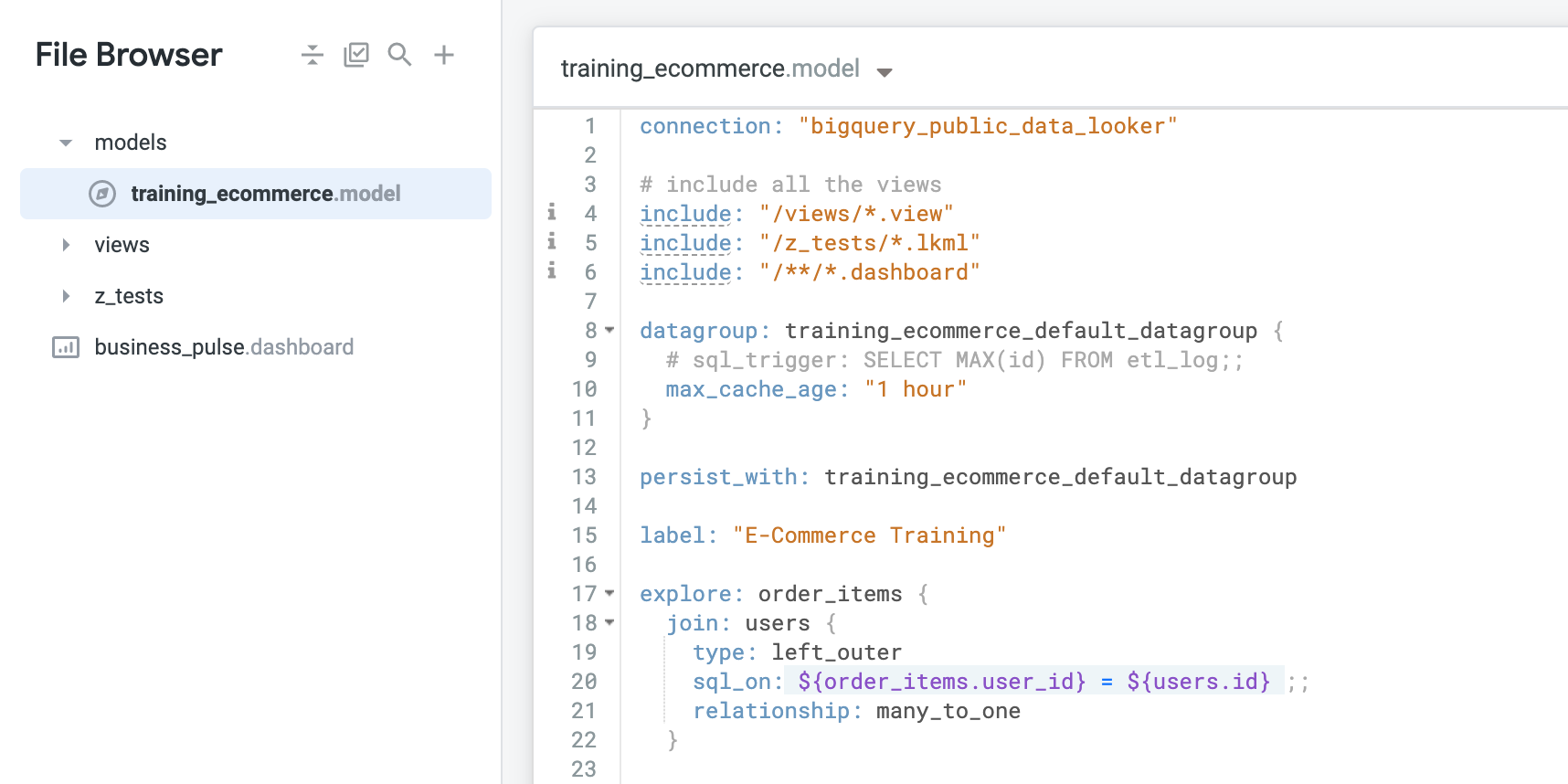
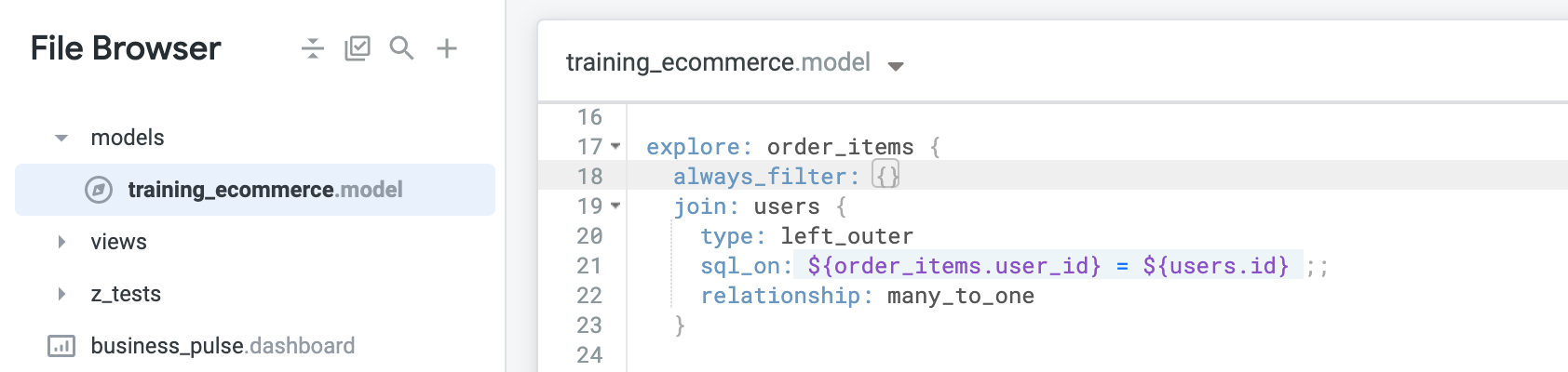
- Na primeira linha para definir a Análise dos Itens do pedido, adicione uma nova linha e digite
always_filter seguido por dois pontos (:) e chaves ({}):
always_filter: {}
Você vai adicionar o código dentro dessas chaves para definir o filtro.
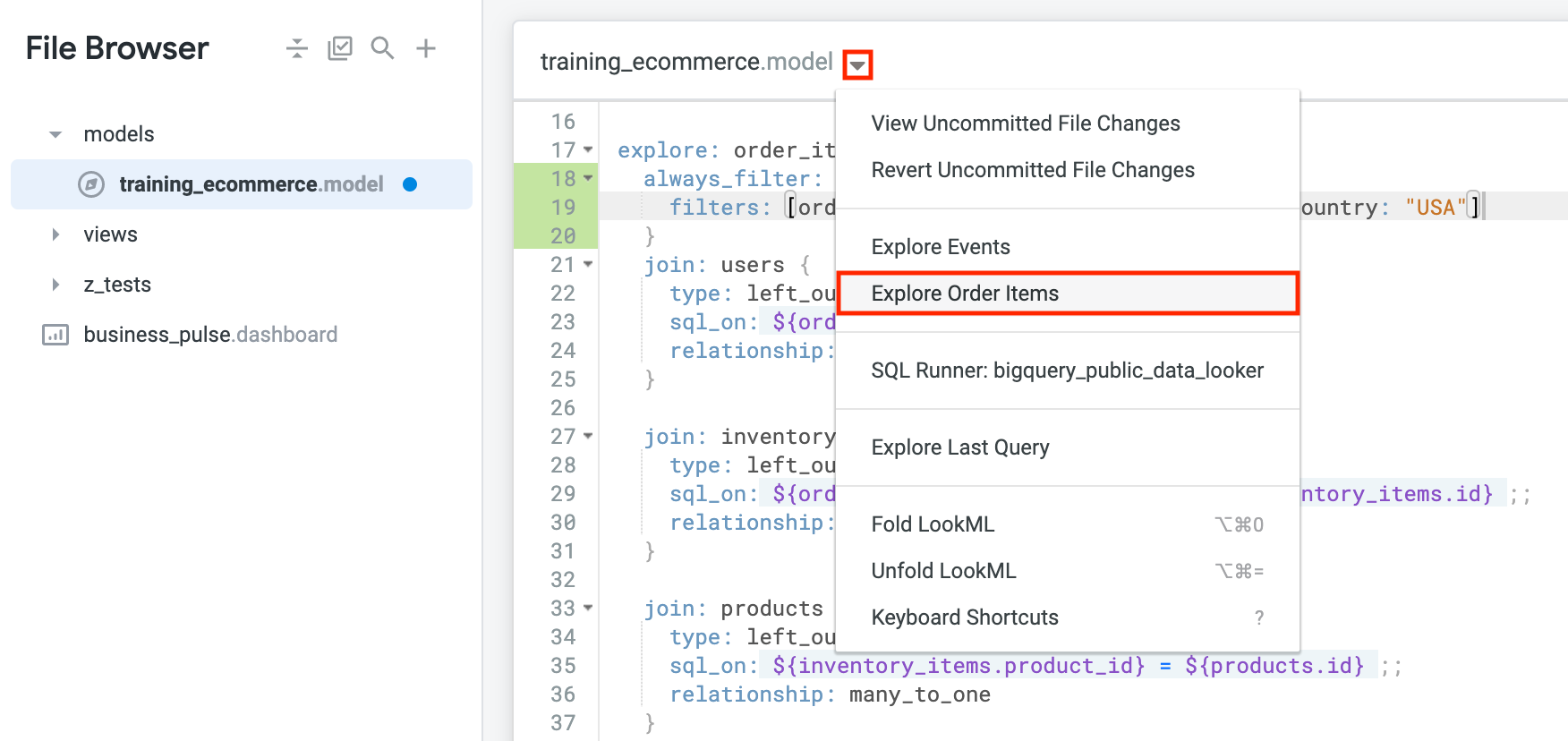
- No subparâmetro de filtros, defina os filtros para o status da tabela
order_items (valor padrão "Complete") e para o country da tabela users (valor padrão "USA") da seguinte forma:
filters: [order_items.status: "Complete", users.country: "USA"]
Observação : embora seja necessário um valor para o filtro, os usuários corporativos podem fornecer valores diferentes para essas dimensões.
![Os dados "training_ecommerce.model", com a adição da linha: "filters: [order_items.status:"complete", users.country: "USA"]"](https://cdn.qwiklabs.com/PB53HjZzFZylHTjFWYrL2TMRY98zM9%2BC0iUVEwTj3uo%3D)
-
Clique em Salvar alterações.
-
Clique no cursor de texto ao lado do título do arquivo no topo do IDE e selecione Analisar itens de pedido.
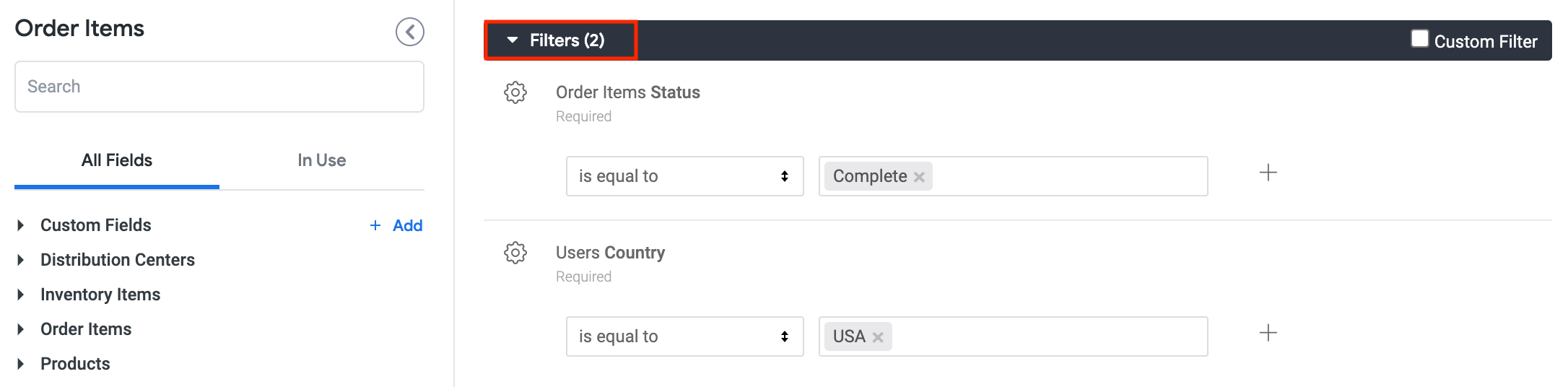
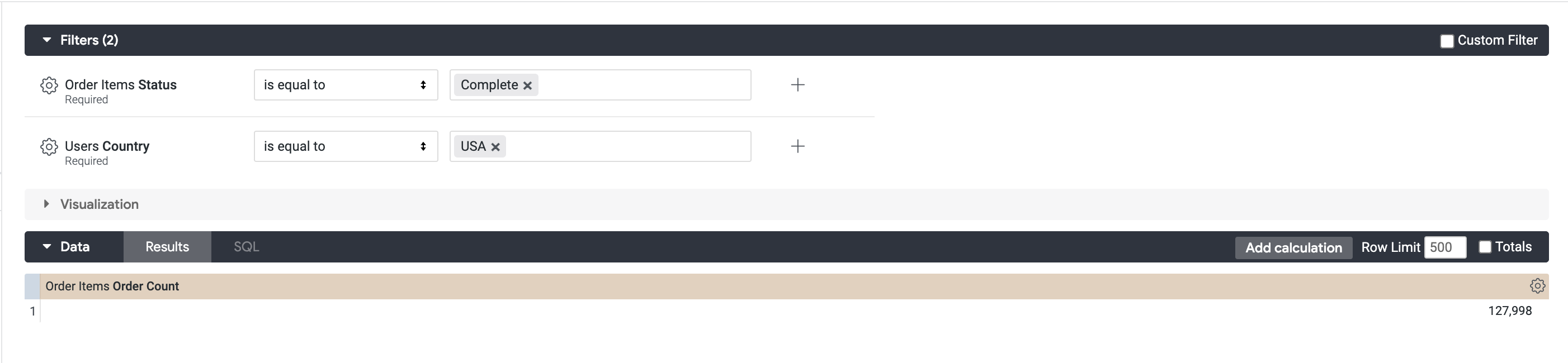
- Clique na seta ao lado de Filtros para expandir a janela e ver os dois novos filtros com os valores padrão:
- Status dos itens do pedido com um valor padrão de
Complete
- País do usuário com um valor padrão de
USA
-
Em Itens do pedido > Medições, clique em Contagem de pedidos.
-
Clique em Executar. Agora você vai ver o número de itens de pedidos concluídos nos EUA.
Observe que não é possível excluir os filtros, mas é possível modificá-los.
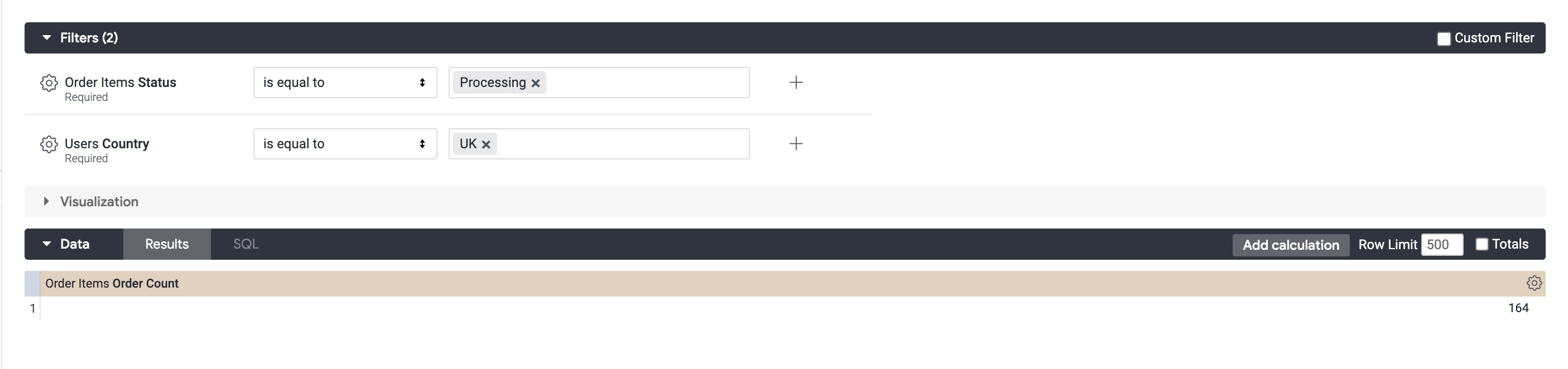
- Mude os filtros. No filtro Status, mude para
Processing. No filtro País, mude para UK.
-
Clique em Executar.
A contagem de itens do pedido deve ser atualizada com os filtros.
-
Volte para o arquivo training_ecommerce.model.
Confirmar alterações e implantar na produção
-
Clique em Validar o LookML e em Confirmar alterações e enviar.
-
Adicione uma mensagem de confirmação e clique em Confirmar.
-
Por fim, clique em Implantar na produção.
Tarefa 2: adicionar o filtro "sql_always_where"
Nesta seção, você vai adicionar um filtro sql_always_where à Análise de itens do pedido para incluir apenas dados de 2021 em diante. Isso é útil se você tem um banco de dados grande que abrange muitos anos e só quer executar consultas nos dados do ano atual e dos anos futuros.
-
Volte para o arquivo training_ecommerce.model no projeto qwiklab_ecommerce.
-
Remova o filtro que você criou na seção anterior.
-
Na primeira linha para definir a Análise de Itens do Pedido, adicione uma nova linha e digite sql_always_where seguido por dois pontos (:):
sql_always_where:
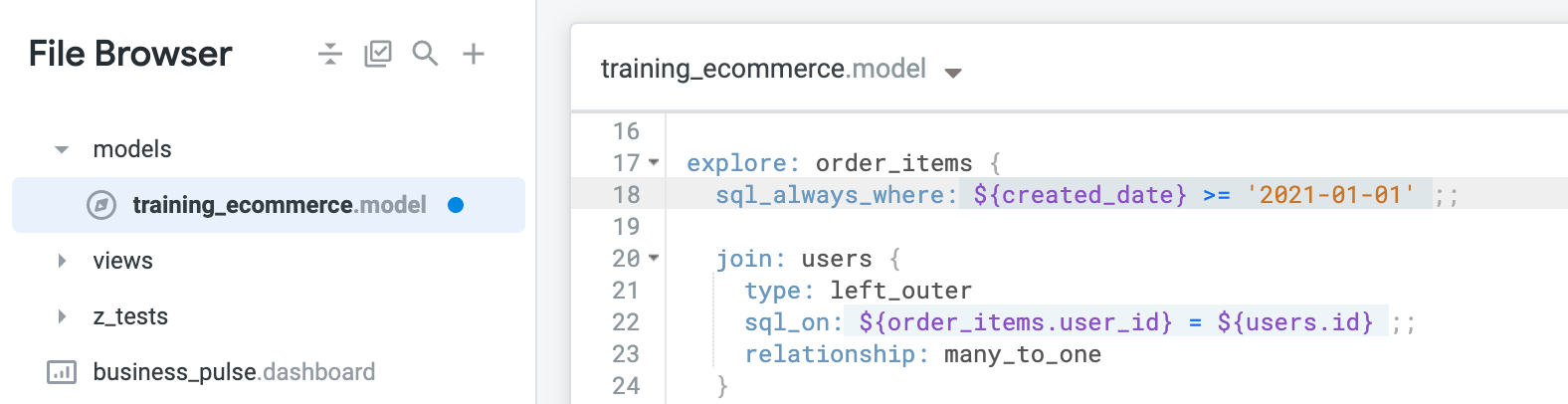
Em seguida, você vai definir o filtro para incluir apenas dados do ano de 2021 em diante usando a tabela created_date.
- Adicione o seguinte ao seu filtro:
sql_always_where: ${created_date} >= '2021-01-01' ;;
-
Clique em Salvar alterações.
-
Clique no cursor de texto ao lado do título do arquivo no topo do IDE e selecione Analisar itens de pedido.
Observação : note que não há filtros. A condição sql_always_where não é exibida para o usuário, a menos que ele analise o SQL das consultas criadas.
-
Em Itens do Pedido > Data de Criação, clique em Data.
-
Em Itens do pedido > Medições, clique em Contagem de pedidos.
-
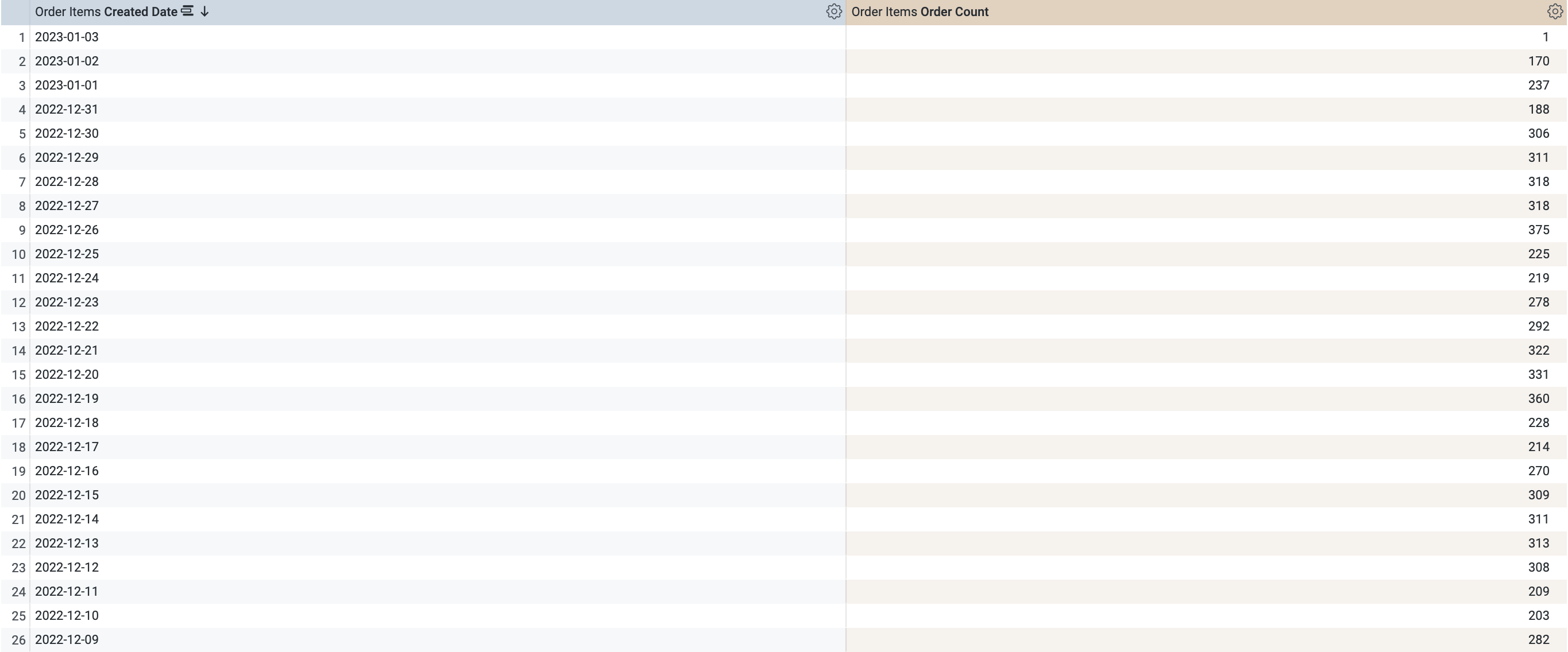
Clique em Executar. Observe que há itens apenas a partir de 2021-01-01.
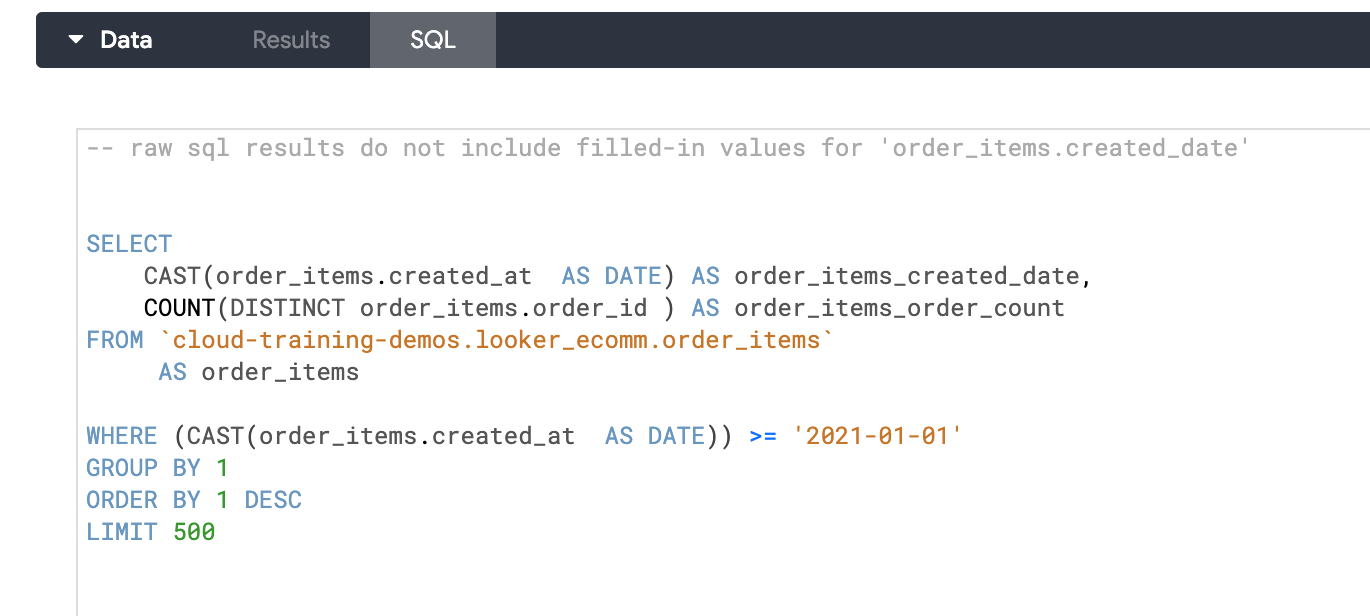
- Na barra Dados, clique na guia SQL.
Observe que há um filtro definido na cláusula
WHERE para todos os dados.
- Volte para o arquivo
training_ecommerce.model.
Confirmar alterações e implantar na produção
-
Clique em Validar o LookML e em Confirmar alterações e enviar.
-
Adicione uma mensagem de confirmação e clique em Confirmar.
-
Por fim, clique em Implantar na produção.
Tarefa 3: adicionar o filtro "sql_always_having"
Nesta seção, você vai adicionar um filtro sql_always_having à Análise de itens do pedido para impedir que os usuários consultem pedidos com mais de um item. Isso será usado para omitir todos os pedidos da Análise que tenham vários itens.
-
Volte para o arquivo training_ecommerce.model no projeto qwiklab_ecommerce.
-
Remova o filtro que você criou na seção anterior.
-
Na primeira linha para definir a Análise dos Itens do Pedido, adicione uma nova linha e digite sql_always_having seguido por dois-pontos (:):
sql_always_having:
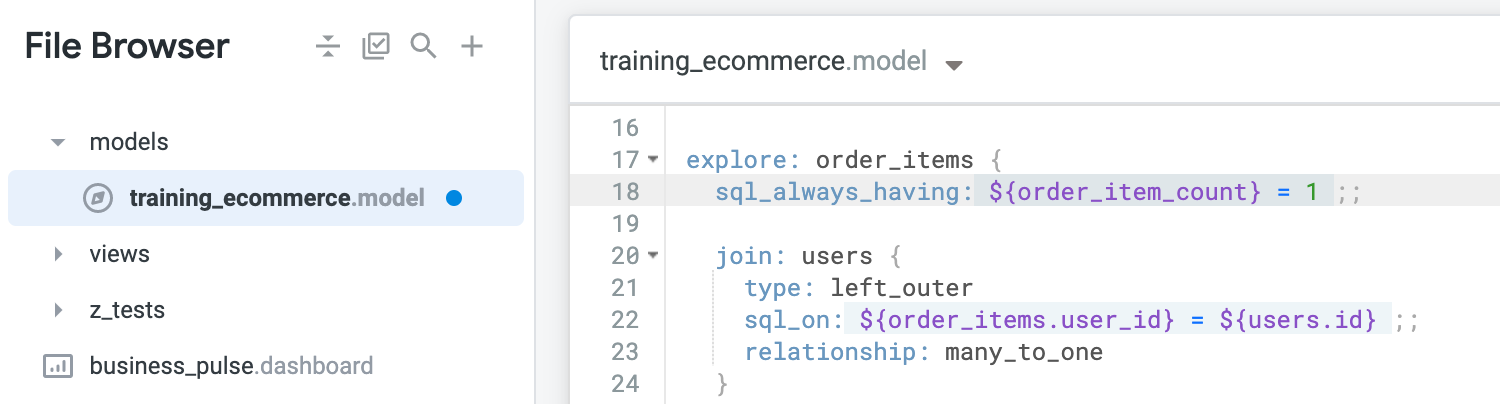
- Em seguida, você vai definir o filtro para incluir apenas os dados com 1 item do pedido, usando a medição
order_item_count:
sql_always_having: ${order_item_count} = 1 ;;
-
Clique em Salvar alterações.
-
Clique no cursor de texto ao lado do título do arquivo no topo do IDE e selecione Analisar itens de pedido.
Observação : note que não há filtros. A condição sql_always_having não é exibida para o usuário, a menos que ele analise o SQL das consultas criadas.
-
Em Itens do pedido, clique em Código do pedido.
-
Em Itens do pedido > Medições, clique em Preço médio de venda e Contagem de itens do pedido.
-
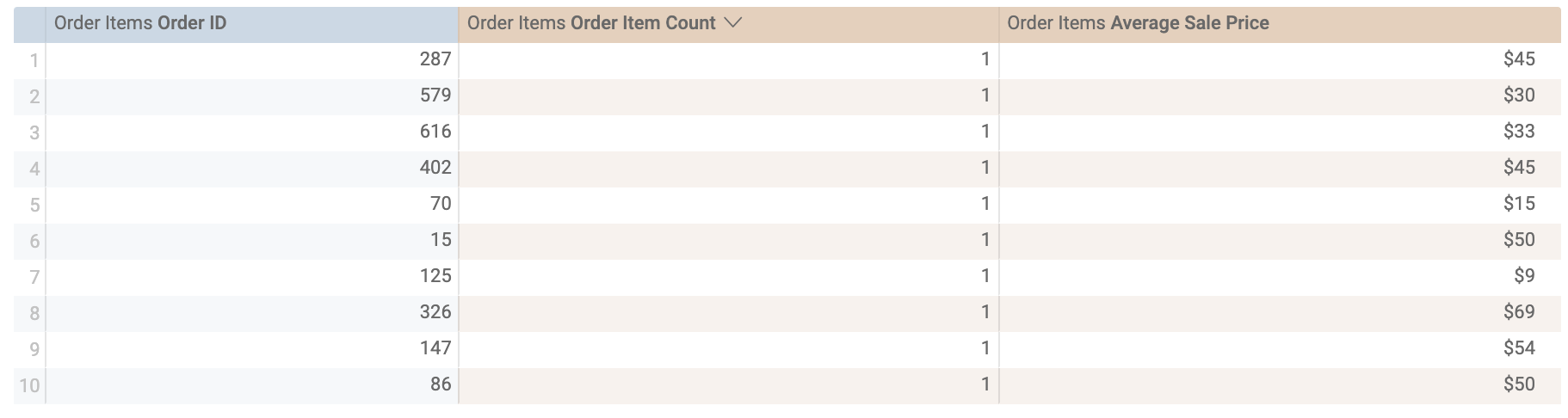
Clique em Executar. Você vai ver os pedidos e seus respectivos preços médios de venda. Como podemos ver, a contagem de itens é sempre igual a 1.
- Volte para o arquivo
training_ecommerce.model.
Confirmar alterações e implantar na produção
-
Clique em Validar o LookML e em Confirmar alterações e enviar.
-
Adicione uma mensagem de confirmação e clique em Confirmar.
-
Por fim, clique em Implantar na produção.
Tarefa 4: adicionar o filtro "conditionality_filter"
Nesta seção, você vai adicionar o filtro conditionality_filter à Análise dos itens do pedido para retornar apenas dados dos últimos três anos, a menos que um filtro seja aplicado a uma dimensão de ID do usuário ou estado.
-
Volte para o arquivo training_ecommerce.model no projeto qwiklab_ecommerce.
-
Remova o filtro que você criou na seção anterior.
-
Na primeira linha para definir a Análise dos Itens do Pedido, adicione uma nova linha e digite conditionally_filter seguido por dois pontos (:) e chaves ({}):
conditionally_filter: {}
Você vai adicionar o código dentro dessas chaves para definir o filtro.
- Adicione o subparâmetro
filters para definir esse filtro.
Aqui, você quer que a data de criação do pedido seja nos últimos três anos. Defina também o subparâmetro unless como uma dimensão alternativa que pode ser usada como filtro. Para isso, use as dimensões de ID do usuário e estado:
filters: [created_date: "3 years"]
unless: [users.id, users.state]
![Os filtros usados no modelo training_ecommerce: "filters: [created_date: "3 years"]" e "unless: [users.id, users.state]"](https://cdn.qwiklabs.com/gTNGS7dsBq4oQBtYePLYTcE%2BRBBJymK2%2BbPvhdgIvKE%3D)
-
Clique em Salvar alterações.
-
Clique no cursor de texto ao lado do título do arquivo no topo do IDE e selecione Analisar itens de pedido.
-
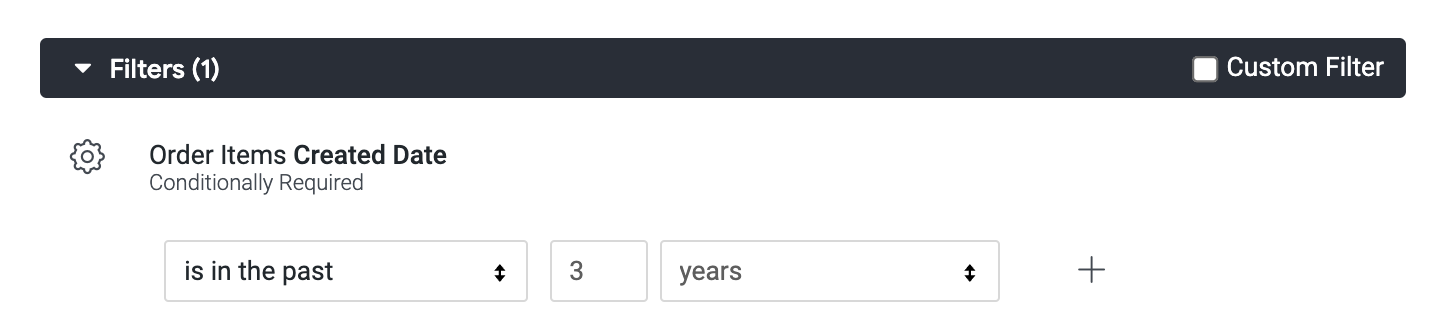
Clique na seta ao lado de Filtros para expandir a janela e ver o filtro condicional que você criou. Pronto.
-
Em seguida, em Itens do pedido, clique em Código do pedido.
-
Em Itens do Pedido > Data de Criação, clique em Ano.
-
Em Itens do pedido > Medições, clique em Preço médio de venda.
-
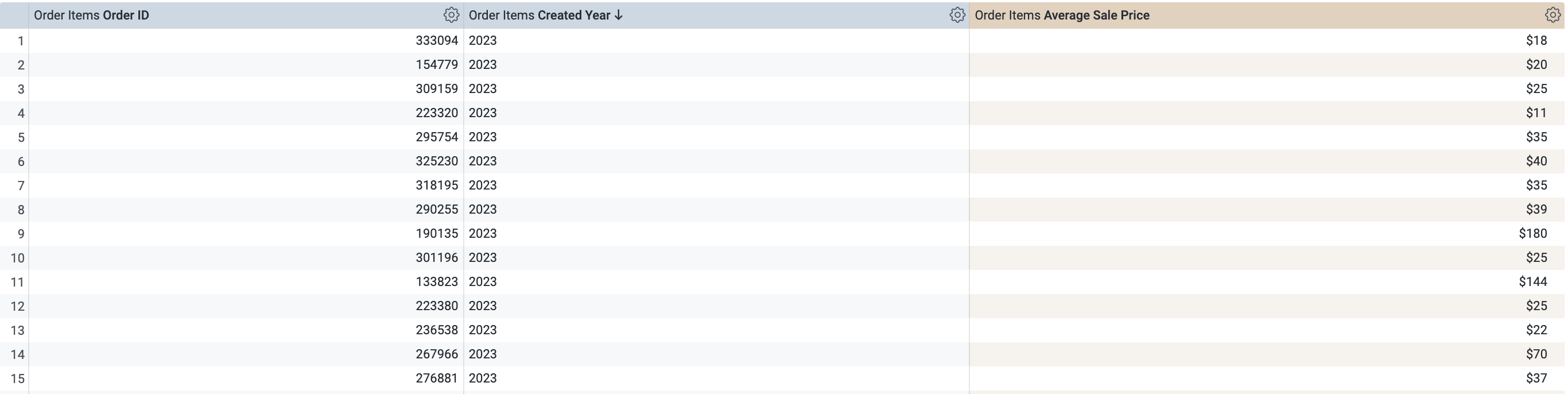
Clique em Executar.
Agora, a data de criação está filtrada no ano passado na sua Análise.
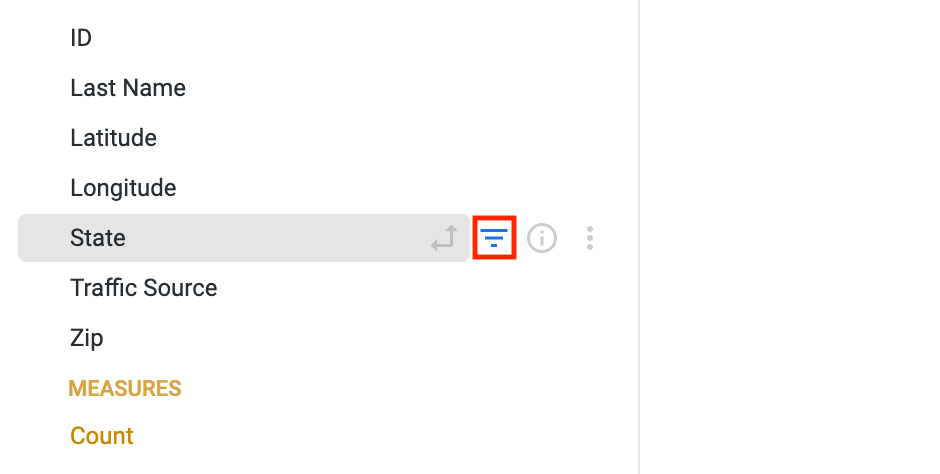
- Agora você vai testar a condicionalidade do filtro. Em Usuários, passe o cursor sobre Estado e clique no botão de filtro.
-
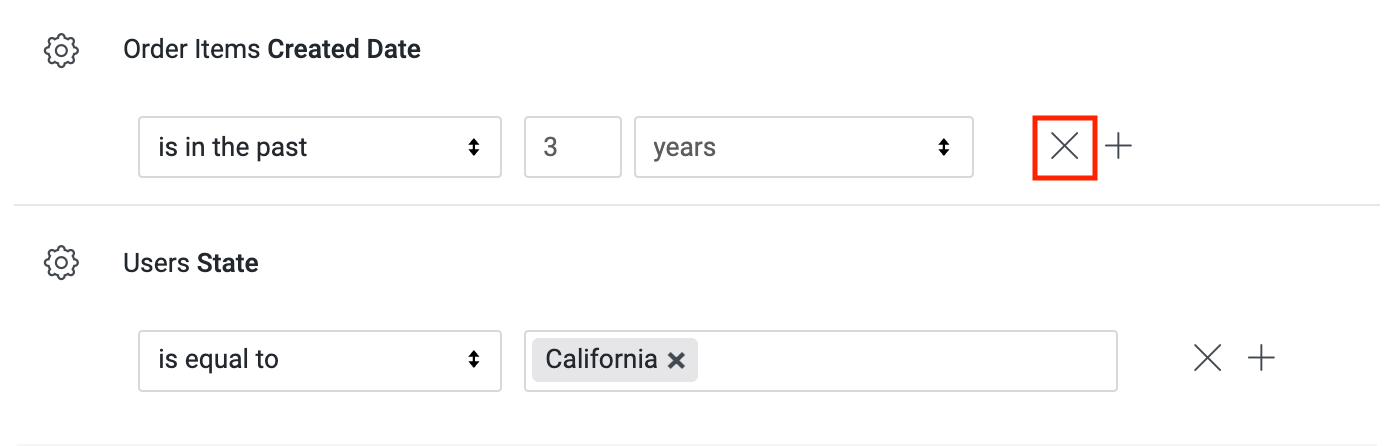
Na janela de filtro, defina o filtro Estado como: Califórnia.
-
Clique no X ao lado do outro filtro para excluí-lo.
- Clique em Executar novamente.
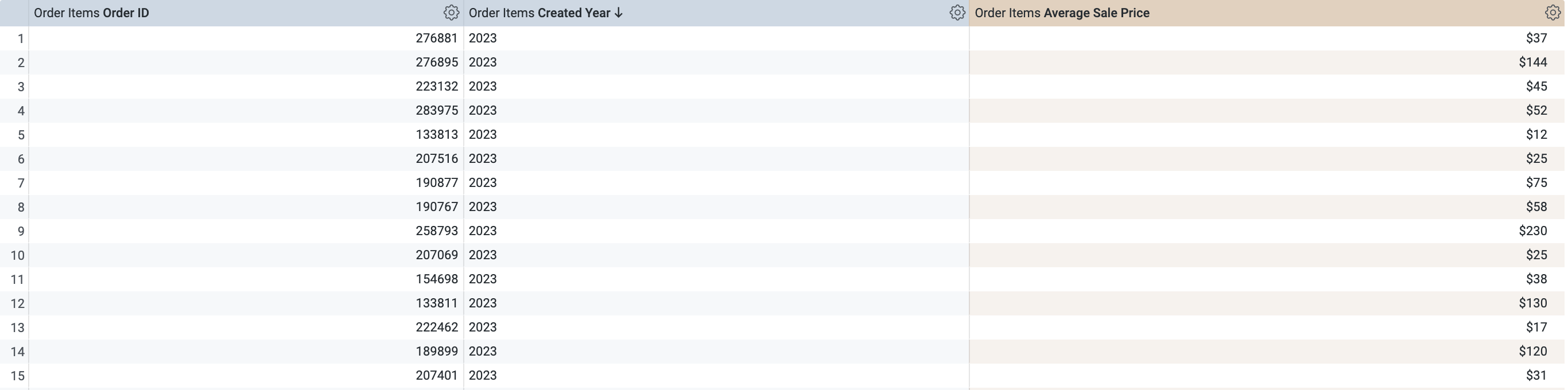
- Por fim, remova o filtro Estado clicando no X ao lado dele para excluí-lo. O filtro Data de criação vai aparecer automaticamente de novo.
Ótimo! Você acabou de descobrir como os filtros condicionais funcionam. Embora seja possível alterar o valor padrão definido, não é possível remover completamente o filtro, a menos que você aplique pelo menos um dos filtros especificados no subparâmetro unless.
- Volte para o arquivo
training_ecommerce.model.
Confirmar alterações e implantar na produção
-
Clique em Validar o LookML e em Confirmar alterações e enviar.
-
Adicione uma mensagem de confirmação e clique em Confirmar.
-
Por fim, clique em Implantar na produção.
Clique em Verificar meu progresso para conferir o objetivo.
Adicionar o filtro "conditionally_filter" à Análise dos itens do pedido
Parabéns!
Neste laboratório, você aprendeu a filtrar Análises com o LookML. Primeiro, você usou o always_filter para exigir a filtragem do status do pedido e do país do usuário. Em seguida, você usou os filtros sql_always_where e sql_always_having para filtrar a data de criação do pedido e o número de itens do pedido. Por fim, você usou o conditionally_filter para filtrar a Análise de itens do pedido e retornar apenas dados dos últimos três anos, a menos que um filtro fosse aplicado a uma dimensão de ID do usuário ou estado.
Próximas etapas / Saiba mais
Treinamento e certificação do Google Cloud
Esses treinamentos ajudam você a aproveitar as tecnologias do Google Cloud ao máximo. Nossas aulas incluem habilidades técnicas e práticas recomendadas para ajudar você a alcançar rapidamente o nível esperado e continuar sua jornada de aprendizado. Oferecemos treinamentos que vão do nível básico ao avançado, com opções de aulas virtuais, sob demanda e por meio de transmissões ao vivo para que você possa encaixá-las na correria do seu dia a dia. As certificações validam sua experiência e comprovam suas habilidades com as tecnologias do Google Cloud.
Manual atualizado em 22 de abril de 2024
Laboratório testado em 14 de julho de 2023
Copyright 2026 Google LLC. Todos os direitos reservados. Google e o logotipo do Google são marcas registradas da Google LLC. Todos os outros nomes de produtos e empresas podem ser marcas registradas das respectivas empresas a que estão associados.








