GSP892

Ringkasan
Looker adalah platform data modern di Google Cloud yang memungkinkan Anda menganalisis dan memvisualisasikan data secara interaktif. Anda dapat menggunakan Looker untuk melakukan analisis data mendalam, mengintegrasikan insight dari berbagai sumber data, membuat alur kerja berbasis data yang dapat ditindaklanjuti, dan membuat aplikasi data khusus.
Eksplorasi adalah tampilan data yang berfungsi sebagai dasar bagi eksplorasi layanan mandiri oleh pengguna bisnis di Looker. Di lab ini, Anda akan mempelajari cara mengoptimalkan Eksplorasi melalui penerapan filter.
Yang akan Anda lakukan
Di lab ini, Anda akan mempelajari cara:
- Menggunakan filter
sql_always_where dan sql_always_having
- Menggunakan
always_filter
- Menggunakan
conditionally_filter
Penyiapan dan persyaratan
Sebelum mengklik tombol Start Lab
Baca petunjuk ini. Lab memiliki timer dan Anda tidak dapat menjedanya. Timer yang dimulai saat Anda mengklik Start Lab akan menampilkan durasi ketersediaan resource Google Cloud untuk Anda.
Lab praktik ini dapat Anda gunakan untuk melakukan sendiri aktivitas lab di lingkungan cloud sungguhan, bukan di lingkungan demo atau simulasi. Untuk mengakses lab ini, Anda akan diberi kredensial baru yang bersifat sementara dan dapat digunakan untuk login serta mengakses Google Cloud selama durasi lab.
Untuk menyelesaikan lab ini, Anda memerlukan:
- Akses ke browser internet standar (disarankan browser Chrome).
Catatan: Gunakan jendela Samaran atau browser pribadi untuk menjalankan lab ini. Hal ini akan mencegah konflik antara akun pribadi Anda dan akun Siswa yang dapat menyebabkan tagihan ekstra pada akun pribadi Anda.
- Waktu untuk menyelesaikan lab. Ingat, setelah dimulai, lab tidak dapat dijeda.
Catatan: Jika Anda sudah memiliki project atau akun pribadi Google Cloud, jangan menggunakannya untuk lab ini agar terhindar dari tagihan ekstra pada akun Anda.
Cara memulai lab dan login ke Looker
-
Jika sudah siap, klik Start lab.
Panel Lab Details akan muncul dengan kredensial sementara yang harus Anda gunakan untuk lab ini.
Jika Anda perlu membayar lab, jendela pop-up akan terbuka untuk memilih metode pembayaran.
Perhatikan kredensial lab Anda di panel Lab Details. Anda akan menggunakannya untuk login ke instance Looker untuk lab ini.
Catatan: Jika Anda menggunakan kredensial lain, Anda akan menerima pesan error atau dikenai biaya.
-
Klik Open Looker.
-
Di kolom Email dan Password, masukkan Nama Pengguna dan Sandi yang disediakan.
Nama pengguna:
{{{looker.developer_username | Username}}}
Sandi:
{{{looker.developer_password | Password}}}
Penting: Anda harus menggunakan kredensial dari panel Lab Details di halaman ini. Jangan menggunakan kredensial Google Cloud Skills Boost. Jika Anda memiliki akun Looker pribadi, jangan gunakan akun tersebut untuk lab ini.
-
Klik Log In.
Setelah login berhasil, Anda akan melihat instance Looker untuk lab ini.
Jenis filter Eksplorasi
Untuk memfilter Eksplorasi, Anda perlu menerapkan klausa WHERE atau HAVING default ke setiap kueri SQL yang dihasilkan dalam Eksplorasi tersebut. Ada tiga cara utama untuk memfilter Eksplorasi:
-
sql_always_where dan sql_always_having, yang berperilaku serupa dan memiliki kasus penggunaan yang sama
always_filterconditionally_filter
Di bagian berikut, Anda akan mempelajari kasus penggunaan umum untuk setiap jenis filter tersebut.
Filter sql_always_where dan sql_always_having
Baik sql_always_where maupun sql_always_having memungkinkan Anda menambahkan filter ke Eksplorasi yang tidak dapat dimodifikasi. Hal ini berguna jika Anda memiliki baris data tertentu yang selalu ingin dikecualikan dari hasil Eksplorasi.
Filter sql_always_where digunakan untuk menambahkan klausa WHERE yang diterapkan pada dimensi dalam kueri SQL, sedangkan sql_always_having digunakan untuk menambahkan klausa HAVING yang diterapkan pada ukuran dalam kueri SQL. Selain kueri yang dijalankan secara eksplisit oleh pengguna bisnis, pembatasan ini juga akan berlaku untuk dasbor, Look terjadwal, dan informasi tersemat yang mengandalkan Eksplorasi tersebut.
Tidak akan ada indikasi filter pada antarmuka pengguna, sehingga pengguna bisnis tidak mengetahui bahwa data sedang difilter, kecuali jika mereka memiliki izin untuk melihat SQL yang dihasilkan. Hal ini berguna jika Anda ingin memfilter nilai tertentu dari Eksplorasi, seperti data pengujian atau data internal.
always_filter
always_filter memungkinkan Anda mewajibkan pengguna untuk menyertakan serangkaian filter tertentu yang Anda tentukan. Anda jugalah yang menentukan nilai default untuk filter. Meskipun dapat mengubah nilai default untuk kueri, pengguna tidak dapat menghapus filter sepenuhnya. Hal ini berguna jika Anda ingin pengguna selalu memfilter berdasarkan dimensi tertentu, misalnya selalu memfilter berdasarkan status pesanan atau negara pengguna, sehingga mereka tidak meminta semua data yang mungkin secara sekaligus.
always_filter memiliki sub-parameter untuk menentukan filter tertentu menggunakan ekspresi filter Looker yang sama yang digunakan untuk memfilter dimensi dan ukuran. Dimensi yang disediakan dalam sub-parameter filter mengidentifikasi dimensi yang harus diisi nilainya oleh pengguna, seperti nilai untuk status pesanan atau negara pengguna.
Nilai spesifik yang disediakan dalam sub-parameter filter adalah nilai default yang dapat diubah oleh pengguna bisnis. Misalnya, meskipun status pesanan default adalah “Complete”, pengguna bisnis dapat mengubah nilai ini untuk menyatakan pesanan dengan status berbeda seperti “Returned”. Untuk mendapatkan informasi tambahan, baca dokumen ekspresi filter Looker.
conditionally_filter
Mirip dengan always_filter, conditionally_filter menambahkan filter ke frontend Eksplorasi yang dapat diakses oleh pengguna bisnis. Parameter conditionally_filter memungkinkan Anda menentukan serangkaian filter default yang dapat diganti oleh pengguna jika mereka menerapkan setidaknya satu filter dari daftar kedua yang Anda tentukan.
Meskipun dapat mengubah operator dan nilai filter, pengguna tidak dapat menghapus filter itu sendiri kecuali jika filter diterapkan pada kolom alternatif tertentu. Hal ini berguna jika Anda ingin membatasi jumlah data yang diminta oleh pengguna bisnis, tetapi Anda juga ingin memberikan daftar dimensi alternatif yang dapat digunakan oleh pengguna untuk memfilter data.
Conditionally_filter memiliki sub-parameter untuk menentukan filter tertentu serta sub-parameter untuk menentukan dimensi alternatif yang dapat digunakan untuk memfilter data. Misalnya, conditionally_filter dapat digunakan untuk membuat filter yang hanya menampilkan data selama 1 tahun terakhir, kecuali jika filter diterapkan pada dimensi negara bagian atau ID pengguna. Hal ini biasanya digunakan untuk mencegah pengguna membuat kueri yang sangat besar secara tidak sengaja, yang mungkin terlalu mahal untuk dijalankan di database Anda.
Tugas 1. Menambahkan always_filter
Di bagian ini, Anda akan menambahkan always_filter pada Order Items di Eksplorasi untuk mewajibkan pemfilteran pada status pesanan dan negara pengguna, yang merupakan dua dimensi utama dalam set data e-commerce.
- Pertama-tama, di kiri bawah Antarmuka Pengguna Looker, klik tombol untuk masuk ke Development Mode.

-
Selanjutnya, klik tab Develop, lalu pilih project LookML qwiklabs-ecommerce.
-
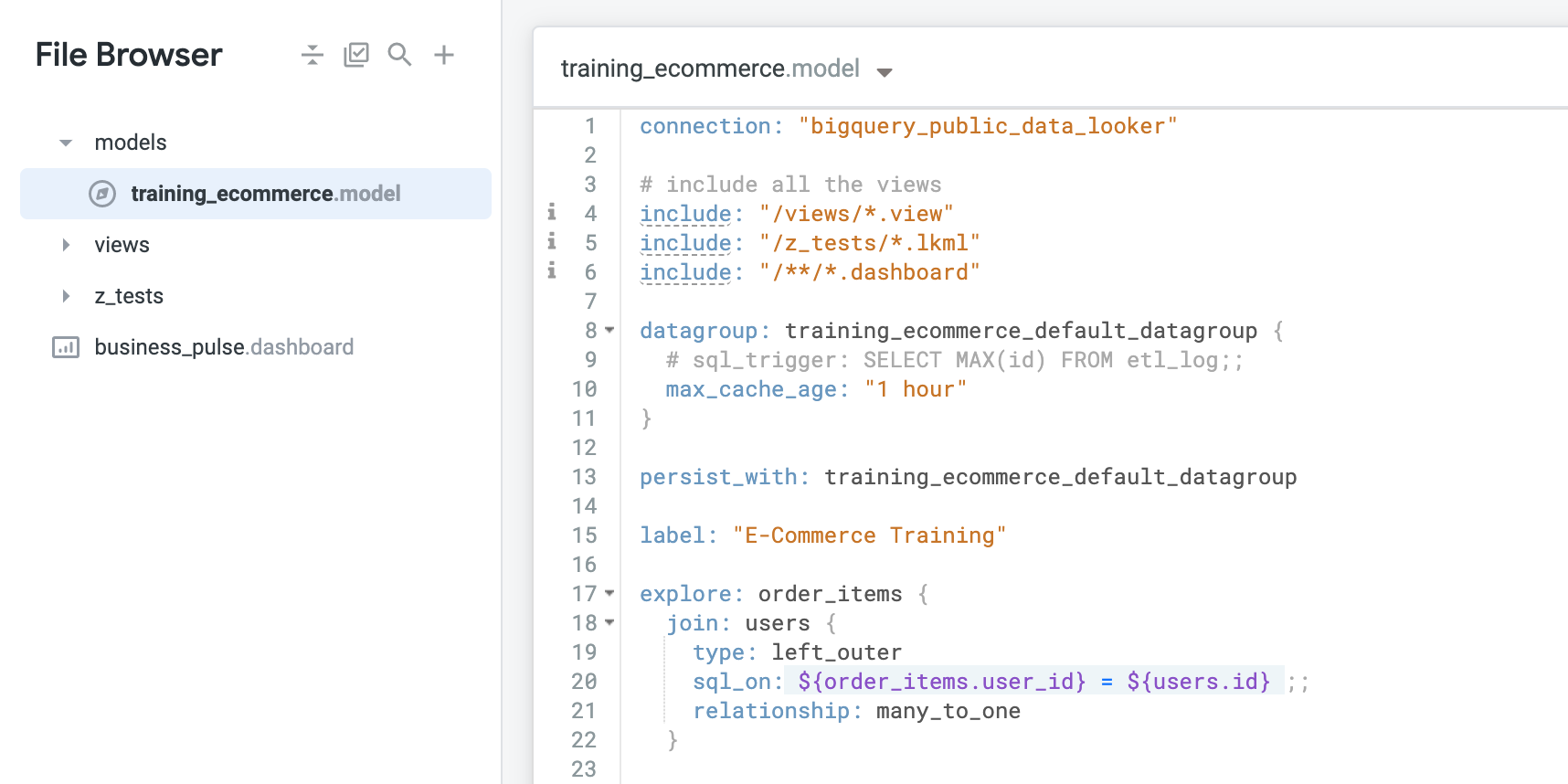
Buka file training_ecommerce.model di project qwiklab_ecommerce.
Perhatikan bahwa Order Items di Eksplorasi saat ini tidak memiliki filter.
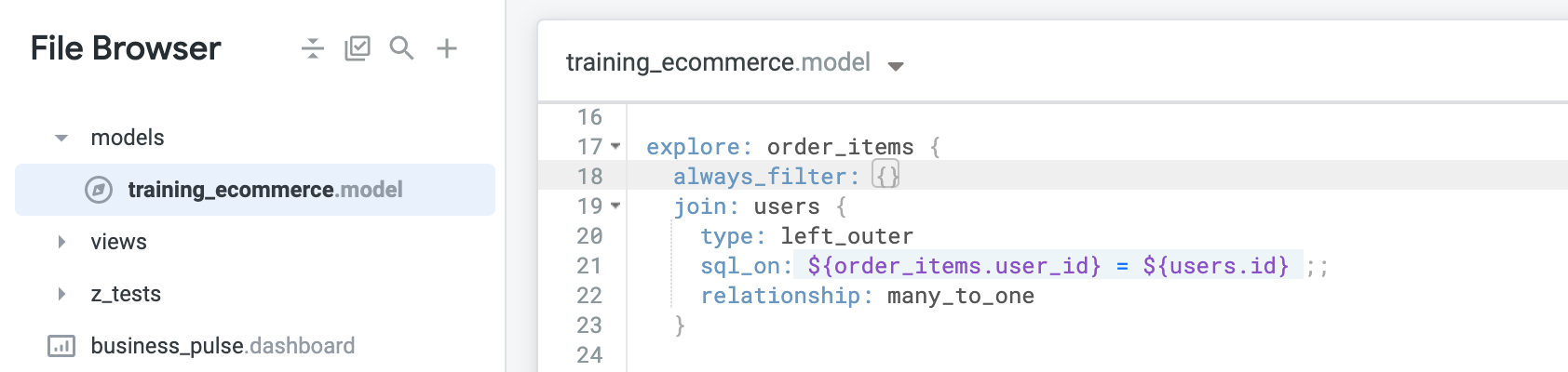
- Di bawah baris pertama untuk menentukan Order Items di Eksplorasi, tambahkan baris baru dan ketik
always_filter, diikuti dengan tanda titik dua (:) dan tanda kurung kurawal ({}):
always_filter: {}
Anda akan menambahkan kode di dalam tanda kurung kurawal ini untuk menentukan filter.
- Dengan menggunakan sub-parameter filter, tentukan filter untuk menggunakan status dari tabel
order_items dengan nilai default “Complete” dan country dari tabel users dengan nilai default “USA” menggunakan:
filters: [order_items.status: "Complete", users.country: "USA"]
Catatan:
Ingatlah bahwa meskipun nilai untuk filter diperlukan, pengguna bisnis akan dapat memberikan nilai yang berbeda untuk dimensi ini.
![Data training_ecommerce.model, dengan penambahan baris: 'filters: [order_items.status:"complete", users.country: "USA"]'](https://cdn.qwiklabs.com/PB53HjZzFZylHTjFWYrL2TMRY98zM9%2BC0iUVEwTj3uo%3D)
-
Klik Save Changes.
-
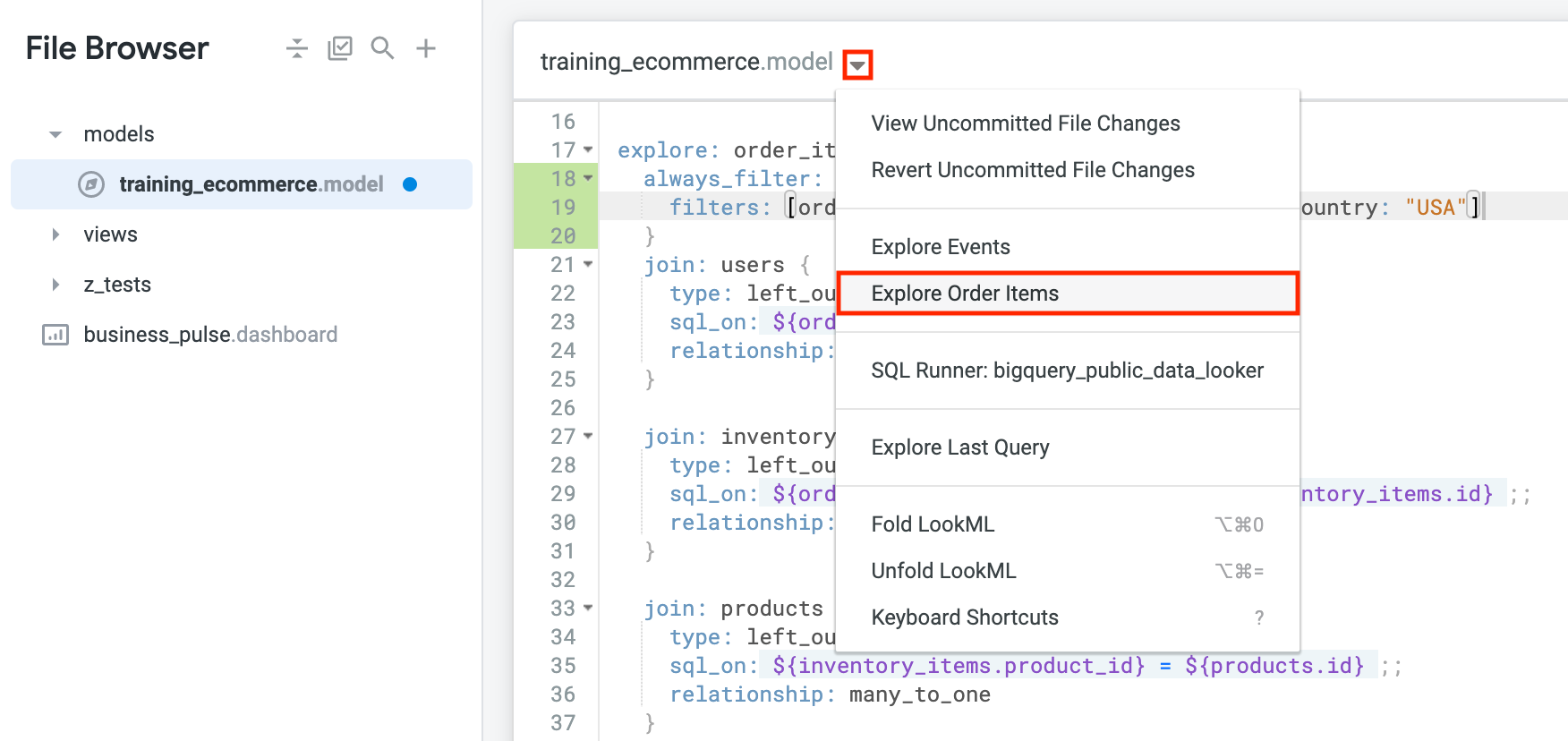
Klik tanda sisipan di samping judul file di bagian atas IDE, lalu pilih Explore Order Items.
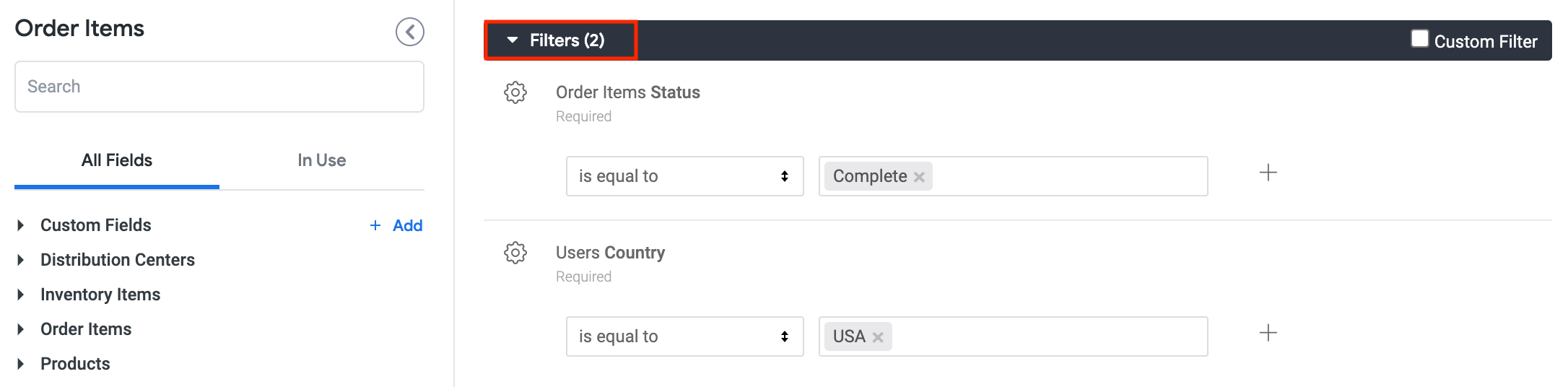
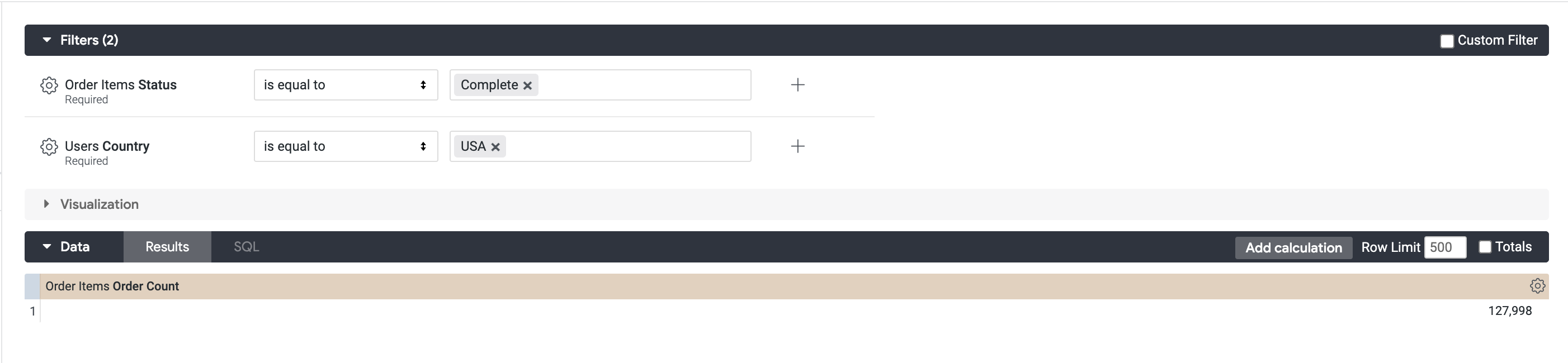
- Klik panah di samping Filters untuk meluaskan jendela dan melihat dua filter baru dengan nilai default:
- Order Items Status dengan nilai default
Complete
- Users Country dengan nilai default
USA
-
Di bagian Order Items > Measures, klik Order Count.
-
Klik Run. Sekarang Anda akan melihat jumlah item pesanan yang telah diselesaikan di Amerika Serikat.
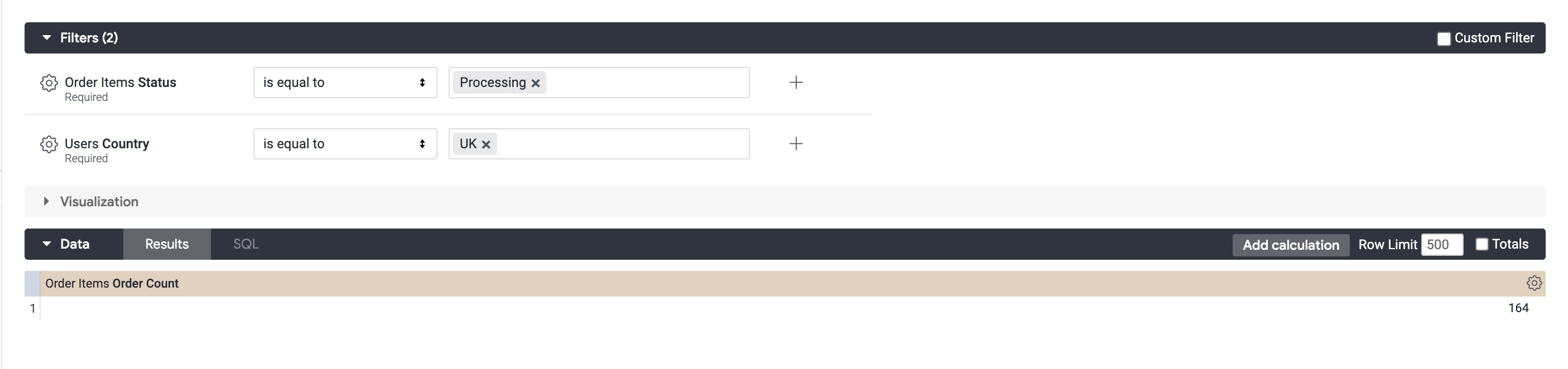
Perhatikan bahwa Anda tidak dapat menghapus filter, tetapi dapat memodifikasinya.
- Ubah filter. Untuk filter Status, ubah ke
Processing. Untuk filter Country, ubah ke UK.
-
Klik Run.
Jumlah item pesanan Anda akan diperbarui bersama dengan filter.
-
Kembali ke file training_ecommerce.model.
Melakukan perubahan dan men-deploy ke produksi
-
Klik Validate LookML, lalu klik Commit Changes & Push.
-
Tambahkan pesan commit, lalu klik Commit.
-
Terakhir, klik Deploy to Production.
Tugas 2. Menambahkan filter sql_always_where
Di bagian ini, Anda akan menambahkan filter sql_always_where ke Order Items di Eksplorasi agar hanya menyertakan data dari tahun 2021 dan setelahnya. Hal ini berguna jika Anda memiliki database besar yang mencakup banyak tahun dan hanya ingin menjalankan kueri pada data untuk tahun berjalan dan tahun-tahun mendatang.
-
Kembali ke file training_ecommerce.model di project qwiklab_ecommerce.
-
Hapus filter yang Anda buat di bagian sebelumnya.
-
Di bawah baris pertama untuk menentukan Order Items di Eksplorasi, tambahkan baris baru dan ketik sql_always_where, diikuti dengan tanda titik dua (:):
sql_always_where:
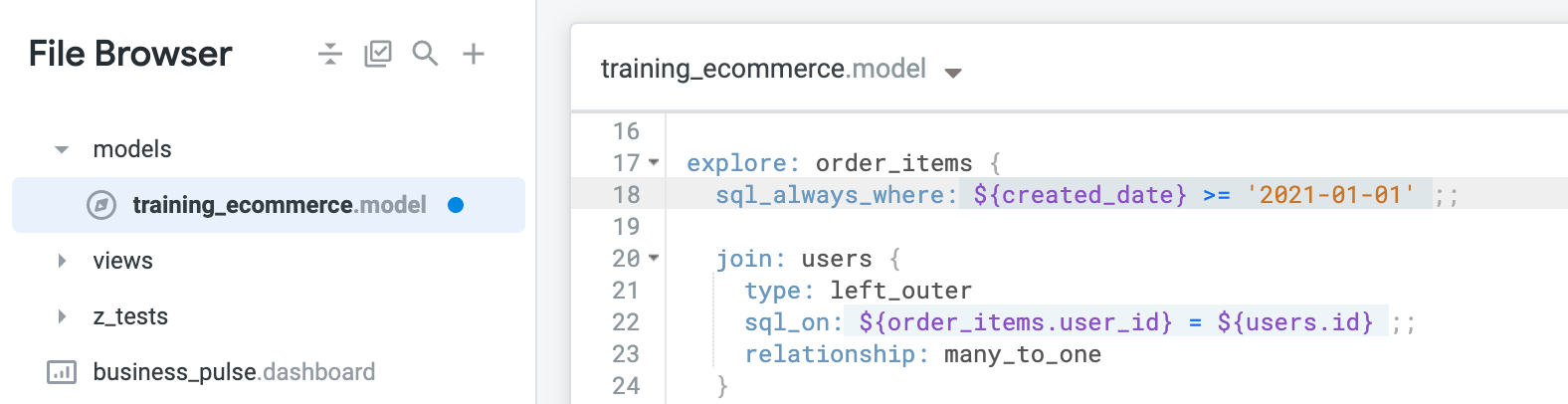
Selanjutnya, Anda akan menentukan filter agar hanya menyertakan data dari tahun 2021 dan setelahnya menggunakan tabel created_date.
- Tambahkan kode berikut ke filter Anda:
sql_always_where: ${created_date} >= '2021-01-01' ;;
-
Klik Save Changes.
-
Klik tanda sisipan di samping judul file di bagian atas IDE, lalu pilih Explore Order Items.
Catatan:
Perhatikan bahwa Anda tidak melihat filter apa pun. Kondisi sql_always_where tidak ditampilkan kepada pengguna, kecuali jika mereka melihat SQL dasar dari kueri apa pun yang mereka buat.
-
Di bagian Order Items > Created Date, klik Date.
-
Di bagian Order Items > Measures, klik Order Count.
-
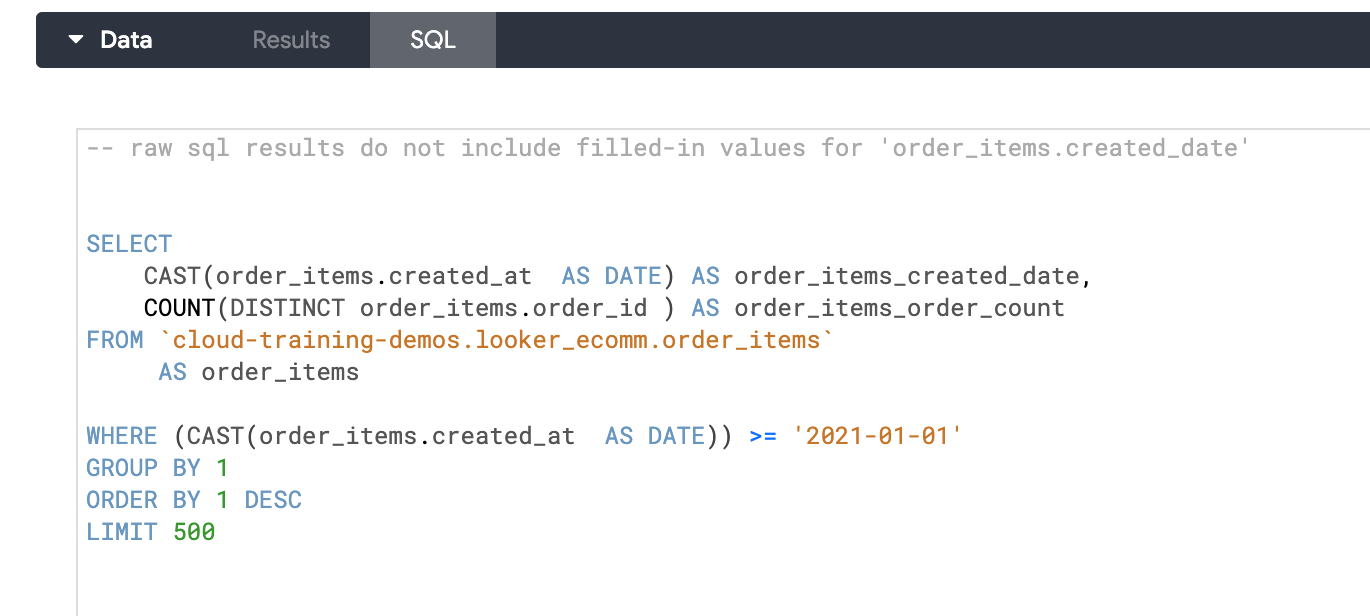
Klik Run. Perhatikan bahwa hanya ada item pesanan dari tanggal 2021-01-01 dan setelahnya.
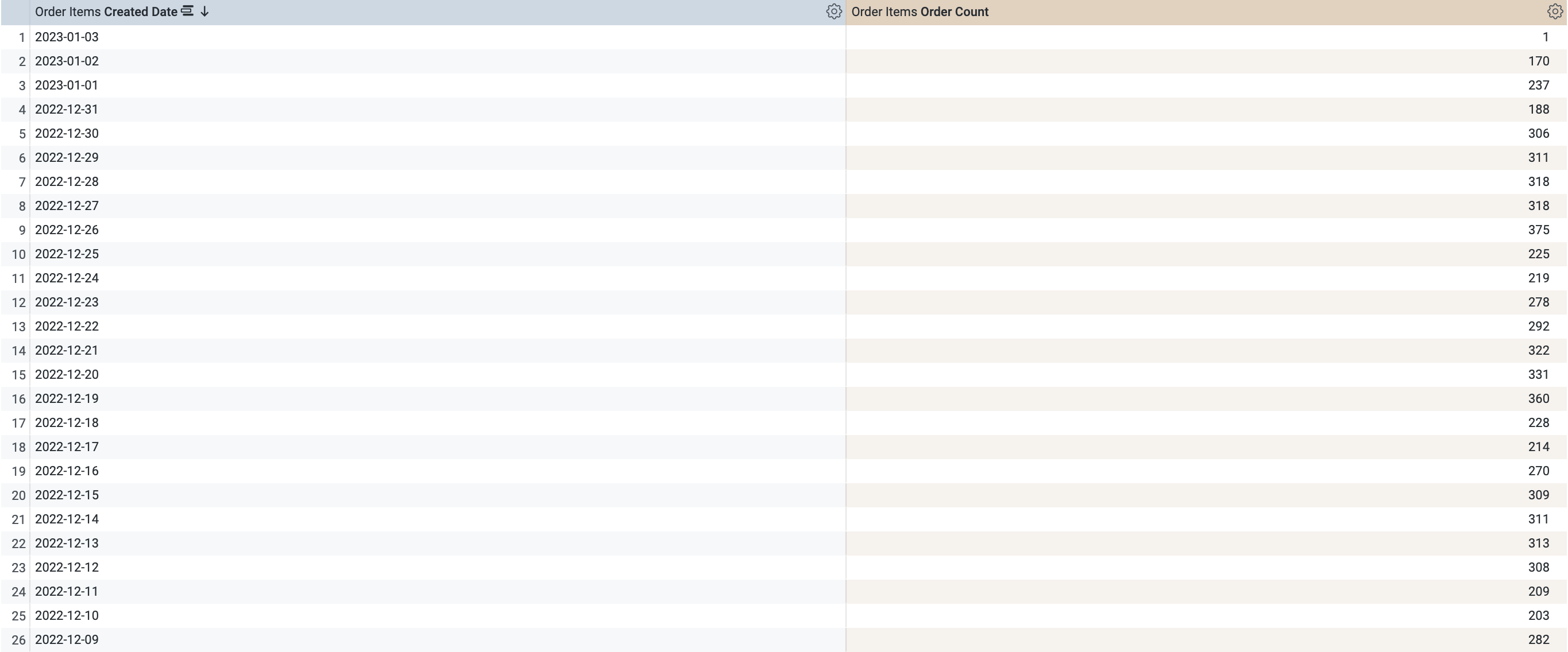
- Di panel Data, klik tab SQL.
Perhatikan bahwa ada filter yang ditentukan dalam klausa
WHERE untuk semua data.
- Kembali ke file
training_ecommerce.model.
Melakukan perubahan dan men-deploy ke produksi
-
Klik Validate LookML, lalu klik Commit Changes & Push.
-
Tambahkan pesan commit, lalu klik Commit.
-
Terakhir, klik Deploy to Production.
Tugas 3. Menambahkan filter sql_always_having
Di bagian ini, Anda akan menambahkan filter sql_always_having ke Order Items di Eksplorasi untuk mencegah pengguna melihat pesanan yang berisi lebih dari satu item. Filter ini akan digunakan untuk mengecualikan pesanan apa pun dari Eksplorasi yang memiliki beberapa item di dalamnya.
-
Kembali ke file training_ecommerce.model di project qwiklab_ecommerce.
-
Hapus filter yang Anda buat di bagian sebelumnya.
-
Di bawah baris pertama untuk menentukan Order Items di Eksplorasi, tambahkan baris baru dan ketik sql_always_having, diikuti dengan tanda titik dua (:):
sql_always_having:
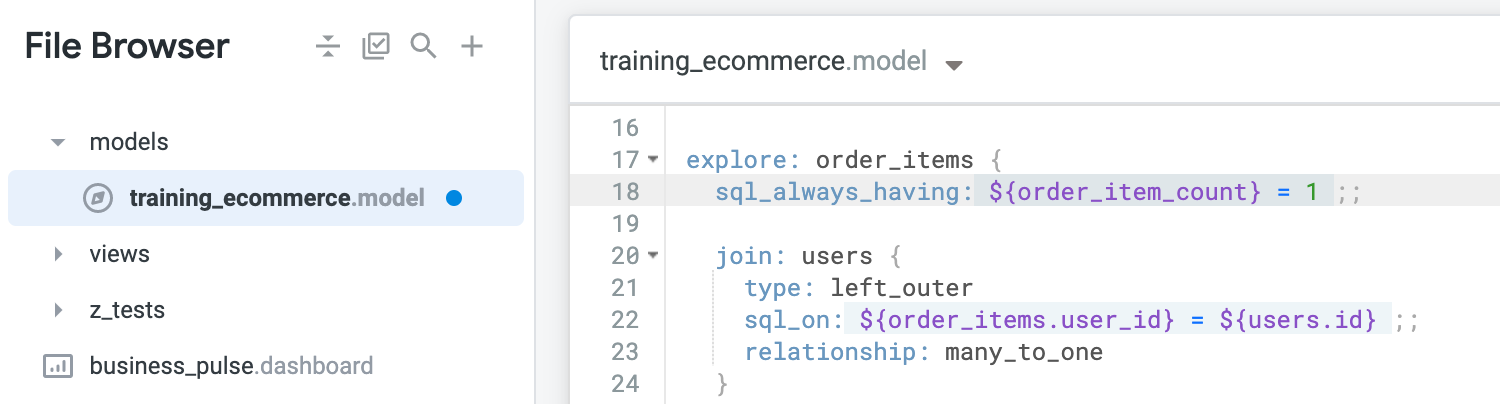
- Selanjutnya, Anda akan menentukan filter agar hanya menyertakan data dengan 1 item pesanan, menggunakan ukuran
order_item_count:
sql_always_having: ${order_item_count} = 1 ;;
-
Klik Save Changes.
-
Klik tanda sisipan di samping judul file di bagian atas IDE, lalu pilih Explore Order Items.
Catatan:
Sekali lagi, perhatikan bahwa Anda tidak melihat filter apa pun. Kondisi sql_always_having tidak ditampilkan kepada pengguna, kecuali jika mereka melihat SQL dasar dari kueri apa pun yang mereka buat.
-
Di bagian Order Items, klik Order ID.
-
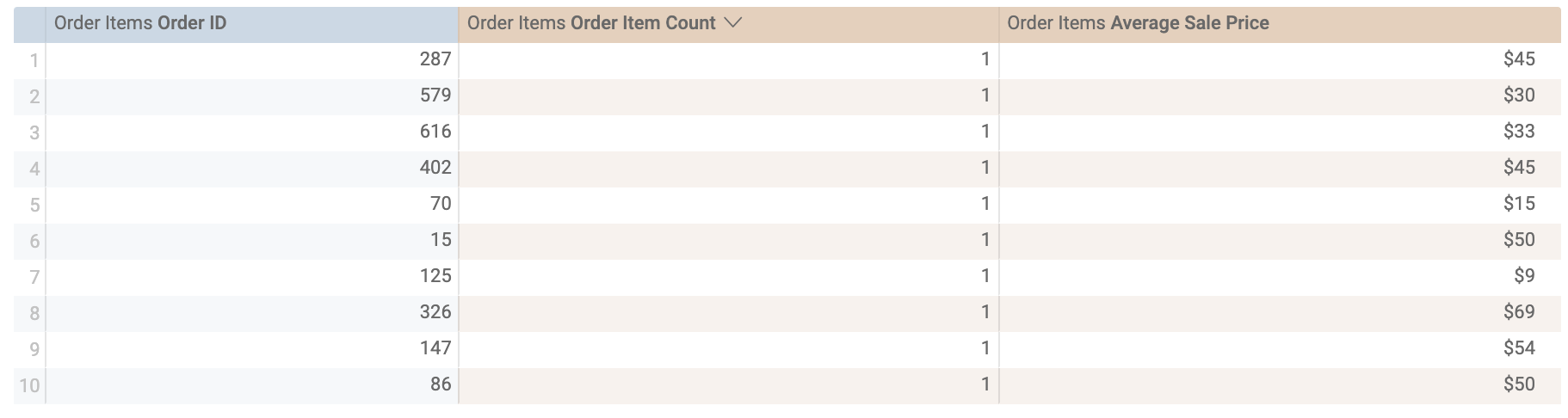
Di bagian Order Items > Measures, klik Average Sale Price dan Order Item Count.
-
Klik Run. Anda akan melihat berbagai pesanan dan harga jual rata-ratanya masing-masing. Seperti yang Anda lihat, jumlah item selalu sama dengan 1.
- Kembali ke file
training_ecommerce.model.
Melakukan perubahan dan men-deploy ke produksi
-
Klik Validate LookML, lalu klik Commit Changes & Push.
-
Tambahkan pesan commit, lalu klik Commit.
-
Terakhir, klik Deploy to Production.
Tugas 4. Menambahkan conditionality_filter
Di bagian ini, Anda akan menambahkan filter conditionality_filter ke Order Items di Eksplorasi agar hanya menampilkan data selama 3 tahun terakhir, kecuali ada filter yang diterapkan ke dimensi negara bagian atau ID pengguna.
-
Kembali ke file training_ecommerce.model di project qwiklab_ecommerce.
-
Hapus filter yang Anda buat di bagian sebelumnya.
-
Di bawah baris pertama untuk menentukan Order Items di Eksplorasi, tambahkan baris baru dan ketik conditionally_filter, diikuti dengan tanda titik dua (:) dan tanda kurung kurawal ({}):
conditionally_filter: {}
Anda akan menambahkan kode di dalam tanda kurung kurawal ini untuk menentukan filter.
- Tambahkan sub-parameter
filters untuk menentukan filter ini.
Di sini, tetapkan tanggal pembuatan pesanan untuk 3 tahun terakhir. Anda juga akan menentukan sub-parameter unless sebagai dimensi alternatif yang dapat digunakan sebagai filter. Untuk melakukannya, Anda akan menggunakan dimensi negara bagian dan ID pengguna:
filters: [created_date: "3 years"]
unless: [users.id, users.state]
![Filter yang digunakan dalam model training_ecommerce: 'filters: [created_date: "3 years"]' dan 'unless: [users.id, users.state]'](https://cdn.qwiklabs.com/gTNGS7dsBq4oQBtYePLYTcE%2BRBBJymK2%2BbPvhdgIvKE%3D)
-
Klik Save Changes.
-
Klik tanda sisipan di samping judul file di bagian atas IDE, lalu pilih Explore Order Items.
-
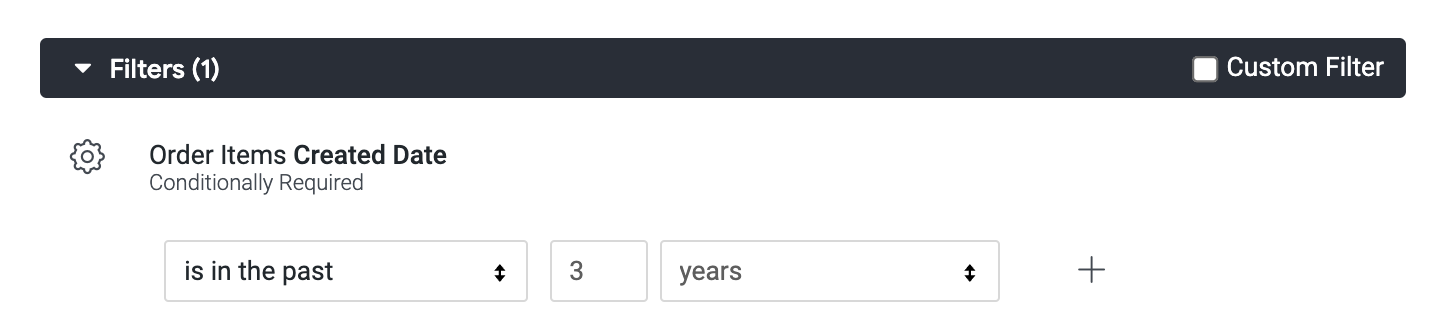
Klik panah di samping Filters untuk meluaskan jendela dan melihat filter kondisional yang Anda buat. Berhasil!
-
Selanjutnya, di bagian Order Items, klik Order ID.
-
Di bagian Order Items > Created Date, klik Year.
-
Di bagian Order Items > Measures, klik Average Sale Price.
-
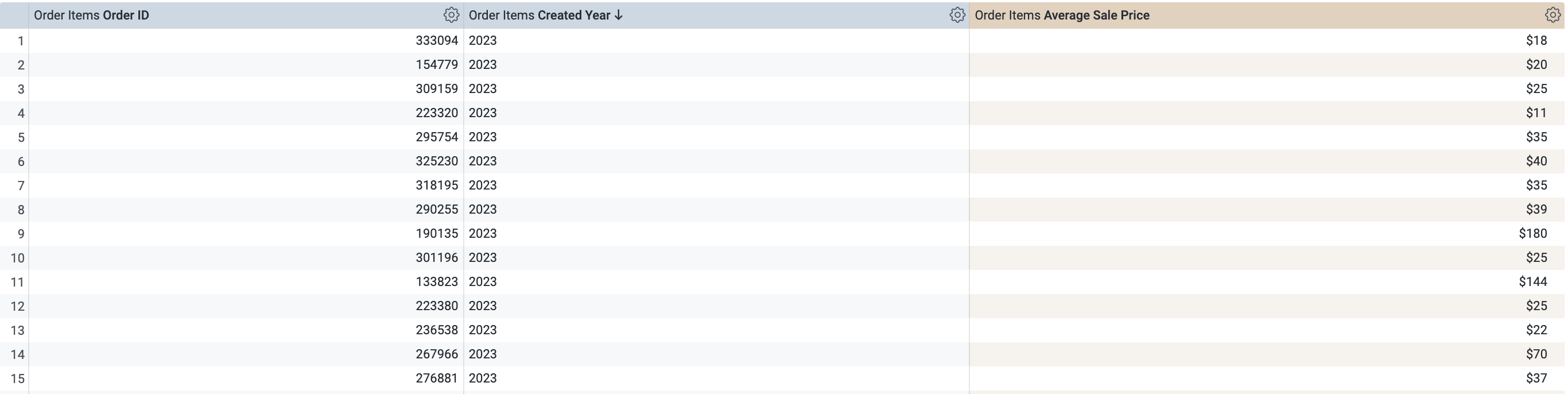
Klik Run.
Anda kini dapat melihat tanggal pembuatan difilter dalam setahun terakhir di Eksplorasi.
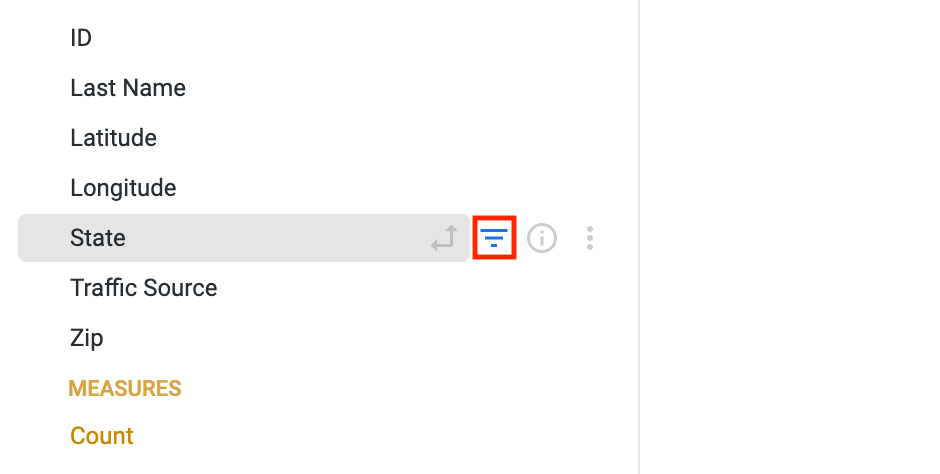
- Sekarang, Anda akan menguji kondisionalitas filter. Di bagian Users, arahkan kursor ke State, lalu klik tombol filter.
-
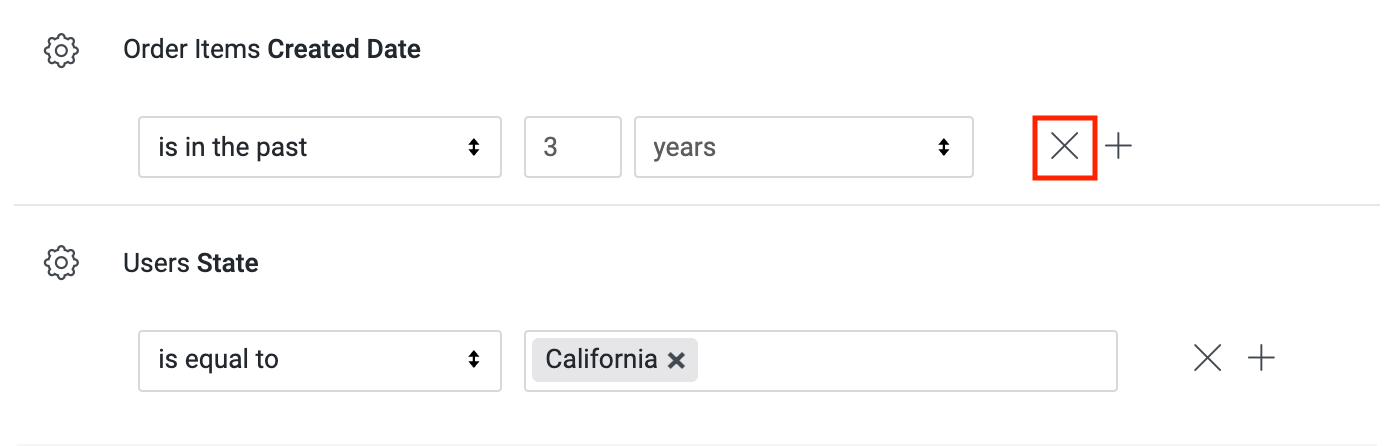
Di jendela filter, tetapkan filter State ke: California.
-
Klik X di samping filter lainnya untuk menghapus filter.
- Klik Run lagi.
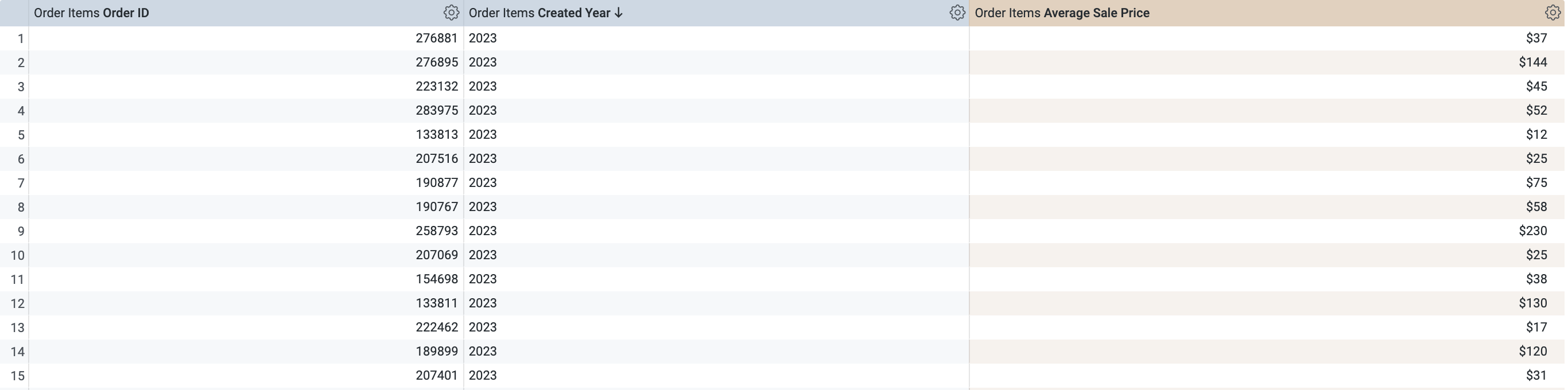
- Terakhir, hapus filter State dengan mengklik X di samping filter tersebut. Anda akan melihat filter Created Date otomatis muncul kembali.
Bagus! Anda baru saja mempelajari cara kerja filter kondisional. Meskipun dapat mengubah nilai default yang telah ditetapkan, Anda tidak dapat menghapus filter sepenuhnya kecuali Anda menerapkan setidaknya salah satu filter yang telah ditentukan dalam sub-parameter unless.
- Kembali ke file
training_ecommerce.model.
Melakukan perubahan dan men-deploy ke produksi
-
Klik Validate LookML, lalu klik Commit Changes & Push.
-
Tambahkan pesan commit, lalu klik Commit.
-
Terakhir, klik Deploy to Production.
Klik Periksa progres saya untuk memverifikasi tujuan.
Menambahkan filter conditionally_filter ke Order Items di Eksplorasi
Selamat!
Di lab ini, Anda telah mempelajari cara memfilter Eksplorasi dengan LookML. Pertama, Anda menggunakan always_filter untuk mewajibkan pemfilteran pada status pesanan dan negara pengguna. Kemudian, Anda menggunakan filter sql_always_where dan sql_always_having untuk memfilter tanggal pembuatan pesanan dan jumlah item pesanan. Terakhir, Anda menggunakan conditionally_filter untuk memfilter Order Items di Eksplorasi agar hanya menampilkan data selama 3 tahun terakhir, kecuali jika ada filter yang diterapkan ke dimensi negara bagian atau ID pengguna.
Langkah berikutnya/Pelajari lebih lanjut
Sertifikasi dan pelatihan Google Cloud
...membantu Anda mengoptimalkan teknologi Google Cloud. Kelas kami mencakup keterampilan teknis dan praktik terbaik untuk membantu Anda memahami dengan cepat dan melanjutkan proses pembelajaran. Kami menawarkan pelatihan tingkat dasar hingga lanjutan dengan opsi on demand, live, dan virtual untuk menyesuaikan dengan jadwal Anda yang sibuk. Sertifikasi membantu Anda memvalidasi dan membuktikan keterampilan serta keahlian Anda dalam teknologi Google Cloud.
Manual Terakhir Diperbarui pada 22 April 2024
Lab Terakhir Diuji pada 14 Juli 2023
Hak cipta 2026 Google LLC. Semua hak dilindungi undang-undang. Google dan logo Google adalah merek dagang dari Google LLC. Semua nama perusahaan dan produk lain mungkin adalah merek dagang masing-masing perusahaan yang bersangkutan.








