GSP892

Übersicht
Looker ist eine moderne Datenplattform in Google Cloud, mit der Daten interaktiv analysiert und visualisiert werden können. Mit Looker können Sie detaillierte Datenanalysen durchführen, Informationen aus verschiedenen Datenquellen verbinden, umsetzbare datengesteuerte Workflows erstellen und benutzerdefinierte Datenanwendungen entwickeln.
Explores sind Datenansichten, auf deren Grundlage geschäftliche Nutzer selbst explorative Datenanalysen in Looker durchführen können. In diesem Lab lernen Sie, wie Sie Ihre Explores mit Filtern optimieren können.
Aufgaben
Aufgaben in diesem Lab:
- Die Filter
sql_always_where und sql_always_having verwenden
-
always_filter verwenden
-
conditionally_filter verwenden
Einrichtung und Anforderungen
Vor dem Klick auf „Lab starten“
Lesen Sie diese Anleitung. Labs sind zeitlich begrenzt und können nicht pausiert werden. Der Timer beginnt zu laufen, wenn Sie auf Lab starten klicken, und zeigt Ihnen, wie lange Google Cloud-Ressourcen für das Lab verfügbar sind.
In diesem praxisorientierten Lab können Sie die Lab-Aktivitäten in einer echten Cloud-Umgebung selbst durchführen – nicht in einer Simulations- oder Demo-Umgebung. Dazu erhalten Sie neue, temporäre Anmeldedaten, mit denen Sie für die Dauer des Labs auf Google Cloud zugreifen können.
Für dieses Lab benötigen Sie Folgendes:
- Einen Standardbrowser (empfohlen wird Chrome)
Hinweis: Nutzen Sie den privaten oder Inkognitomodus, um dieses Lab durchzuführen. So wird verhindert, dass es zu Konflikten zwischen Ihrem privaten Konto und dem Teilnehmerkonto kommt und zusätzliche Gebühren für Ihr privates Konto erhoben werden.
- Zeit für die Durchführung des Labs – denken Sie daran, dass Sie ein begonnenes Lab nicht unterbrechen können.
Hinweis: Wenn Sie über ein privates Google Cloud-Konto oder ‑Projekt verfügen, verwenden Sie es nicht für dieses Lab. So werden zusätzliche Kosten für Ihr Konto vermieden.
Lab starten und bei Looker anmelden
-
Wenn Sie bereit sind, klicken Sie auf Lab starten.
Der Bereich mit den Lab-Details wird angezeigt und enthält die temporären Anmeldedaten für dieses Lab.
Wenn Sie für das Lab bezahlen müssen, wird ein Pop-up-Fenster geöffnet, in dem Sie Ihre Zahlungsmethode auswählen können.
In den Lab-Details finden Sie Ihre Anmeldedaten, die Sie für die Anmeldung bei der Looker-Instanz benötigen.
Hinweis: Wenn Sie andere Anmeldedaten verwenden, treten Fehler auf oder es fallen Gebühren an.
-
Klicken Sie auf Looker öffnen.
-
Geben Sie den Benutzernamen und das Passwort in die Felder E-Mail und Passwort ein.
Nutzername:
{{{looker.developer_username | Username}}}
Passwort:
{{{looker.developer_password | Passwort}}}
Wichtig: Sie müssen die Anmeldedaten aus dem Bereich mit den Lab-Details auf dieser Seite verwenden. Bitte geben Sie nicht Ihre Anmeldedaten für Google Cloud Skills Boost ein. Wenn Sie ein privates Looker-Konto haben, sollten Sie es nicht für dieses Lab verwenden.
-
Klicken Sie auf Anmelden.
Nach erfolgreicher Anmeldung wird die Looker-Instanz für dieses Lab angezeigt.
Arten von Filtern in Explores
Um einen Explore zu filtern, müssen Sie zu jeder SQL-Abfrage, die in diesem Explore generiert wird, eine Standardklausel WHERE oder HAVING hinzufügen. Es gibt drei Hauptmethoden zum Filtern eines Explore:
-
sql_always_where und sql_always_having, die sich ähnlich verhalten und denselben Anwendungsfall haben
always_filterconditionally_filter
In den folgenden Abschnitten werden gängige Anwendungsfälle für jede dieser Optionen beschrieben.
Die Filter „sql_always_where“ und „sql_always_having“
Mit sql_always_where und sql_always_having können Sie Filter zu einem Explore hinzufügen, die nicht geändert werden können. Das ist nützlich, wenn Sie bestimmte Datenzeilen immer aus den Explore-Ergebnissen ausschließen möchten.
Der Filter sql_always_where wird verwendet, um einer SQL-Abfrage eine WHERE-Klausel hinzuzufügen, die auf Dimensionen angewendet wird. sql_always_having wird hingegen verwendet, um einer SQL-Abfrage eine HAVING-Klausel hinzuzufügen, die auf Ergebnisse angewendet wird. Neben den von geschäftlichen Nutzern ausgeführten Abfragen gilt diese Beschränkung für Dashboards, geplante Looks und eingebettete Informationen, die auf dieses Explore zurückgreifen.
In der Benutzeroberfläche wird der Filter nicht angezeigt. Geschäftliche Nutzer wissen also nicht, dass die Daten gefiltert werden, wenn sie die Berechtigung zum Einsehen der generierten SQL-Abfrage nicht besitzen. Das ist nützlich, wenn Sie bestimmte Werte aus dem Explore herausfiltern möchten, z. B. Test- oder interne Daten.
Der Filter „always_filter“
Mit always_filter können Sie festlegen, dass Nutzer immer eine bestimmte, von Ihnen definierte Gruppe von Filtern einbeziehen müssen. Außerdem können Sie einen Standardwert für die Filter festlegen. Nutzer können den Standardwert für ihre Abfrage ändern, den Filter aber nicht vollständig entfernen. Das ist nützlich, wenn Nutzer immer nach bestimmten Dimensionen, z. B. nach Bestellstatus oder Nutzerland, filtern und nicht alle möglichen Daten auf einmal abrufen sollen.
Der Filter always_filter hat einen Unterparameter, mit dem die spezifischen Filter mithilfe derselben Looker-Filterausdrücke definiert werden, die zum Filtern von Dimensionen und Ergebnissen verwendet werden. Die im Unterparameter „filters“ angegebenen Dimensionen identifizieren die Dimensionen, für die Nutzer Werte angeben müssen, z. B. einen Wert für den Bestellstatus oder das Nutzerland.
Die für den Unterparameter „filters“ angegebenen Werte sind Standardwerte, die von den geschäftlichen Nutzern geändert werden können. Wenn der Standardwert für den Bestellstatus beispielsweise „Abgeschlossen“ ist, können geschäftliche Nutzer den Wert für bestimmte Bestellungen auf einen anderen Status wie „Zurückgesendet“ ändern. Mehr dazu erfahren Sie im Dokument Looker-Filterausdrücke.
Der Filter „conditionally_filter“
Ähnlich wie always_filter fügt conditionally_filter dem Explore-Frontend einen Filter hinzu, auf den geschäftliche Nutzer zugreifen können. Mit dem Parameter conditionally_filter können Sie eine Reihe von Standardfiltern definieren, die Nutzer überschreiben können, wenn sie mindestens einen Filter aus einer zweiten von Ihnen definierten Liste anwenden.
Nutzer können zwar den Filteroperator und die Werte ändern, den Filter selbst aber nicht entfernen, sofern sie keinen Filter für ein bestimmtes alternatives Feld festlegen. Das ist nützlich, wenn Sie die Datenmenge einschränken möchten, die ein geschäftlicher Nutzer anfordern kann, ihm aber auch eine Liste alternativer Dimensionen zum Filtern der Daten zur Verfügung stellen möchten.
conditionally_filter hat einen Unterparameter, um die spezifischen Filter zu definieren, sowie einen weiteren Unterparameter, um die alternativen Dimensionen festzulegen, die zum Filtern der Daten verwendet werden können. Mit conditionally_filter können Sie beispielsweise einen Filter erstellen, der nur Daten für das letzte Jahr zurückgibt, wenn kein Filter auf eine Nutzer-ID oder eine Zustandsdimension angewendet wird. Dies wird in der Regel verwendet, um zu verhindern, dass Nutzer versehentlich sehr große Abfragen erstellen, die ggf. zuviele Datenbankressourcen beanspruchen.
Aufgabe 1: Filter „always_filter“ hinzufügen
In diesem Abschnitt fügen Sie dem Explore „Bestellte Artikel“ einen Filter always_filter hinzu, um das Filtern nach Bestellstatus und Nutzerland zu erzwingen. Dies sind zwei wichtige Dimensionen im E-Commerce-Dataset.
- Klicken Sie zuerst unten links auf der Looker-Benutzeroberfläche auf den Ein/Aus-Button, um den Entwicklungsmodus zu aktivieren.

-
Klicken Sie auf den Tab Entwickeln und wählen Sie das LookML-Projekt qwiklabs-ecommerce aus.
-
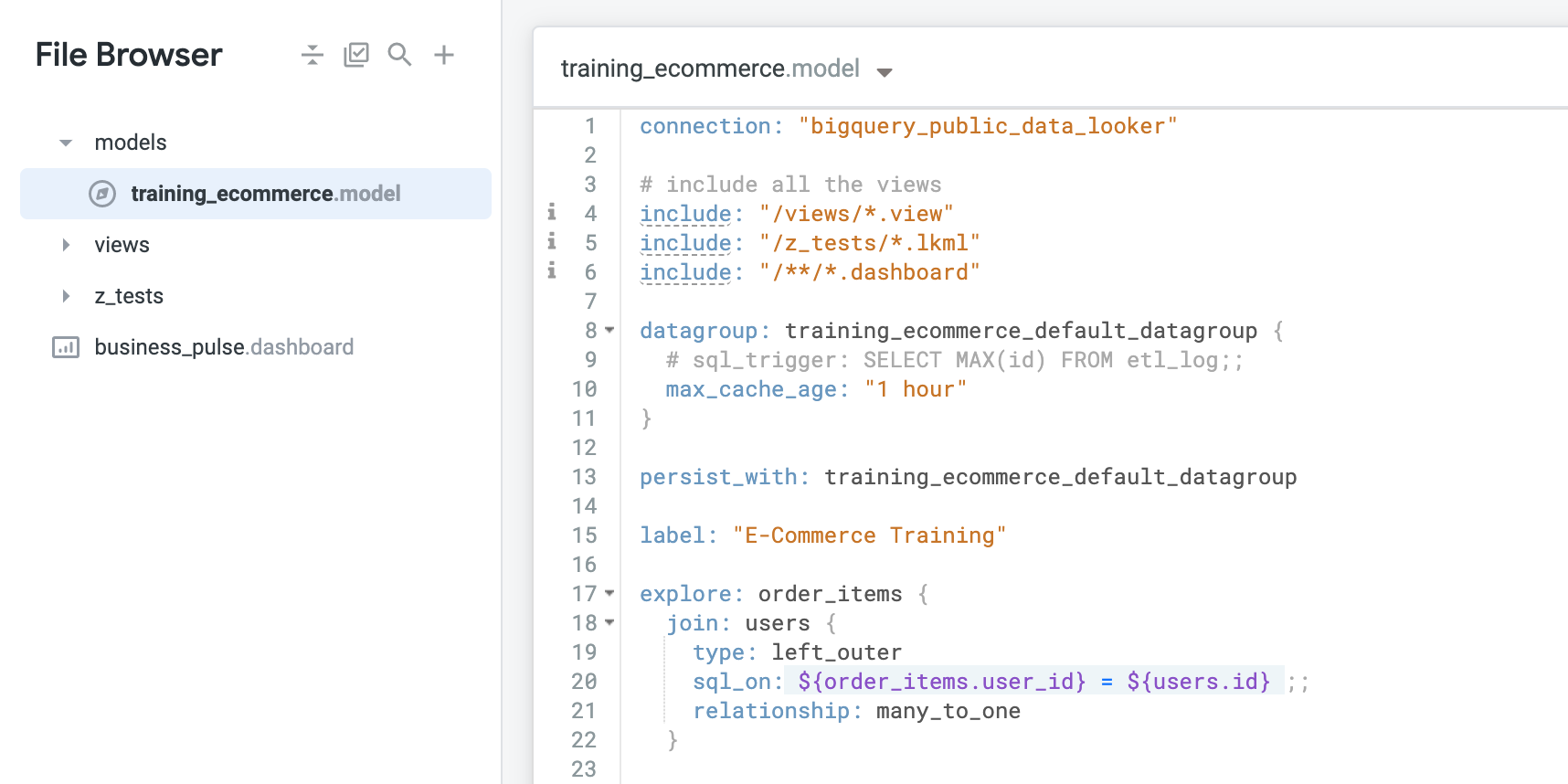
Rufen Sie im Projekt qwiklab_ecommerce die Datei training_ecommerce.model auf.
Beachten Sie, dass der Explore „Bestellte Artikel“ derzeit keine Filter hat.
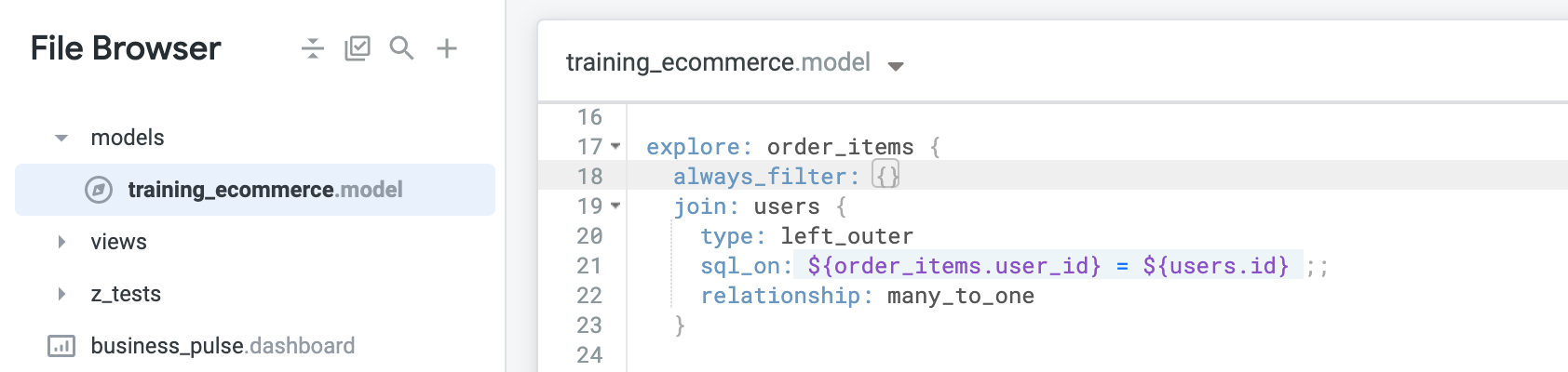
- Fügen Sie unter der ersten Zeile, die den Explore Bestellte Artikel definiert, eine neue Zeile hinzu und geben Sie
always_filter gefolgt von einem Doppelpunkt (:) und geschweiften Klammern ({}) ein:
always_filter: {}Sie fügen Code in diese geschweiften Klammern ein, um den Filter zu definieren.
- Definieren Sie mit dem Unterparameter „filters“ die Filter, die verwendet werden sollen: status aus der Tabelle
order_items mit dem Standardwert „Complete“ und country aus der Tabelle users mit dem Standardwert „USA“:
filters: [order_items.status: "Complete", users.country: "USA"]Hinweis: Obwohl ein Wert für den Filter zwingend ist, können die Nutzer unterschiedliche Werte für diese Dimensionen angeben.
![Die Daten aus „training_ecommerce.model“ mit der Zeile: „filters: [order_items.status:"complete", users.country: "USA"]“](https://cdn.qwiklabs.com/PB53HjZzFZylHTjFWYrL2TMRY98zM9%2BC0iUVEwTj3uo%3D)
-
Klicken Sie auf Änderungen speichern.
-
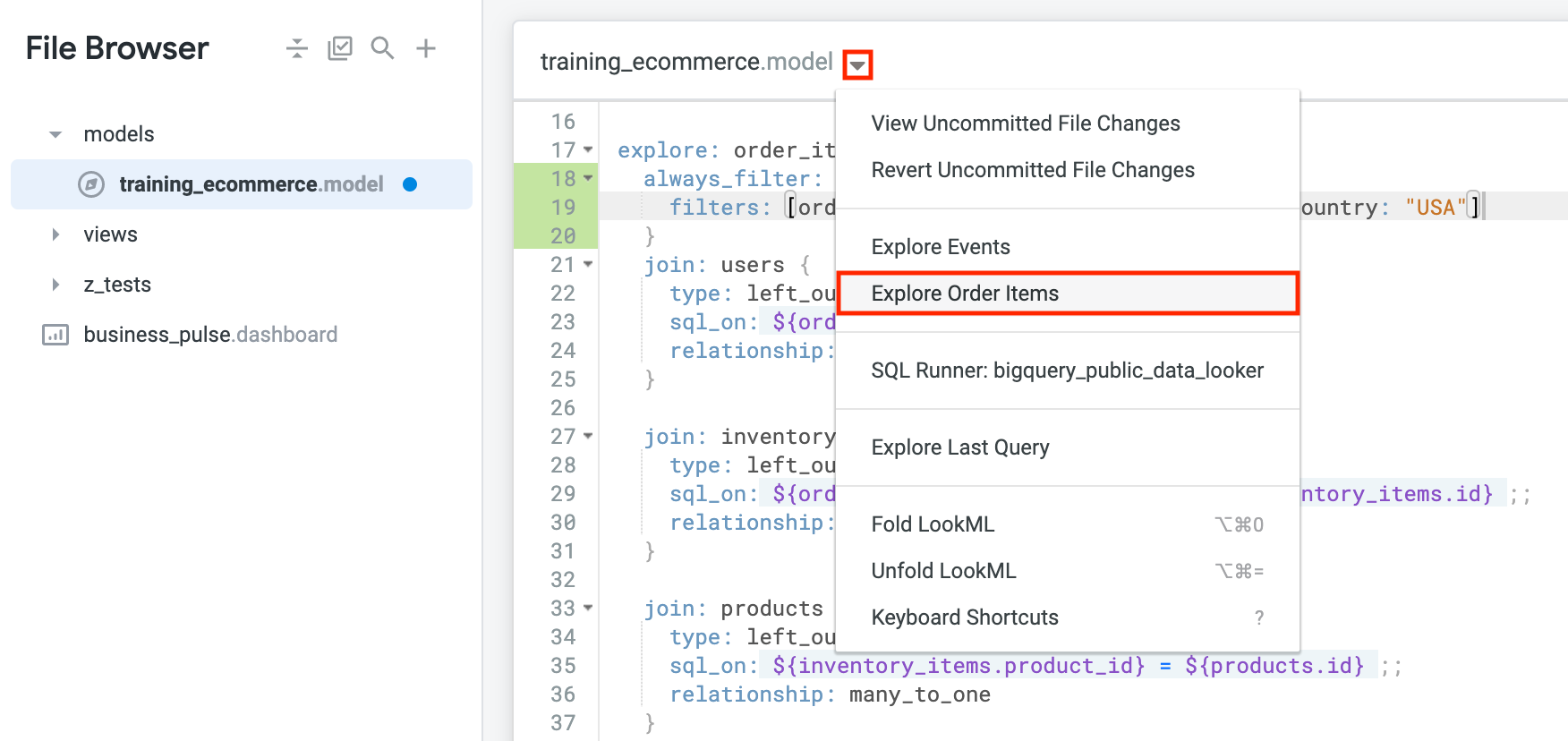
Klicken Sie oben in der IDE auf das Caret neben dem Dateititel und wählen Sie dann den Explore Bestellte Artikel aus.
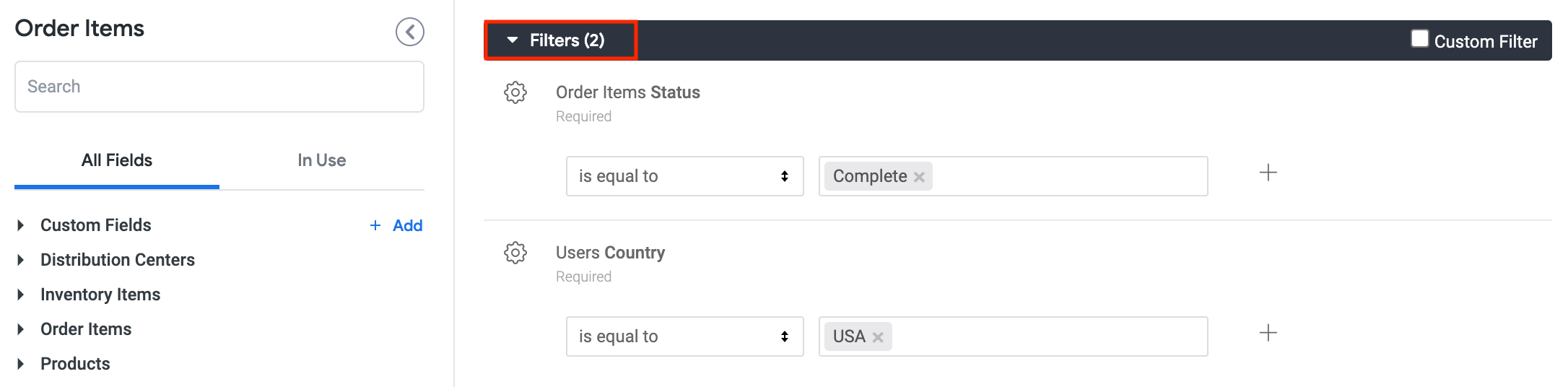
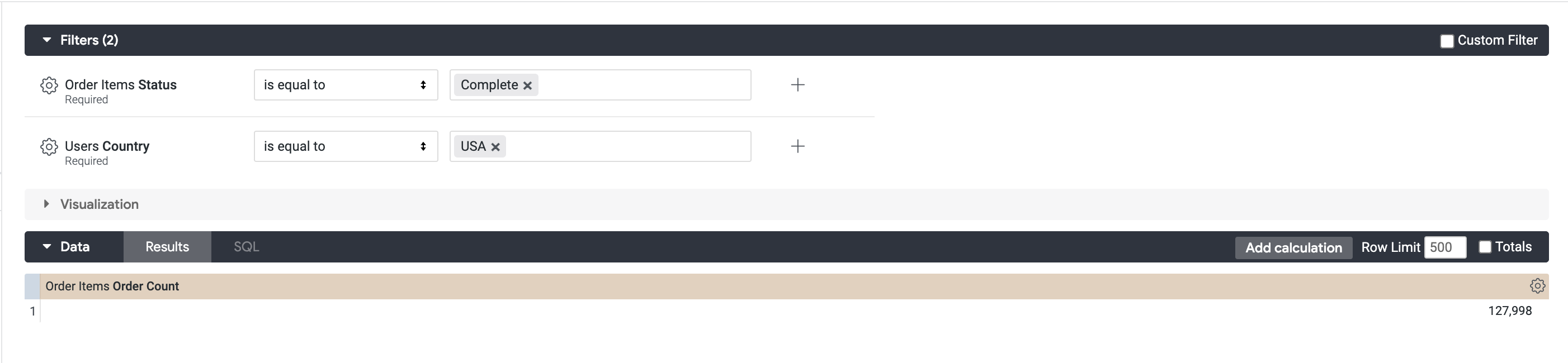
- Klicken Sie auf den Pfeil neben Filter, um das Fenster zu maximieren und die beiden neuen Filter mit den Standardwerten anzusehen:
- Status der bestellten Artikel mit dem Standardwert
Complete
- Nutzerland mit dem Standardwert
USA
-
Klicken Sie unter Bestellte Artikel > Ergebnisse auf Anzahl der Bestellungen.
-
Klicken Sie auf Ausführen. Sie sollten jetzt die Anzahl der abgeschlossenen bestellten Artikel in den USA sehen.
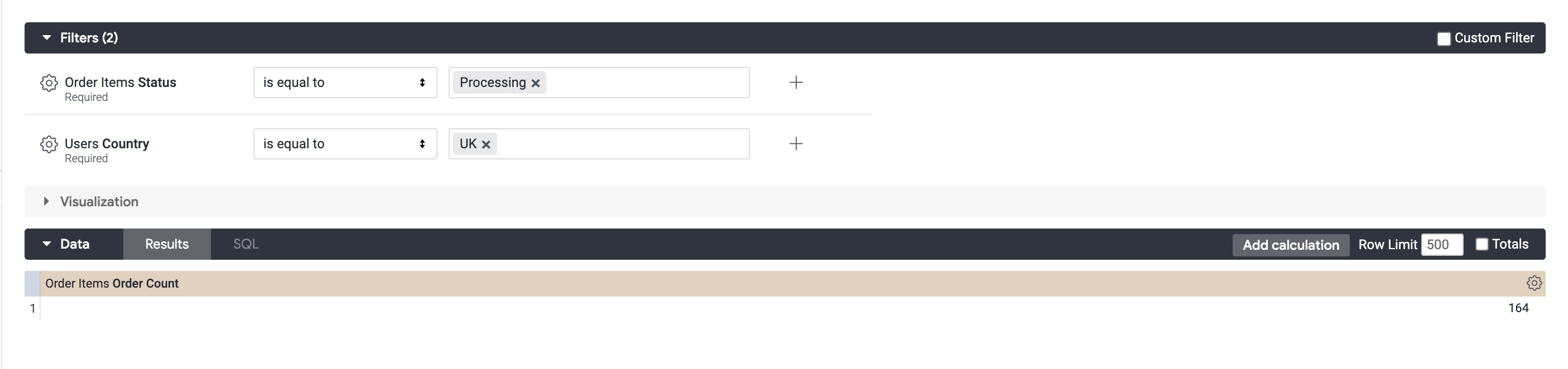
Sie können die Filter nicht löschen, aber Sie können sie ändern.
- Ändern Sie die Filter. Ändern Sie den Filter Status in
Processing. Ändern Sie den Filter Country in UK.
-
Klicken Sie auf Ausführen.
Die Anzahl der bestellten Artikel sollte zusammen mit den Filtern aktualisiert werden.
-
Kehren Sie zur Datei training_ecommerce.model zurück.
Commit für Änderungen durchführen und für die Produktion bereitstellen
-
Klicken Sie auf LookML validieren und dann auf Commit für Änderungen durchführen und pushen.
-
Fügen Sie eine Commit-Nachricht hinzu und klicken Sie auf Commit durchführen.
-
Klicken Sie abschließend auf Für Produktion bereitstellen.
Aufgabe 2: Filter „sql_always_where“ hinzufügen
In diesem Abschnitt fügen Sie dem Explore „Bestellte Artikel“ einen Filter sql_always_where hinzu, um nur Daten ab dem Jahr 2021 einzubeziehen. Das ist nützlich, wenn Sie eine große Datenbank haben, die sich über viele Jahre erstreckt, und Sie nur Daten für das aktuelle und die folgenden Jahre abfragen möchten.
-
Kehren Sie zur Datei training_ecommerce.model im Projekt qwiklab_ecommerce zurück.
-
Entfernen Sie den Filter, den Sie im vorherigen Abschnitt erstellt haben.
-
Fügen Sie unter der ersten Zeile, die den Explore-Typ Bestellte Artikel definiert, eine neue Zeile hinzu und geben Sie sql_always_where gefolgt von einem Doppelpunkt (:) ein:
sql_always_where:
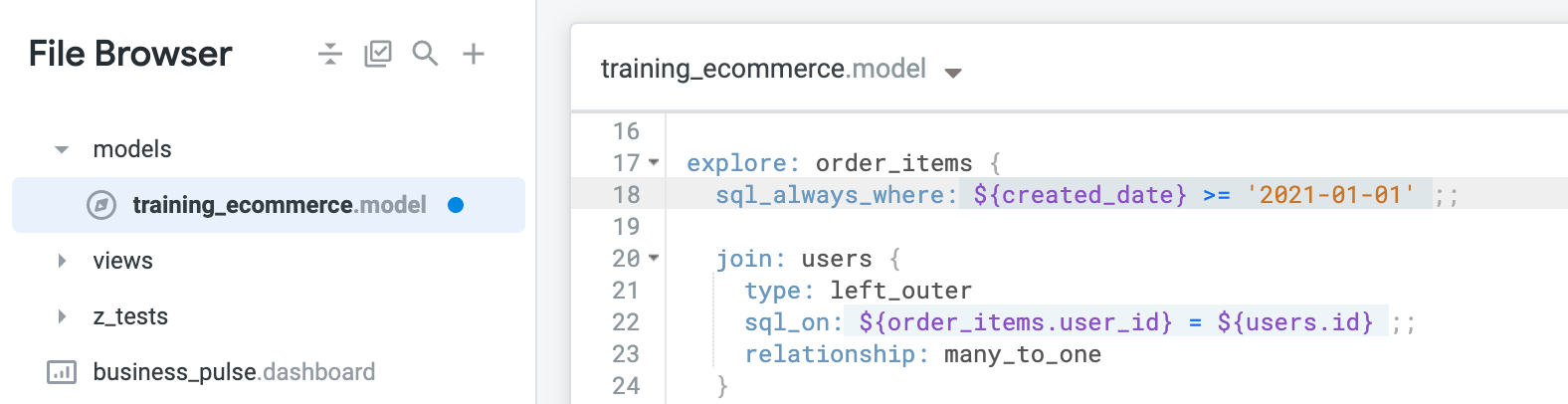
Als Nächstes definieren Sie mithilfe der Tabelle created_date den Filter so, dass nur Daten ab dem Jahr 2021 einbezogen werden.
- Fügen Sie dem Filter Folgendes hinzu:
sql_always_where: ${created_date} >= '2021-01-01' ;;
-
Klicken Sie auf Änderungen speichern.
-
Klicken Sie oben in der IDE auf das Caret neben dem Dateititel und wählen Sie dann den Explore Bestellte Artikel aus.
Hinweis: Es werden keine Filter angezeigt. Nutzer sehen die Bedingung sql_always_where nur dann, wenn sie sich den entsprechenden SQL-Code ihrer selbst erstellten Abfragen ansehen.
-
Klicken Sie unter Bestellte Artikel > Erstellungsdatum auf Datum.
-
Klicken Sie unter Bestellte Artikel > Ergebnisse auf Anzahl der Bestellungen.
-
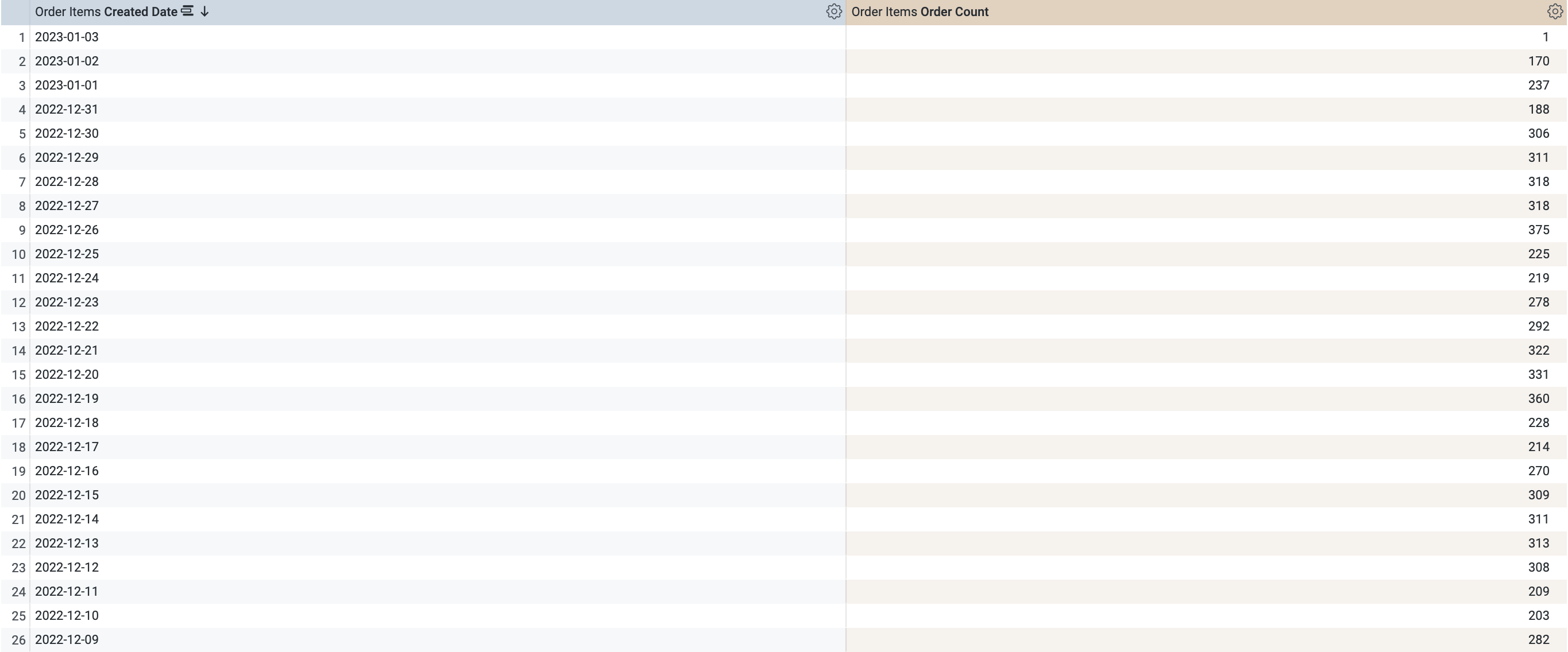
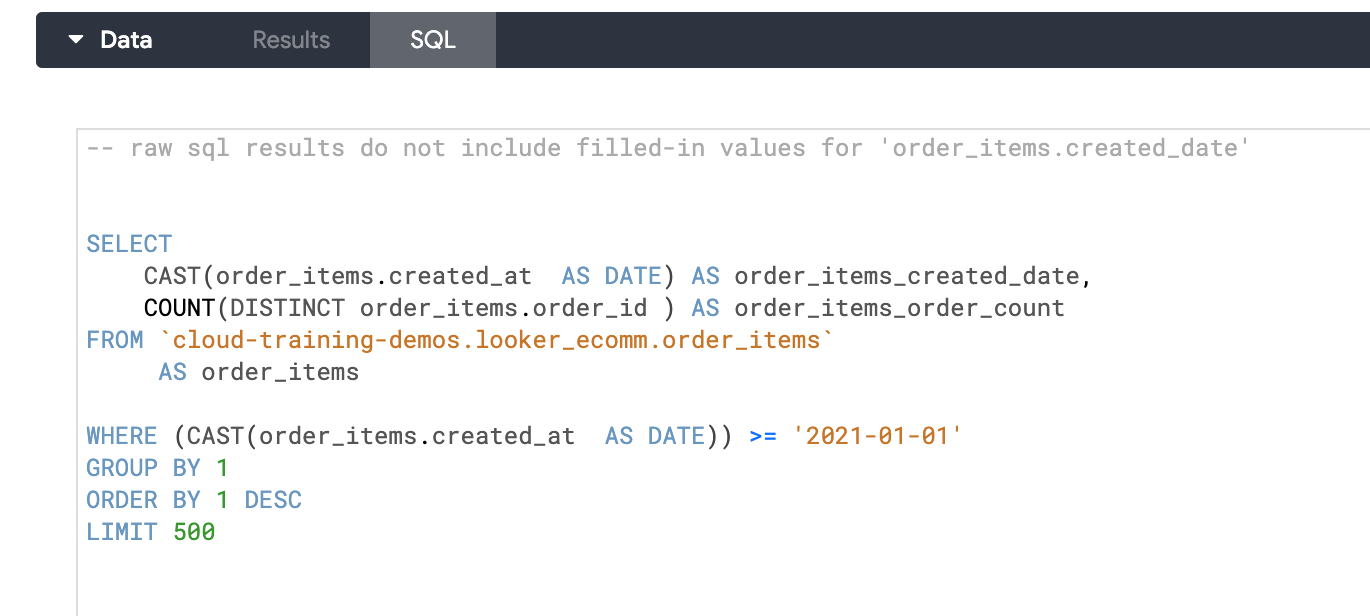
Klicken Sie auf Ausführen. Beachten Sie, dass nur bestellte Artikel ab dem Datum 2021-01-01 oder später zu sehen sind.
- Klicken Sie im Balken Daten auf den Tab SQL.
Beachten Sie, dass in der Klausel
WHERE ein Filter für alle Daten definiert ist.
- Kehren Sie zur Datei
training_ecommerce.model zurück.
Commit für Änderungen durchführen und für die Produktion bereitstellen
-
Klicken Sie auf LookML validieren und dann auf Commit für Änderungen durchführen und pushen.
-
Fügen Sie eine Commit-Nachricht hinzu und klicken Sie auf Commit durchführen.
-
Klicken Sie abschließend auf Für Produktion bereitstellen.
Aufgabe 3: Filter „sql_always_having“ hinzufügen
In diesem Abschnitt fügen Sie dem Explore „Bestellte Artikel“ den Filter sql_always_having hinzu, um zu verhindern, dass Nutzer Bestellungen mit mehr als einem Artikel sehen. Damit werden alle Bestellungen mit mehreren Artikeln aus der Analyse ausgeschlossen.
-
Kehren Sie zur Datei training_ecommerce.model im Projekt qwiklab_ecommerce zurück.
-
Entfernen Sie den Filter, den Sie im vorherigen Abschnitt erstellt haben.
-
Fügen Sie unter der ersten Zeile, die den Explore Bestellte Artikel definiert, eine neue Zeile ein und geben Sie sql_always_having gefolgt von einem Doppelpunkt (:) ein:
sql_always_having:
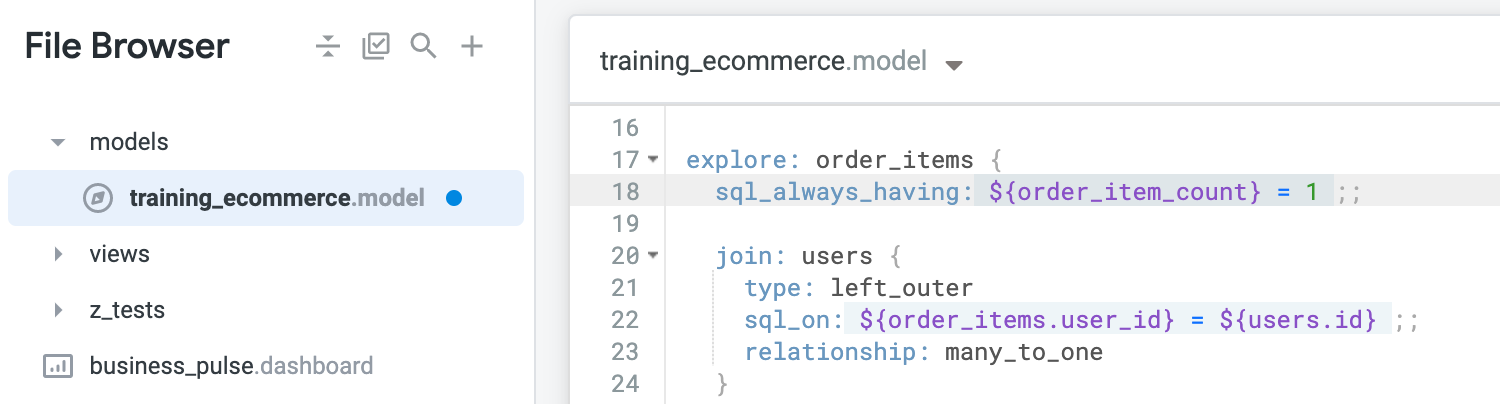
- Als Nächstes legen Sie den Filter so fest, dass nur Daten mit einem bestellten Artikel einbezogen werden. Verwenden Sie dazu das Ergebnis
order_item_count:
sql_always_having: ${order_item_count} = 1 ;;
-
Klicken Sie auf Änderungen speichern.
-
Klicken Sie oben in der IDE auf das Caret neben dem Dateititel und wählen Sie dann den Explore Bestellte Artikel aus.
Hinweis: Auch hier werden keine Filter angezeigt. Nutzer sehen die Bedingung sql_always_having nur dann, wenn sie sich den entsprechenden SQL-Code ihrer selbst erstellten Abfragen ansehen.
-
Klicken Sie unter Bestellte Artikel auf Bestell-ID.
-
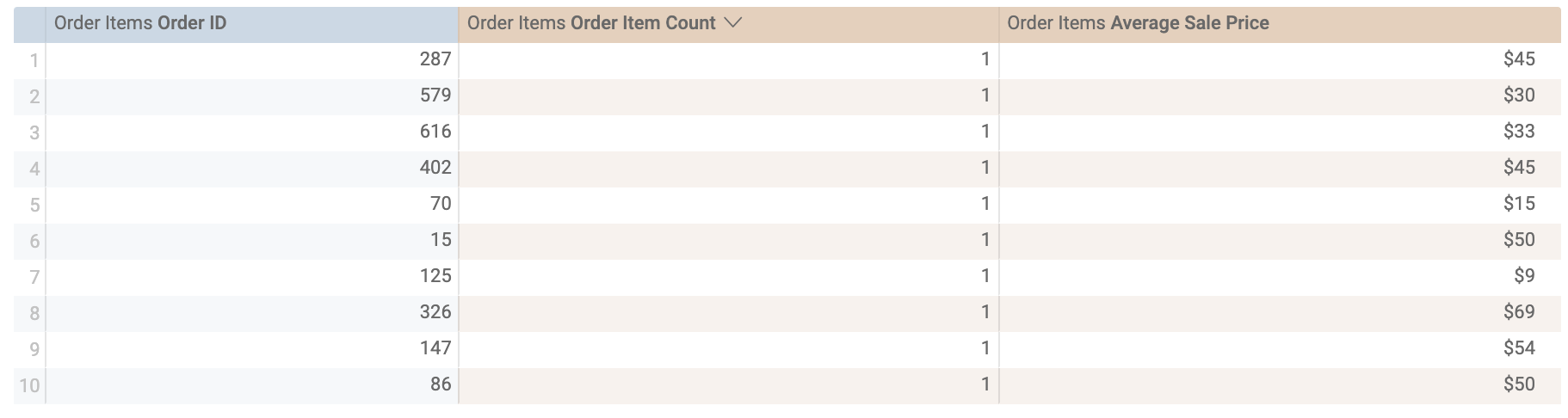
Klicken Sie unter Bestellte Artikel > Ergebnisse auf Durchschnittlicher Verkaufspreis und Anzahl der bestellten Artikel.
-
Klicken Sie auf Ausführen. Sie sollten die verschiedenen Bestellungen und die jeweiligen durchschnittlichen Verkaufspreise sehen. Wie Sie sehen, ist die Anzahl der bestellten Artikel immer gleich 1.
- Kehren Sie zur Datei
training_ecommerce.model zurück.
Commit für Änderungen durchführen und für die Produktion bereitstellen
-
Klicken Sie auf LookML validieren und dann auf Commit für Änderungen durchführen und pushen.
-
Fügen Sie eine Commit-Nachricht hinzu und klicken Sie auf Commit durchführen.
-
Klicken Sie abschließend auf Für Produktion bereitstellen.
Aufgabe 4: Filter „conditionality_filter“ hinzufügen
In diesem Abschnitt fügen Sie dem Explore „Bestellte Artikel“ einen Filter conditionally_filter hinzu, damit nur Daten der letzten drei Jahre zurückgegeben werden, außer wenn ein Filter auf die Dimension „Nutzer-ID“ oder „Bundesstaat“ angewendet wird.
-
Kehren Sie zur Datei training_ecommerce.model im Projekt qwiklab_ecommerce zurück.
-
Entfernen Sie den Filter, den Sie im vorherigen Abschnitt erstellt haben.
-
Fügen Sie unter der ersten Zeile, die den Explore Bestellte Artikel definiert, eine neue Zeile hinzu und geben Sie conditionally_filter gefolgt von einem Doppelpunkt (:) und geschweiften Klammern ({}) ein:
conditionally_filter: {}Sie fügen Code in diese geschweiften Klammern ein, um den Filter zu definieren.
- Fügen Sie den Unterparameter
filters hinzu, um diesen Filter zu definieren.
Hierfür soll das Erstellungsdatum der Bestellung innerhalb der letzten 3 Jahre liegen. Außerdem definieren Sie den Unterparameter unless als alternative Dimension, die als Filter verwendet werden kann. Dazu verwenden Sie die Dimensionen „Nutzer-ID“ und „Bundesstaat“:
filters: [created_date: "3 years"] unless: [users.id, users.state]
![Verwendete Filter: „filters: [created_date: "3 years"]“ „unless: [users.id, users.state]“ in „training_ecommerce.model“](https://cdn.qwiklabs.com/gTNGS7dsBq4oQBtYePLYTcE%2BRBBJymK2%2BbPvhdgIvKE%3D)
-
Klicken Sie auf Änderungen speichern.
-
Klicken Sie oben in der IDE auf das Caret neben dem Dateititel und wählen Sie dann den Explore Bestellte Artikel aus.
-
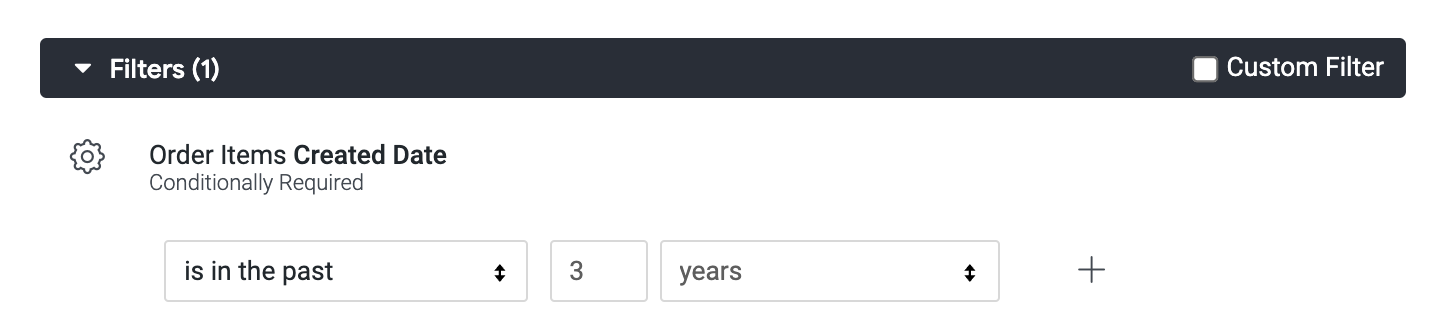
Klicken Sie auf den Pfeil neben Filter, um das Fenster zu maximieren und den erstellten Filter mit Bedingungen zu sehen. Fertig!
-
Klicken Sie unter Bestellte Artikel auf Bestell-ID.
-
Klicken Sie unter Bestellte Artikel > Erstellungsdatum auf Jahr.
-
Klicken Sie unter Bestellte Artikel > Ergebnisse auf Durchschnittlicher Verkaufspreis.
-
Klicken Sie auf Ausführen.
Im Explore sehen Sie jetzt, dass das Erstellungsdatum auf Daten im letzten Jahr gefiltert wird.
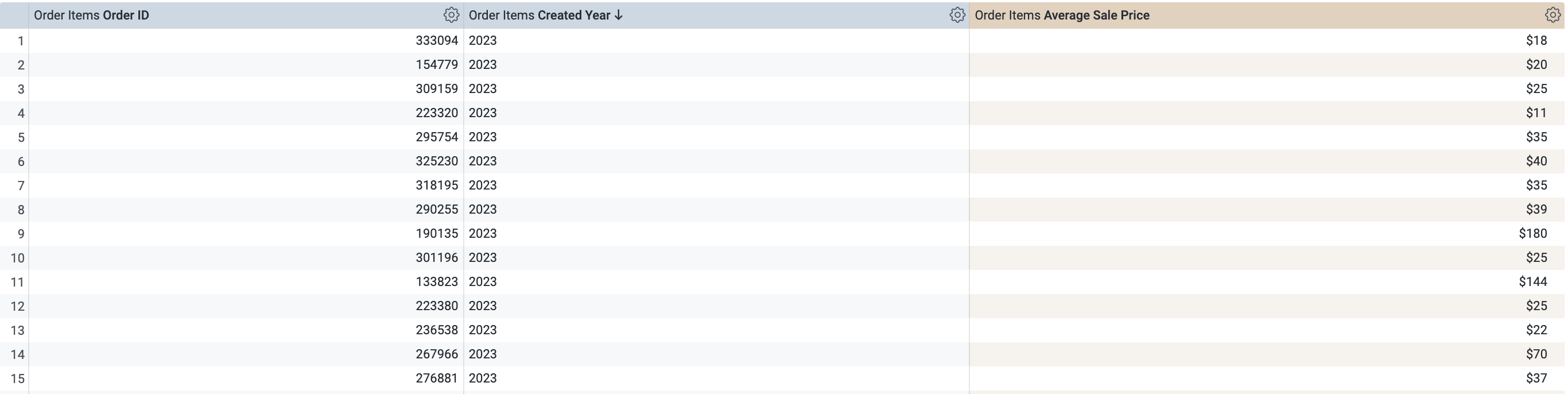
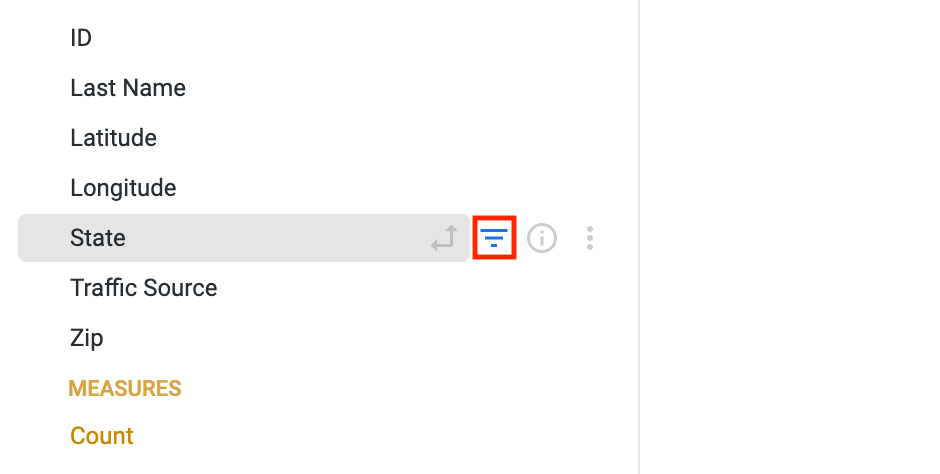
- Jetzt testen Sie die Bedingung des Filters. Bewegen Sie unter Nutzer den Mauszeiger auf Bundesstaat und klicken Sie auf den Filter-Button.
-
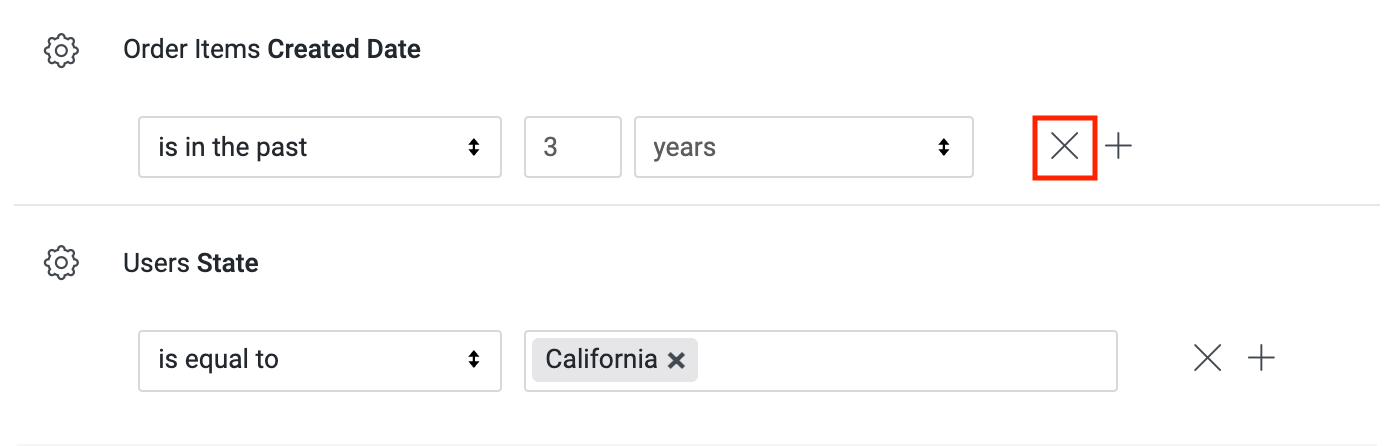
Setzen Sie im Filterfenster den Filter Bundesstaat auf California.
-
Klicken Sie neben dem anderen Filter auf X, um ihn zu löschen.
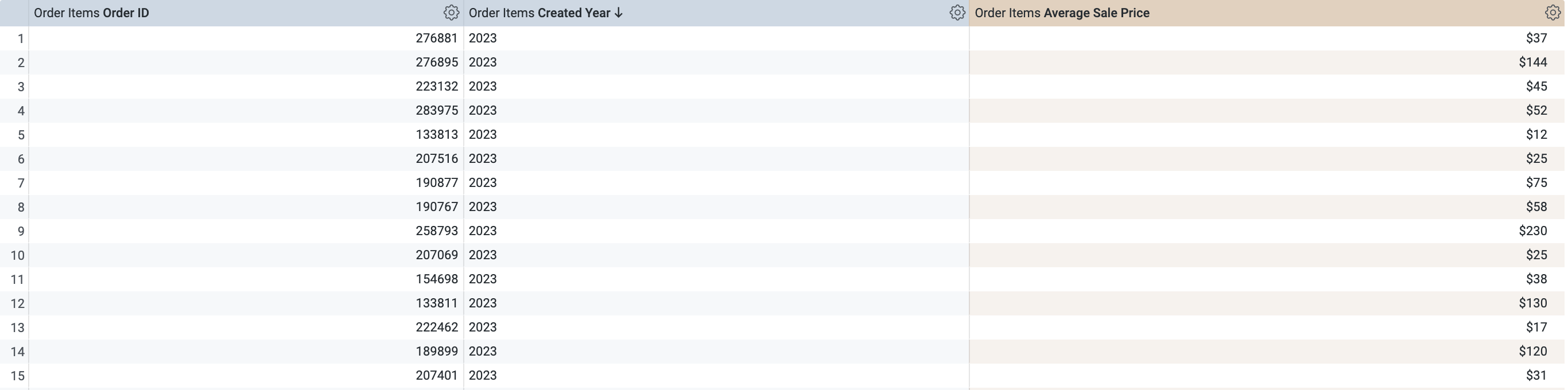
- Klicken Sie erneut auf Ausführen.
- Entfernen Sie zum Schluss den Filter Bundesstaat, indem Sie daneben auf X klicken. Der Filter Erstellungsdatum wird wieder automatisch angezeigt.
Sehr gut! Sie haben gerade ausprobiert, wie bedingte Filter funktionieren. Sie können zwar den von Ihnen festgelegten Standardwert ändern, den Filter jedoch nicht vollständig entfernen, wenn Sie nicht mindestens einen der Filter anwenden, die Sie im Unterparameter unless angegeben haben.
- Kehren Sie zur Datei
training_ecommerce.model zurück.
Commit für Änderungen durchführen und für die Produktion bereitstellen
-
Klicken Sie auf LookML validieren und dann auf Commit für Änderungen durchführen und pushen.
-
Fügen Sie eine Commit-Nachricht hinzu und klicken Sie auf Commit durchführen.
-
Klicken Sie abschließend auf Für Produktion bereitstellen.
Klicken Sie auf Fortschritt prüfen.
Dem Explore „Bestellte Artikel“ den Filter „conditionally_filter“ hinzufügen
Das wars! Sie haben das Lab erfolgreich abgeschlossen.
In diesem Lab haben Sie gelernt, wie Sie Explores mit LookML filtern. Zuerst haben Sie den Filter always_filter verwendet, um eine Filterung nach Bestellstatus und Nutzerland zu erzwingen. Anschließend haben Sie die Filter sql_always_where und sql_always_having verwendet, um nach dem Erstellungsdatum der Bestellung und der Anzahl der bestellten Artikel zu filtern. Abschließend haben Sie den Filter conditionally_filter verwendet, um den Explore „Bestellte Artikel“ so zu filtern, dass nur Daten der letzten drei Jahre zurückgegeben werden, wenn kein Filter auf die Dimensionen „Nutzer-ID“ oder „Bundestaat“ angewendet wird.
Weitere Informationen
Google Cloud-Schulungen und -Zertifizierungen
In unseren Schulungen erfahren Sie alles zum optimalen Einsatz unserer Google Cloud-Technologien und können sich entsprechend zertifizieren lassen. Unsere Kurse vermitteln technische Fähigkeiten und Best Practices, damit Sie möglichst schnell mit Google Cloud loslegen und Ihr Wissen fortlaufend erweitern können. Wir bieten On-Demand-, Präsenz- und virtuelle Schulungen für Anfänger wie Fortgeschrittene an, die Sie individuell in Ihrem eigenen Zeitplan absolvieren können. Mit unseren Zertifizierungen weisen Sie nach, dass Sie Experte im Bereich Google Cloud-Technologien sind.
Anleitung zuletzt am 22. April 2024 aktualisiert
Lab zuletzt am 14. Juli 2023 getestet
© 2026 Google LLC. Alle Rechte vorbehalten. Google und das Google-Logo sind Marken von Google LLC. Alle anderen Unternehmens- und Produktnamen können Marken der jeweils mit ihnen verbundenen Unternehmen sein.








