
![“Users is Email Source (Yes/No)”(用户是否为邮件来源 [是/否])列和“Users Count”(用户计数)列中显示的结果](https://cdn.qwiklabs.com/70HwFom9zNOUMEyIvBwDdimr9WrUlve1IAbTa88qzpA%3D)




准备工作
- 实验会创建一个 Google Cloud 项目和一些资源,供您使用限定的一段时间
- 实验有时间限制,并且没有暂停功能。如果您中途结束实验,则必须重新开始。
- 在屏幕左上角,点击开始实验即可开始

Create new dimensions
/ 30
Create the measures
/ 40
Create the advanced measures
/ 30
Create new dimensions
/ 30
Create the measures
/ 40
Create the advanced measures
/ 30

Looker 是 Google Cloud 中的现代化数据平台,支持您以交互方式分析和可视化数据。您可以使用 Looker 展开深入数据分析、整合来自不同数据源的分析洞见,构建切实可行的数据驱动型工作流,以及创建自定义数据应用。
在 Looker 中,维度是数据的独特属性,用于描述数据特征。例如,在机场数据集中,机场所在的城市和海拔可作为不同维度。测量是对一个或多个维度(或数据的独特属性)的聚合计算,如计数、平均值等。测量可用于计算关键绩效指标 (KPI),并帮助业务用户通过各类聚合属性开展数据分析。
在本实验中,您将以 Looker 开发者的身份学习如何在 LookML 中创建不同类型的维度和测量。您还将学习如何修改探索的模型。探索作为一种数据视图,是业务用户在 Looker 中自主开展数据探索的基础。
本实验已为您在 LookML 中创建了名为 qwiklabs-ecommerce 的项目。此项目基于模拟电子商务数据集构建,您可通过 LookML 创建维度和测量,进而生成业务 KPI。如需详细了解 LookML 建模相关信息,请参阅 Looker 文档。
在本实验中,您将学习如何完成以下操作:
qwiklabs-ecommerce)。请阅读以下说明。实验是计时的,并且您无法暂停实验。计时器在您点击开始实验后即开始计时,显示 Google Cloud 资源可供您使用多长时间。
此实操实验可让您在真实的云环境中开展实验活动,免受模拟或演示环境的局限。我们会为您提供新的临时凭据,让您可以在实验规定的时间内用来登录和访问 Google Cloud。
为完成此实验,您需要:
准备就绪时,点击开始实验。
此时您会看到“实验详细信息”窗格,其中包含您在进行该实验时必须使用的临时凭据。
如果该实验需要付费,系统会打开一个弹出式窗口供您选择支付方式。
请注意,“实验详细信息”窗格中会显示实验凭据。您需要使用这些凭据来登录 Looker 实例以进行该实验。
点击打开 Looker。
在电子邮件地址和密码字段中输入提供的用户名和密码。
用户名:
密码:
点击登录。
登录成功后,您会看到用于本实验的 Looker 实例。
在 Looker 中,维度是可分组字段,可用于过滤查询结果。它可以是:
例如,“产品”视图的维度可能包括产品名称、产品型号、产品颜色、产品价格、产品创建日期和产品停产日期。
维度可将数据点进行分类,帮助您通过不同属性分析 KPI。您可以创建不同类型的维度(例如 time、numeric、yesno 和 string 类型),对数据进行多维度剖析。
在本部分中,您将基于 age 维度创建名为 age_tier 的新维度,用于展示年龄区间。为此,您需要添加一个维度,将各个年龄划分为不同年龄段,分别对应以下分层:18、25、35、45、55、65、75、90。
点击开发标签页,然后选择 qwiklabs-ecommerce LookML 项目。
进入 qwiklabs-ecommerce 项目后,点击视图旁边的箭头,查看视图名称列表。
点击 users.view。
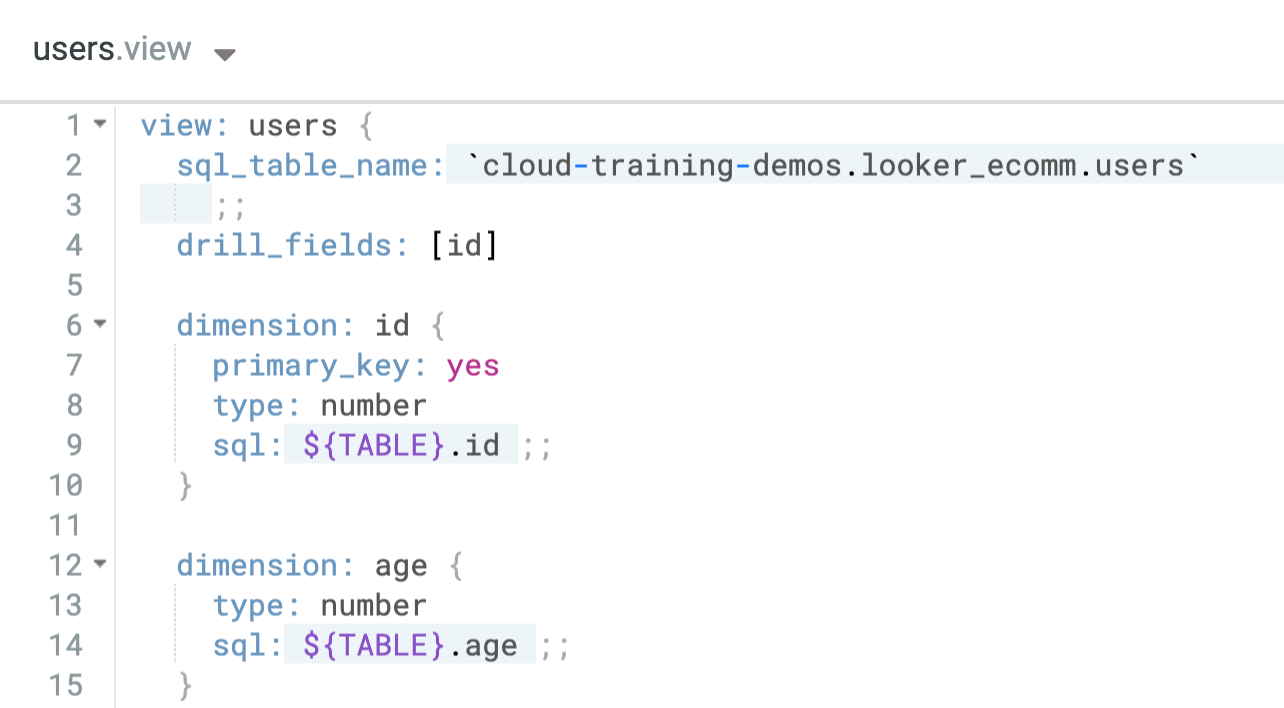
在 users.view 中,找到 age 维度。您的视图文件应如下所示:
维度字段(例如 age)对应于底层数据库表,或基于其他维度计算得出。
编辑器会在您输入时提供建议,但如果您遇到困难或需要查看不同参数及其属性的列表,可以随时参考 IDE 右侧的“快速帮助”菜单。
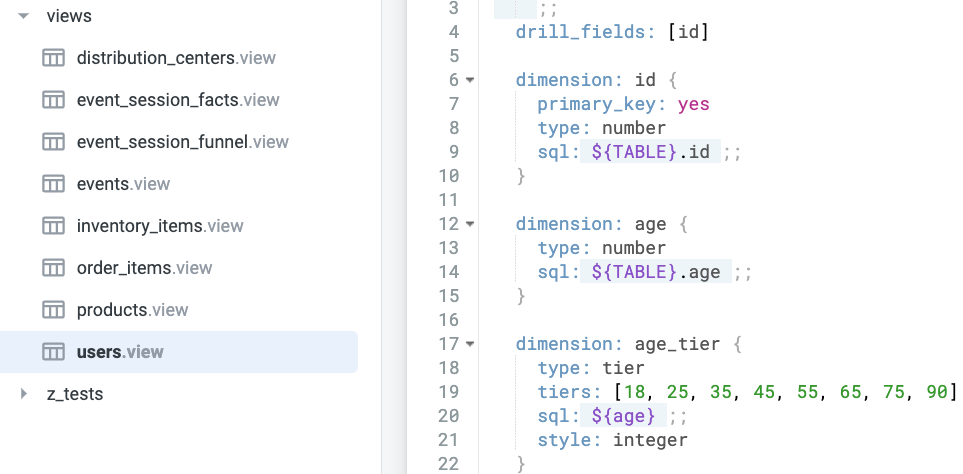
tier(分层型),因此需要添加以下内容:integer:您的文件现在应如下所示:
添加新维度后,您可进行测试以确保其正常运行。
点击保存更改,然后点击 IDE 右上角的验证 LookML 按钮,运行 LookML 代码验证。
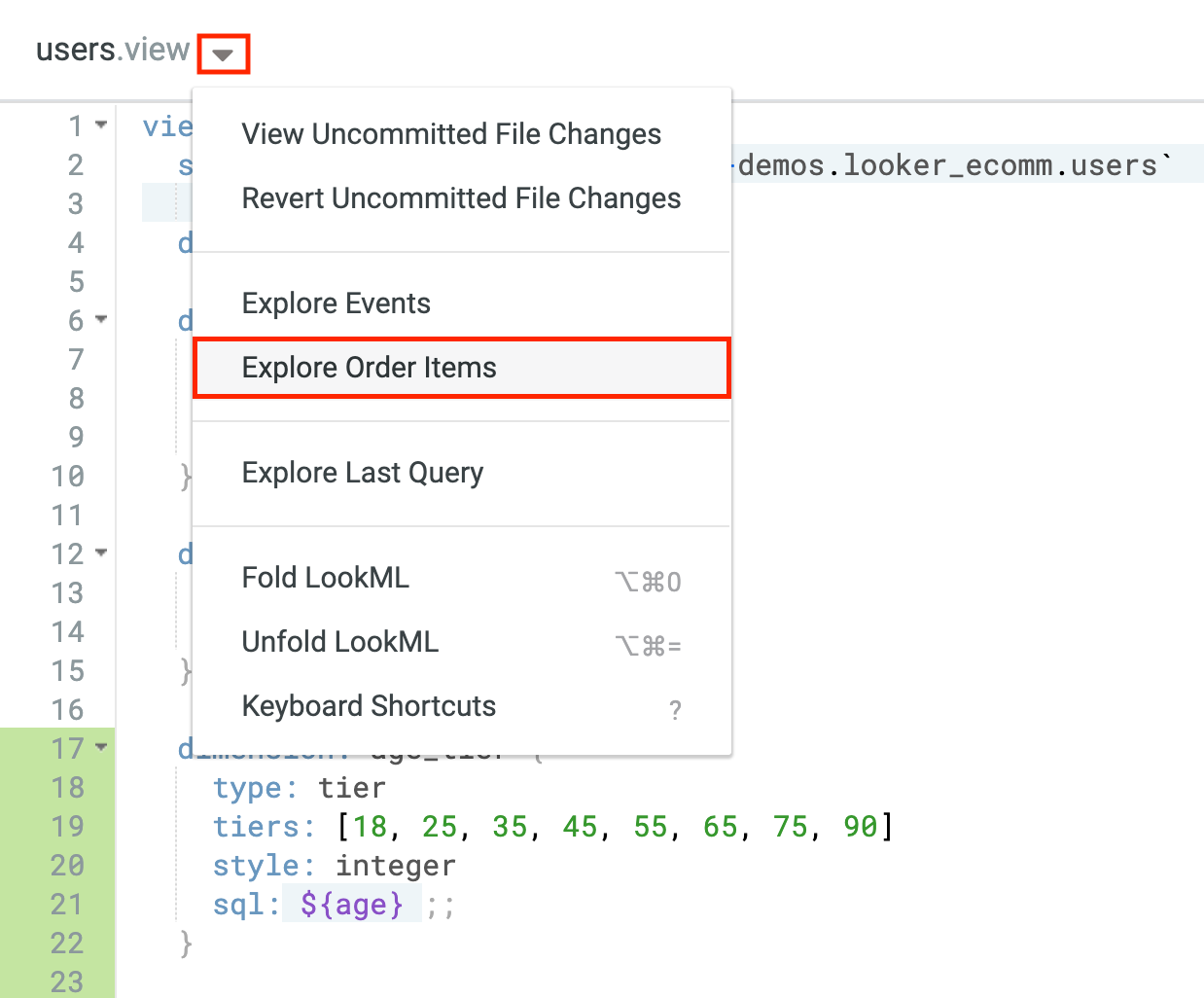
您可以点击 IDE 顶部文件标题旁边的光标,然后选择 Explore Order Items(探索订单项),快速前往相应探索。
此文件菜单只会显示在 LookML 中定义了探索的视图。
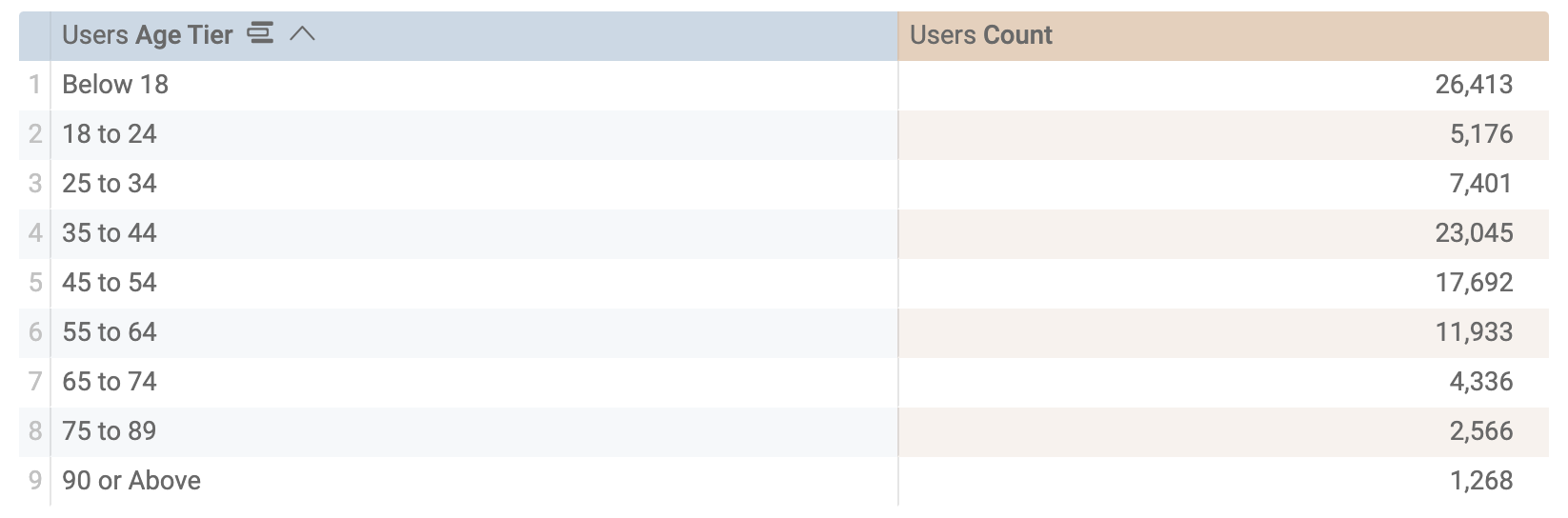
接下来,前往 Users > Dimensions > Age Tier(用户 > 维度 > 年龄段),找到新创建的维度。
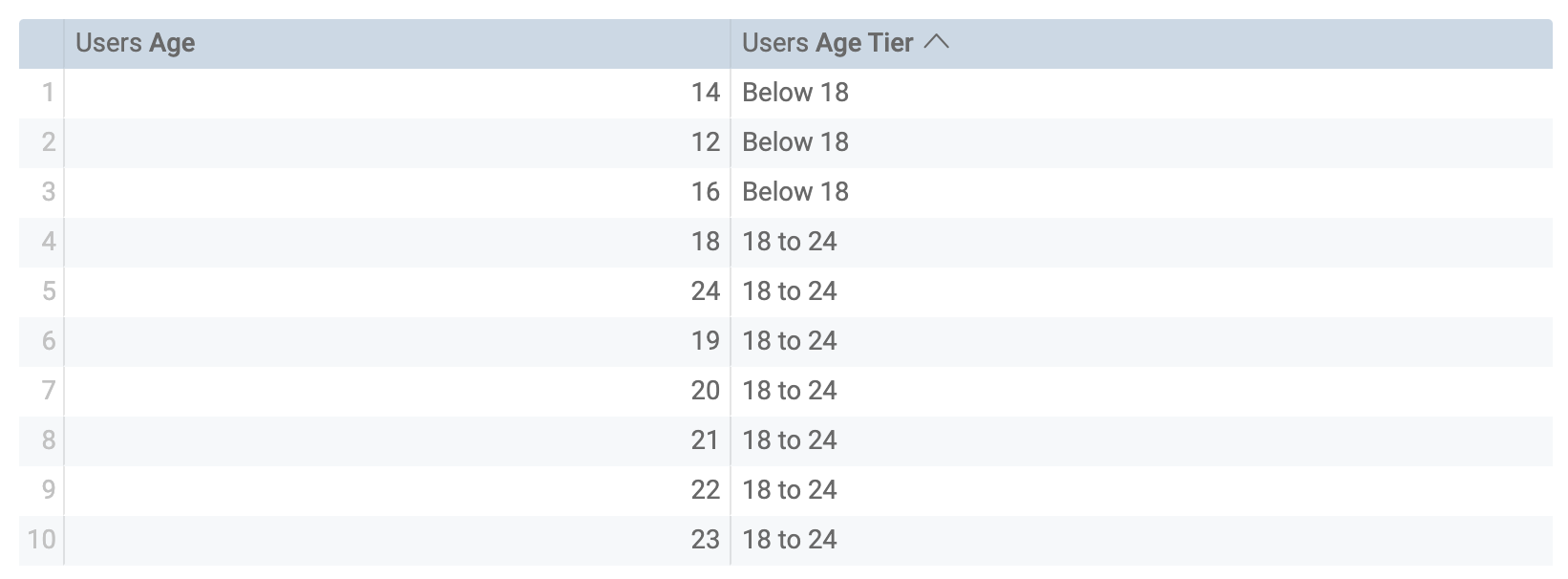
添加 Age(年龄)和 Age Tier(年龄段)维度,然后点击运行。可以看到每个年龄都归入了正确的区间:
在本部分中,您将基于 traffic_source 维度创建名为 is_email_source 的新维度。此维度用于判断吸引用户访问网站的流量来源是否为邮件渠道。
返回 qwiklabs-ecommerce 项目,打开 users.view 文件。
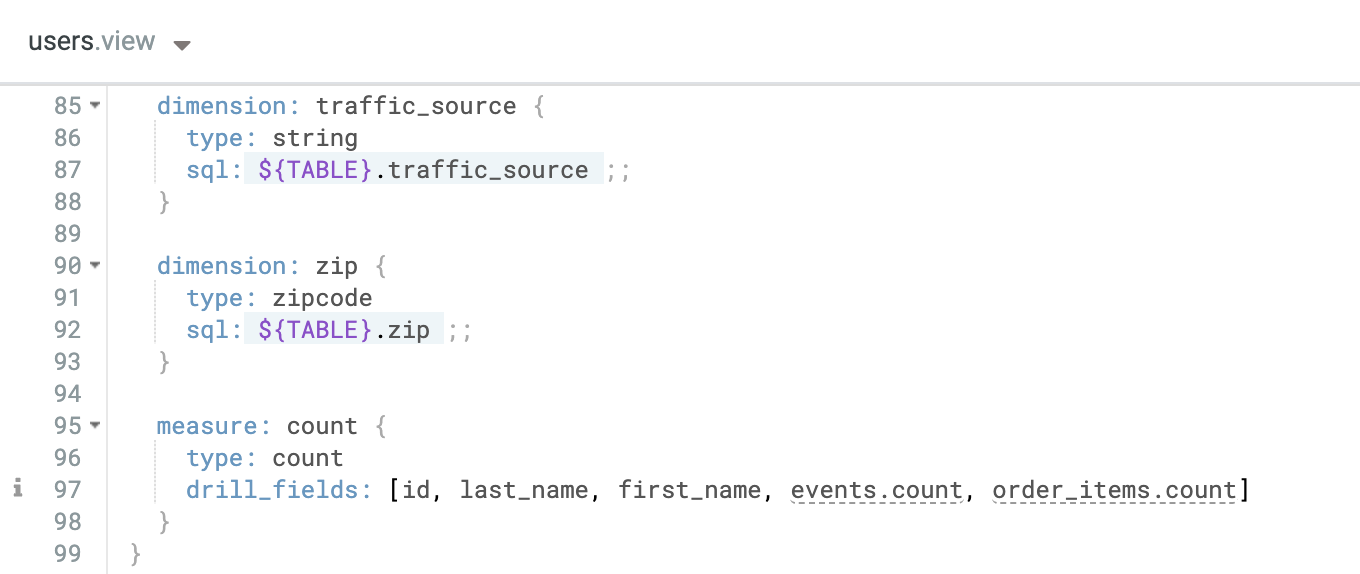
找到 traffic_source 维度。您的视图文件应如下所示:
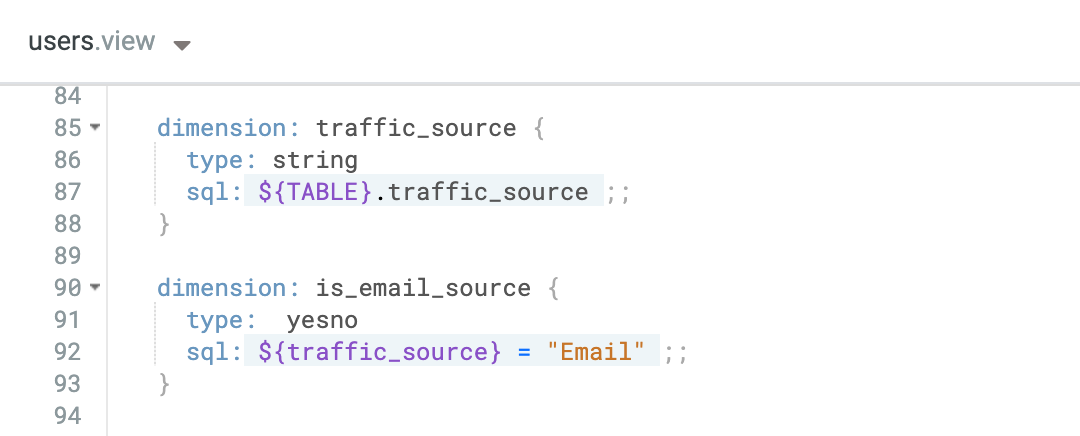
yesno 类型:最后,添加 SQL 参数。对于此维度,您需要告知 SQL 参数从已有的 traffic_source 字段中提取值为“Email”的数据。
指定“Email”时,请务必使用英文双引号 (""),以确保语法准确:
您的文件现在应如下所示:
添加新维度后,您可进行测试以确保其正常运行。
点击保存更改,然后点击 IDE 右上角的验证 LookML 按钮,运行 LookML 代码验证。
点击 IDE 顶部文件标题旁边的光标,然后选择 Explore Order Items(探索订单项)。
接下来,前往 Users > Dimensions > Is Email Source (Yes / No)(用户 > 维度 > 是否为邮件来源 [是/否]),找到新创建的维度。
添加 Is Email Source(是否为邮件来源)维度和 Count(计数)测量,然后点击运行。结果将显示通过邮件渠道和非邮件渠道吸引的用户数量。操作成功!
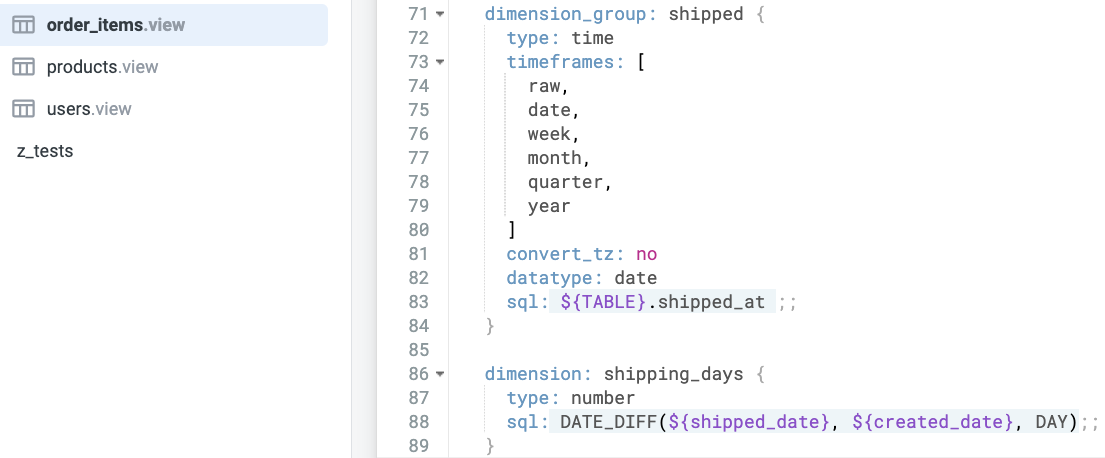
在本部分中,您将在 order_items 视图中创建名为 shipping days 的新维度,用于计算订单发货日期与订单创建日期之间的天数差。
返回 qwiklabs-ecommerce 项目,打开 order_items.view 文件。
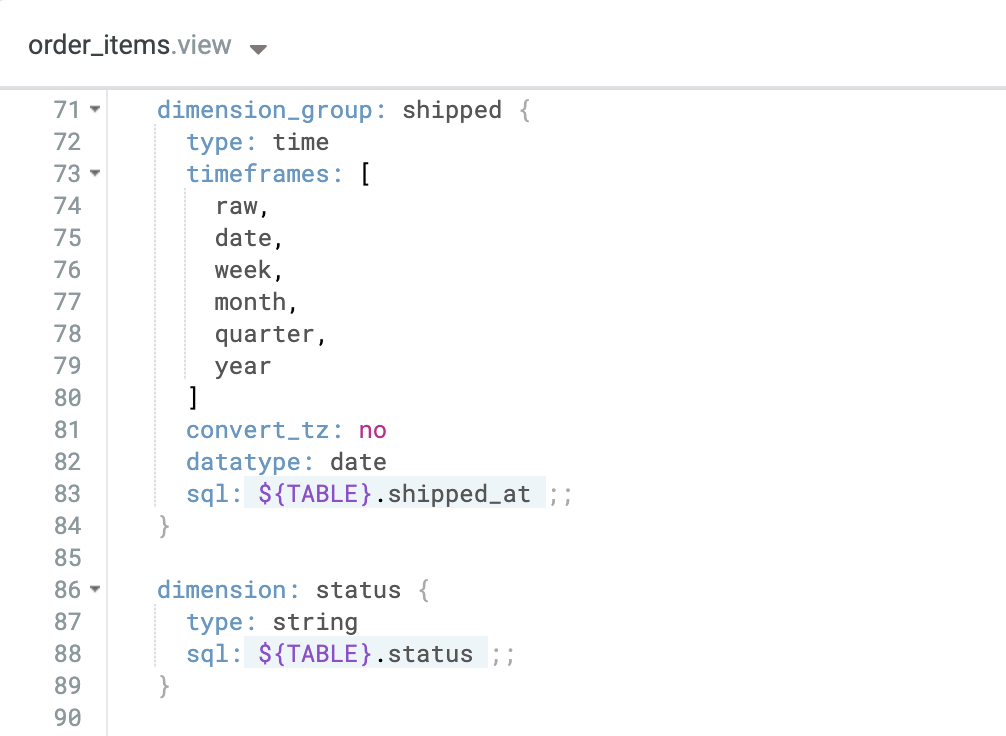
找到 shipped 维度组。您的视图文件应如下所示:
number 类型:DAY 为计算间隔单位:您的文件现在应如下所示:
添加新维度后,您可进行测试以确保其正常运行。点击保存更改,然后点击 IDE 右上角的验证 LookML 按钮,运行 LookML 代码验证。
点击 IDE 顶部文件标题旁边的光标,然后选择 Explore Order Items(探索订单项)。
接下来,前往 Order Items > Dimensions > Shipping Days(订单项 > 维度 > 配送天数),找到新创建的维度。
添加 Shipping Days(配送天数)维度和 Order Count(订单数量)测量,然后点击运行。结果将显示各订单的配送天数及订单数量。操作成功!
返回 order_items.view 文件。
点击验证 LookML,然后点击提交更改并推送。
添加提交消息,然后点击提交。
最后,点击部署到生产环境。
点击“检查我的进度”以验证是否完成了以下目标:
测量是使用 SQL 聚合函数(如 COUNT、SUM、AVG、MIN 或 MAX)计算得出的字段。基于其他测量值计算得出的字段也属于测量。测量可用于过滤分组值。例如,“销售”视图的测量可能包括销售商品总数(计数)、总销售额(求和)和平均售价(平均值)。
字段的行为和预期值取决于其声明的类型,例如 string、number 或 time。对于测量,类型包括聚合函数,例如 sum 和 percent_of_previous。如需了解详情,请参阅维度类型和测量类型。
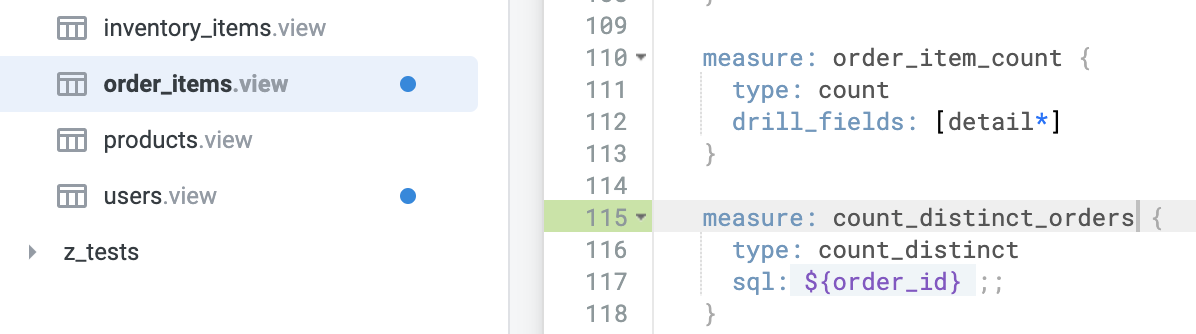
测量字段用于对多行数据的值进行聚合计算。在本部分,您将在 order_items 视图中创建名为 count_distinct_orders 的新测量,用于计算订单的去重数量。
返回 qwiklabs-ecommerce 项目,打开 order_items.view 文件。
在 order_items.view 中,找到 order_item_count 测量。
在 order_item_count 测量下另起一行,使用以下代码定义名为 count_distinct_orders 的新测量:
order_count) 替换为 count_distinct_orders。count_distinct 类型。count_distinct 类型用于计算给定字段中不同值的数量,通过 SQL 的 COUNT DISTINCT 函数来实现:您的文件现在应如下所示:
添加新测量后,您可进行测试以确保其正常运行。
点击保存更改,然后点击 IDE 右上角的验证 LookML 按钮,运行 LookML 代码验证。
点击 IDE 顶部文件标题旁边的光标,然后选择 Explore Order Items(探索订单项)。
在 Order Items(订单项)> Measures(测量)下,点击 Count Distinct Orders(订单去重计数)。
点击运行查看新测量中的值,即可确认新测量是否正常运行。
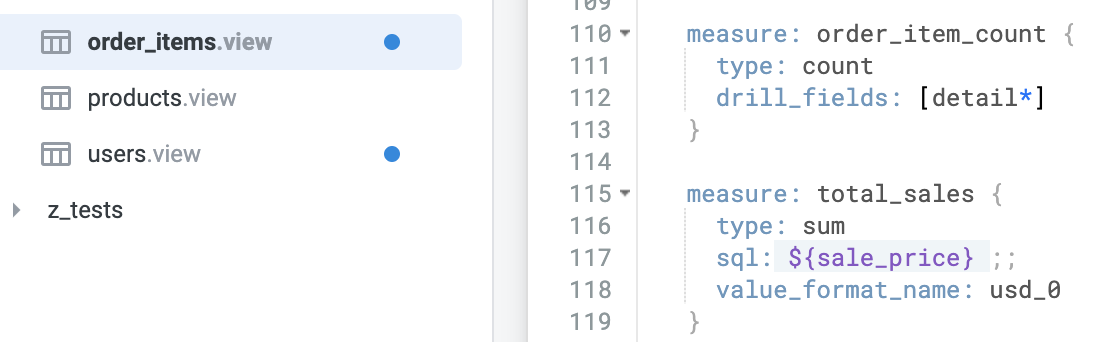
在本部分中,您将基于 sale_price 维度创建名为 total_sales 的新测量,用于计算总销售额。
返回 qwiklabs-ecommerce 项目,打开 order_items.view 文件。
在 order_items.view 中,找到 order_item_count 测量。
在 order_item_count 测量下另起一行,使用以下代码定义名为 total_sales 的新测量:
sum:value_format_name 参数,您可以使用 Looker 内置格式或自定义可重用格式来设置数据值的格式。由于此处计算的是售价,需要使用美元格式 (usd_0):您的文件现在应如下所示:
添加新测量后,您可进行测试以确保其正常运行。
点击保存更改,然后点击 IDE 右上角的验证 LookML 按钮,运行 LookML 代码验证。
点击 IDE 顶部文件标题旁边的光标,然后选择 Explore Order Items(探索订单项)。
在 Order Items(订单项)> Measures(测量)下,点击 Total Sales(总销售额)。
点击运行查看新测量中的值。
order_items.view 文件。点击验证 LookML,然后点击提交更改并推送。
添加提交消息,然后点击提交。
最后,点击部署到生产环境。
点击“检查我的进度”以验证是否完成了以下目标:
借助高级测量,您可以基于当前视图文件外部定义的维度创建额外的自定义测量。您还可通过指定特定过滤条件,创建特殊类型的过滤测量。
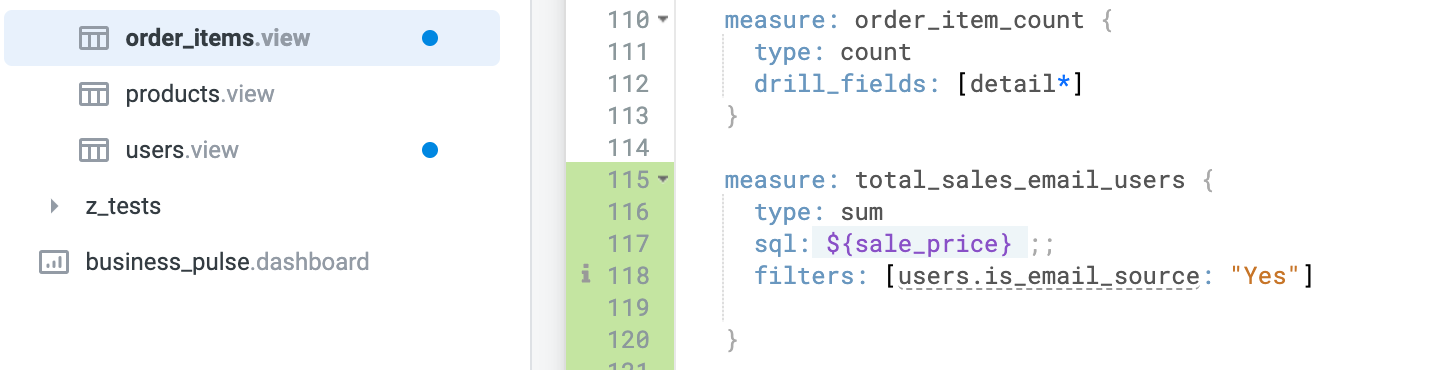
在本部分中,您将创建名为 total_sales_email_users 的新高级测量,用于计算仅通过邮件渠道引流至网站的用户所产生的总销售额。
返回 qwiklabs-ecommerce 项目,打开 order_items.view 文件。
在 order_items.view 中,找到 order_item_count 测量。
在 order_item_count 测量下另起一行,使用以下代码定义名为 total_sales_email_users 的新测量:
sum:最后,添加 filters 参数。如需直接对测量应用过滤条件(而非过滤整个查询),可在测量的 LookML 定义中添加 filters 参数。该参数将以 CASE WHEN 语句的形式,在生成的 SQL 中对测量应用过滤条件,而非对整个查询添加全局 WHERE 子句。
因此,过滤后的测量不会在聚合后从查询中移除行,而是仅对符合指定条件的行进行聚合。这种方式支持您对比分析总体数据与各类子集数据。
users.view 文件中创建的 is_email_source 维度:您的文件现在应如下所示:
添加新测量后,您可进行测试以确保其正常运行。
点击保存更改,然后点击 IDE 右上角的验证 LookML 按钮,运行 LookML 代码验证。
点击 IDE 顶部文件标题旁边的光标,然后选择 Explore Order Items(探索订单项)。
在 Order Items(订单项)> Measures(测量)下,点击 Total Sales Email Users(邮件来源用户总销售额)。
点击运行查看新测量中的值。
在本部分中,您将创建名为 percentage_sales_email_source 的新高级测量,用于计算通过邮件渠道引流的用户所贡献销售额占总销售额的百分比。
返回 qwiklabs-ecommerce 项目,打开 order_items.view 文件。
在 order_items.view 中,找到 order_item_count 测量。
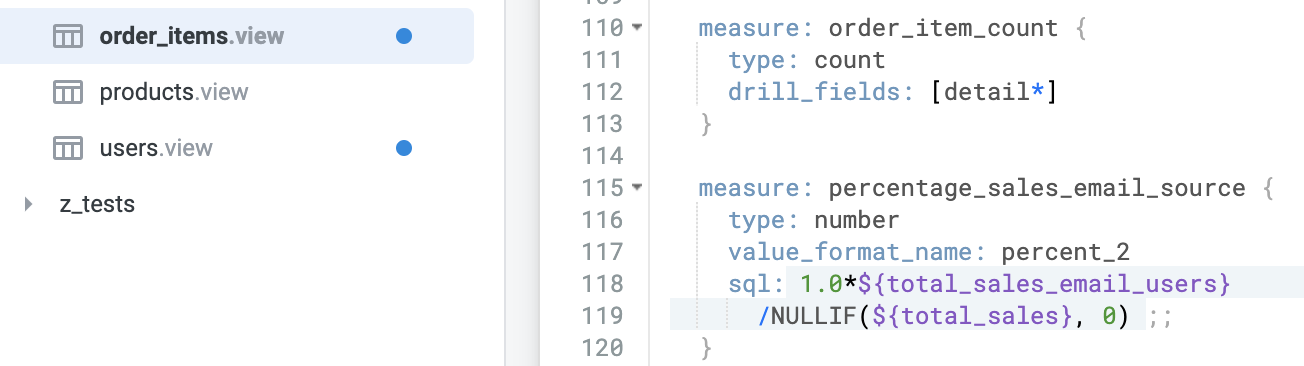
在 order_item_count 测量下另起一行,使用以下代码定义名为 percentage_sales_email_source 的新测量:
number:percent_2:NULLIF SQL 函数实现。
您的文件现在应如下所示:
添加新测量后,您可进行测试以确保其正常运行。
点击保存更改,然后点击 IDE 右上角的验证 LookML 按钮,运行 LookML 代码验证。
点击 IDE 顶部文件标题旁边的光标,然后选择 Explore Order Items(探索订单项)。
在 Order Items(订单项)> Measures(测量)下,点击 Percentage Sales Email Source(邮件来源销售占比)。
点击运行查看新测量中的值,操作成功!
order_items.view 文件。点击验证 LookML,然后点击提交更改并推送。
添加提交消息,然后点击提交。
最后,点击部署到生产环境。
点击“检查我的进度”以验证是否完成了以下目标:
在本实验中,您以 Looker 开发者的身份学习了如何在 LookML 中创建不同类型的维度和测量。您还学习了如何修改探索的模型,以及如何创建带过滤条件的高级测量。探索作为一种数据视图,是业务用户在 Looker 中自主开展数据探索的基础。
…可帮助您充分利用 Google Cloud 技术。我们的课程会讲解各项技能与最佳实践,可帮助您迅速上手使用并继续学习更深入的知识。我们提供从基础到高级的全方位培训,并有点播、直播和虚拟三种方式选择,让您可以按照自己的日程安排学习时间。各项认证可以帮助您核实并证明您在 Google Cloud 技术方面的技能与专业知识。
本手册的最后更新时间:2024 年 4 月 22 日
本实验的最后测试时间:2023 年 5 月 18 日
版权所有 2026 Google LLC 保留所有权利。Google 和 Google 徽标是 Google LLC 的商标。其他所有公司名和产品名可能是其各自相关公司的商标。



此内容目前不可用
一旦可用,我们会通过电子邮件告知您

太好了!
一旦可用,我们会通过电子邮件告知您


一次一个实验
确认结束所有现有实验并开始此实验
完成此快速步骤即可开始实验。