GSP890

Visão geral
O Looker é uma plataforma de dados moderna no Google Cloud que permite analisar e visualizar dados de forma interativa. Seu uso inclui, sem limitação, fazer análises detalhadas, integrar insights a diferentes fontes, gerar fluxos de trabalho úteis orientados por dados e criar aplicativos personalizados.
No Looker, as dimensões são atributos exclusivos que ajudam a descrever os dados. Por exemplo, a cidade e a altitude de um aeroporto são dimensões diferentes de um conjunto de dados. As medições são agregações de uma ou mais dimensões (ou atributos exclusivos dos dados), como contagem ou média. Elas permitem o cálculo dos indicadores principais de desempenho (KPIs) e ajudam usuários comerciais a analisar dados a partir de vários atributos agregados.
Neste laboratório, você vai aprender, como dev, a criar dimensões e medições diferentes no LookML. Você também vai saber modificar modelos de Análises, que são visualizações de dados que servem de base para a análise de autoatendimento pelos usuários comerciais no Looker.
Neste laboratório, o projeto qwiklabs-ecommerce foi criado para você no LookML com base em um conjunto de dados de e-commerce simulado que permite criar KPIs de negócios usando dimensões e medições criadas com o LookML. Saiba mais sobre a modelagem do LookML na documentação do Looker.
Atividades deste laboratório
Você vai aprender a:
- Modificar um projeto do LookML (
qwiklabs-ecommerce) publicado por admins do Looker.
- Criar tipos de dimensões e medições no LookML para responder a dúvidas de usuários comerciais.
- Testar as mudanças do LookML no Modo de Desenvolvimento.
- Usar a interface de Análise para visualizar as dimensões e medições criadas no projeto do LookML modificado.
Configuração e requisitos
Antes de clicar no botão Começar o Laboratório
Leia estas instruções. Os laboratórios são cronometrados e não podem ser pausados. O cronômetro começa ao clicar em Começar o laboratório e mostra por quanto tempo os recursos do Google Cloud vão ficar disponíveis.
Este laboratório prático permite que você realize as atividades em um ambiente real de nuvem, não em uma simulação ou demonstração. Você vai receber novas credenciais temporárias para fazer login e acessar o Google Cloud durante o laboratório.
Confira os requisitos para concluir o laboratório:
- Acesso a um navegador de Internet padrão (recomendamos o Chrome).
Observação: para executar este laboratório, use o modo de navegação anônima ou uma janela anônima do navegador. Isso evita conflitos entre sua conta pessoal e a conta de estudante, o que poderia causar cobranças extras na sua conta pessoal.
- Tempo para concluir o laboratório: não se esqueça, depois de começar, não será possível pausar o laboratório.
Observação: não use seu projeto ou conta pessoal do Google Cloud neste laboratório para evitar cobranças extras.
Como iniciar o laboratório e fazer login no Looker
-
Quando tudo estiver pronto, clique em Começar o laboratório.
O painel "Detalhes do laboratório" aparece com as credenciais temporárias que você precisa usar neste laboratório.
Se for preciso pagar pelo laboratório, você verá um pop-up para selecionar a forma de pagamento.
Confira suas credenciais do laboratório no painel "Detalhes do laboratório". É com elas que você vai fazer login na instância do Looker neste laboratório.
Observação: se você usar outras credenciais, vai receber mensagens de erro ou cobranças.
-
Clique em Abrir o Looker.
-
Digite o nome de usuário e a senha fornecidos nos campos E-mail e Senha.
Nome de usuário:
{{{looker.developer_username | Username}}}
Senha:
{{{looker.developer_password | Password}}}
Importante: é necessário usar as credenciais do painel "Detalhes do laboratório" nesta página. Não use suas credenciais do Google Cloud Ensina. Se você tiver uma conta pessoal do Looker, não a use neste laboratório.
-
Clique em Fazer login.
Depois de se conectar, você verá a instância do Looker deste laboratório.
Tarefa 1: criar dimensões
No Looker, uma dimensão é um campo que pode ser agrupado e usado para filtrar resultados de consulta. Você pode usar:
- um atributo que tem uma associação direta a uma coluna em uma tabela subjacente;
- um fato ou valor numérico;
- um valor derivado, calculado com base nos valores de outros campos em uma única linha.
Por exemplo, dimensões de uma visualização Products incluem nome, modelo, cor, preço, datas de criação e de fim da vida útil do produto.
Com as dimensões, é possível criar buckets de pontos de dados para analisar seus KPIs usando diferentes atributos. Você pode criar várias delas, como time, numeric, yesno e string, para segmentar seus dados.
Criar uma dimensão para níveis de faixa etária
Nesta seção, você vai criar a dimensão age_tier com base na dimensão age para listar faixas etárias. Você vai adicionar uma dimensão que agrupa as idades individuais nas seguintes faixas etárias: 18, 25, 35, 45, 55, 65, 75, 90.
- No canto inferior esquerdo da interface do Looker, clique no botão ativar/desativar para entrar no Modo de Desenvolvimento.

-
Clique na guia Desenvolver e selecione o projeto qwiklabs-ecommerce do LookML.
-
Depois de acessar o projeto qwiklabs-ecommerce, clique na seta ao lado de Visualizações para ver uma lista de nomes de visualizações.
-
Clique em users.view.
-
Em users.view, localize a dimensão age. O arquivo ficará mais ou menos assim:
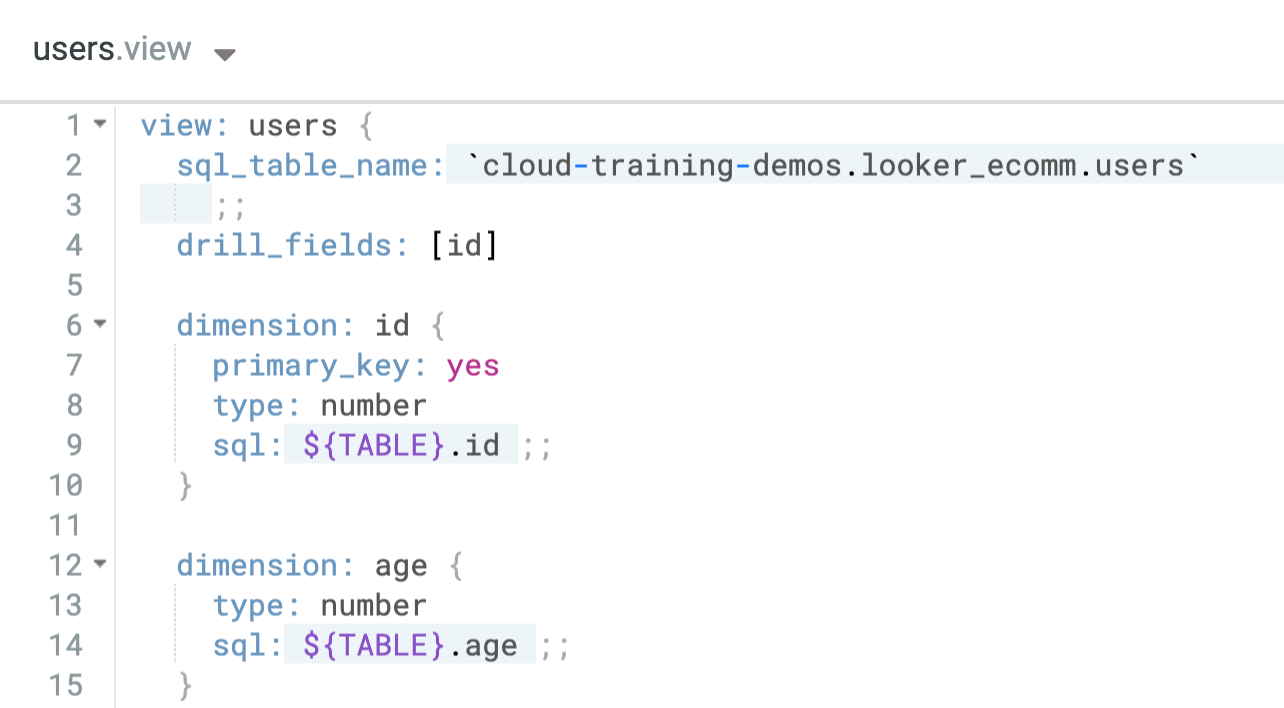
Os campos de dimensão, como age, correspondem à tabela do banco de dados subjacente ou a valores calculados com base em outras dimensões.
O editor dá sugestões conforme você digita, mas se você tiver dúvidas ou precisar de uma lista de diferentes parâmetros e os respectivos atributos, sempre poderá consultar o menu Ajuda rápida no lado direito do IDE.
- Em uma nova linha abaixo da dimensão age, defina uma nova dimensão age_tier usando o seguinte código:
dimension: age_tier {
}
- Em seguida, adicione o tipo de dimensão, que, neste caso, é
tier, e que você vai adicioná-lo aqui:
dimension: age_tier {
type: tier
}
- Em seguida, adicione os níveis específicos da dimensão. Nesse caso, você vai agrupar os níveis primeiro por 18 anos ou menos e depois por incrementos de 10:
dimension: age_tier {
type: tier
tiers: [18, 25, 35, 45, 55, 65, 75, 90]
}
- Agora vamos definir o parâmetro de estilo. Esse parâmetro é específico da dimensão "Tipo de nível" e muda a forma como os níveis aparecem na interface. Nesse caso, o estilo será
integer:
dimension: age_tier {
type: tier
tiers: [18, 25, 35, 45, 55, 65, 75, 90]
style: integer
}
- Por fim, é hora de adicionar o parâmetro SQL. O parâmetro SQL informa ao Looker como escrever o SQL para as consultas que os usuários executam. Para essa dimensão, você está pedindo ao parâmetro SQL para extrair do campo idade preexistente:
dimension: age_tier {
type: tier
tiers: [18, 25, 35, 45, 55, 65, 75, 90]
style: integer
sql: ${age} ;;
}
O arquivo será parecido com este:
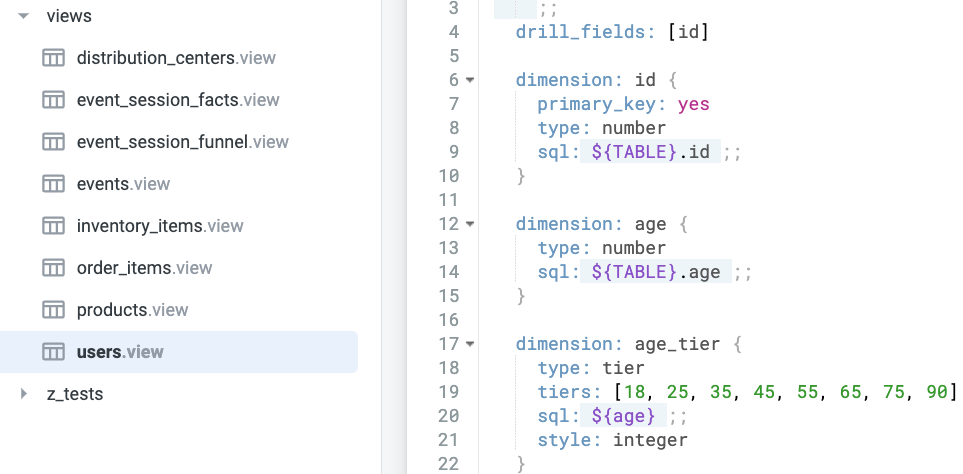
Você adicionou uma nova dimensão e agora pode verificar se está funcionando como esperado.
-
Clique em Salvar alterações e no botão Validar LookML no canto superior direito do IDE para executar uma validação do código LookML.
-
Para acessar rapidamente a Análise, clique no cursor de texto ao lado do título do arquivo na parte de cima do IDE e selecione Analisar itens de pedido.
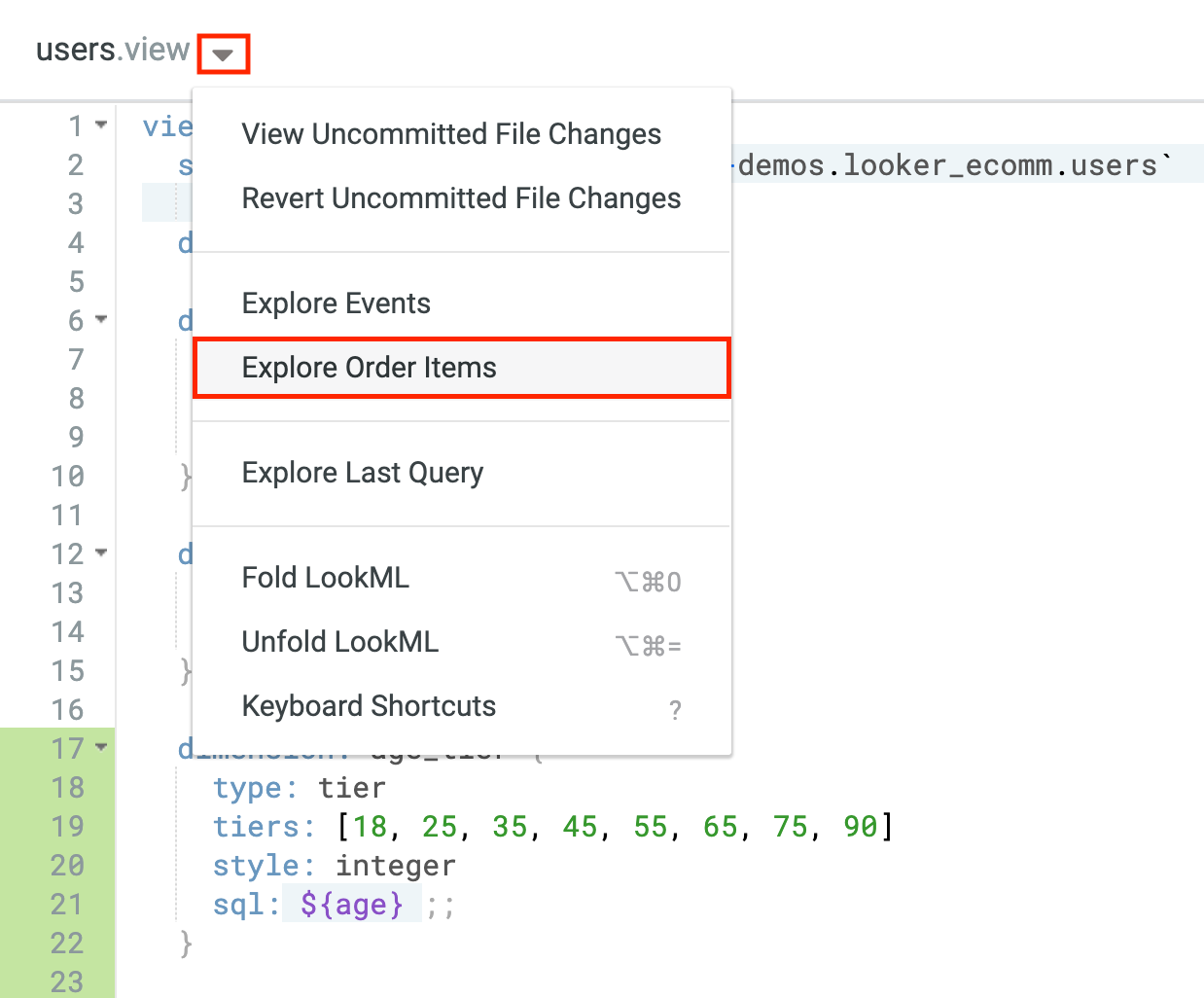
Esse menu de arquivos só vai mostrar visualizações que têm uma análise definida no LookML.
-
Agora acesse a nova dimensão em Usuários > Dimensões > Faixa etária.
-
Adicione as dimensões Idade e Faixa etária e clique em Executar. Note que cada idade se enquadra no nível correto:
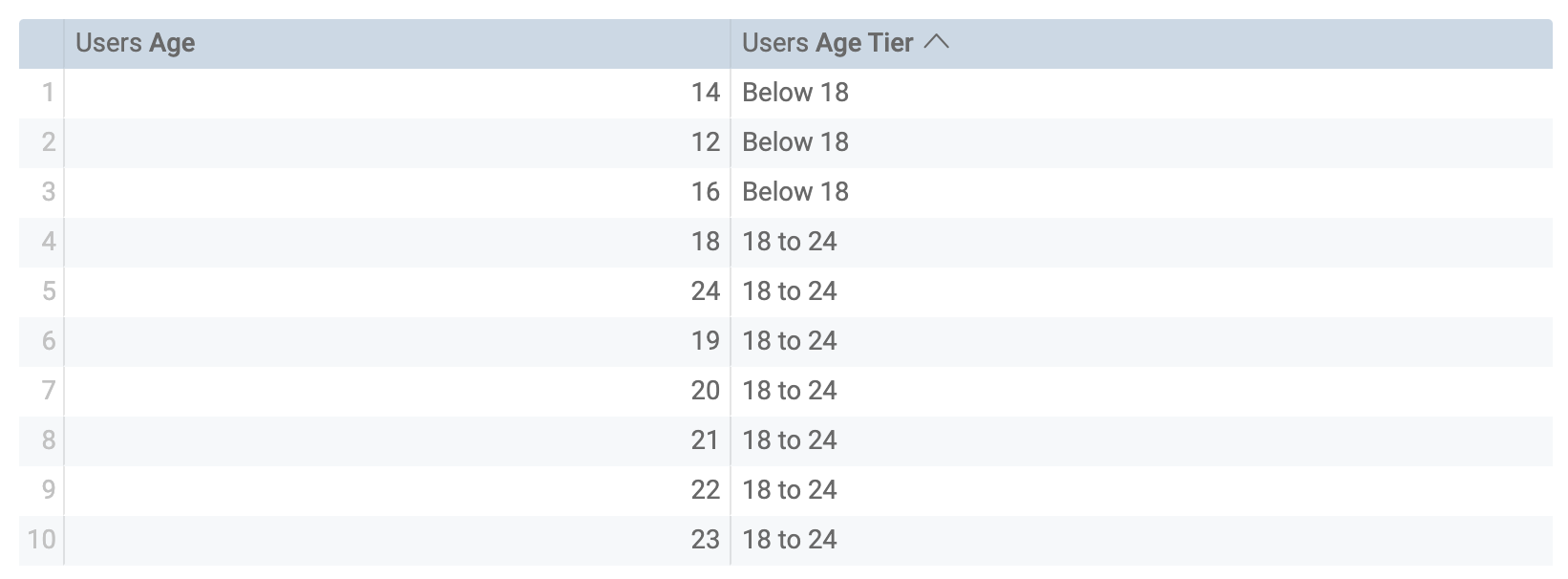
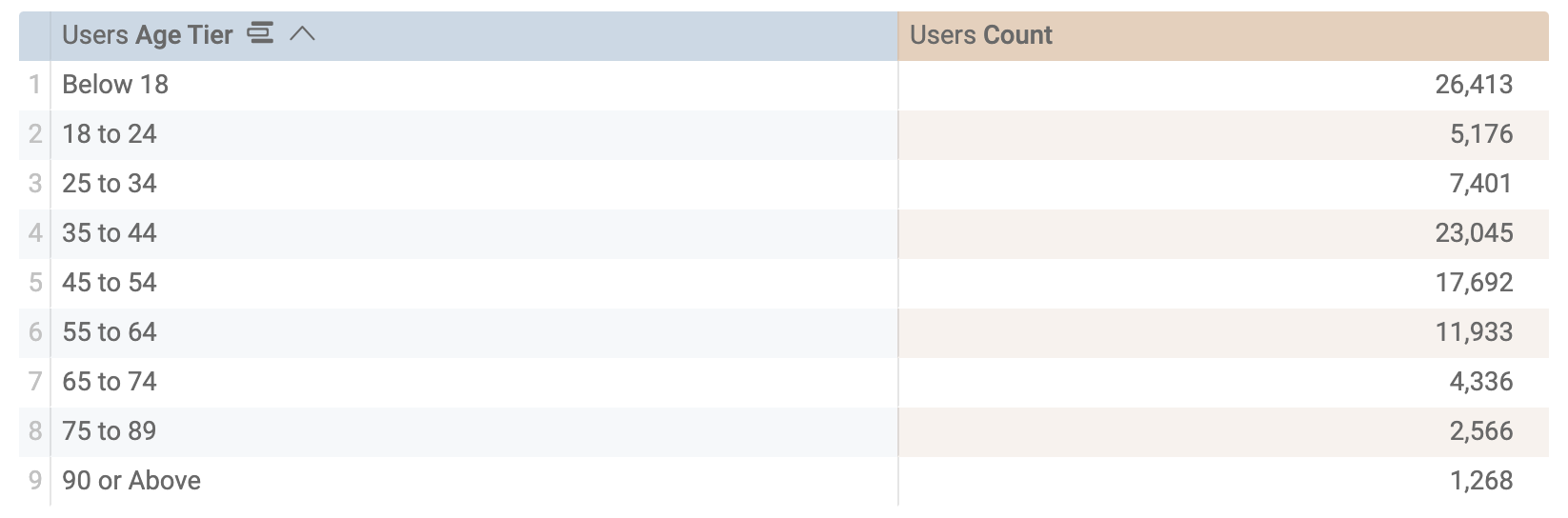
- Agora remova a dimensão Idade, adicione a medição Contagem e clique em Executar. Os resultados estão mostrando o que você quer. O Looker contou e agrupou as diferentes idades nos devidos níveis. Pronto.
Criar uma dimensão para a fonte do e-mail
Nesta seção, você vai criar uma dimensão chamada is_email_source com base em traffic_source. Essa dimensão vai determinar se o tráfego que trouxe determinado usuário foi o e-mail.
-
Retorne ao projeto qwiklabs-ecommerce e abra o arquivo users.view.
-
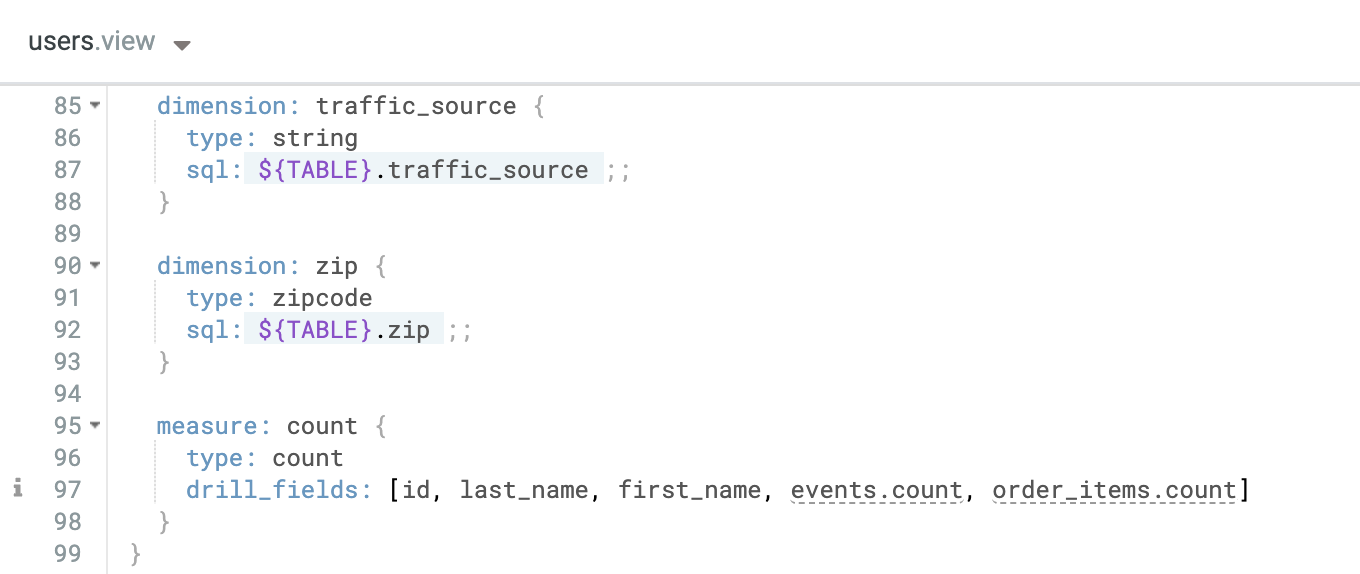
Localize a dimensão traffic_source. O arquivo ficará mais ou menos assim:
- Em uma nova linha abaixo da dimensão origem do tráfego, defina a dimensão nova is_email_source usando o seguinte código:
dimension: is_email_source {
}
- Em seguida, adicione o parâmetro de tipo. Essa é uma categorização booleana, por isso você vai usar o tipo
yesno:
dimension: is_email_source {
type: yesno
}
-
Adicione o parâmetro SQL. Para essa dimensão, você está pedindo ao parâmetro SQL para extrair do campo traffic_source preexistente com o valor "Email".
-
Use aspas duplas ("") na hora de definir "Email" para garantir a sintaxe correta:
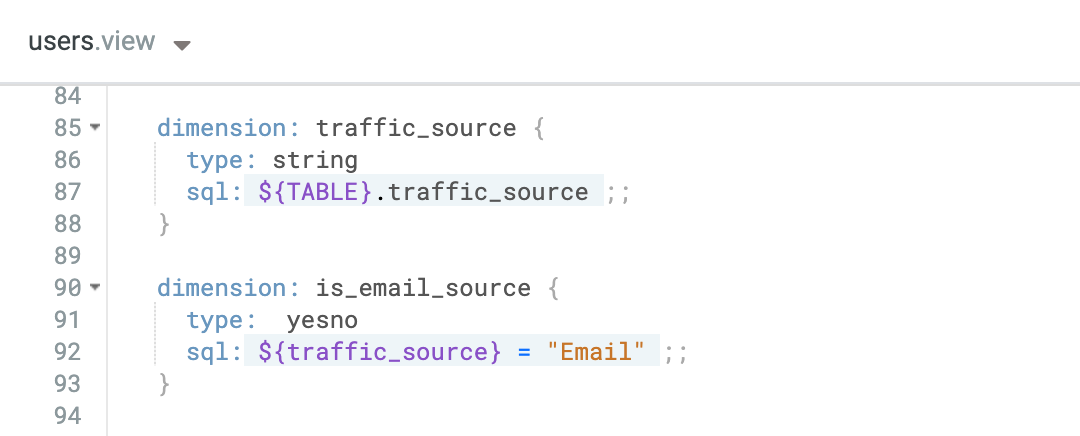
dimension: is_email_source {
type: yesno
sql: ${traffic_source} = "Email" ;;
}
O arquivo será parecido com este:
Agora que você adicionou uma nova dimensão, faça um teste para conferir se ela funciona conforme esperado.
-
Clique em Salvar alterações e no botão Validar LookML no canto superior direito do IDE para executar uma validação do código LookML.
-
Clique no cursor de texto ao lado do título do arquivo no topo do IDE e selecione Analisar itens de pedido.
-
Em seguida, navegue até a nova dimensão em Usuários > Dimensões > Is Email Source (Yes / No).
-
Adicione a dimensão Is Email Source e a medição Count e clique em Executar. Os resultados mostram a quantidade de usuários que foram trazidos por e-mail ou não. Pronto.

Criar uma nova dimensão para os dias de frete
Nesta seção, você vai criar uma nova dimensão chamada shipping days que calcula o número de dias entre a data de envio do pedido e a data de criação do pedido na visualização order_items.
-
Volte ao projeto qwiklabs-ecommerce e abra o arquivo order_items.view.
-
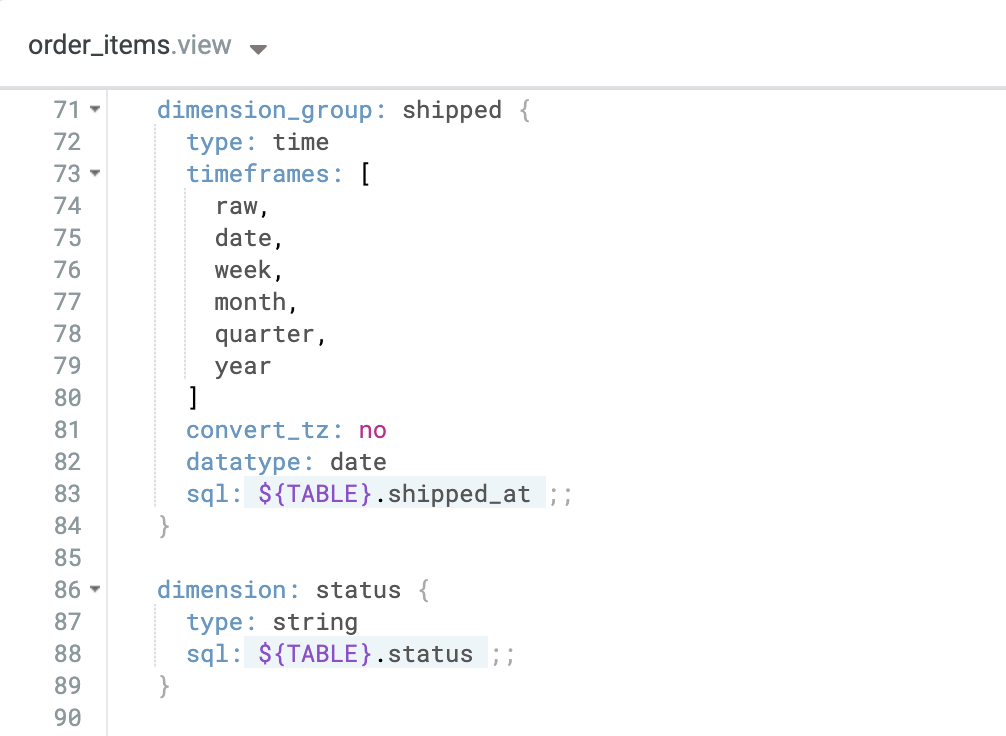
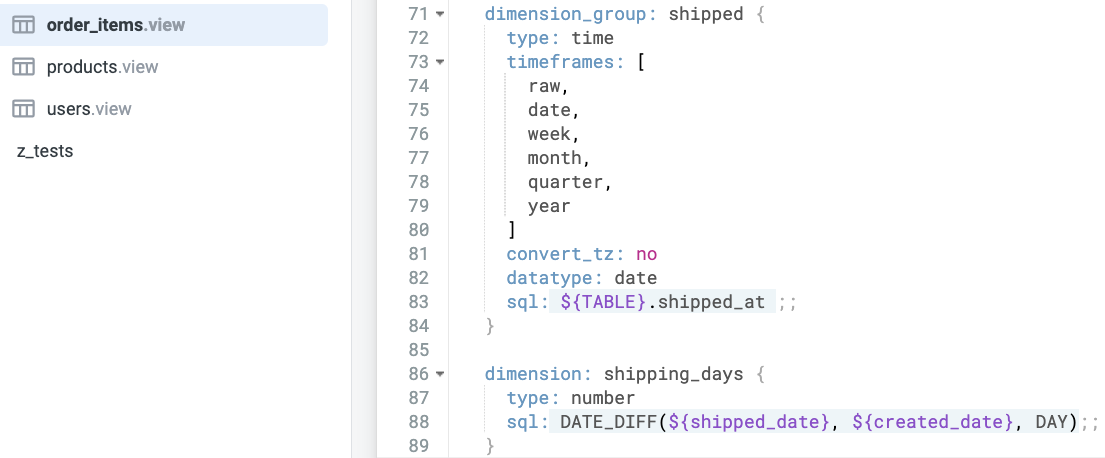
Localize o grupo de dimensões shipped. O arquivo deve ser semelhante ao seguinte:
- Em uma nova linha abaixo do grupo de dimensões shipped, defina uma nova dimensão shipping_days usando o seguinte código:
dimension: shipping_days {
}
- Em seguida, adicione o parâmetro de tipo. Para essa dimensão, você vai usar o tipo
number:
dimension: shipping_days {
type: number
}
- Adicione o parâmetro SQL. Nesta dimensão, você está solicitando que o parâmetro SQL execute uma função DATE_DIFF nas dimensões shipped_date e created_date.
DAY aqui é o intervalo fornecido que você quer calcular:
dimension: shipping_days {
type: number
sql: DATE_DIFF(${shipped_date}, ${created_date}, DAY);;
}
O arquivo será parecido com este:
-
Depois de adicionar uma nova dimensão, faça um teste para conferir se tudo está funcionando corretamente. Clique em Salvar alterações e no botão Validar LookML no canto superior direito do IDE para executar uma validação do código LookML.
-
Clique no cursor de texto ao lado do título do arquivo no topo do IDE e selecione Analisar itens de pedido.
-
Em seguida, navegue até a nova dimensão em Itens de pedido > Dimensões > Dias de envio.
-
Adicione a dimensão Dias de envio e a medição Contagem de pedidos e clique em Executar. Os resultados mostram a contagem de pedidos com os respectivos dias de envio. Pronto.
-
Volte ao arquivo order_items.view.
Confirmar alterações e implantar na produção
-
Clique em Validar o LookML e em Confirmar alterações e enviar.
-
Adicione uma mensagem de confirmação e clique em Confirmar.
-
Por fim, clique em Implantar na produção.
Se quiser saber como está o caminho até o objetivo, clique em Verificar meu progresso.
Criar dimensões
Tarefa 2: criar medições
A medição é um campo que usa uma função agregada de SQL, como COUNT, SUM, AVG, MIN ou MAX. Qualquer campo calculado com base nos valores de outras medições também é uma medição. As medições podem ser usadas para filtrar valores agrupados. Por exemplo, as medições de uma visualização Sales podem incluir o total de itens vendidos (uma contagem), o preço total de venda (uma soma) e o preço médio de venda (uma média).
O comportamento e os valores esperados de um campo dependem do tipo declarado, por exemplo, string, number ou time. Para medições, os tipos incluem funções agregadas, como sum e percent_of_previous. Para mais detalhes, consulte tipos de dimensão e tipos de medição.
Criar uma medição do número distinto de pedidos
Usamos os campos de medição para agregar valores de várias linhas. Nesta seção, você vai criar a medição count_distinct_orders para calcular o número de pedidos na visualização order_items.
-
Volte ao projeto qwiklabs-ecommerce e abra o arquivo order_items.view.
-
Em order_items.view, localize a medição order_item_count.
-
Em uma nova linha abaixo da medição order_item_count, defina uma nova medição count_distinct_orders usando o seguinte código:
measure: count_distinct_orders {
}
Observação:substitua o nome da medição padrão (order_count) por count_distinct_orders.
- Adicione o parâmetro de tipo. Nessa medição, você vai usar o tipo
count_distinct. O tipo count_distinct calcula quantos valores distintos existem em um determinado campo. Ele usa a função COUNT DISTINCT do SQL:
measure: count_distinct_orders {
type: count_distinct
}
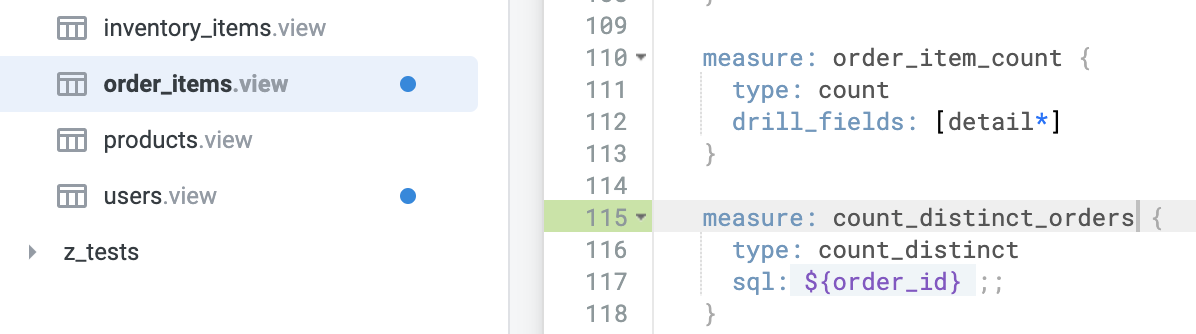
- Adicione o parâmetro SQL. Nessa medição, você está solicitando que o parâmetro SQL extraia do campo order_id preexistente:
measure: count_distinct_orders {
type: count_distinct
sql: ${order_id} ;;
}
O arquivo ficará parecido com este:
Depois de adicionar uma nova medida, faça um teste para conferir se tudo está funcionando corretamente.
-
Clique em Salvar alterações e no botão Validar LookML no canto superior direito do IDE para executar uma validação do código LookML.
-
Clique no cursor de texto ao lado do título do arquivo no topo do IDE e selecione Analisar itens de pedido.
-
Em Itens de pedido > Medições, clique em Contar pedidos diferentes.
-
Clique em Executar para conferir os valores na nova medição. Você pode confirmar se ela está funcionando como esperado.
Criar uma medição do total de vendas
Nesta seção, você vai criar a dimensão total_sales para calcular o total de vendas usando a dimensão sale_price.
-
Volte ao projeto qwiklabs-ecommerce e abra o arquivo order_items.view.
-
Em order_items.view, localize a medição order_item_count.
-
Em uma nova linha abaixo da medição order_item_count, defina uma nova medição total_sales usando o seguinte código:
measure: total_sales {
}
- Adicione o parâmetro de tipo com a função
sum:
measure: total_sales {
type: sum
}
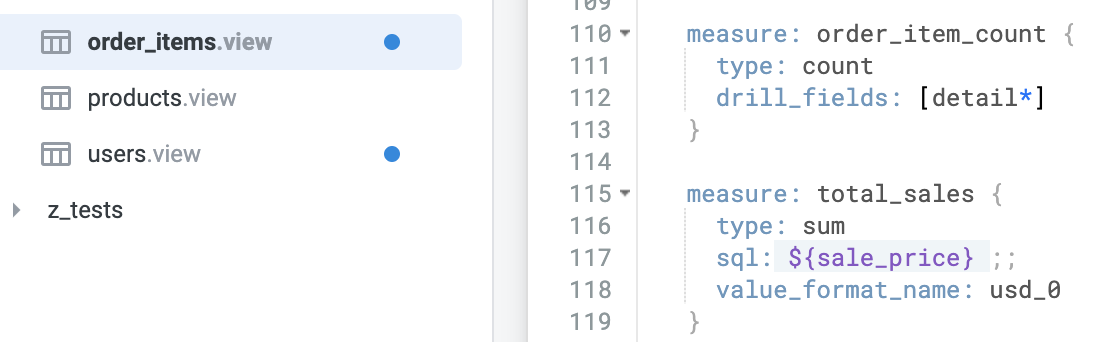
- Adicione o parâmetro SQL. Nessa medição, você está solicitando que o parâmetro SQL extraia do campo sale_price preexistente:
measure: total_sales {
type: sum
sql: ${sale_price} ;;
}
- Agora adicione value_format_name. Com o parâmetro
value_format_name, é possível formatar valores de dados usando formatos integrados ao Looker ou seus próprios formatos personalizados e reutilizáveis. Neste cálculo de preço de venda, use dólares dos EUA (usd_0):
measure: total_sales {
type: sum
sql: ${sale_price} ;;
value_format_name: usd_0
}
O arquivo será parecido com este:
Depois de adicionar uma nova medida, faça um teste para conferir se tudo está funcionando corretamente.
-
Clique em Salvar alterações e no botão Validar LookML no canto superior direito do IDE para executar uma validação do código LookML.
-
Clique no cursor de texto ao lado do título do arquivo no topo do IDE e selecione Analisar itens de pedido.
-
Em Itens de pedido > Medições, clique em Total de vendas.
-
Clique em Executar para conferir os valores na medição nova.

- Volte ao arquivo
order_items.view.
Confirmar alterações e implantar na produção
-
Clique em Validar o LookML e em Confirmar alterações e enviar.
-
Adicione uma mensagem de confirmação e clique em Confirmar.
-
Por fim, clique em Implantar na produção.
Se quiser saber como está o caminho até o objetivo, clique em Verificar meu progresso.
Criar as medições
Tarefa 3: criar medições avançadas
Com as medições avançadas, é possível criar métricas personalizadas usando dimensões definidas por fora do arquivo de visualização atual. Você também pode criar tipos especiais de medições filtradas fornecendo condições de filtragem específicas.
Criar uma medição filtrada do total de vendas apenas para usuários que acessaram o site a partir do tráfego por e-mail
Nesta seção, você vai criar uma nova medição avançada chamada total_sales_email_users, que calcula o total de vendas apenas dos usuários que acessaram o site pela origem de tráfego de e-mail.
-
Volte ao projeto qwiklabs-ecommerce e abra o arquivo order_items.view.
-
Em order_items.view, localize a medição order_item_count.
-
Em uma nova linha abaixo da medição order_item_count, defina uma nova medição total_sales_email_users usando o seguinte código:
measure: total_sales_email_users {
}
- Agora, adicione o tipo. Como estamos calculando o total de vendas, vamos usar
sum:
measure: total_sales_email_users {
type: sum
}
- Adicione o parâmetro SQL. Nessa medição, você está solicitando que o parâmetro SQL extraia do campo sale_price preexistente:
measure: total_sales_email_users {
type: sum
sql: ${sale_price} ;;
}
Adicione o parâmetro filters. Para aplicar um filtro diretamente em uma medição, em vez de filtrar a consulta inteira, é possível adicionar um parâmetro "filters" à definição LookML de uma medição. Isso vai aplicar o filtro, na forma de uma instrução CASE WHEN, à medição no SQL gerado, em vez de aplicar uma cláusula WHERE global à consulta toda.
Em vez de remover linhas de uma consulta após a agregação, a medição filtrada agrega apenas as linhas que atendem às condições especificadas. Essa abordagem permite examinar e comparar subconjuntos de uma população com outros subconjuntos ou com o todo.
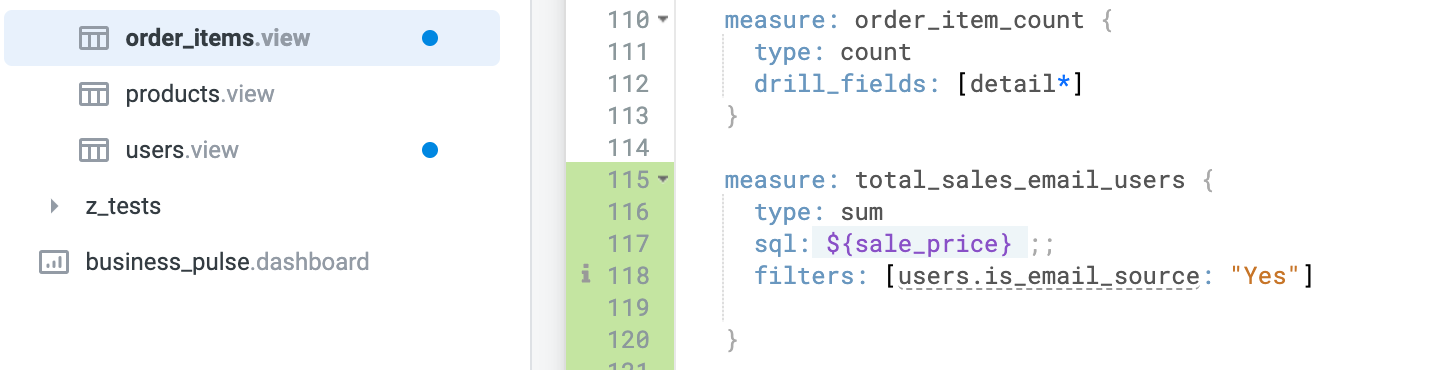
- Adicione o seguinte parâmetro de filtro. Aqui vamos usar a dimensão is_email_source que você criou no arquivo
users.view:
measure: total_sales_email_users {
type: sum
sql: ${sale_price} ;;
filters: [users.is_email_source: "Yes"]
}
Observação:
você também pode fazer referência à dimensão traffic_source usando o código abaixo.
measure: total_sales_email_users {
type: sum
sql: ${sale_price} ;;
filters: [users.traffic_source: "Email"]
}
O arquivo ficará parecido com este:
Depois de adicionar uma nova medida, faça um teste para conferir se tudo está funcionando corretamente.
-
Clique em Salvar alterações e no botão Validar LookML no canto superior direito do IDE para executar uma validação do código LookML.
-
Clique no cursor de texto ao lado do título do arquivo no topo do IDE e selecione Analisar itens de pedido.
-
Em Itens de pedido > Medições, clique em Total de vendas para usuários por e-mail.
-
Clique em Executar para conferir os valores na nova medição.

Criar uma medição para a porcentagem de vendas atribuídas a usuários cuja origem do tráfego é o e-mail
Nesta seção, você vai criar a medição avançada percentage_sales_email_source, que calcula a porcentagem de vendas atribuídas a usuários cuja origem de tráfego é o e-mail.
-
Volte ao projeto qwiklabs-ecommerce e abra o arquivo order_items.view.
-
Em order_items.view, localize a medição order_item_count.
-
Em uma nova linha abaixo da medição order_item_count, defina uma medição nova percentage_sales_email_source usando o seguinte código:
measure: percentage_sales_email_source {
}
- Agora, adicione o tipo. Como estamos calculando o total de vendas, vamos usar
number:
measure: percentage_sales_email_source {
type: number
}
- Em seguida, adicione o parâmetro value_format_name. Como está calculando uma porcentagem, você pode usar
percent_2:
measure: percentage_sales_email_source {
type: number
value_format_name: percent_2
}
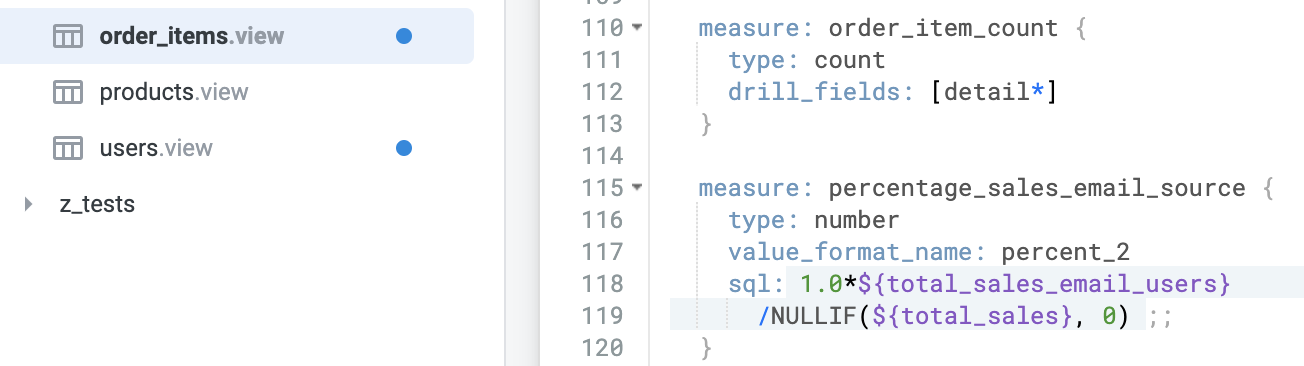
- Adicione o parâmetro SQL. Nessa medição, você está solicitando que o parâmetro SQL extraia do campo total_sales_email_users preexistente e divida por total_sales:
Observação: na hora de criar medições de porcentagem, não divida por zero no cálculo da porcentagem. Para conferir, use a função SQL NULLIF.
measure: percentage_sales_email_source {
type: number
value_format_name: percent_2
sql: 1.0*${total_sales_email_users}
/ NULLIF(${total_sales}, 0) ;;
}
O arquivo ficará parecido com este:
Depois de adicionar uma nova medida, faça um teste para conferir se tudo está funcionando corretamente.
-
Clique em Salvar alterações e no botão Validar LookML no canto superior direito do IDE para executar uma validação do código LookML.
-
Clique no cursor de texto ao lado do título do arquivo no topo do IDE e selecione Analisar itens de pedido.
-
Em Itens de pedido > Medições, clique em Porcentagem de vendas com origem por e-mail.
-
Clique em Executar para conferir os valores na nova medição. Pronto.

- Volte ao arquivo
order_items.view.
Confirmar alterações e implantar na produção
-
Clique em Validar o LookML e em Confirmar alterações e enviar.
-
Adicione uma mensagem de confirmação e clique em Confirmar.
-
Por fim, clique em Implantar na produção.
Se quiser saber como está o caminho até o objetivo, clique em Verificar meu progresso.
Criar medições avançadas
Parabéns!
Neste laboratório, você aprendeu, como dev, a criar dimensões e medições diferentes no LookML. Você também aprendeu a modificar modelos de análises, isto é, visualizações de dados que servem de base para a análise de autoatendimento pelos usuários comerciais no Looker, e a criar medições avançadas com filtros.
Próximas etapas / Saiba mais
Treinamento e certificação do Google Cloud
Esses treinamentos ajudam você a aproveitar as tecnologias do Google Cloud ao máximo. Nossas aulas incluem habilidades técnicas e práticas recomendadas para ajudar você a alcançar rapidamente o nível esperado e continuar sua jornada de aprendizado. Oferecemos treinamentos que vão do nível básico ao avançado, com opções de aulas virtuais, sob demanda e por meio de transmissões ao vivo para que você possa encaixá-las na correria do seu dia a dia. As certificações validam sua experiência e comprovam suas habilidades com as tecnologias do Google Cloud.
Manual atualizado em 22 de abril de 2024
Laboratório testado pela última vez em 18 de maio de 2023
Copyright 2026 Google LLC. Todos os direitos reservados. Google e o logotipo do Google são marcas registradas da Google LLC. Todos os outros nomes de produtos e empresas podem ser marcas registradas das respectivas empresas a que estão associados.







