GSP890

Ringkasan
Looker adalah platform data modern di Google Cloud yang memungkinkan Anda menganalisis dan memvisualisasikan data secara interaktif. Anda dapat menggunakan Looker untuk melakukan analisis data mendalam, mengintegrasikan insight dari berbagai sumber data, membuat alur kerja berbasis data yang dapat ditindaklanjuti, dan membuat aplikasi data khusus.
Di Looker, dimensi adalah atribut unik data yang membantu Anda mendeskripsikan data. Misalnya, kota dan ketinggian bandara dapat menjadi dimensi yang berbeda dalam set data bandara. Ukuran adalah gabungan dari satu atau beberapa dimensi (atau atribut unik data) seperti jumlah atau rata-rata. Ukuran memungkinkan Anda menghitung Indikator Performa Utama (KPI) dan membantu pengguna bisnis Anda menganalisis data menggunakan berbagai atribut gabungan.
Di lab ini, Anda akan mempelajari cara membuat berbagai jenis dimensi dan ukuran di LookML sebagai developer Looker. Anda juga akan mempelajari cara memodifikasi model Eksplorasi, yang merupakan tampilan data yang berfungsi sebagai dasar untuk eksplorasi layanan mandiri oleh pengguna bisnis di Looker.
Untuk lab ini, project bernama qwiklabs-ecommerce telah dibuat untuk Anda di LookML. Project ini didasarkan pada set data e-commerce tiruan yang akan memungkinkan Anda membuat KPI bisnis menggunakan dimensi dan ukuran yang dibuat menggunakan LookML. Anda dapat mempelajari lebih lanjut pemodelan LookML dalam dokumentasi Looker.
Yang akan Anda lakukan
Di lab ini, Anda akan mempelajari cara:
- Memodifikasi project LookML yang ada (
qwiklabs-ecommerce) yang dipublikasikan oleh admin Looker.
- Membuat berbagai jenis dimensi dan ukuran di LookML untuk menjawab pertanyaan pengguna bisnis Anda.
- Menguji perubahan LookML Anda dalam mode pengembangan.
- Menggunakan antarmuka Eksplorasi untuk melihat dimensi dan ukuran yang telah Anda buat dalam project LookML yang dimodifikasi.
Penyiapan dan persyaratan
Sebelum mengklik tombol Start Lab
Baca petunjuk ini. Lab memiliki timer dan Anda tidak dapat menjedanya. Timer yang dimulai saat Anda mengklik Start Lab akan menampilkan durasi ketersediaan resource Google Cloud untuk Anda.
Lab praktik ini dapat Anda gunakan untuk melakukan sendiri aktivitas lab di lingkungan cloud sungguhan, bukan di lingkungan demo atau simulasi. Untuk mengakses lab ini, Anda akan diberi kredensial baru yang bersifat sementara dan dapat digunakan untuk login serta mengakses Google Cloud selama durasi lab.
Untuk menyelesaikan lab ini, Anda memerlukan:
- Akses ke browser internet standar (disarankan browser Chrome).
Catatan: Gunakan jendela Samaran atau browser pribadi untuk menjalankan lab ini. Hal ini akan mencegah konflik antara akun pribadi Anda dan akun Siswa yang dapat menyebabkan tagihan ekstra pada akun pribadi Anda.
- Waktu untuk menyelesaikan lab. Ingat, setelah dimulai, lab tidak dapat dijeda.
Catatan: Jika Anda sudah memiliki project atau akun pribadi Google Cloud, jangan menggunakannya untuk lab ini agar terhindar dari tagihan ekstra pada akun Anda.
Cara memulai lab dan login ke Looker
-
Jika sudah siap, klik Start lab.
Panel Lab Details akan muncul dengan kredensial sementara yang harus Anda gunakan untuk lab ini.
Jika Anda perlu membayar lab, jendela pop-up akan terbuka untuk memilih metode pembayaran.
Perhatikan kredensial lab Anda di panel Lab Details. Anda akan menggunakannya untuk login ke instance Looker untuk lab ini.
Catatan: Jika Anda menggunakan kredensial lain, Anda akan menerima pesan error atau dikenai biaya.
-
Klik Open Looker.
-
Di kolom Email dan Password, masukkan Nama Pengguna dan Sandi yang disediakan.
Nama pengguna:
{{{looker.developer_username | Username}}}
Sandi:
{{{looker.developer_password | Password}}}
Penting: Anda harus menggunakan kredensial dari panel Lab Details di halaman ini. Jangan menggunakan kredensial Google Cloud Skills Boost. Jika Anda memiliki akun Looker pribadi, jangan gunakan akun tersebut untuk lab ini.
-
Klik Log In.
Setelah login berhasil, Anda akan melihat instance Looker untuk lab ini.
Tugas 1. Membuat dimensi
Di Looker, dimensi adalah kolom yang dapat dikelompokkan dan dapat digunakan untuk memfilter hasil kueri. Kolom ini bisa berupa:
- Atribut, yang memiliki hubungan langsung dengan kolom di tabel yang mendasarinya
- Fakta atau nilai numerik
- Nilai turunan, yang dihitung berdasarkan nilai kolom lain dalam satu baris
Misalnya, dimensi untuk tampilan Produk dapat mencakup nama produk, model produk, warna produk, harga produk, tanggal pembuatan produk, dan tanggal akhir siklus proses (EOL) produk.
Dimensi memungkinkan Anda membuat bucket titik data untuk menganalisis KPI menggunakan berbagai atribut. Anda dapat membuat berbagai jenis dimensi seperti time, numeric, yesno, dan string untuk mengelompokkan data Anda.
Membuat dimensi baru untuk tingkat kelompok usia
Di bagian ini, Anda akan membuat dimensi baru bernama age_tier berdasarkan dimensi age. Dimensi ini akan mencantumkan rentang usia. Anda akan melakukannya dengan menambahkan sebuah dimensi yang mengelompokkan usia perorangan ke dalam tingkat kelompok usia berikut: 18, 25, 35, 45, 55, 65, 75, 90.
- Pertama-tama, di kiri bawah Antarmuka Pengguna Looker, klik tombol untuk masuk ke Development Mode.

-
Klik tab Develop, lalu pilih project LookML qwiklabs-ecommerce.
-
Setelah berada di project qwiklabs-ecommerce, klik panah di samping views untuk melihat daftar nama tabel virtual.
-
Klik users.view.
-
Di users.view, temukan dimensi untuk age. File Anda akan terlihat seperti berikut:
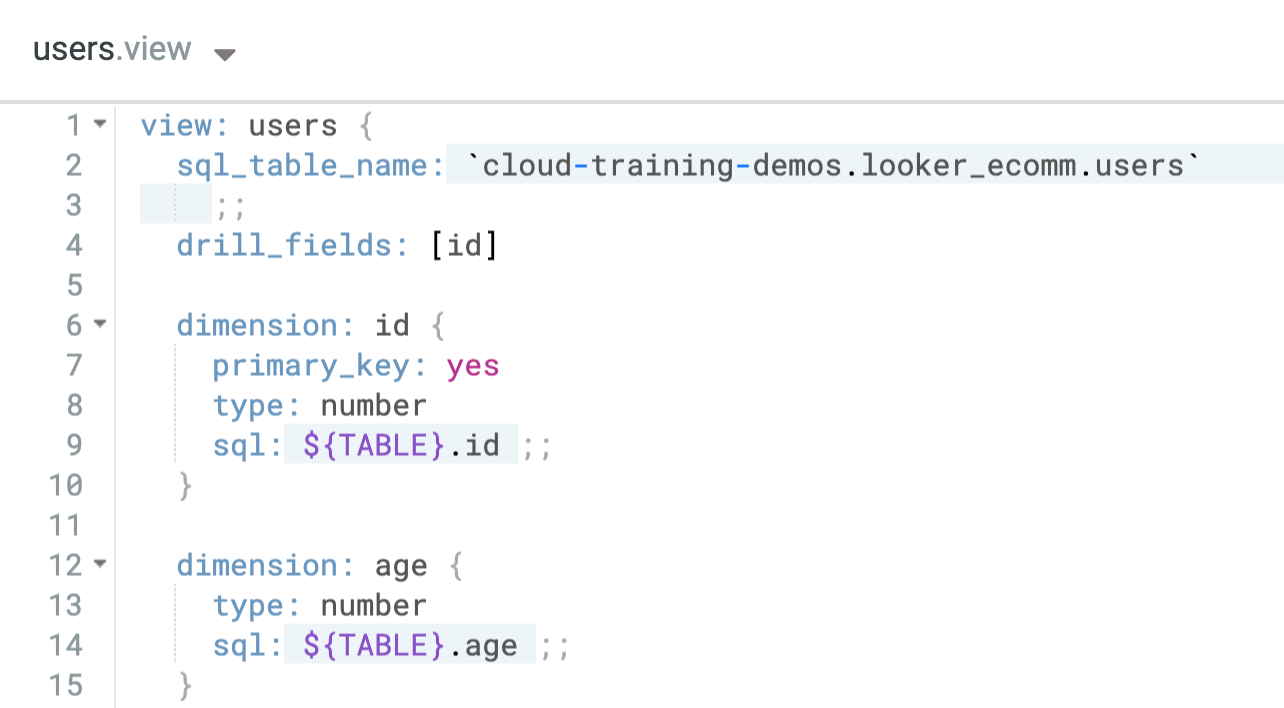
Kolom dimensi, seperti age, sesuai dengan tabel database yang mendasarinya, atau nilai terkomputasi berdasarkan dimensi lain.
Editor memberikan saran saat Anda mengetik, tetapi jika Anda mengalami kesulitan atau perlu melihat daftar parameter yang berbeda dan atributnya, Anda selalu dapat memeriksanya di menu Quick Help di sisi kanan IDE.
- Di baris baru di bawah dimensi age, mulailah dengan menentukan dimensi baru untuk age_tier menggunakan kode berikut:
dimension: age_tier {
}
- Selanjutnya, Anda akan menambahkan jenis dimensi. Jenis dimensi ini adalah
tier atau tingkat, jadi Anda akan menambahkannya di sini:
dimension: age_tier {
type: tier
}
- Selanjutnya, Anda akan menambahkan tingkat spesifik untuk dimensi tersebut. Dalam hal ini, Anda akan mengelompokkan tingkat terlebih dahulu berdasarkan usia 18 tahun ke bawah, lalu berdasarkan kenaikan 10 tahun:
dimension: age_tier {
type: tier
tiers: [18, 25, 35, 45, 55, 65, 75, 90]
}
- Selanjutnya, tentukan parameter gaya. Parameter ini khusus untuk dimensi jenis tingkat dan mengubah cara tingkat ditampilkan di UI. Dalam kasus ini, Anda ingin gaya
integer:
dimension: age_tier {
type: tier
tiers: [18, 25, 35, 45, 55, 65, 75, 90]
style: integer
}
- Terakhir, Anda akan menambahkan parameter SQL. Parameter SQL memberi tahu Looker cara menulis SQL untuk kueri yang dijalankan pengguna. Untuk dimensi ini, Anda memberi tahu parameter SQL untuk mengambil data dari kolom age yang sudah ada sebelumnya:
dimension: age_tier {
type: tier
tiers: [18, 25, 35, 45, 55, 65, 75, 90]
style: integer
sql: ${age} ;;
}
File Anda sekarang akan terlihat seperti berikut:
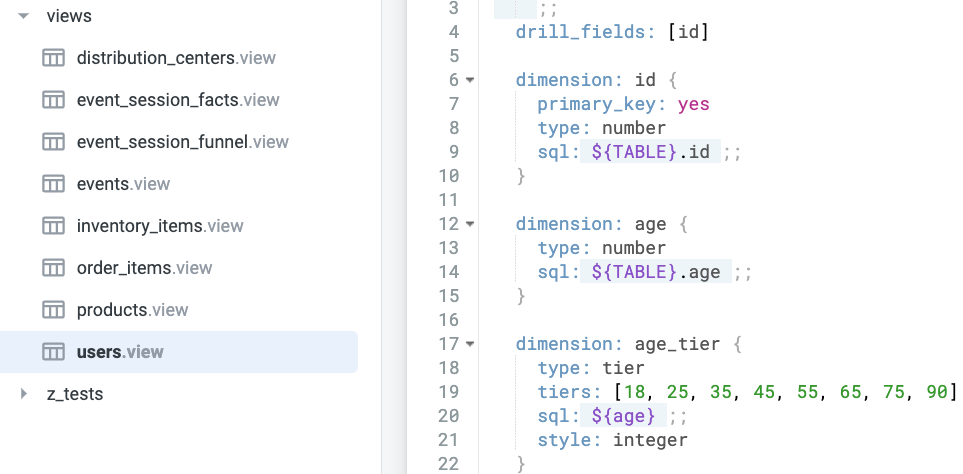
Setelah selesai menambahkan dimensi baru, Anda dapat mengujinya untuk memastikan dimensi tersebut berfungsi dengan baik.
-
Klik Save Changes, lalu klik tombol Validate LookML di kanan atas IDE untuk menjalankan validasi kode LookML.
-
Anda dapat dengan cepat membuka Eksplorasi dengan mengklik tanda sisipan di samping judul file di bagian atas IDE, lalu memilih Explore Order Items.
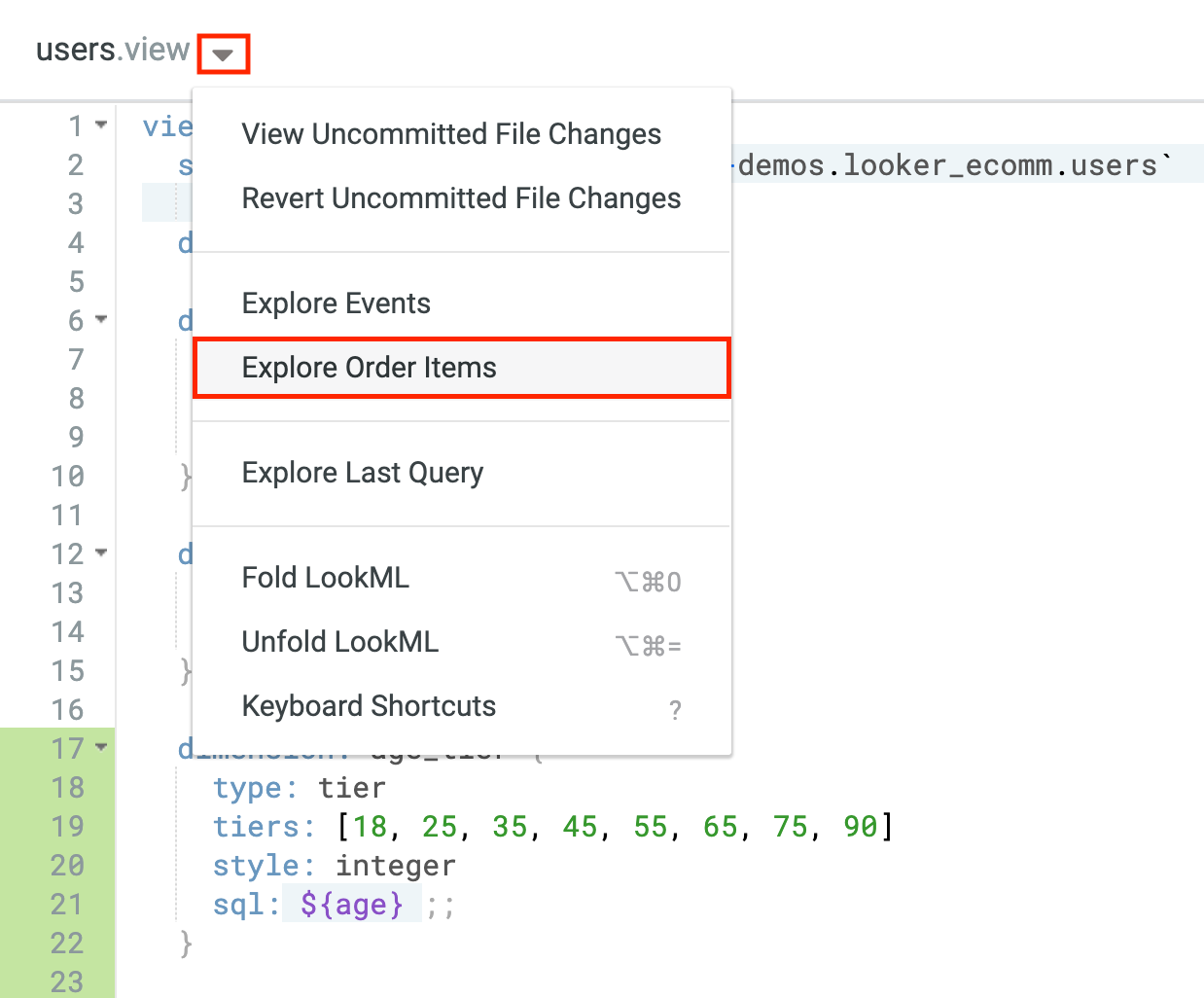
Menu file ini hanya akan menampilkan tampilan yang memiliki Eksplorasi yang ditentukan dalam LookML.
-
Selanjutnya, buka dimensi baru Anda di Users > Dimensions > Age Tier.
-
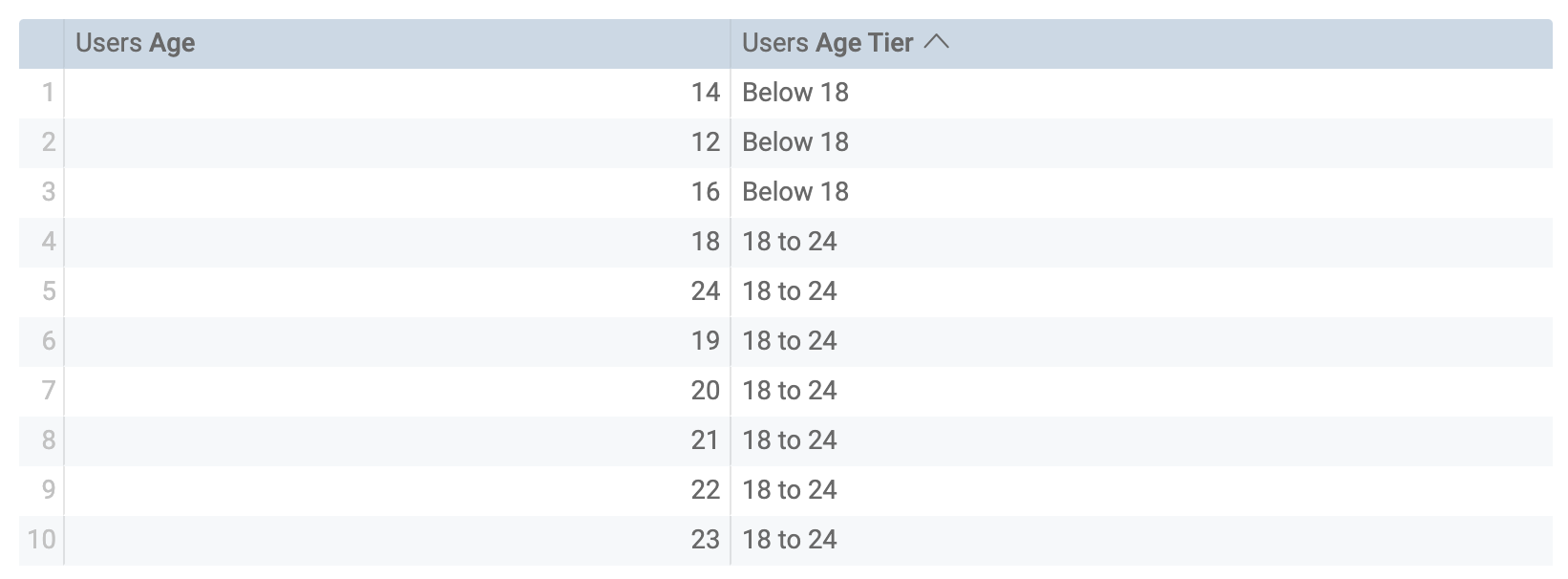
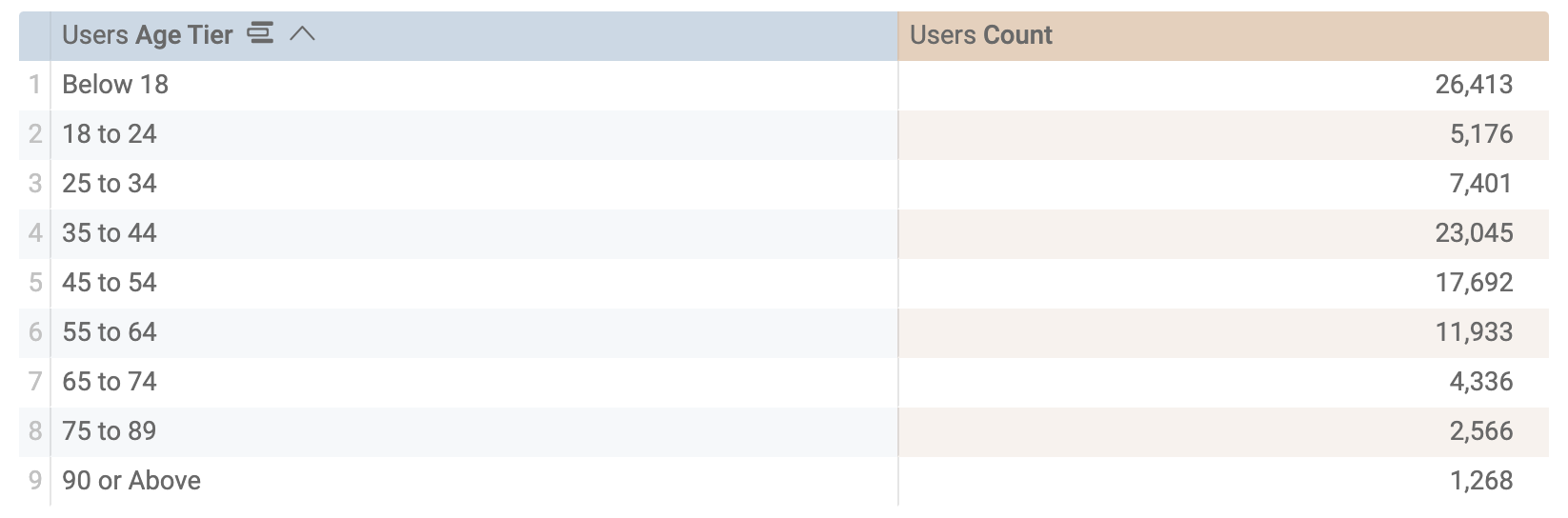
Tambahkan dimensi Age dan Age Tier, lalu klik Run. Anda dapat melihat bahwa setiap usia masuk ke tingkat yang benar:
- Sekarang hapus dimensi Age dan tambahkan ukuran Count, lalu klik Run lagi. Hasilnya menunjukkan apa yang Anda inginkan. Looker telah menghitung berbagai usia dan mengelompokkannya ke dalam tingkatan yang sesuai. Berhasil!
Membuat dimensi baru untuk sumber email
Di bagian ini, Anda akan membuat dimensi baru bernama is_email_source berdasarkan dimensi traffic_source. Dimensi ini akan menentukan apakah sumber traffic yang mendatangkan pengguna tertentu berasal dari email.
-
Kembali ke project qwiklabs-ecommerce dan buka file users.view.
-
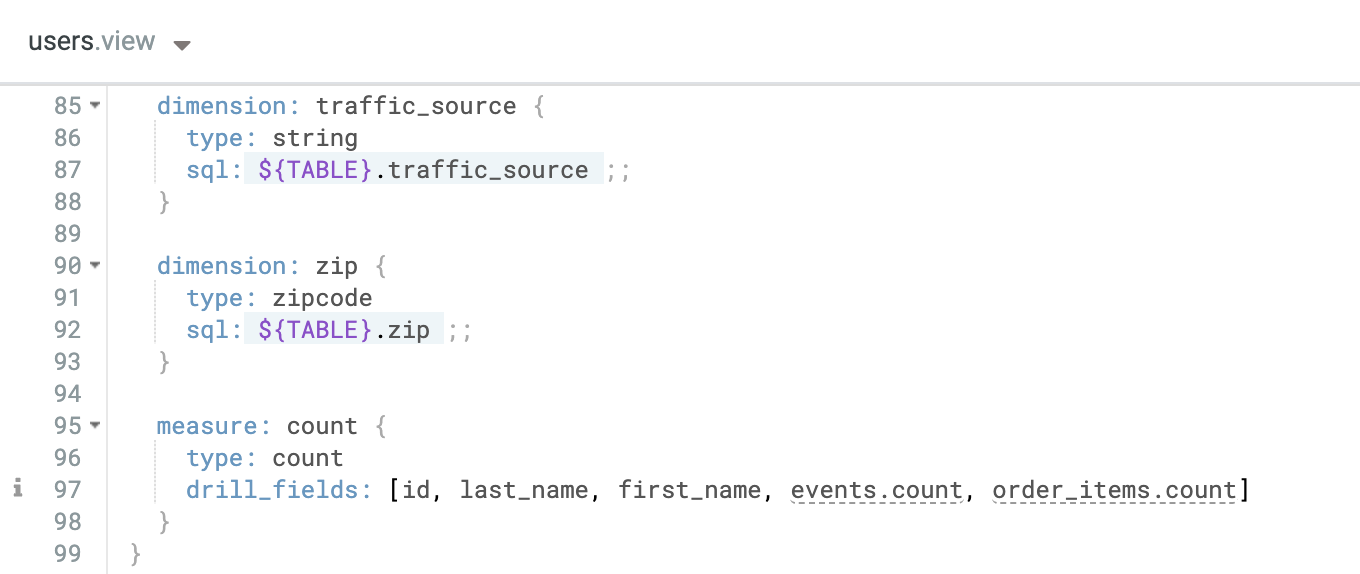
Temukan dimensi untuk traffic_source. File Anda akan terlihat seperti berikut:
- Pada baris baru di bawah dimensi untuk traffic source, mulailah dengan menentukan dimensi baru untuk is_email_source menggunakan kode berikut:
dimension: is_email_source {
}
- Selanjutnya, tambahkan parameter jenis. Karena ini adalah kategorisasi boolean, Anda akan menggunakan jenis
yesno:
dimension: is_email_source {
type: yesno
}
-
Terakhir, tambahkan parameter SQL. Untuk dimensi ini, Anda memberi tahu parameter SQL untuk mengambil dari kolom traffic_source yang sudah ada sebelumnya dengan nilai "Email".
-
Pastikan untuk menggunakan tanda kutip ganda ("") saat menentukan "Email" untuk memastikan sintaksis yang akurat:
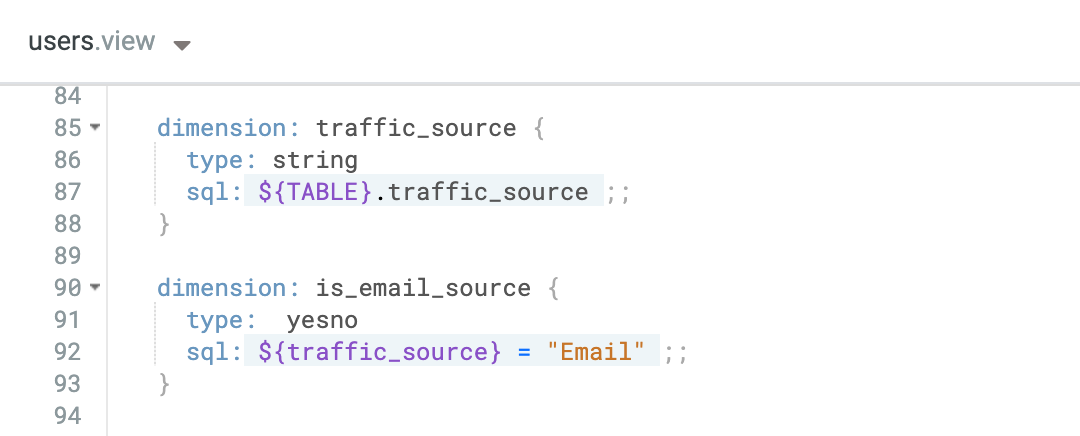
dimension: is_email_source {
type: yesno
sql: ${traffic_source} = "Email" ;;
}
File Anda sekarang akan terlihat seperti berikut:
Setelah selesai menambahkan dimensi baru, Anda dapat mengujinya untuk memastikan dimensi tersebut berfungsi dengan baik.
-
Klik Save Changes, lalu klik tombol Validate LookML di kanan atas IDE untuk menjalankan validasi kode LookML.
-
Klik tanda sisipan di samping judul file di bagian atas IDE, lalu pilih Explore Order Items:
-
Selanjutnya, buka dimensi baru Anda di bagian Users > Dimensions > Is Email Source (Yes / No).
-
Tambahkan dimensi Is Email Source dan ukuran Count, lalu klik Run. Hasilnya menunjukkan jumlah pengguna yang diperoleh melalui email atau bukan. Berhasil!

Membuat dimensi baru untuk hari pengiriman
Di bagian ini, Anda akan membuat dimensi baru bernama shipping days yang menghitung jumlah hari antara tanggal pengiriman pesanan dan tanggal pembuatan pesanan dalam tabel virtual order_items.
-
Kembali ke project qwiklabs-ecommerce dan buka file order_items.view.
-
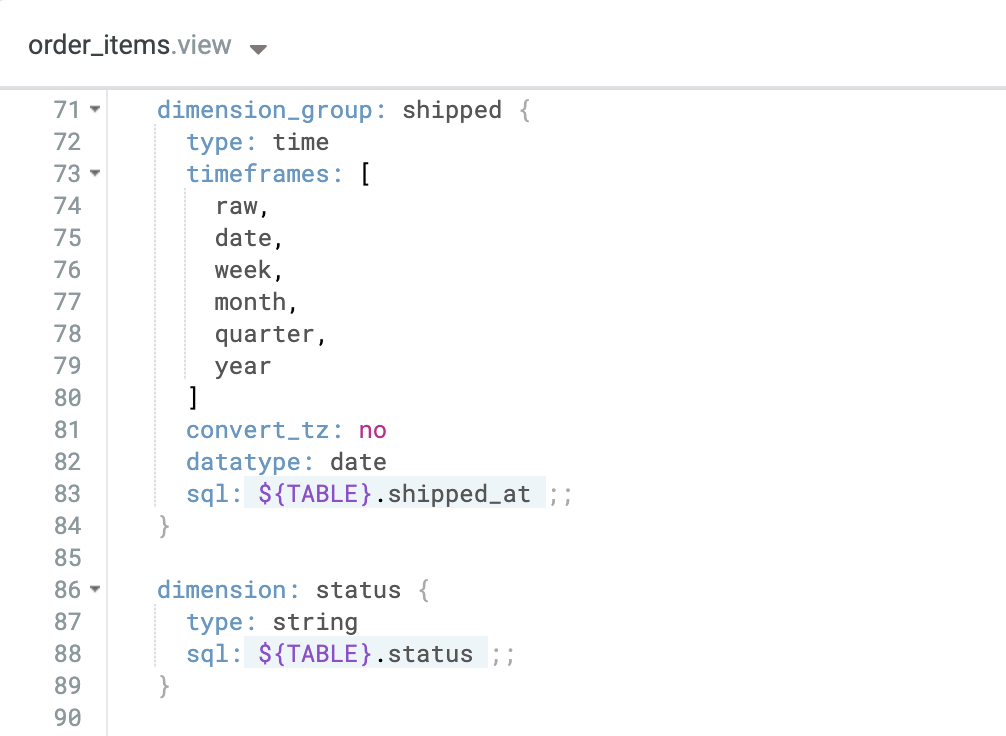
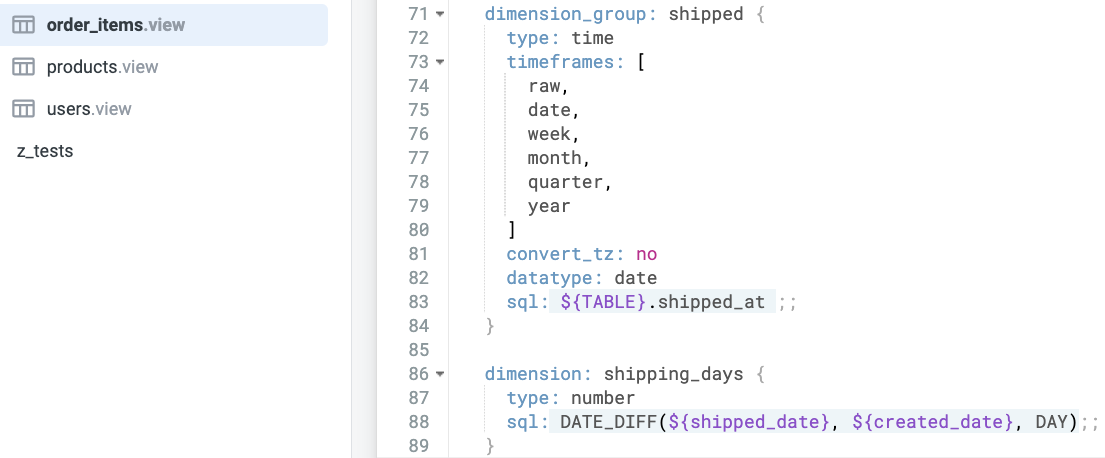
Temukan grup dimensi untuk shipped. File Anda akan terlihat seperti berikut:
- Pada baris baru di bawah grup dimensi untuk shipped, tentukan dimensi baru untuk shipping_days menggunakan kode berikut:
dimension: shipping_days {
}
- Selanjutnya, tambahkan parameter jenis. Untuk dimensi ini, Anda akan menggunakan jenis
number:
dimension: shipping_days {
type: number
}
- Terakhir, tambahkan parameter SQL. Untuk dimensi ini, Anda memerintahkan parameter SQL untuk menjalankan fungsi DATE_DIFF pada dimensi shipped_date dan created_date.
DAY digunakan di sini sebagai interval yang disediakan yang ingin Anda hitung:
dimension: shipping_days {
type: number
sql: DATE_DIFF(${shipped_date}, ${created_date}, DAY);;
}
File Anda sekarang akan terlihat seperti berikut:
-
Setelah selesai menambahkan dimensi baru, Anda dapat mengujinya untuk memastikan dimensi tersebut berfungsi dengan baik. Klik Save Changes, lalu klik tombol Validate LookML di kanan atas IDE untuk menjalankan validasi kode LookML.
-
Klik tanda sisipan di samping judul file di bagian atas IDE, lalu pilih Explore Order Items.
-
Selanjutnya, buka dimensi baru Anda di bagian Order Items > Dimensions > Shipping Days.
-
Tambahkan dimensi Shipping Days dan ukuran Order Count, lalu klik Run. Hasilnya menunjukkan jumlah pesanan dengan hari pengirimannya masing-masing. Berhasil!
-
Kembali ke file order_items.view.
Melakukan perubahan dan men-deploy ke produksi
-
Klik Validate LookML, lalu klik Commit Changes & Push.
-
Tambahkan pesan commit, lalu klik Commit.
-
Terakhir, klik Deploy to Production.
Klik Periksa progres saya untuk memverifikasi tujuan.
Membuat dimensi baru
Tugas 2. Membuat ukuran
Kolom measure atau ukuran menggunakan fungsi agregat SQL, seperti COUNT, SUM, AVG, MIN, atau MAX. Kolom apa pun yang dihitung berdasarkan nilai ukuran lain juga merupakan ukuran. Ukuran dapat digunakan untuk memfilter nilai yang dikelompokkan. Misalnya, ukuran untuk tabel Sales dapat mencakup total item yang terjual (jumlah), total harga penjualan (jumlah), dan harga penjualan rata-rata (rata-rata).
Perilaku dan nilai yang diharapkan untuk suatu kolom bergantung pada jenis yang dideklarasikan, seperti string, number, atau time. Untuk ukuran, jenisnya mencakup fungsi agregat, seperti sum dan percent_of_previous. Untuk mengetahui detailnya, lihat jenis dimensi dan jenis ukuran.
Membuat ukuran jumlah pesanan yang berbeda
Kolom ukuran digunakan untuk mengagregatkan nilai untuk beberapa baris. Di bagian ini, Anda akan membuat ukuran baru bernama count_distinct_orders yang menghitung jumlah pesanan unik dalam tabel order_items.
-
Kembali ke project qwiklabs-ecommerce dan buka file order_items.view.
-
Di order_items.view, temukan ukuran untuk order_item_count.
-
Pada baris baru di bawah ukuran untuk order_item_count, mulailah dengan menentukan ukuran baru untuk count_distinct_orders menggunakan kode berikut:
measure: count_distinct_orders {
}
Catatan: Pastikan untuk mengganti nama ukuran default (order_count) dengan count_distinct_orders.
- Selanjutnya, tambahkan parameter jenis. Untuk ukuran ini, Anda akan menggunakan jenis
count_distinct. Jenis count_distinct menghitung jumlah nilai berbeda dalam kolom tertentu. Jenis ini menggunakan fungsi COUNT DISTINCT SQL:
measure: count_distinct_orders {
type: count_distinct
}
- Terakhir, tambahkan parameter SQL. Untuk ukuran ini, Anda memerintahkan parameter SQL untuk mengambil data dari kolom order_id yang sudah ada sebelumnya:
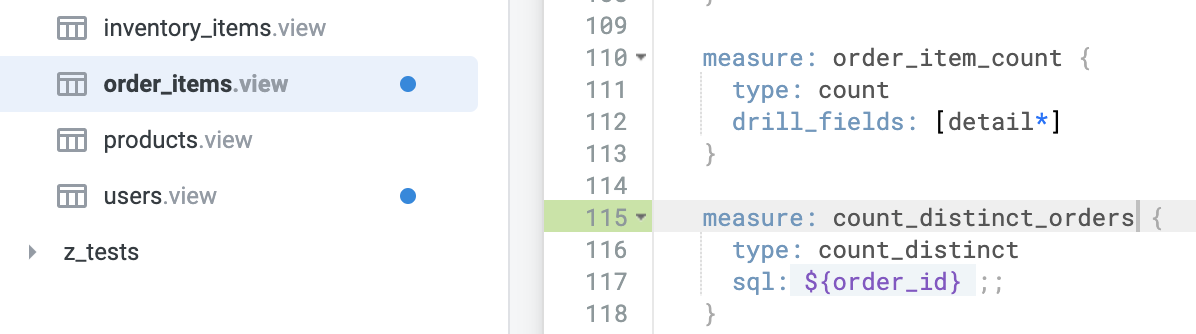
measure: count_distinct_orders {
type: count_distinct
sql: ${order_id} ;;
}
File Anda sekarang akan terlihat seperti berikut:
Setelah selesai menambahkan metrik baru, Anda dapat mengujinya untuk memastikan metrik tersebut berfungsi dengan baik.
-
Klik Save Changes, lalu klik tombol Validate LookML di kanan atas IDE untuk menjalankan validasi kode LookML.
-
Klik tanda sisipan di samping judul file di bagian atas IDE, lalu pilih Explore Order Items.
-
Di bagian Order Items > Measures, klik Count Distinct Orders.
-
Klik Run untuk melihat nilai dalam ukuran baru. Anda dapat mengonfirmasi bahwa metrik baru Anda berfungsi dengan baik.
Membuat ukuran total penjualan
Di bagian ini, Anda akan membuat ukuran baru bernama total_sales yang menghitung total penjualan menggunakan dimensi sale_price.
-
Kembali ke project qwiklabs-ecommerce dan buka file order_items.view.
-
Di order_items.view, temukan ukuran untuk order_item_count.
-
Di baris baru di bawah ukuran untuk order_item_count, mulailah dengan menentukan ukuran baru untuk total_sales menggunakan kode berikut:
measure: total_sales {
}
- Tambahkan parameter jenis. Di sini Anda akan menggunakan
sum:
measure: total_sales {
type: sum
}
- Tambahkan parameter SQL. Untuk ukuran ini, Anda menginstruksikan parameter SQL untuk mengambil data dari kolom sale_price yang sudah ada:
measure: total_sales {
type: sum
sql: ${sale_price} ;;
}
- Terakhir, Anda akan menambahkan value_format_name. Parameter
value_format_name memungkinkan Anda memformat nilai data menggunakan format bawaan Looker atau format kustom yang dapat digunakan kembali. Di sini, karena Anda menghitung harga jual, Anda akan menggunakan dolar AS (usd_0):
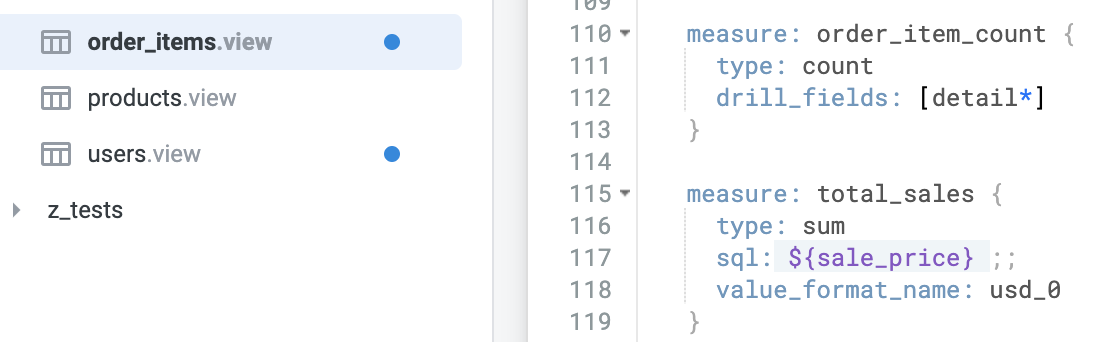
measure: total_sales {
type: sum
sql: ${sale_price} ;;
value_format_name: usd_0
}
File Anda sekarang akan terlihat seperti berikut:
Setelah selesai menambahkan metrik baru, Anda dapat mengujinya untuk memastikan metrik tersebut berfungsi dengan baik.
-
Klik Save Changes, lalu klik tombol Validate LookML di kanan atas IDE untuk menjalankan validasi kode LookML.
-
Klik tanda sisipan di samping judul file di bagian atas IDE, lalu pilih Explore Order Items.
-
Di bagian Order Items > Measures, klik Total Sales.
-
Klik Run untuk melihat nilai dalam ukuran baru.

- Kembali ke file
order_items.view.
Melakukan perubahan dan men-deploy ke produksi
-
Klik Validate LookML, lalu klik Commit Changes & Push.
-
Tambahkan pesan commit, lalu klik Commit.
-
Terakhir, klik Deploy to Production.
Klik Periksa progres saya untuk memverifikasi tujuan.
Membuat ukuran
Tugas 3. Membuat metrik lanjutan
Ukuran tingkat lanjut memungkinkan Anda membuat metrik kustom tambahan dari dimensi yang ditentukan secara eksternal ke file model saat ini. Anda juga dapat membuat jenis ukuran yang difilter khusus dengan memberikan kondisi pemfilteran tertentu.
Membuat ukuran yang difilter dari total penjualan hanya untuk pengguna yang membuka situs melalui sumber traffic email
Di bagian ini, Anda akan membuat metrik lanjutan baru bernama total_sales_email_users yang menghitung total penjualan untuk hanya pengguna yang datang ke situs melalui sumber traffic email.
-
Kembali ke project qwiklabs-ecommerce dan buka file order_items.view.
-
Di order_items.view, temukan ukuran untuk order_item_count.
-
Pada baris baru di bawah ukuran untuk order_item_count, mulailah dengan menentukan ukuran baru untuk total_sales_email_users menggunakan kode berikut:
measure: total_sales_email_users {
}
- Selanjutnya, tambahkan jenisnya. Karena kita menghitung total penjualan, kita akan menggunakan
sum:
measure: total_sales_email_users {
type: sum
}
- Tambahkan parameter SQL. Untuk ukuran ini, Anda menginstruksikan parameter SQL untuk mengambil data dari kolom sale_price yang sudah ada:
measure: total_sales_email_users {
type: sum
sql: ${sale_price} ;;
}
Terakhir, Anda akan menambahkan parameter filters. Untuk menerapkan filter secara langsung ke ukuran, dan bukannya memfilter seluruh kueri, kita dapat menambahkan parameter filter ke definisi LookML dari ukuran. Tindakan ini akan menerapkan filter, dalam bentuk pernyataan CASE WHEN, ke ukuran dalam SQL yang dihasilkan, bukan menerapkan klausa WHERE global ke seluruh kueri.
Oleh karena itu, alih-alih menghapus baris dari kueri setelah diagregasi, ukuran yang difilter hanya akan mengagregasi baris yang memenuhi kondisi yang ditentukan. Pendekatan ini memungkinkan kita memeriksa subset populasi dibandingkan dengan memeriksa subset lain atau keseluruhan populasi.
- Tambahkan parameter filter berikut. Di sini Anda menggunakan dimensi is_email_source yang Anda buat sebelumnya dalam file
users.view:
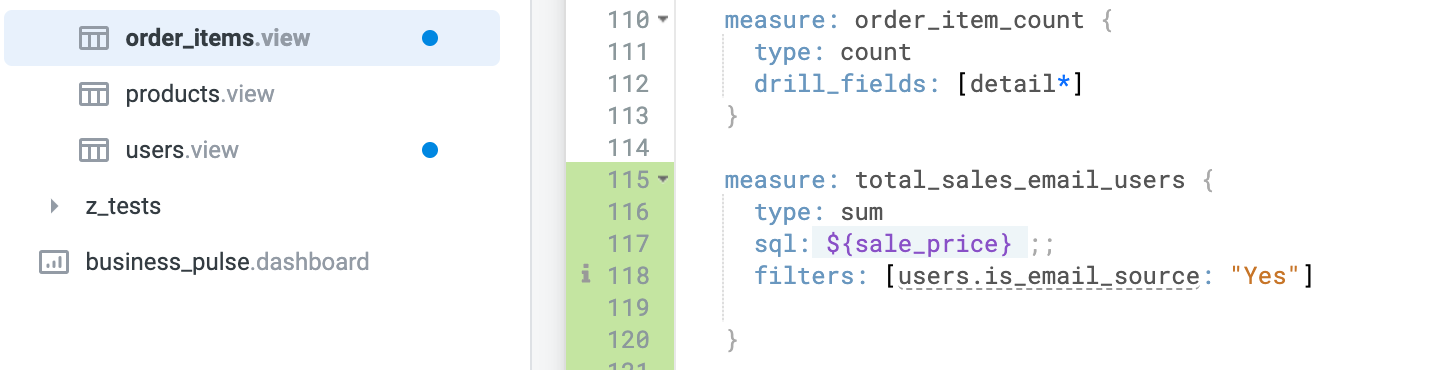
measure: total_sales_email_users {
type: sum
sql: ${sale_price} ;;
filters: [users.is_email_source: "Yes"]
}
Catatan:
Anda juga dapat mereferensikan dimensi traffic_source, menggunakan kode berikut.
measure: total_sales_email_users {
type: sum
sql: ${sale_price} ;;
filters: [users.traffic_source: "Email"]
}
File Anda sekarang akan terlihat seperti berikut:
Setelah selesai menambahkan metrik baru, Anda dapat mengujinya untuk memastikan metrik tersebut berfungsi dengan baik.
-
Klik Save Changes, lalu klik tombol Validate LookML di kanan atas IDE untuk menjalankan validasi kode LookML.
-
Klik tanda sisipan di samping judul file di bagian atas IDE, lalu pilih Explore Order Items.
-
Di bagian Order Items > Measures, klik Total Sales Email Users.
-
Klik Run untuk melihat nilai dalam ukuran baru.

Membuat ukuran untuk persentase penjualan yang diatribusikan kepada pengguna yang berasal dari sumber traffic email
Di bagian ini, Anda akan membuat metrik lanjutan baru bernama percentage_sales_email_source yang menghitung persentase penjualan yang diatribusikan kepada pengguna yang berasal dari sumber traffic email.
-
Kembali ke project qwiklabs-ecommerce dan buka file order_items.view.
-
Di order_items.view, temukan ukuran untuk order_item_count.
-
Pada baris baru di bawah ukuran untuk order_item_count, mulailah dengan menentukan ukuran baru untuk percentage_sales_email_source menggunakan kode berikut:
measure: percentage_sales_email_source {
}
- Selanjutnya, tambahkan jenisnya. Karena kita menghitung total penjualan, kita akan menggunakan
number:
measure: percentage_sales_email_source {
type: number
}
- Selanjutnya, tambahkan parameter value_format_name. Karena Anda menghitung persentase, Anda dapat menggunakan
percent_2:
measure: percentage_sales_email_source {
type: number
value_format_name: percent_2
}
- Tambahkan parameter SQL. Untuk ukuran ini, Anda memerintahkan parameter SQL untuk mengambil data dari kolom total_sales_email_users yang sudah ada sebelumnya dan membaginya dengan total_sales:
Catatan:
Saat membuat ukuran persentase, pastikan Anda tidak membagi dengan nol dalam perhitungan persentase. Hal ini dapat dilakukan melalui fungsi SQL NULLIF.
measure: percentage_sales_email_source {
type: number
value_format_name: percent_2
sql: 1.0*${total_sales_email_users}
/ NULLIF(${total_sales}, 0) ;;
}
File Anda sekarang akan terlihat seperti berikut:
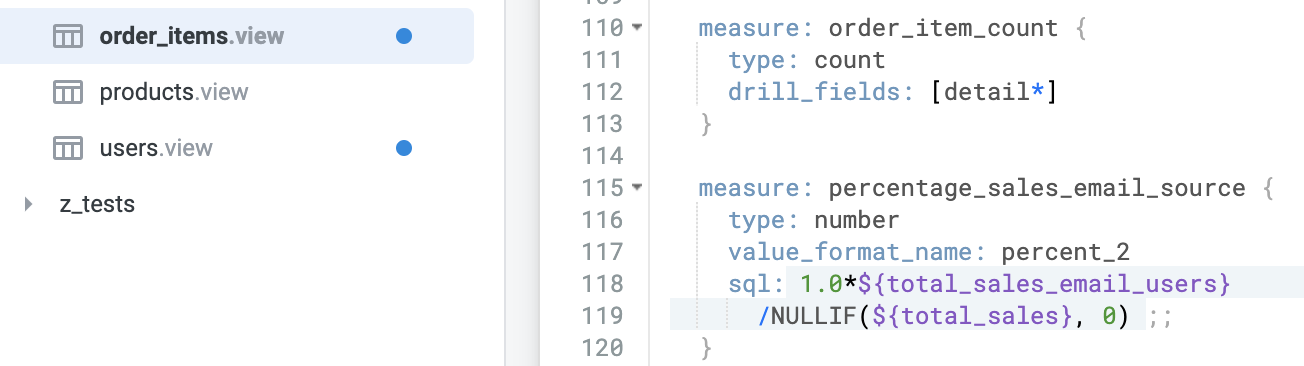
Setelah selesai menambahkan metrik baru, Anda dapat mengujinya untuk memastikan metrik tersebut berfungsi dengan baik.
-
Klik Save Changes, lalu klik tombol Validate LookML di kanan atas IDE untuk menjalankan validasi kode LookML.
-
Klik tanda sisipan di samping judul file di bagian atas IDE, lalu pilih Explore Order Items.
-
Di bagian Order Items > Measures, klik Percentage Sales Email Source.
-
Klik Run untuk melihat nilai dalam ukuran baru. Berhasil!

- Kembali ke file
order_items.view.
Melakukan perubahan dan men-deploy ke produksi
-
Klik Validate LookML, lalu klik Commit Changes & Push.
-
Tambahkan pesan commit, lalu klik Commit.
-
Terakhir, klik Deploy to Production.
Klik Periksa progres saya untuk memverifikasi tujuan.
Membuat ukuran tingkat lanjut
Selamat!
Di lab ini, Anda telah mempelajari cara membuat berbagai jenis dimensi dan ukuran di LookML sebagai developer Looker. Anda juga telah mempelajari cara memodifikasi model Eksplorasi, yang merupakan tampilan data yang berfungsi sebagai dasar untuk eksplorasi layanan mandiri oleh pengguna bisnis di Looker, dan membuat ukuran tingkat lanjut menggunakan filter.
Langkah berikutnya/pelajari lebih lanjut
Sertifikasi dan pelatihan Google Cloud
...membantu Anda mengoptimalkan teknologi Google Cloud. Kelas kami mencakup keterampilan teknis dan praktik terbaik untuk membantu Anda memahami dengan cepat dan melanjutkan proses pembelajaran. Kami menawarkan pelatihan tingkat dasar hingga lanjutan dengan opsi on demand, live, dan virtual untuk menyesuaikan dengan jadwal Anda yang sibuk. Sertifikasi membantu Anda memvalidasi dan membuktikan keterampilan serta keahlian Anda dalam teknologi Google Cloud.
Manual Terakhir Diperbarui pada 22 April 2024
Lab Terakhir Diuji pada 18 Mei 2023
Hak cipta 2026 Google LLC. Semua hak dilindungi undang-undang. Google dan logo Google adalah merek dagang dari Google LLC. Semua nama perusahaan dan produk lain mungkin adalah merek dagang masing-masing perusahaan yang bersangkutan.







