GSP890

Übersicht
Looker ist eine moderne Datenplattform in Google Cloud, mit der Daten interaktiv analysiert und visualisiert werden können. Mit Looker können Sie detaillierte Datenanalysen durchführen, Informationen aus verschiedenen Datenquellen verbinden, umsetzbare datengesteuerte Workflows erstellen und benutzerdefinierte Datenanwendungen entwickeln.
In Looker sind Dimensionen eindeutige Datenattribute, die Ihnen bei der Beschreibung der Daten helfen. So können beispielsweise die Stadt und die Höhe eines Flughafens unterschiedliche Dimensionen in einem Dataset für Flughäfen sein. Messwerte sind Aggregationen einer oder mehrerer Dimensionen (oder eindeutiger Attribute der Daten), z. B. eine Anzahl oder ein Durchschnittswert. Mithilfe von Messwerten können Sie Leistungskennzahlen (KPIs) berechnen und Ihre Geschäftsnutzer können Daten anhand verschiedener aggregierter Attribute analysieren.
In diesem Lab erfahren Sie, wie Sie als Looker-Entwickler verschiedene Arten von Dimensionen und Messwerten in LookML erstellen. Außerdem erfahren Sie, wie Sie Modelle von Explores ändern können. Explores sind Datenansichten, die als Grundlage für die Self-Service-Exploration durch die Unternehmensnutzer in Looker dienen.
Für dieses Lab wurde in LookML ein Projekt mit dem Namen qwiklabs-ecommerce für Sie erstellt. Dieses Projekt basiert auf einem simulierten E-Commerce-Dataset, mit dem Sie Geschäfts-KPIs mithilfe von Dimensionen und Messwerten erstellen können, die mit LookML erstellt wurden. Weitere Informationen zur LookML-Modellierung finden Sie in der Looker-Dokumentation.
Aufgaben
Aufgaben in diesem Lab:
- Ein vorhandenes LookML-Projekt (
qwiklabs-ecommerce) ändern, das von einem Looker-Administrator veröffentlicht wurde
- Verschiedene Arten von Dimensionen und Messwerten in LookML erstellen, um die Fragen Ihrer geschäftlichen Nutzer zu beantworten
- Ihre LookML-Änderungen im Entwicklermodus testen
- Mithilfe der Explore-Oberfläche die Dimensionen und Messwerte anzeigen, die Sie im geänderten LookML-Projekt erstellt haben
Einrichtung und Anforderungen
Vor dem Klick auf „Lab starten“
Lesen Sie diese Anleitung. Labs sind zeitlich begrenzt und können nicht pausiert werden. Der Timer beginnt zu laufen, wenn Sie auf Lab starten klicken, und zeigt Ihnen, wie lange Google Cloud-Ressourcen für das Lab verfügbar sind.
In diesem praxisorientierten Lab können Sie die Lab-Aktivitäten in einer echten Cloud-Umgebung selbst durchführen – nicht in einer Simulations- oder Demo-Umgebung. Dazu erhalten Sie neue, temporäre Anmeldedaten, mit denen Sie für die Dauer des Labs auf Google Cloud zugreifen können.
Für dieses Lab benötigen Sie Folgendes:
- Einen Standardbrowser (empfohlen wird Chrome)
Hinweis: Nutzen Sie den privaten oder Inkognitomodus, um dieses Lab durchzuführen. So wird verhindert, dass es zu Konflikten zwischen Ihrem privaten Konto und dem Teilnehmerkonto kommt und zusätzliche Gebühren für Ihr privates Konto erhoben werden.
- Zeit für die Durchführung des Labs – denken Sie daran, dass Sie ein begonnenes Lab nicht unterbrechen können.
Hinweis: Wenn Sie über ein privates Google Cloud-Konto oder ‑Projekt verfügen, verwenden Sie es nicht für dieses Lab. So werden zusätzliche Kosten für Ihr Konto vermieden.
Lab starten und bei Looker anmelden
-
Wenn Sie bereit sind, klicken Sie auf Lab starten.
Der Bereich mit den Lab-Details wird angezeigt und enthält die temporären Anmeldedaten für dieses Lab.
Wenn Sie für das Lab bezahlen müssen, wird ein Pop-up-Fenster geöffnet, in dem Sie Ihre Zahlungsmethode auswählen können.
In den Lab-Details finden Sie Ihre Anmeldedaten, die Sie für die Anmeldung bei der Looker-Instanz benötigen.
Hinweis: Wenn Sie andere Anmeldedaten verwenden, treten Fehler auf oder es fallen Gebühren an.
-
Klicken Sie auf Looker öffnen.
-
Geben Sie den Benutzernamen und das Passwort in die Felder E-Mail und Passwort ein.
Nutzername:
{{{looker.developer_username | Username}}}
Passwort:
{{{looker.developer_password | Passwort}}}
Wichtig: Sie müssen die Anmeldedaten aus dem Bereich mit den Lab-Details auf dieser Seite verwenden. Bitte geben Sie nicht Ihre Anmeldedaten für Google Cloud Skills Boost ein. Wenn Sie ein privates Looker-Konto haben, sollten Sie es nicht für dieses Lab verwenden.
-
Klicken Sie auf Anmelden.
Nach erfolgreicher Anmeldung wird die Looker-Instanz für dieses Lab angezeigt.
Aufgabe 1: Dimensionen erstellen
In Looker ist eine Dimension ein gruppierbares Feld, anhand dessen Abfrageergebnisse gefiltert werden können. Es kann Folgendes enthalten:
- Ein Attribut, das direkt mit einer Spalte in einer zugrunde liegenden Tabelle verknüpft ist
- Einen Fakt oder numerischen Wert
- Einen abgeleiteten Wert, der anhand der Werte anderer Felder aus einer einzigen Zeile errechnet wurde
Beispielsweise könnten in einer Ansicht mit der Bezeichnung Produkte folgende Dimensionen enthalten sein: Produktname, Produktmodell, Produktfarbe, Produktpreis, Produktionsdatum und End-of-Life-Datum.
Mit Dimensionen können Sie Datenpunkte in Buckets zusammenfassen, um Ihre KPIs anhand verschiedener Attribute zu analysieren. Sie können verschiedene Arten von Dimensionen wie Zeit, Zahlen, Ja/Nein und String erstellen, um Ihre Daten aufzuschlüsseln.
Neue Dimension für Altersgruppen erstellen
In diesem Abschnitt erstellen Sie eine neue Dimension mit dem Namen age_tier, die auf der Dimension Alter basiert. Diese Dimension enthält Altersgruppen. Dazu fügen Sie eine Dimension hinzu, die die einzelnen Altersangaben in die folgenden Altersgruppen einteilt: 18, 25, 35, 45, 55, 65, 75, 90.
- Klicken Sie zuerst unten links auf der Looker-Benutzeroberfläche auf den Ein/Aus-Button, um den Entwicklungsmodus zu aktivieren.

-
Klicken Sie auf den Tab Entwickeln und wählen Sie das LookML-Projekt qwiklabs-ecommerce aus.
-
Wenn Sie sich im Projekt qwiklabs-ecommerce befinden, klicken Sie auf den Pfeil neben views, um eine Liste der Ansichtsnamen aufzurufen.
-
Klicken Sie auf users.view.
-
Suchen Sie in users.view nach der Dimension für das Alter. Die Datei sollte jetzt in etwa so aussehen:
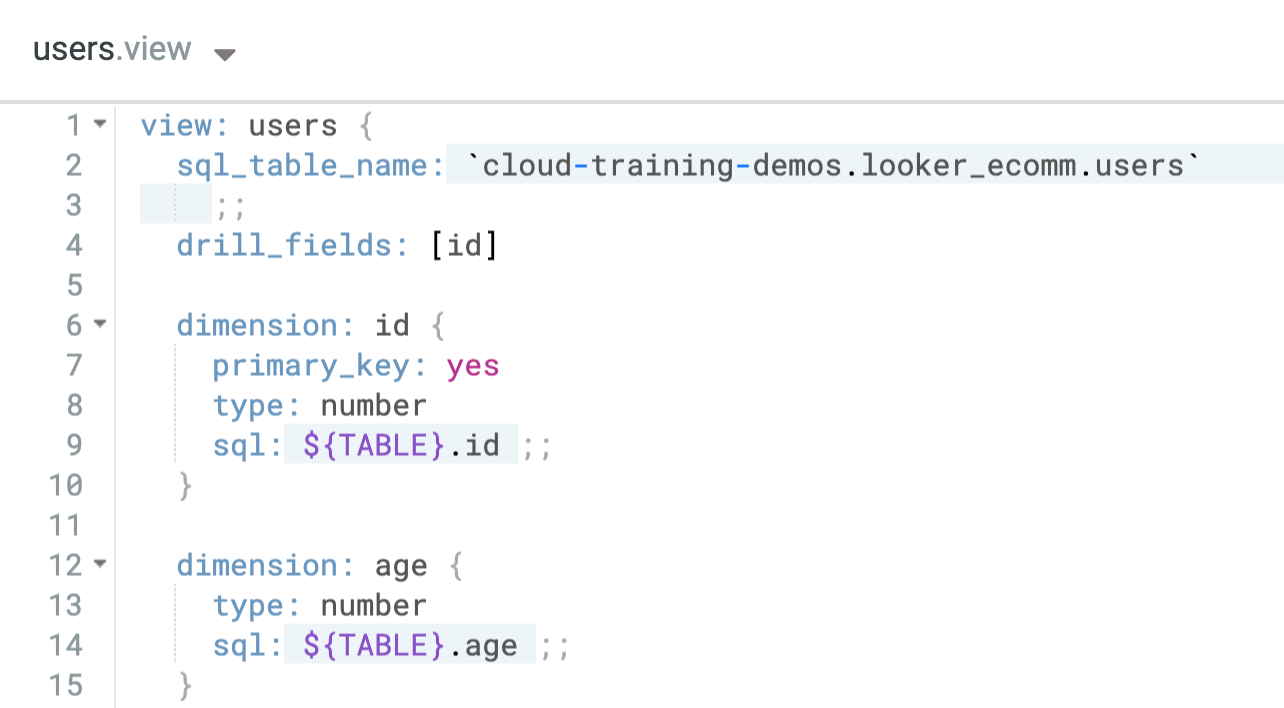
Dimensionsfelder wie Alter entsprechen der zugrunde liegenden Datenbanktabelle oder berechneten Werten, die auf anderen Dimensionen basieren.
Der Editor macht Ihnen Vorschläge, während Sie tippen. Wenn Sie aber nicht weiterkommen oder eine Liste mit verschiedenen Parametern und ihren Attributen benötigen, können Sie jederzeit das Menü „Soforthilfe“ auf der rechten Seite der IDE aufrufen.
- Beginnen Sie in einer neuen Zeile unter der Dimension für Alter mit der Definition einer neuen Dimension für age_tier mit dem folgenden Code:
dimension: age_tier {
}
- Als Nächstes fügen Sie den Dimensionstyp hinzu. Der Dimensionstyp ist
tier. Fügen Sie ihn also hier hinzu:
dimension: age_tier {
type: tier
}
- Als Nächstes fügen Sie die spezifischen Altersgruppen für die Dimension hinzu. In diesem Fall definieren Sie die Altersgruppen so, dass die erste sich von 0 bis 18 Jahren erstreckt, und anschließend in 10-Jahres-Schritten:
dimension: age_tier {
type: tier
tiers: [18, 25, 35, 45, 55, 65, 75, 90]
}
- Als Nächstes definieren Sie den Stilparameter. Dieser Parameter ist spezifisch für die Typ-Dimension „tier“ und ändert die Darstellung von Altersgruppen in der Benutzeroberfläche. In diesem Fall soll der Stil
integer sein:
dimension: age_tier {
type: tier
tiers: [18, 25, 35, 45, 55, 65, 75, 90]
style: integer
}
- Zum Schluss fügen Sie den SQL-Parameter hinzu. Der SQL-Parameter gibt Looker an, wie SQL für Abfragen geschrieben werden soll, die Nutzer ausführen. Für diese Dimension weisen Sie den SQL-Parameter an, Daten aus dem bereits vorhandenen Feld Alter abzurufen:
dimension: age_tier {
type: tier
tiers: [18, 25, 35, 45, 55, 65, 75, 90]
style: integer
sql: ${age} ;;
}
Ihre Projektdatei sollte nun in etwa so aussehen:
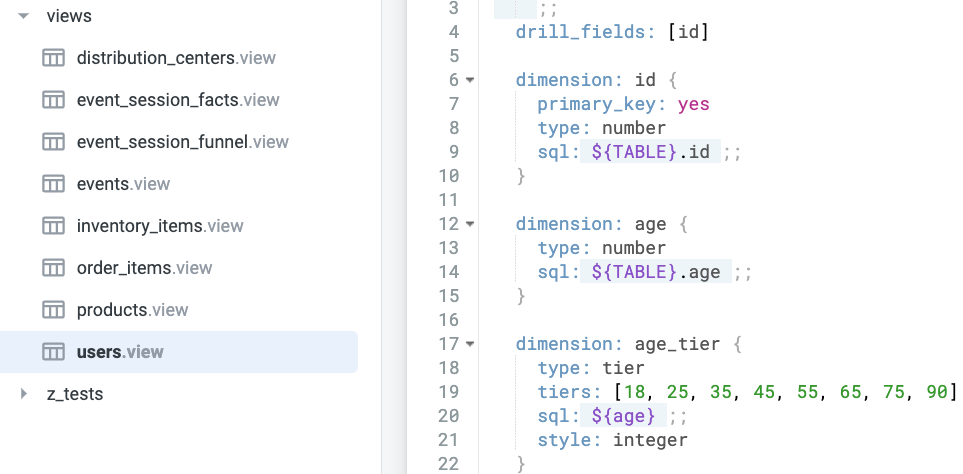
Nachdem Sie eine neue Dimension hinzugefügt haben, können Sie testen, ob sie ordnungsgemäß funktioniert.
-
Klicken Sie auf Änderungen speichern und dann oben rechts in der IDE auf den Button LookML validieren, um eine LookML-Codevalidierung durchzuführen.
-
Sie können schnell zum Explore gelangen, indem Sie oben in der IDE auf das Caret neben dem Dateititel klicken und dann Bestellpositionen untersuchen auswählen.
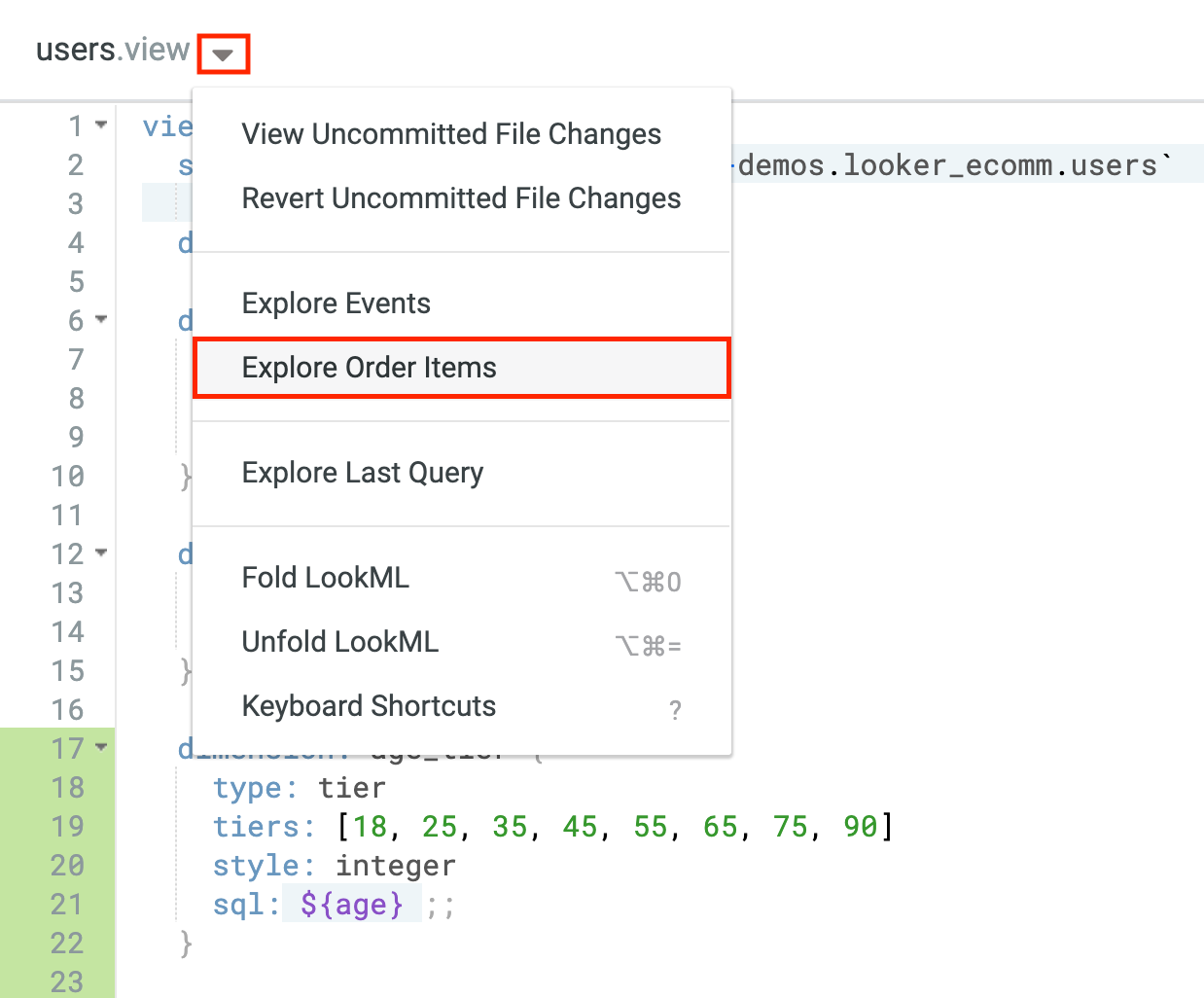
In diesem Dateimenü werden nur Ansichten angezeigt, für die in LookML ein Explore definiert ist.
-
Rufen Sie dann Ihre neue Dimension unter Nutzer > Dimensionen > Altersgruppe auf.
-
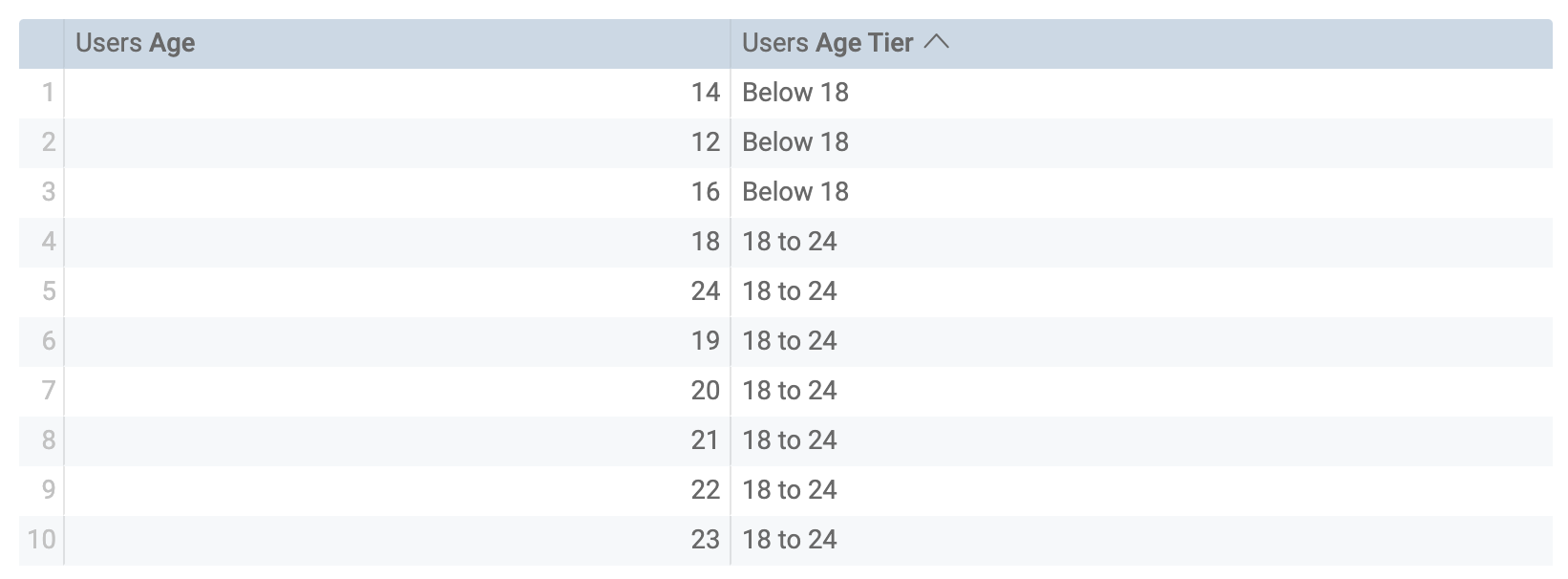
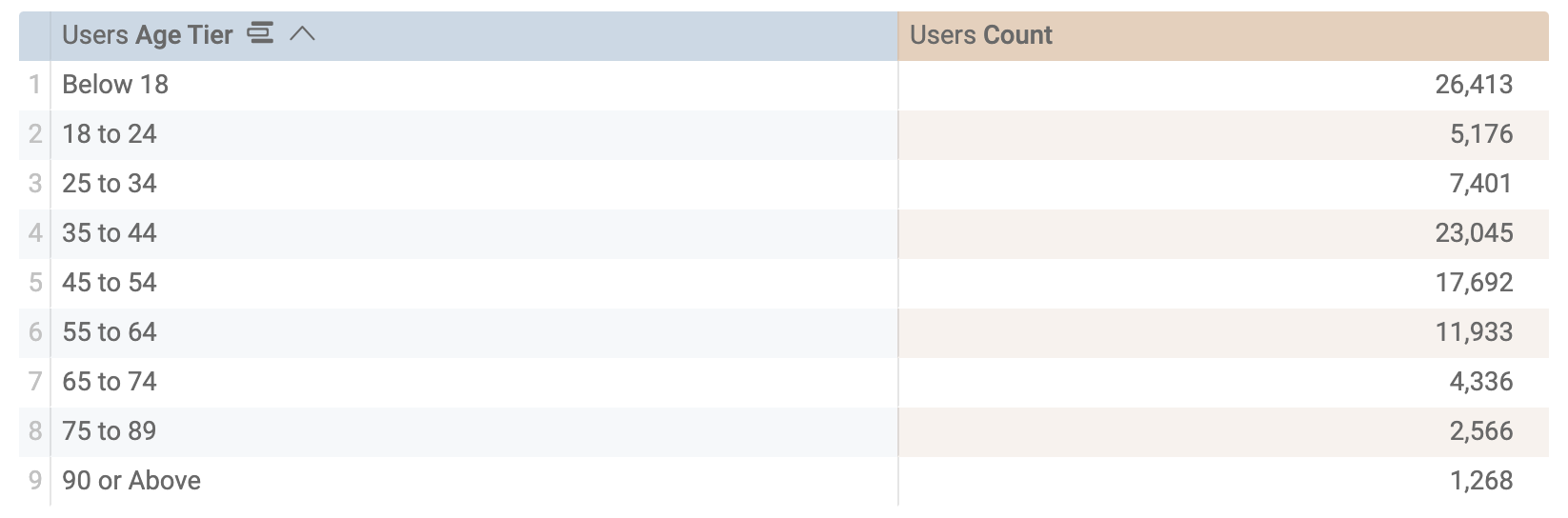
Fügen Sie die Dimensionen Alter und Altersgruppe hinzu und klicken Sie auf Ausführen. Sie sehen, dass jedes Alter in die richtige Altersgruppe fällt:
- Entfernen Sie jetzt die Dimension Alter, fügen Sie den Messwert Anzahl hinzu und klicken Sie noch einmal auf Ausführen. Die Ergebnisse entsprechen Ihren Erwartungen. Looker hat die verschiedenen Altersangaben gezählt und sie in die entsprechenden Altersgruppen eingeordnet. Fertig!
Neue Dimension für E‑Mail als Quelle erstellen
In diesem Abschnitt erstellen Sie eine neue Dimension namens is_email_source, die auf der Dimension traffic_source basiert. Mit dieser Dimension wird ermittelt, ob die Traffic-Quelle, über die ein Nutzer gewonnen wurde, eine E‑Mail war.
-
Kehren Sie zum Projekt qwiklabs-ecommerce zurück und öffnen Sie die Datei users.view.
-
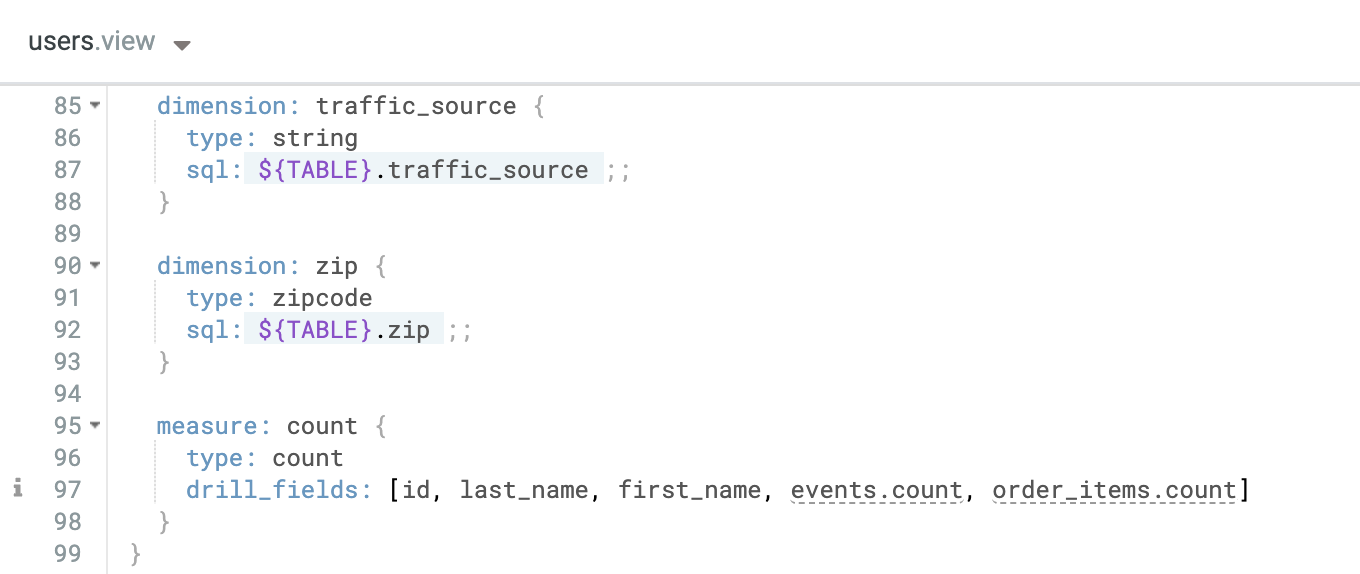
Suchen Sie nach der Dimension traffic_source. Die Datei sollte jetzt in etwa so aussehen:
- Beginnen Sie in einer neuen Zeile unter der Dimension für traffic_source mit der Definition einer neuen Dimension für is_email_source mit dem folgenden Code:
dimension: is_email_source {
}
- Fügen Sie als Nächstes den Parameter „type“ hinzu. Da es sich um eine boolesche Kategorisierung handelt, verwenden Sie den Typ
yesno:
dimension: is_email_source {
type: yesno
}
-
Fügen Sie zum Schluss den SQL-Parameter hinzu. Für diese Dimension weisen Sie den SQL-Parameter an, Daten aus dem bereits vorhandenen Feld traffic_source abzurufen, wenn der Wert „E-Mail“ lautet.
-
Verwenden Sie doppelte Anführungszeichen (""), wenn Sie „Email“ definieren, um eine korrekte Syntax zu gewährleisten:
dimension: is_email_source {
type: yesno
sql: ${traffic_source} = "Email" ;;
}
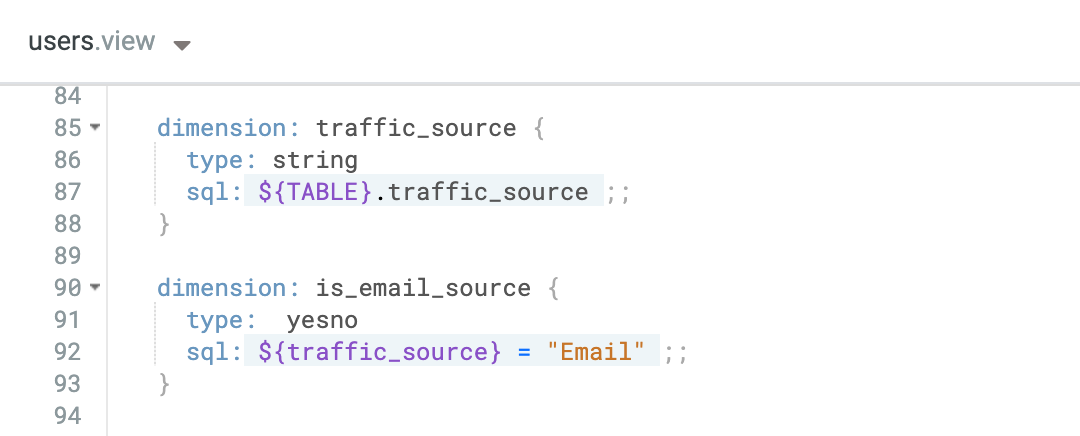
Ihre Projektdatei sollte nun in etwa so aussehen:
Nachdem Sie eine neue Dimension hinzugefügt haben, können Sie testen, ob sie ordnungsgemäß funktioniert.
-
Klicken Sie auf Änderungen speichern und dann oben rechts in der IDE auf den Button LookML validieren, um eine LookML-Codevalidierung durchzuführen.
-
Klicken Sie oben in der IDE auf das Caret neben dem Dateititel und wählen Sie dann Bestellpositionen untersuchen aus.
-
Rufen Sie dann die neue Dimension unter Nutzer > Dimensionen > Ist E‑Mail-Quelle (Ja/Nein) auf.
-
Fügen Sie die Dimension Ist E-Mail-Quelle und den Messwert Anzahl hinzu und klicken Sie auf Ausführen. Die Ergebnisse zeigen, wie viele Nutzer über E-Mail gewonnen wurden und wie viele nicht. Fertig!

Neue Dimension für Versandtage erstellen
In diesem Abschnitt erstellen Sie eine neue Dimension mit dem Namen Versandtage, die die Anzahl der Tage zwischen dem Versanddatum und dem Erstellungsdatum der Bestellung in der Ansicht order_items berechnet.
-
Kehren Sie zum Projekt qwiklabs-ecommerce zurück und öffnen Sie die Datei order_items.view.
-
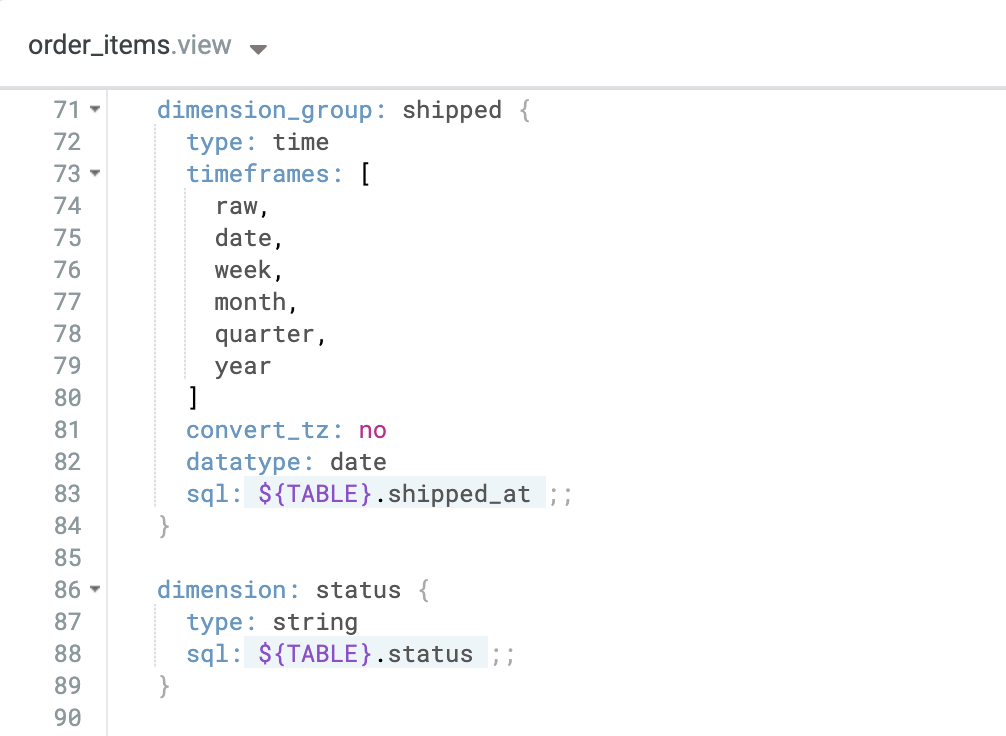
Suchen Sie die Dimensionsgruppe für shipped. Die Datei sollte jetzt in etwa so aussehen:
- Fügen Sie in einer neuen Zeile unter der Dimensionsgruppe für Versendet mit dem folgenden Code eine neue Dimension für shipping_days hinzu:
dimension: shipping_days {
}
- Fügen Sie als Nächstes den Parameter „type“ hinzu. Für diese Dimension verwenden Sie den Typ
number:
dimension: shipping_days {
type: number
}
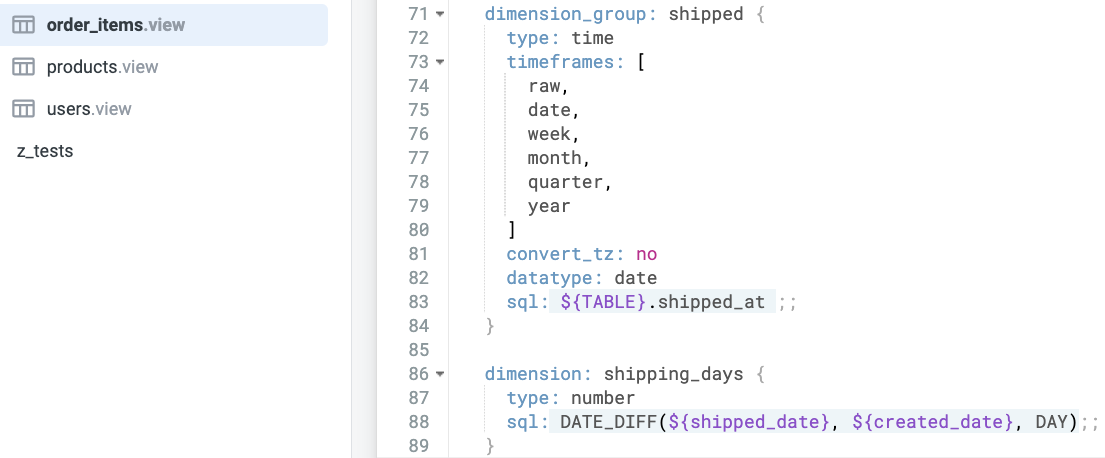
- Fügen Sie zum Schluss den SQL-Parameter hinzu. Für diese Dimension weisen Sie den SQL-Parameter an, eine DATE_DIFF-Funktion für die Dimensionen shipped_date und created_date auszuführen.
DAY wird hier als das angegebene Intervall verwendet, für das Sie die Berechnung durchführen möchten:
dimension: shipping_days {
type: number
sql: DATE_DIFF(${shipped_date}, ${created_date}, DAY);;
}
Ihre Projektdatei sollte nun in etwa so aussehen:
-
Nachdem Sie eine neue Dimension hinzugefügt haben, können Sie testen, ob sie ordnungsgemäß funktioniert. Klicken Sie auf Änderungen speichern und dann oben rechts in der IDE auf den Button LookML validieren, um eine LookML-Codevalidierung durchzuführen.
-
Klicken Sie oben in der IDE auf das Caret neben dem Dateititel und wählen Sie dann Bestellpositionen untersuchen aus.
-
Rufen Sie dann die neue Dimension unter Bestellpositionen > Dimensionen > Versandtage auf.
-
Fügen Sie die Dimension Versandtage und den Messwert Anzahl der Bestellungen hinzu und klicken Sie auf Ausführen. Die Ergebnisse zeigen die Anzahl der Bestellungen mit den jeweiligen Versanddaten. Fertig!
-
Kehren Sie zur Datei order_items.view zurück.
Commit für Änderungen durchführen und für die Produktion bereitstellen
-
Klicken Sie auf LookML validieren und dann auf Commit für Änderungen durchführen und pushen.
-
Fügen Sie eine Commit-Nachricht hinzu und klicken Sie auf Commit durchführen.
-
Klicken Sie abschließend auf Für Produktion bereitstellen.
Klicken Sie auf Fortschritt prüfen.
Neue Dimensionen erstellen
Aufgabe 2: Messwerte erstellen
Ein Messwert ist ein Feld, das eine SQL-Aggregationsfunktion wie COUNT, SUM, AVG, MIN oder MAX verwendet. Jedes Feld, das auf der Grundlage der Werte anderer Messwerte berechnet wird, ist ebenfalls ein Messwert. Messwerte können zur Filterung gruppierter Werte genutzt werden. So könnten beispielsweise Messwerte aus einer Ansicht mit der Bezeichnung Umsatz die Gesamtmenge der verkauften Artikel (eine Anzahl), den Gesamtverkaufspreis (eine Summe) und den durchschnittlichen Verkaufspreis (einen Durchschnittswert) umfassen.
Das Verhalten und die erwarteten Werte für ein Feld hängen vom deklarierten Typ (z. B. string, number oder time) ab. Bei Messwerten umfassen die Typen auch Aggregatfunktionen wie sum und percent_of_previous. Weitere Informationen finden Sie unter Dimensionstypen und Messwerttypen.
Messwert für die Anzahl der einzelnen Bestellungen erstellen
Messwertfelder werden verwendet, um Werte für mehrere Zeilen zu aggregieren. In diesem Abschnitt erstellen Sie einen neuen Messwert mit dem Namen count_distinct_orders, der die Anzahl der einzelnen Bestellungen in der Ansicht order_items berechnet.
-
Kehren Sie zum Projekt qwiklabs-ecommerce zurück und öffnen Sie die Datei order_items.view.
-
Suchen Sie in order_items.view nach dem Messwert für order_item_count.
-
Beginnen Sie in einer neuen Zeile unter dem Messwert für order_item_count mit der Definition eines neuen Messwerts für count_distinct_orders mit dem folgenden Code:
measure: count_distinct_orders {
}
Hinweis: Ersetzen Sie den Standardnamen des Messwerts (order_count) durch count_distinct_orders.
- Fügen Sie als Nächstes den Parameter „type“ hinzu. Für diesen Messwert verwenden Sie den Typ
count_distinct. Der Typ count_distinct berechnet die Anzahl der eindeutigen Werte in einem bestimmten Feld. Dabei wird die SQL-Funktion COUNT DISTINCT verwendet:
measure: count_distinct_orders {
type: count_distinct
}
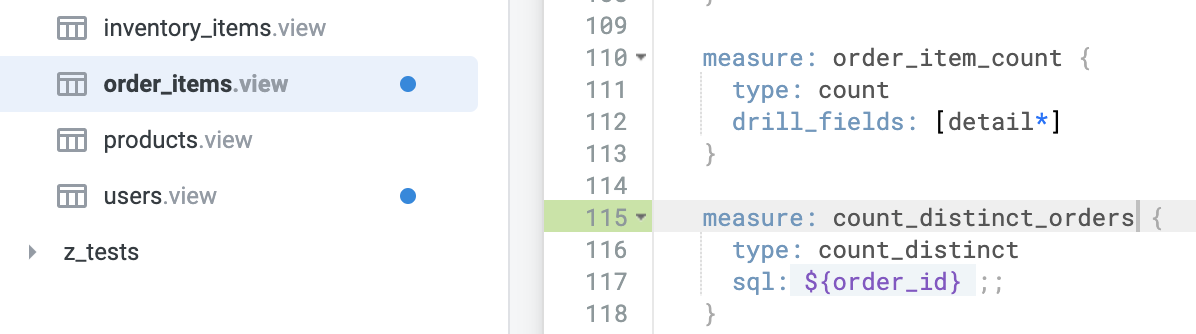
- Fügen Sie zum Schluss den SQL-Parameter hinzu. Für diesen Messwert weisen Sie den SQL-Parameter an, Daten aus dem bereits vorhandenen Feld order_id abzurufen:
measure: count_distinct_orders {
type: count_distinct
sql: ${order_id} ;;
}
Ihre Projektdatei sollte nun in etwa so aussehen:
Nachdem Sie den neuen Messwert hinzugefügt haben, können Sie testen, ob er ordnungsgemäß funktioniert.
-
Klicken Sie auf Änderungen speichern und dann oben rechts in der IDE auf den Button LookML validieren, um eine LookML-Codevalidierung durchzuführen.
-
Klicken Sie oben in der IDE auf das Caret neben dem Dateititel und wählen Sie dann Bestellpositionen untersuchen aus.
-
Klicken Sie unter Bestellpositionen > Messwerte auf Anzahl eindeutiger Bestellungen.
-
Klicken Sie auf Ausführen, um die Werte des neuen Messwerts zu sehen. Sie können prüfen, ob der neue Messwert ordnungsgemäß funktioniert.
Messwert für Gesamtumsatz erstellen
In diesem Abschnitt erstellen Sie einen neuen Messwert mit dem Namen total_sales, der den Gesamtumsatz anhand der Dimension sale_price berechnet.
-
Kehren Sie zum Projekt qwiklabs-ecommerce zurück und öffnen Sie die Datei order_items.view.
-
Suchen Sie in order_items.view nach dem Messwert für order_item_count.
-
Beginnen Sie in einer neuen Zeile unter dem Messwert für order_item_count mit der Definition eines neuen Messwerts für total_sales mit dem folgenden Code:
measure: total_sales {
}
- Fügen Sie den Parameter „type“ hinzu. Hier verwenden Sie
sum:
measure: total_sales {
type: sum
}
- Fügen Sie den SQL-Parameter hinzu. Für diese Maßnahme weisen Sie den SQL-Parameter an, Daten aus dem bereits vorhandenen Feld sale_price abzurufen:
measure: total_sales {
type: sum
sql: ${sale_price} ;;
}
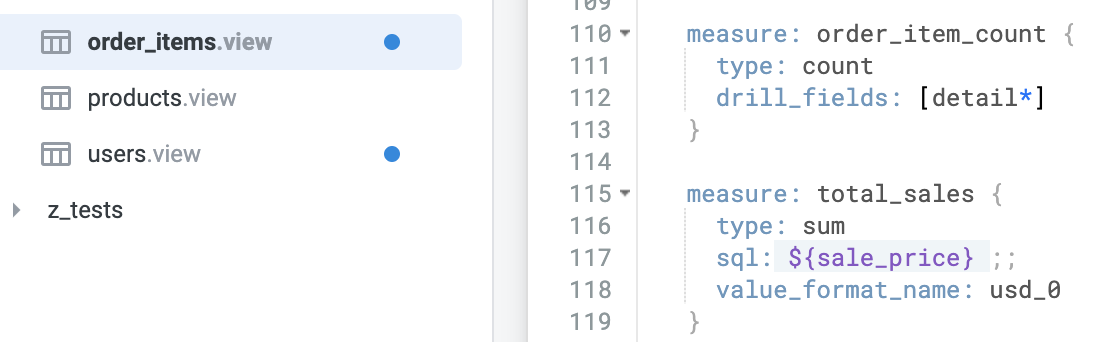
- Zum Schluss fügen Sie value_format_name hinzu. Mit dem Parameter
value_format_name können Sie Datenwerte mit in Looker integrierten Formaten oder mit Ihren eigenen benutzerdefinierten, wiederverwendbaren Formaten formatieren. Da Sie hier den Verkaufspreis berechnen, verwenden Sie US-Dollar (usd_0):
measure: total_sales {
type: sum
sql: ${sale_price} ;;
value_format_name: usd_0
}
Ihre Projektdatei sollte nun in etwa so aussehen:
Nachdem Sie den neuen Messwert hinzugefügt haben, können Sie testen, ob er ordnungsgemäß funktioniert.
-
Klicken Sie auf Änderungen speichern und dann oben rechts in der IDE auf den Button LookML validieren, um eine LookML-Codevalidierung durchzuführen.
-
Klicken Sie oben in der IDE auf das Caret neben dem Dateititel und wählen Sie dann Bestellpositionen untersuchen aus.
-
Klicken Sie unter Bestellpositionen > Messwerte auf Gesamtumsatz.
-
Klicken Sie auf Ausführen, um die Werte des neuen Messwerts zu sehen.

- Kehren Sie zur Datei
order_items.view zurück.
Commit für Änderungen durchführen und für die Produktion bereitstellen
-
Klicken Sie auf LookML validieren und dann auf Commit für Änderungen durchführen und pushen.
-
Fügen Sie eine Commit-Nachricht hinzu und klicken Sie auf Commit durchführen.
-
Klicken Sie abschließend auf Für Produktion bereitstellen.
Klicken Sie auf Fortschritt prüfen.
Messwerte erstellen
Aufgabe 3: Erweiterte Messwerte erstellen
Mit erweiterten Messwerten können Sie zusätzliche benutzerdefinierte Messwerte aus Dimensionen erstellen, die außerhalb der aktuellen Ansichtsdatei definiert sind. Sie können auch spezielle Arten von gefilterten Messwerten erstellen, indem Sie bestimmte Filterbedingungen angeben.
Erstellen Sie einen gefilterten Messwert für den Gesamtumsatz nur für die Nutzer, die über die Traffic-Quelle „E-Mail“ auf die Website gelangt sind.
In diesem Abschnitt erstellen Sie einen neuen erweiterten Messwert mit dem Namen total_sales_email_users, der den Gesamtumsatz nur für Nutzer berechnet, die über die Traffic-Quelle „E-Mail“ auf die Website gelangt sind.
-
Kehren Sie zum Projekt qwiklabs-ecommerce zurück und öffnen Sie die Datei order_items.view.
-
Suchen Sie in order_items.view nach dem Messwert für order_item_count.
-
Beginnen Sie in einer neuen Zeile unter dem Messwert für order_item_count mit der Definition eines neuen Messwerts für total_sales_email_users mit dem folgenden Code:
measure: total_sales_email_users {
}
- Fügen Sie als Nächstes den Typ hinzu. Da wir den Gesamtumsatz berechnen, verwenden wir
sum:
measure: total_sales_email_users {
type: sum
}
- Fügen Sie den SQL-Parameter hinzu. Für diese Maßnahme weisen Sie den SQL-Parameter an, Daten aus dem bereits vorhandenen Feld sale_price abzurufen:
measure: total_sales_email_users {
type: sum
sql: ${sale_price} ;;
}
Zum Schluss fügen Sie den Parameter filters hinzu. Wenn Sie einen Filter direkt auf einen Messwert anwenden möchten, statt die gesamte Abfrage zu filtern, können Sie der LookML-Definition eines Messwerts einen Filterparameter hinzufügen. Dadurch wird der Filter in Form einer CASE WHEN-Anweisung auf den Messwert in der generierten SQL angewendet, anstatt eine globale WHERE-Klausel auf die gesamte Abfrage anzuwenden.
Statt also Zeilen aus einer Abfrage zu entfernen, nachdem sie aggregiert wurde, werden bei einem gefilterten Messwert nur die Zeilen aggregiert, die die angegebenen Bedingungen erfüllen. Dieser Ansatz ermöglicht es uns, Teilmengen einer Population mit anderen Teilmengen oder der gesamten Population zu vergleichen.
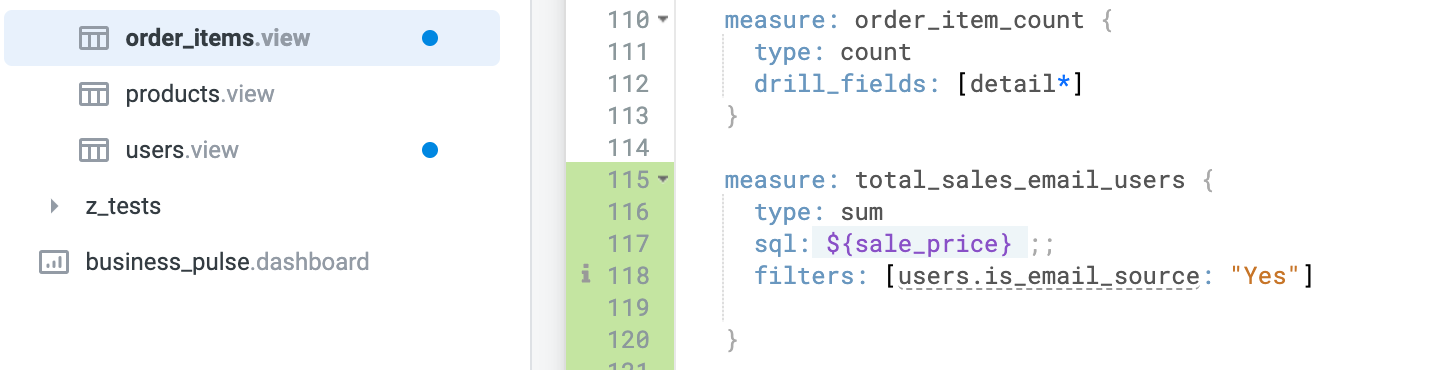
- Fügen Sie den folgenden Filterparameter hinzu. Hier verwenden Sie die Dimension is_email_source, die Sie zuvor in der Datei
users.view erstellt haben:
measure: total_sales_email_users {
type: sum
sql: ${sale_price} ;;
filters: [users.is_email_source: "Yes"]
}
Hinweis:
Sie könnten auch die Dimension traffic_source verwenden, indem Sie den folgenden Code einfügen.
measure: total_sales_email_users {
type: sum
sql: ${sale_price} ;;
filters: [users.traffic_source: "Email"]
}
Ihre Projektdatei sollte nun in etwa so aussehen:
Nachdem Sie den neuen Messwert hinzugefügt haben, können Sie testen, ob er ordnungsgemäß funktioniert.
-
Klicken Sie auf Änderungen speichern und dann oben rechts in der IDE auf den Button LookML validieren, um eine LookML-Codevalidierung durchzuführen.
-
Klicken Sie oben in der IDE auf das Caret neben dem Dateititel und wählen Sie dann Bestellpositionen untersuchen aus.
-
Klicken Sie unter Bestellpositionen > Messwerte auf Gesamtumsatz Nutzer über E-Mail.
-
Klicken Sie auf Ausführen, um die Werte des neuen Messwerts zu sehen.

Erstellen Sie einen Messwert für den Prozentsatz des Umsatzes, der Nutzern zugeordnet wird, die über die Traffic-Quelle „E-Mail“ auf Ihre Website gelangt sind.
In diesem Abschnitt erstellen Sie einen neuen erweiterten Messwert mit dem Namen percentage_sales_email_source, der den Prozentsatz des Umsatzes berechnet, der den Nutzern zugeordnet wird, die über die Traffic-Quelle „E-Mail“ auf die Website gelangt sind.
-
Kehren Sie zum Projekt qwiklabs-ecommerce zurück und öffnen Sie die Datei order_items.view.
-
Suchen Sie in order_items.view nach dem Messwert für order_item_count.
-
Beginnen Sie in einer neuen Zeile unter dem Messwert für order_item_count mit der Definition eines neuen Messwerts für percentage_sales_email_source mit dem folgenden Code:
measure: percentage_sales_email_source {
}
- Fügen Sie als Nächstes den Typ hinzu. Da wir den Gesamtumsatz berechnen, verwenden wir
number:
measure: percentage_sales_email_source {
type: number
}
- Fügen Sie als Nächstes den Parameter „value_format_name“ hinzu. Da Sie einen Prozentsatz berechnen, können Sie
percent_2 verwenden:
measure: percentage_sales_email_source {
type: number
value_format_name: percent_2
}
- Fügen Sie den SQL-Parameter hinzu. Für diesen Messwert weisen Sie den SQL-Parameter an, das bereits vorhandene Feld total_sales_email_users abzurufen und durch total_sales zu dividieren:
Hinweis:
Beim Erstellen von prozentualen Messwerten ist es oft hilfreich, dafür zu sorgen, dass bei der Prozentberechnung nicht durch null dividiert wird. Dies ist mit der SQL-Funktion NULLIF möglich.
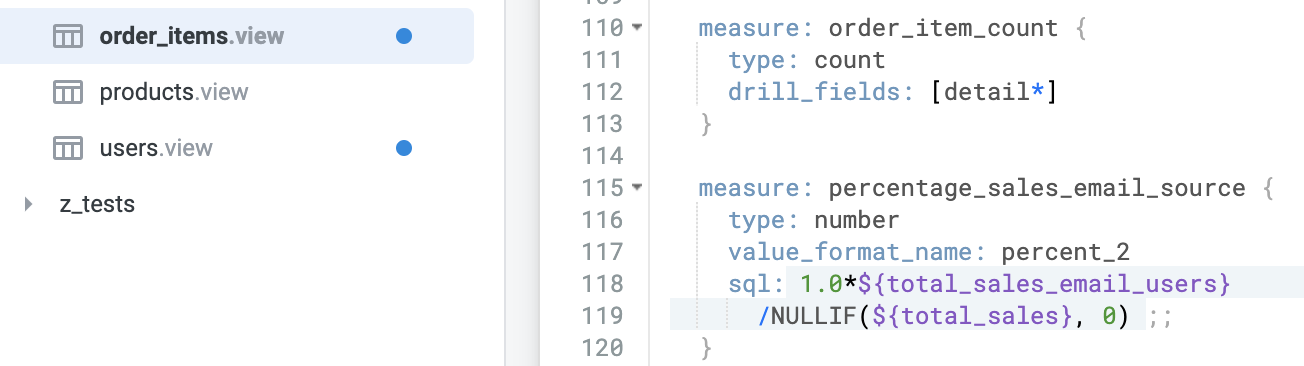
measure: percentage_sales_email_source {
type: number
value_format_name: percent_2
sql: 1.0*${total_sales_email_users}
/ NULLIF(${total_sales}, 0) ;;
}
Ihre Projektdatei sollte nun in etwa so aussehen:
Nachdem Sie den neuen Messwert hinzugefügt haben, können Sie testen, ob er ordnungsgemäß funktioniert.
-
Klicken Sie auf Änderungen speichern und dann oben rechts in der IDE auf den Button LookML validieren, um eine LookML-Codevalidierung durchzuführen.
-
Klicken Sie oben in der IDE auf das Caret neben dem Dateititel und wählen Sie dann Bestellpositionen untersuchen aus.
-
Klicken Sie unter Bestellpositionen > Messwerte auf Prozent vom Umsatz aus Quelle „E-Mail“.
-
Klicken Sie auf Ausführen, um die Werte des neuen Messwerts zu sehen. Fertig!

- Kehren Sie zur Datei
order_items.view zurück.
Commit für Änderungen durchführen und für die Produktion bereitstellen
-
Klicken Sie auf LookML validieren und dann auf Commit für Änderungen durchführen und pushen.
-
Fügen Sie eine Commit-Nachricht hinzu und klicken Sie auf Commit durchführen.
-
Klicken Sie abschließend auf Für Produktion bereitstellen.
Klicken Sie auf Fortschritt prüfen.
Erweiterte Messwerte erstellen
Glückwunsch!
In diesem Lab haben Sie gelernt, wie Sie als Looker-Entwickler verschiedene Arten von Dimensionen und Messwerten in LookML erstellen. Außerdem haben Sie gelernt, wie Sie Modelle von Explores ändern, die als Grundlage für die Self-Service-Exploration durch die Geschäftsnutzer in Looker dienen, und wie Sie erweiterte Messwerte mit Filtern erstellen.
Weitere Informationen
Google Cloud-Schulungen und -Zertifizierungen
In unseren Schulungen erfahren Sie alles zum optimalen Einsatz unserer Google Cloud-Technologien und können sich entsprechend zertifizieren lassen. Unsere Kurse vermitteln technische Fähigkeiten und Best Practices, damit Sie möglichst schnell mit Google Cloud loslegen und Ihr Wissen fortlaufend erweitern können. Wir bieten On-Demand-, Präsenz- und virtuelle Schulungen für Anfänger wie Fortgeschrittene an, die Sie individuell in Ihrem eigenen Zeitplan absolvieren können. Mit unseren Zertifizierungen weisen Sie nach, dass Sie Experte im Bereich Google Cloud-Technologien sind.
Anleitung zuletzt am 22. April 2024 aktualisiert
Lab zuletzt am 12. Mai 2025 getestet
© 2026 Google LLC. Alle Rechte vorbehalten. Google und das Google-Logo sind Marken von Google LLC. Alle anderen Unternehmens- und Produktnamen können Marken der jeweils mit ihnen verbundenen Unternehmen sein.







