GSP858

Visão geral
O Looker é uma plataforma de dados moderna no Google Cloud que permite que usuários comerciais analisem e visualizem dados de forma interativa. Os desenvolvedores do LookML organizam os dados usados pelos usuários comerciais criando novos campos, tabelas e visualizações para personalizar e organizar os dados.
No Looker, os desenvolvedores do LookML podem usar tabelas derivadas para criar novas tabelas que ainda não foram definidas no banco de dados. Por exemplo, como desenvolvedor do LookML, você pode criar tabelas derivadas para resumir detalhes de tabelas já criadas, como detalhes para cada pedido em um conjunto de dados de e-commerce.
Neste laboratório, você vai aprender a criar os dois tipos de tabelas derivadas no LookML: tabelas derivadas SQL e tabelas derivadas nativas.
Neste laboratório, o projeto qwiklabs-ecommerce foi criado para você no LookML O projeto é baseado em um conjunto de dados simulado de e-commerce que contém informações sobre pedidos, produtos e usuários. Saiba mais sobre a modelagem do LookML na documentação do Looker.
Atividades deste laboratório
Neste laboratório, você vai aprender a:
- Modificar um projeto do LookML (
qwiklabs-ecommerce) publicado por admins do Looker
- Criar uma tabela derivada em SQL
- Criar uma tabela derivada nativa
- Mesclar novas visualizações para tabelas derivadas a uma Análise
- Testar as mudanças do LookML no modo de desenvolvimento
- Usar a interface Análise para visualizar as mudanças no projeto do LookML modificado
Configuração e requisitos
Antes de clicar no botão Começar o Laboratório
Leia estas instruções. Os laboratórios são cronometrados e não podem ser pausados. O cronômetro começa ao clicar em Começar o laboratório e mostra por quanto tempo os recursos do Google Cloud vão ficar disponíveis.
Este laboratório prático permite que você realize as atividades em um ambiente real de nuvem, não em uma simulação ou demonstração. Você vai receber novas credenciais temporárias para fazer login e acessar o Google Cloud durante o laboratório.
Confira os requisitos para concluir o laboratório:
- Acesso a um navegador de Internet padrão (recomendamos o Chrome).
Observação: para executar este laboratório, use o modo de navegação anônima ou uma janela anônima do navegador. Isso evita conflitos entre sua conta pessoal e a conta de estudante, o que poderia causar cobranças extras na sua conta pessoal.
- Tempo para concluir o laboratório: não se esqueça, depois de começar, não será possível pausar o laboratório.
Observação: não use seu projeto ou conta pessoal do Google Cloud neste laboratório para evitar cobranças extras.
Como iniciar o laboratório e fazer login no Looker
-
Quando tudo estiver pronto, clique em Começar o laboratório.
O painel "Detalhes do laboratório" aparece com as credenciais temporárias que você precisa usar neste laboratório.
Se for preciso pagar pelo laboratório, você verá um pop-up para selecionar a forma de pagamento.
Confira suas credenciais do laboratório no painel "Detalhes do laboratório". É com elas que você vai fazer login na instância do Looker neste laboratório.
Observação: se você usar outras credenciais, vai receber mensagens de erro ou cobranças.
-
Clique em Abrir o Looker.
-
Digite o nome de usuário e a senha fornecidos nos campos E-mail e Senha.
Nome de usuário:
{{{looker.developer_username | Username}}}
Senha:
{{{looker.developer_password | Password}}}
Importante: é necessário usar as credenciais do painel "Detalhes do laboratório" nesta página. Não use suas credenciais do Google Cloud Ensina. Se você tiver uma conta pessoal do Looker, não a use neste laboratório.
-
Clique em Fazer login.
Depois de se conectar, você verá a instância do Looker deste laboratório.
Tarefa 1: Criar uma tabela derivada em SQL que resuma os detalhes de cada pedido
No LookML, é possível definir tabelas derivadas usando consultas SQL para definir uma tabela derivada em SQL ou consultas de Análise para definir uma tabela derivada nativa.
Nesta tarefa, você vai escrever uma consulta SQL para definir uma nova tabela derivada em SQL que resume os detalhes de cada pedido: ID do pedido, ID do usuário, número de itens e o custo total dos itens pedidos. Em seguida, você cria um arquivo de visualização para a tabela derivada em SQL no projeto qwiklabs-ecommerce.
Definir uma nova tabela derivada usando uma consulta SQL
- No canto inferior esquerdo da interface do Looker, clique no botão ativar/desativar para entrar no Modo de Desenvolvimento.

-
No menu de navegação do Looker, clique em Desenvolver > SQL Runner.
-
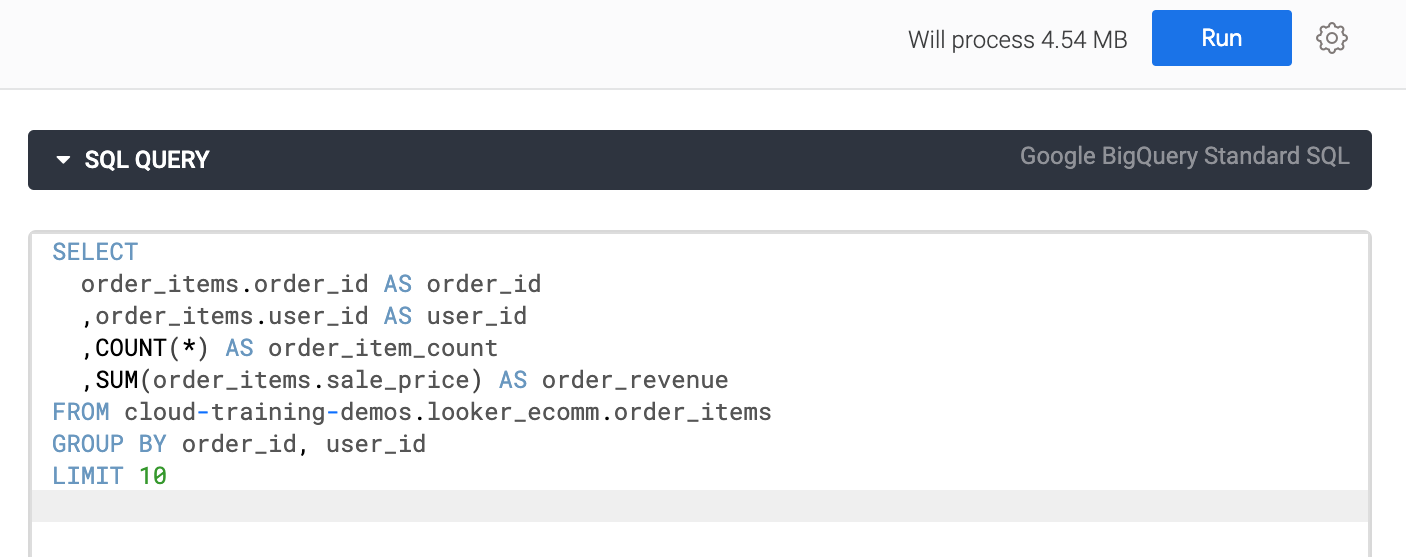
Na janela Consulta SQL, adicione a seguinte consulta:
SELECT
order_items.order_id AS order_id
,order_items.user_id AS user_id
,COUNT(*) AS order_item_count
,SUM(order_items.sale_price) AS order_revenue
FROM cloud-training-demos.looker_ecomm.order_items
GROUP BY order_id, user_id
LIMIT 10
Neste exemplo, a consulta desejada seleciona order_id e user_id, conta o número de itens associados a cada pedido e, em seguida, soma o preço desses itens.
Especificamente, a cláusula COUNT está contando o número de IDs de itens de pedido individuais (a chave primária da tabela order_items), e a cláusula SUM está totalizando o sale_price dos IDs de itens de pedido.
A cláusula GROUP BY é usada para agrupar os resultados por order_id e user_id, e a cláusula LIMIT é usada para limitar os resultados, já que só precisamos analisar um subconjunto de registros para garantir que a consulta funcione corretamente.
- Verifique se a consulta é semelhante a esta:
- Selecione Executar para conferir os resultados.
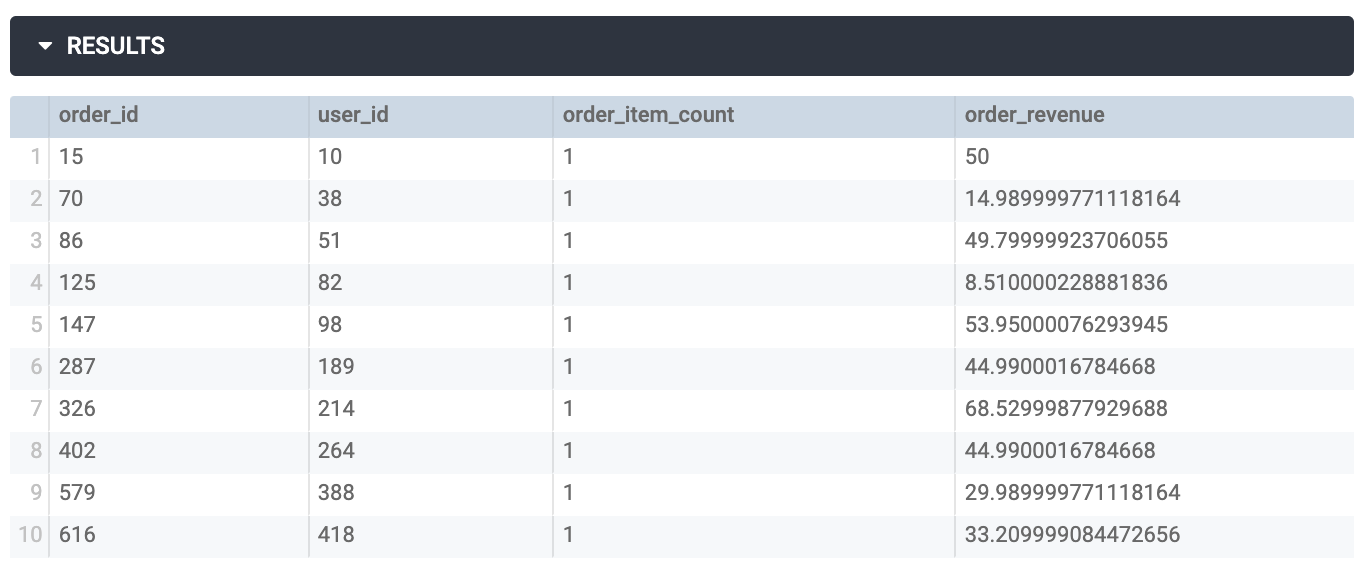
Neste exemplo, a consulta está retornando o ID do pedido, o ID do usuário e o número de itens associados a cada pedido, bem como a receita total de cada pedido.
Observe que a cláusula LIMIT é usada para reduzir a quantidade de dados retornados durante este teste. Você vai remover a cláusula LIMIT em uma etapa futura ao criar um arquivo de visualização para a tabela derivada em SQL.
Criar um arquivo de visualização para a tabela derivada em SQL
-
Clique em Configurações ( ) ao lado de Executar (canto superior direito da página) e selecione Adicionar ao projeto.
-
Em Projeto, escolha qwiklabs-ecommerce.
-
Em Nome da visualização, digite: order_details.
-
Clique em Adicionar.
O sistema direciona para o IDE do Looker, permitindo a revisão do arquivo de visualização da tabela derivada em SQL.
O novo arquivo de visualização para order_details foi criado fora da pasta visualizações. É uma prática recomendada manter os arquivos de visualização organizados no projeto.
-
Clique na seta ao lado de Visualizações para abrir a lista.
-
Clique em order_details.view e arraste para a pasta views.
-
Clique em order_details.view para abrir o arquivo de visualização da tabela derivada em SQL.
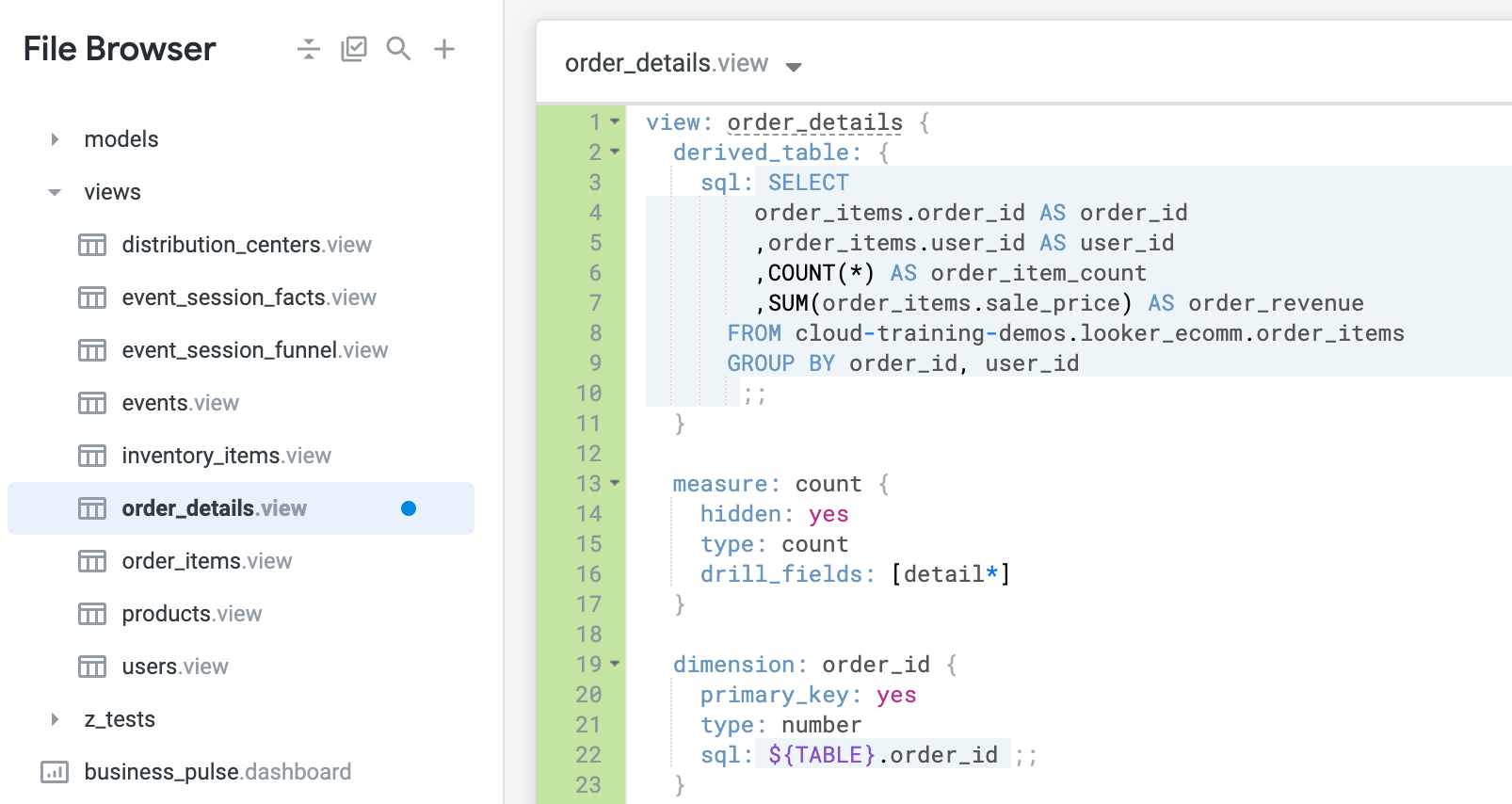
O Looker gera automaticamente uma dimensão para cada coluna na cláusula SELECT da consulta SQL, bem como uma nova medição para contagem. Nas próximas etapas, você vai modificar o arquivo de visualização para remover a cláusula LIMIT, que não é mais desejada, ocultar a nova medição de contagem e adicionar uma chave primária para a visualização.
- Exclua a linha de código para
LIMIT 10 do parâmetro sql.
Como já foi destacado, o Looker gera automaticamente uma medida de contagem junto com as dimensões usadas na tabela derivada. Às vezes, essa medida de contagem não é útil se você já tem uma contagem em outra visualização que fornece o mesmo número.
Neste exemplo, a medição de contagem gerada automaticamente está contando os IDs de pedidos, e já existe uma contagem de pedidos na visualização order_items.
É possível excluir ou ocultar a medição de contagem usando o parâmetro hidden: yes. Ocultar a medição é uma boa ideia se você quiser mantê-la para validação caso essa contagem seja igual a outra.
- Na definição measure: count, adicione uma nova linha antes de
type: count e digite: hidden: yes.
Uma última prática recomendada é garantir que a nova visualização tenha uma chave primária.
Neste exemplo, você pode adicionar o parâmetro primary_key: yes à dimensão order_id, que é o ID central de organização desta visualização que fornece detalhes sobre cada pedido individual.
- Na definição dimension: order_id, adicione uma nova linha antes de
type: number e digite: primary_key: yes.
A nova visualização chamada order_details já está pronta para você criar dimensões e medições, juntá-la à análise no arquivo modelo e/ou concluir o fluxo de trabalho do Git para enviar suas alterações para produção.
- Clique em Salvar alterações.
Confirmar alterações e implantar na produção
-
Clique em Validar o LookML e em Confirmar alterações e enviar.
-
Adicione uma mensagem de confirmação e clique em Confirmar.
-
Por fim, clique em Implantar na produção.
Clique em Verificar meu progresso para conferir o objetivo.
Criar um arquivo de visualização para a tabela derivada em SQL
Tarefa 2: Criar uma tabela derivada nativa que resuma os detalhes de cada pedido
Ao contrário das tabelas derivadas SQL, as tabelas derivadas nativas (NDTs) são expressas inteiramente em LookML. As tabelas derivadas nativas são úteis porque incorporam o princípio essencial do LookML de reutilização. Elas permitem herdar dimensões, medições e até mesmo análises detalhadas e lógica de mesclagem já existentes.
Como você está minimizando o número de referências de banco de dados "codificadas", isso torna seu código muito mais fácil de manter a longo prazo.
Por exemplo, pense na tabela derivada em SQL order_details da seção anterior. O SQL incluiu uma COUNT de order_items e uma SUM do sale_price. No entanto, sua visualização order_items já tem medições para order_item_count e total_revenue. Em vez de criar uma nova tabela derivada em SQL, você pode usar dimensões e medidas atuais para definir facilmente uma NDT.
Nesta seção, você vai recriar a tabela derivada em SQL do exemplo anterior, agora como uma tabela derivada nativa. A maneira mais fácil de criar uma tabela derivada nativa é usando uma análise. Você vai usar a análise Order Items para criar a tabela derivada nativa desejada que contém os detalhes de cada pedido: ID do pedido, ID do usuário, número de itens e o custo total dos itens pedidos.
Definir uma nova tabela derivada nativa com base em uma consulta da Análise
-
No menu de navegação do Looker, clique em Análise.
-
Em E-Commerce Training, clique em Order Items.
-
Clique na seta ao lado de Order Items.
As dimensões e medições disponíveis vão estar listadas no painel de dados "Itens do pedido". Lembre-se de que o recurso Análise vai gerar automaticamente uma consulta SQL válida e eficiente para você.
-
Em Order Items > Dimensions, clique em Order ID e User ID.
-
Em Order Items > Measures, clique em Order Count e Total Revenue.
-
Selecione Executar para conferir os resultados.
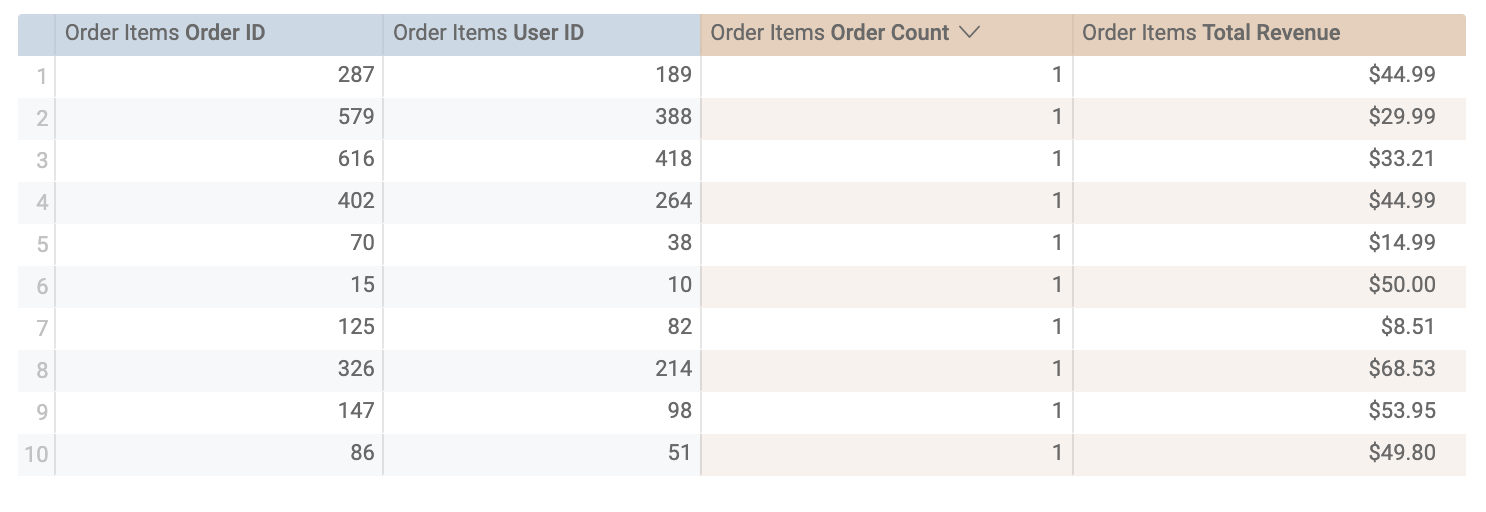
Analise os resultados da consulta e verifique se ela está retornando os resultados desejados. Neste exemplo, a solicitação está retornando corretamente o ID do pedido, o ID do usuário e o número de itens associados a cada pedido, bem como a receita total de cada pedido.
-
Clique em Settings () ao lado de Run (canto superior direito da página) e selecione Get LookML.
-
Clique na Tabela derivada e copie o código LookML para a área de transferência do computador. Você vai colar esse código do LookML em um novo arquivo de visualização para essa tabela derivada nativa.
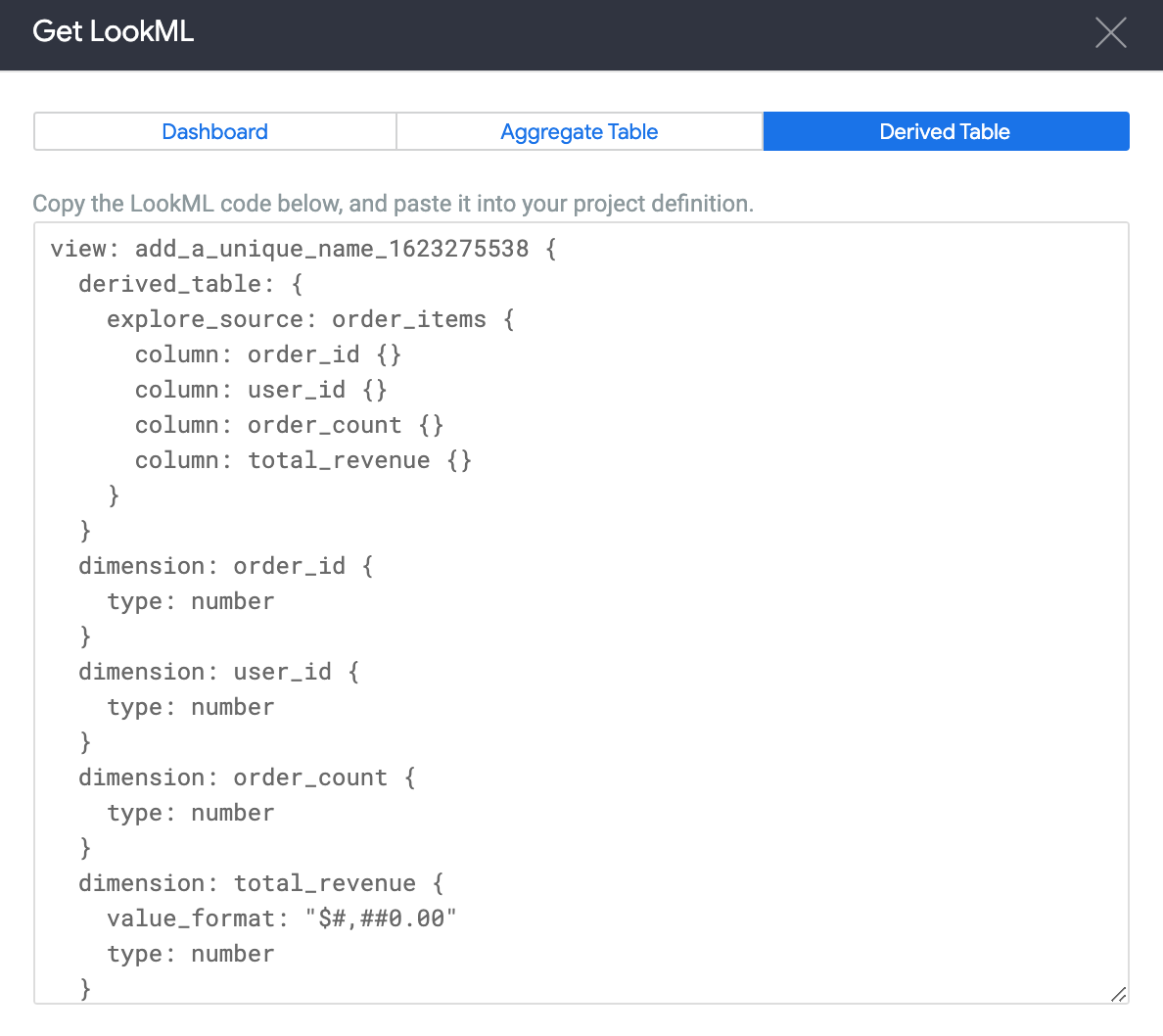
Crie um arquivo de visualização para a tabela derivada nativa
-
Abra uma nova janela do Looker em uma nova guia.
-
No menu de navegação do Looker, clique na guia Desenvolver e selecione o projeto qwiklabs-ecommerce do LookML.
-
Ao lado de Navegador de arquivos, clique em Adicionar arquivo ou pasta ( ).
).
-
Selecione Criar visualização.
-
Em nome do arquivo, digite: order_details_summary.
-
Clique em Criar.
O arquivo de visualização para order_details_summary foi criado fora da pasta visualizações.
-
Clique na seta ao lado de Visualizações para abrir a lista.
-
Clique em order_details_summary.view e arraste para a pasta visualizações.
-
Clique em order_details_summary.view para ver o arquivo de visualização da tabela derivada nativa.
-
Exclua todo o LookML gerado automaticamente no arquivo de visualização.
-
Cole o código LookML que você copiou para a tabela derivada nativa.
-
Substitua o nome da visualização gerado automaticamente (por exemplo, add_a_unique_name_1623275538) por: order_details_summary. O arquivo deve ser semelhante ao seguinte:
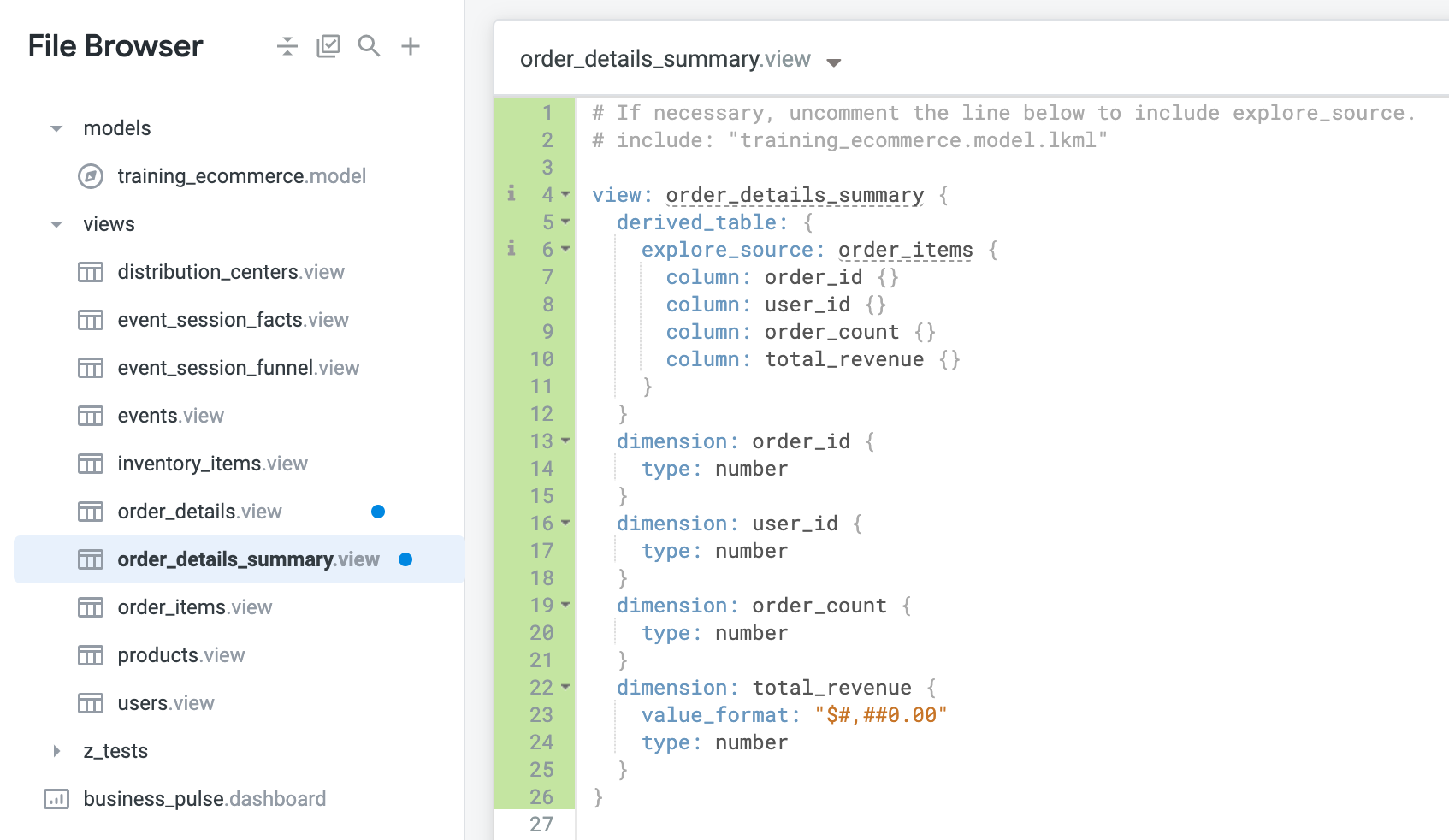
Observe que o Looker faz uma sugestão para incluir o arquivo modelo, mas as linhas estão comentadas. A prática recomendada é deixar a linha do arquivo modelo comentada. O motivo é que os arquivos de modelo quase sempre incluem outros arquivos. Se você tiver muitos arquivos que se incluem uns aos outros, corre o risco de criar dependências circulares no seu modelo. Isso pode causar erros de validação de sintaxe.
A nova visualização chamada order_details_summary já está pronta para você criar dimensões e medições, juntá-la à análise no arquivo modelo e/ou concluir o fluxo de trabalho do Git para enviar suas alterações para produção.
- Clique em Salvar alterações.
Por enquanto, você não vai fazer a mesclagem com a análise detalhada, mas vai fazer isso com a tabela derivada em SQL.
Confirmar alterações e implantar na produção
-
Clique em Validar o LookML e em Confirmar alterações e enviar.
-
Adicione uma mensagem de confirmação e clique em Confirmar.
-
Por fim, clique em Implantar na produção.
Clique em Verificar meu progresso para conferir o objetivo.
Criar um arquivo de visualização para a tabela derivada nativa
Tarefa 3: Juntar uma nova visualização a uma Análise
Nesta seção, revise e teste a nova tabela derivada. Primeiro, você vai juntar a definição da análise order_items no arquivo modelo e, em seguida, usar a análise Order Items para revisar o que os usuários empresariais veriam se você enviasse as mudanças para produção.
Embora você não conclua essas últimas etapas para a tabela derivada nativa, o processo de mesclagem da visualização a uma análise é o mesmo, seja a visualização criada para uma tabela derivada em SQL ou nativa.
Mesclar a visualização da tabela derivada em SQL
-
Na mesma página, clique no arquivo training_ecommerce.model na pasta model para modificar o conteúdo.
-
Localize a definição de explore: order_items. Observe que já há várias junções definidas, como a da visualização users.
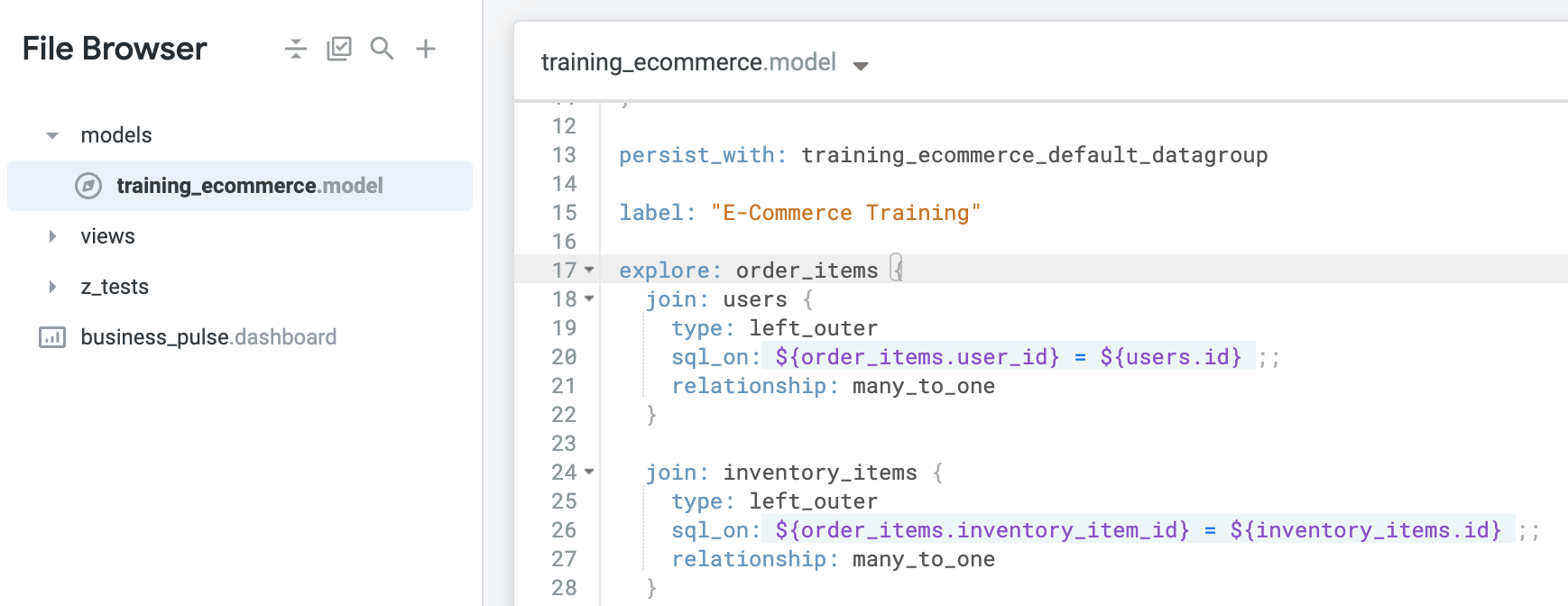
- Na definição
explore: order_items, acima da mesclagem atual para users, adicione uma nova mesclagem para order_details especificando:
join: order_details {
type: left_outer
sql_on: ${order_items.order_id} = ${order_details.order_id};;
relationship: many_to_one
}
O parâmetro sql_on identifica o campo de mesclagem como order_id. O parâmetro relationship identifica que pode haver muitas instâncias de um order_id em order_items, mas apenas uma instância de cada order_id em order_details, que é organizado como uma linha de resumo para cada pedido.
- Clique em Salvar alterações.
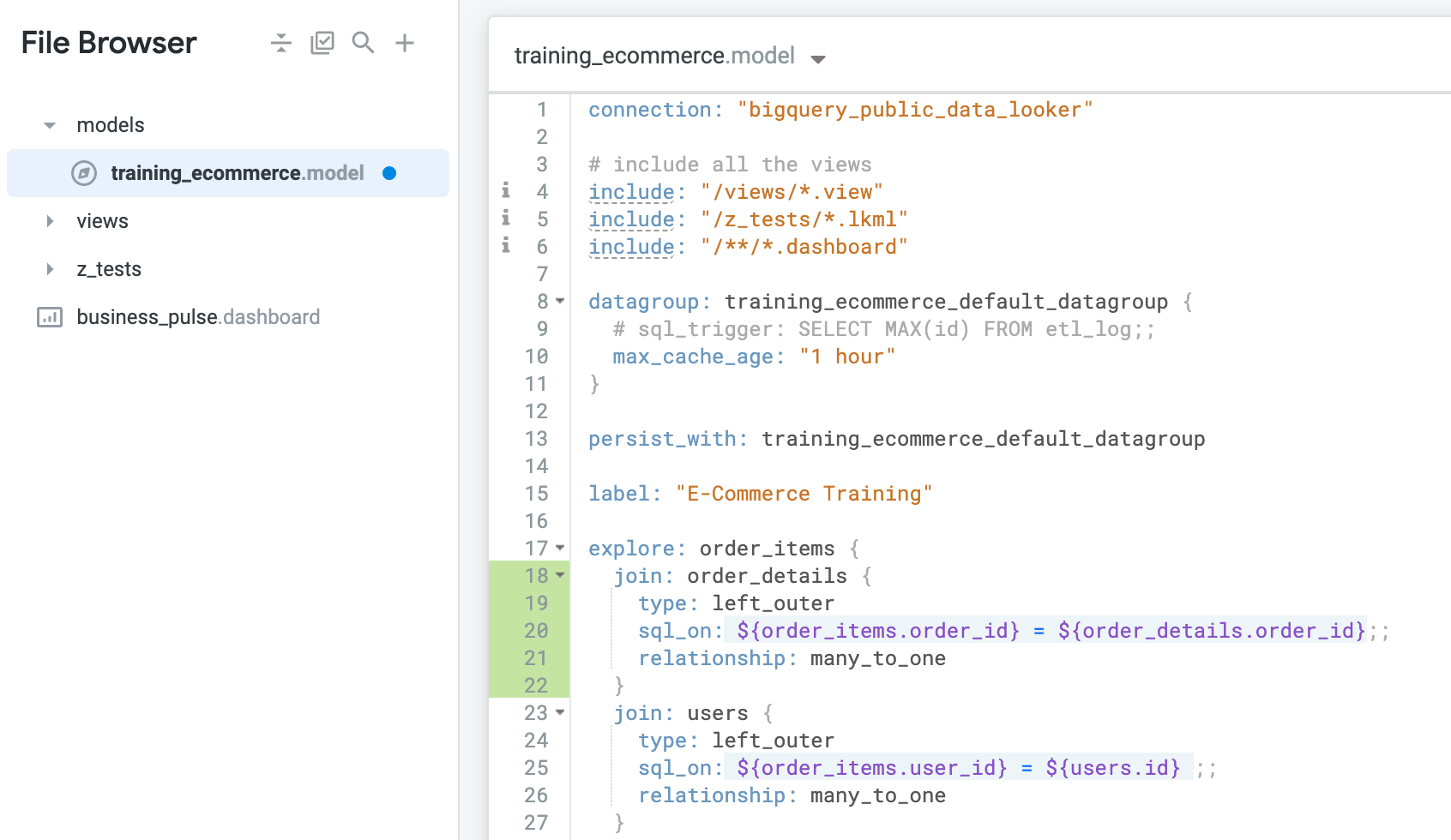
Analise os dados e o SQL gerado da tabela derivada de SQL na Análise
-
No menu de navegação do Looker, clique em Análise.
-
Em E-Commerce Training, clique em Order Items.
-
Clique na seta ao lado de Detalhes do pedido.
-
Em Detalhes do pedido > Dimensões, clique em ID do pedido, Contagem de itens do pedido, Receita do pedido e ID do usuário.
-
Selecione Executar para conferir os resultados.
-
Clique na guia SQL para conferir a consulta SQL gerada pelo Looker.
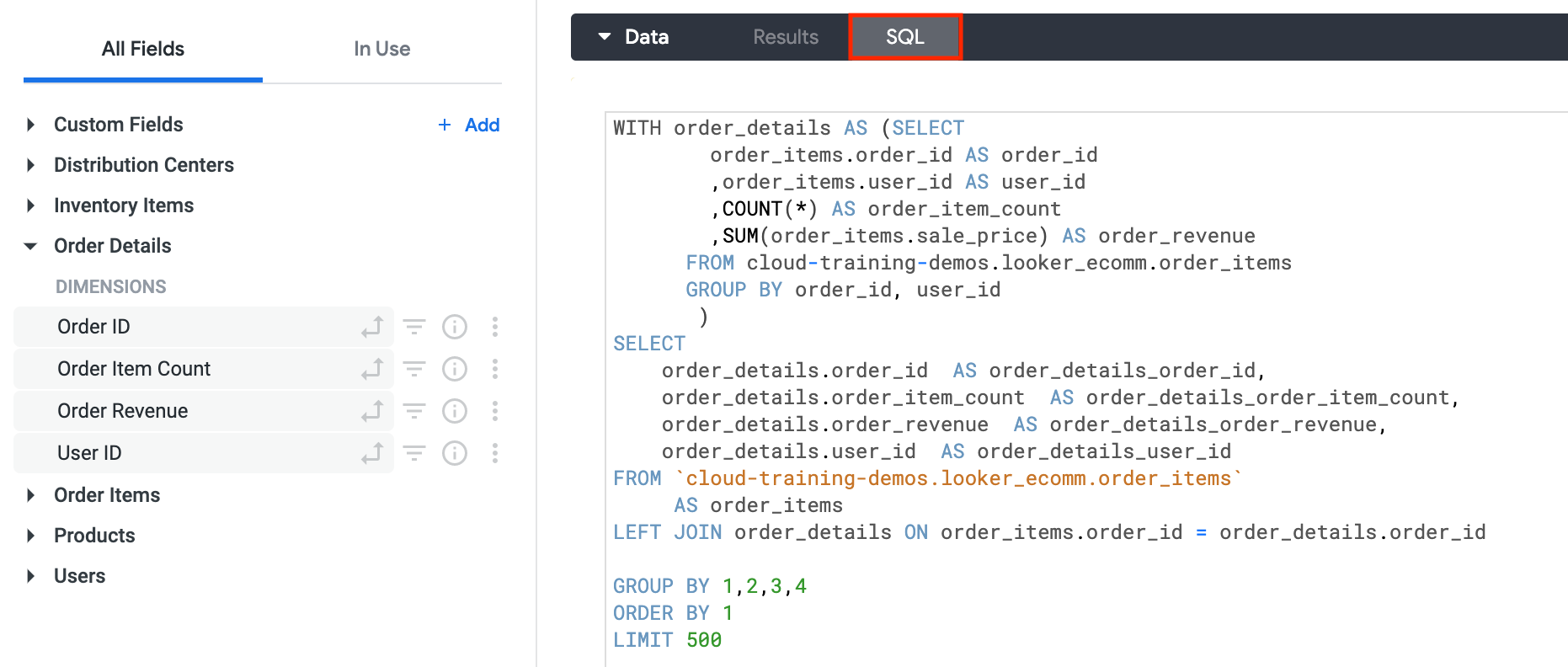
Observe a expressão de tabela comum (CTE) identificada por uma cláusula WITH. Essa tabela derivada nativa é considerada temporária porque é gerada no momento da execução como um CTE, em vez de ser armazenada no banco de dados.
As tabelas derivadas também podem ser persistidas, o que significa que são armazenadas no banco de dados. Para mais informações sobre tabelas derivadas permanentes, consulte a documentação sobre como criar tabelas derivadas permanentes (PDTs).
Na próxima seção, vamos analisar como persistir tabelas derivadas para que elas possam ser gravadas de volta no banco de dados.
- Volte para o arquivo
training_ecommerce.model.
Confirmar alterações e implantar na produção
-
Clique em Validar o LookML e em Confirmar alterações e enviar.
-
Adicione uma mensagem de confirmação e clique em Confirmar.
-
Por fim, clique em Implantar na produção.
Clique em Verificar meu progresso para conferir o objetivo.
Mesclar a visualização da tabela derivada em SQL
Tarefa 4: Persistir uma tabela derivada
Até agora, as tabelas derivadas que você analisou nos exemplos foram efêmeras, ou seja, o Looker produz CTEs (ou tabelas temporárias) para elas nas consultas da Análise.
Agora você vai aprender sobre o outro tipo de existência de tabelas derivadas: persistente. As tabelas derivadas persistentes (PDTs) são gravadas e armazenadas no banco de dados conectado. As etapas para persistir uma tabela derivada são as mesmas, seja ela uma tabela derivada em SQL ou nativa.
Como já mencionamos, o benefício de manter tabelas derivadas é que elas estão prontas para uso quando os usuários comerciais precisam delas e, portanto, reduzem os tempos de execução das consultas. As desvantagens são que eles ocupam espaço de armazenamento no banco de dados (o que pode estar relacionado ao custo) e são mais rígidos.
Para persistir uma tabela derivada, você precisa usar um ou dois destes parâmetros na definição:
- O
datagroup_trigger usa um grupo de dados ou uma política de armazenamento em cache configurada no modelo. Se os grupos de dados forem definidos no modelo, essa será a prática recomendada para persistir tabelas derivadas.
-
sql_trigger_value usa uma instrução SELECT pré-escrita que retorna um valor. O Looker envia essa instrução SELECT ao banco de dados repetidamente e, quando descobre que o resultado mudou, ele entende isso como uma dica para reconstruir a PDT.
-
persist_for instrui o PDT a permanecer ativo por uma duração definida, como "1 hora" ou "4 horas".
No entanto, é importante observar que persist_for não tem nenhuma lógica de recriação, então o PDT não seria atualizado durante esse período. Além disso, quando o tempo acaba, o PDT é descartado e não volta até que um usuário comercial precise dele para uma consulta.
Como o principal benefício das PDTs é ter dados prontamente disponíveis para minimizar os tempos de execução das consultas, é recomendável usar persist_for em conjunto com sql_trigger_value para garantir que as atualizações de dados sejam capturadas no PDT ou simplesmente usar datagroup_trigger ou sql_trigger_value.
Persistir a tabela derivada nativa
Nesta tarefa, você vai persistir a tabela derivada nativa usando o parâmetro datagroup_trigger, que recria uma tabela derivada persistente com base em um grupo de dados predefinido (política de cache) no arquivo modelo.
Para a tabela derivada nativa chamada order_details_summary, você adiciona training_ecommerce_default_datagroup como datagroup_trigger, para que a tabela derivada persistente seja recriada usando a regra fornecida em training_ecommerce_default_datagroup em training_ecommerce.model para recriar todos os objetos definidos no modelo a cada hora.
-
No menu de navegação do Looker, clique na guia Desenvolver e selecione o projeto qwiklabs-ecommerce do LookML.
-
Clique na seta ao lado de Visualizações para abrir a lista.
-
Clique em order_details_summary.view para ver o arquivo de visualização da tabela derivada nativa.
-
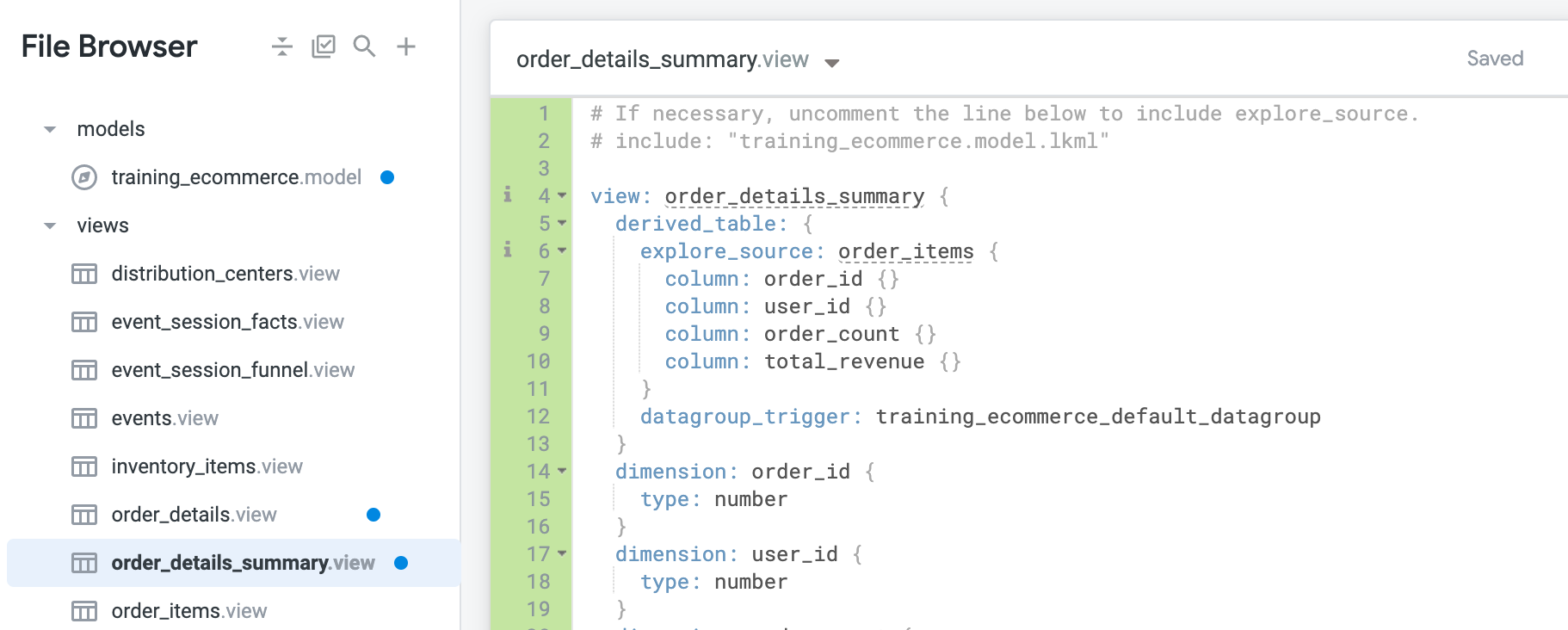
Na definição de derived_table, adicione uma nova linha após o colchete de fechamento (}) para explore_source: order_items e cole:
datagroup_trigger: training_ecommerce_default_datagroup
- Clique em Salvar alterações. O arquivo deve ser semelhante ao seguinte:
Analise o SQL gerado para a tabela derivada persistente na Análise
-
No menu de navegação do Looker, clique em Análise.
-
Em E-Commerce Training, clique em Order Items.
-
Clique na seta ao lado de Detalhes do pedido.
-
Em Detalhes do pedido > Dimensões, clique em ID do pedido, Contagem de itens do pedido, Receita do pedido e ID do usuário.
-
Selecione Executar para conferir os resultados.
-
Clique na guia SQL para conferir a consulta SQL gerada pelo Looker.
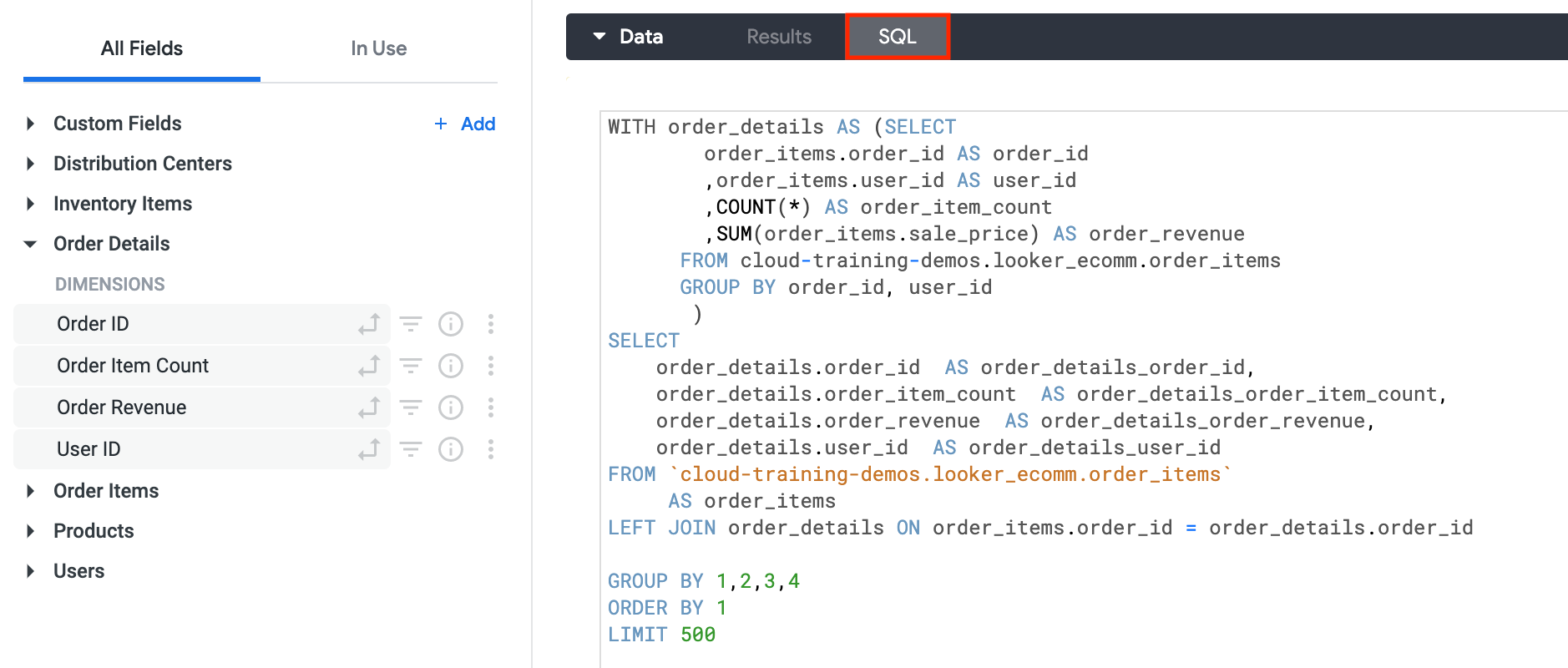
Agora que a tabela derivada foi mantida, a CTE anterior identificada pela cláusula WITH não está mais presente e foi substituída por uma instrução SELECT que consulta campos da tabela derivada persistente order_details_summary.
- Volte para o arquivo
order_details_summary.
Confirmar alterações e implantar na produção
-
Clique em Validar o LookML e em Confirmar alterações e enviar.
-
Adicione uma mensagem de confirmação e clique em Confirmar.
-
Por fim, clique em Implantar na produção.
Parabéns!
Neste laboratório, você aprendeu a criar tabelas derivadas nativas e baseadas em SQL no LookML para definir novas tabelas que ainda não existem em um banco de dados.
Próximas etapas / Saiba mais
Treinamento e certificação do Google Cloud
Esses treinamentos ajudam você a aproveitar as tecnologias do Google Cloud ao máximo. Nossas aulas incluem habilidades técnicas e práticas recomendadas para ajudar você a alcançar rapidamente o nível esperado e continuar sua jornada de aprendizado. Oferecemos treinamentos que vão do nível básico ao avançado, com opções de aulas virtuais, sob demanda e por meio de transmissões ao vivo para que você possa encaixá-las na correria do seu dia a dia. As certificações validam sua experiência e comprovam suas habilidades com as tecnologias do Google Cloud.
Manual atualizado em 22 de abril de 2024
Laboratório testado em 11 de outubro de 2021
Copyright 2026 Google LLC. Todos os direitos reservados. Google e o logotipo do Google são marcas registradas da Google LLC. Todos os outros nomes de produtos e empresas podem ser marcas registradas das respectivas empresas a que estão associados.







