GSP858

Ringkasan
Looker adalah platform data modern di Google Cloud yang memungkinkan pengguna bisnis menganalisis dan memvisualisasikan data secara interaktif. Developer LookML menyeleksi data yang digunakan oleh pengguna bisnis dengan membuat kolom, tabel, dan tabel virtual baru untuk menyesuaikan dan mengatur data.
Di Looker, developer LookML dapat menggunakan tabel turunan untuk membuat tabel baru yang belum ditentukan dalam database dasar. Misalnya, sebagai developer LookML, Anda dapat membuat tabel turunan untuk meringkas detail dari tabel yang ada, seperti detail pesanan untuk setiap pesanan dalam set data e-commerce.
Di lab ini, Anda akan mempelajari cara membuat kedua jenis tabel turunan di LookML: tabel turunan SQL dan tabel turunan native.
Untuk lab ini, project bernama qwiklabs-ecommerce telah dibuat untuk Anda di LookML. Project ini didasarkan pada set data e-commerce tiruan yang berisi informasi tentang pesanan, produk, dan pengguna. Anda dapat mempelajari lebih lanjut pemodelan LookML dalam dokumentasi Looker.
Yang akan Anda lakukan
Di lab ini, Anda akan mempelajari cara:
- Memodifikasi project LookML yang ada (
qwiklabs-ecommerce) yang dipublikasikan oleh admin Looker
- Membuat tabel turunan SQL
- Membuat tabel turunan native
- Menggabungkan tabel virtual baru untuk tabel turunan ke Explore
- Menguji perubahan LookML dalam mode pengembangan
- Menggunakan antarmuka Explore untuk melihat perubahan dalam project LookML yang dimodifikasi
Penyiapan dan persyaratan
Sebelum mengklik tombol Start Lab
Baca petunjuk ini. Lab memiliki timer dan Anda tidak dapat menjedanya. Timer yang dimulai saat Anda mengklik Start Lab akan menampilkan durasi ketersediaan resource Google Cloud untuk Anda.
Lab praktik ini dapat Anda gunakan untuk melakukan sendiri aktivitas lab di lingkungan cloud sungguhan, bukan di lingkungan demo atau simulasi. Untuk mengakses lab ini, Anda akan diberi kredensial baru yang bersifat sementara dan dapat digunakan untuk login serta mengakses Google Cloud selama durasi lab.
Untuk menyelesaikan lab ini, Anda memerlukan:
- Akses ke browser internet standar (disarankan browser Chrome).
Catatan: Gunakan jendela Samaran atau browser pribadi untuk menjalankan lab ini. Hal ini akan mencegah konflik antara akun pribadi Anda dan akun Siswa yang dapat menyebabkan tagihan ekstra pada akun pribadi Anda.
- Waktu untuk menyelesaikan lab. Ingat, setelah dimulai, lab tidak dapat dijeda.
Catatan: Jika Anda sudah memiliki project atau akun pribadi Google Cloud, jangan menggunakannya untuk lab ini agar terhindar dari tagihan ekstra pada akun Anda.
Cara memulai lab dan login ke Looker
-
Jika sudah siap, klik Start lab.
Panel Lab Details akan muncul dengan kredensial sementara yang harus Anda gunakan untuk lab ini.
Jika Anda perlu membayar lab, jendela pop-up akan terbuka untuk memilih metode pembayaran.
Perhatikan kredensial lab Anda di panel Lab Details. Anda akan menggunakannya untuk login ke instance Looker untuk lab ini.
Catatan: Jika Anda menggunakan kredensial lain, Anda akan menerima pesan error atau dikenai biaya.
-
Klik Open Looker.
-
Di kolom Email dan Password, masukkan Nama Pengguna dan Sandi yang disediakan.
Nama pengguna:
{{{looker.developer_username | Username}}}
Sandi:
{{{looker.developer_password | Password}}}
Penting: Anda harus menggunakan kredensial dari panel Lab Details di halaman ini. Jangan menggunakan kredensial Google Cloud Skills Boost. Jika Anda memiliki akun Looker pribadi, jangan gunakan akun tersebut untuk lab ini.
-
Klik Log In.
Setelah login berhasil, Anda akan melihat instance Looker untuk lab ini.
Tugas 1. Membuat tabel turunan SQL yang meringkas detail setiap pesanan
Di LookML, Anda dapat menentukan tabel turunan menggunakan kueri SQL untuk menentukan tabel turunan SQL atau kueri Explore untuk menentukan tabel turunan native.
Dalam tugas ini, Anda akan menulis kueri SQL untuk menentukan tabel turunan SQL baru yang meringkas detail untuk setiap pesanan: ID pesanan, ID pengguna, jumlah item, dan total biaya item yang dipesan. Kemudian, Anda membuat file tampilan baru untuk tabel turunan SQL di project qwiklabs-ecommerce.
Menentukan tabel turunan baru menggunakan kueri SQL
- Pertama-tama, di kiri bawah Antarmuka Pengguna Looker, klik tombol untuk masuk ke Mode Pengembangan.

-
Di menu navigasi Looker, klik Develop > SQL Runner.
-
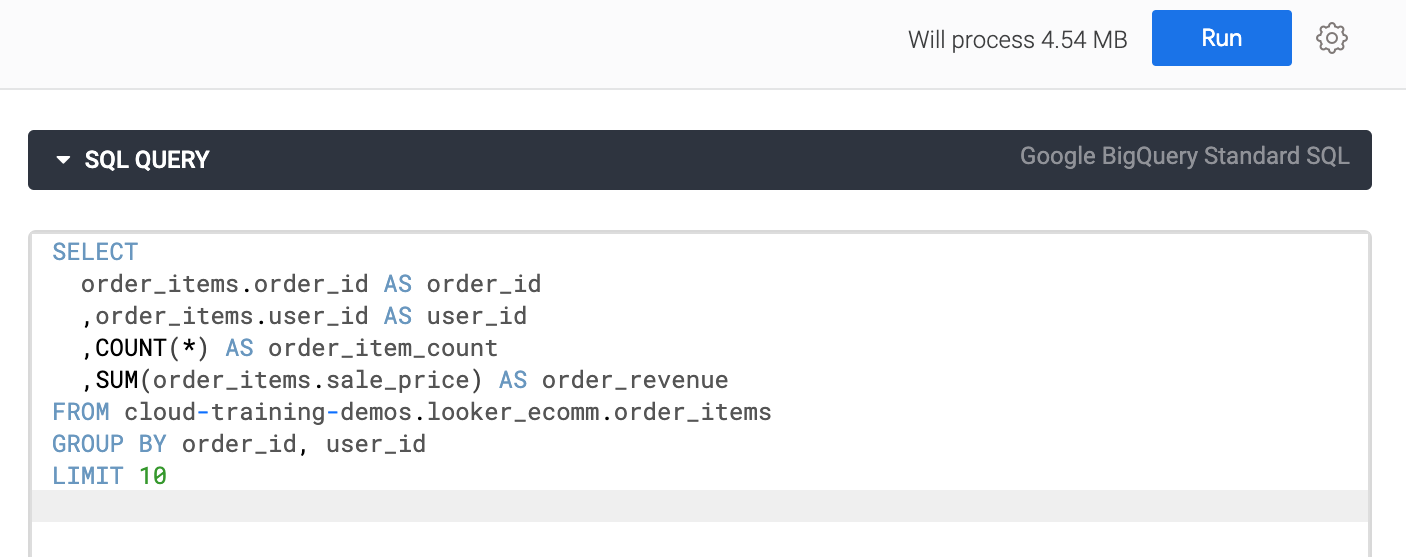
Di jendela SQL Query, tambahkan kueri berikut:
SELECT
order_items.order_id AS order_id
,order_items.user_id AS user_id
,COUNT(*) AS order_item_count
,SUM(order_items.sale_price) AS order_revenue
FROM cloud-training-demos.looker_ecomm.order_items
GROUP BY order_id, user_id
LIMIT 10
Dalam contoh ini, kueri yang diinginkan memilih order_id dan user_id, menghitung jumlah item yang terkait dengan setiap pesanan, lalu menjumlahkan harga item tersebut.
Secara khusus, klausa COUNT menghitung jumlah ID item pesanan individual (kunci utama tabel order_items), dan klausa SUM menjumlahkan sale_price ID item pesanan.
Klausa GROUP BY digunakan untuk mengelompokkan hasil berdasarkan order_id dan user_id, dan klausa LIMIT digunakan untuk membatasi hasil, karena kita hanya perlu meninjau subset kumpulan data untuk memastikan kueri kita berfungsi dengan baik.
- Pastikan kueri Anda mirip dengan yang berikut:
- Klik Run untuk melihat hasilnya.
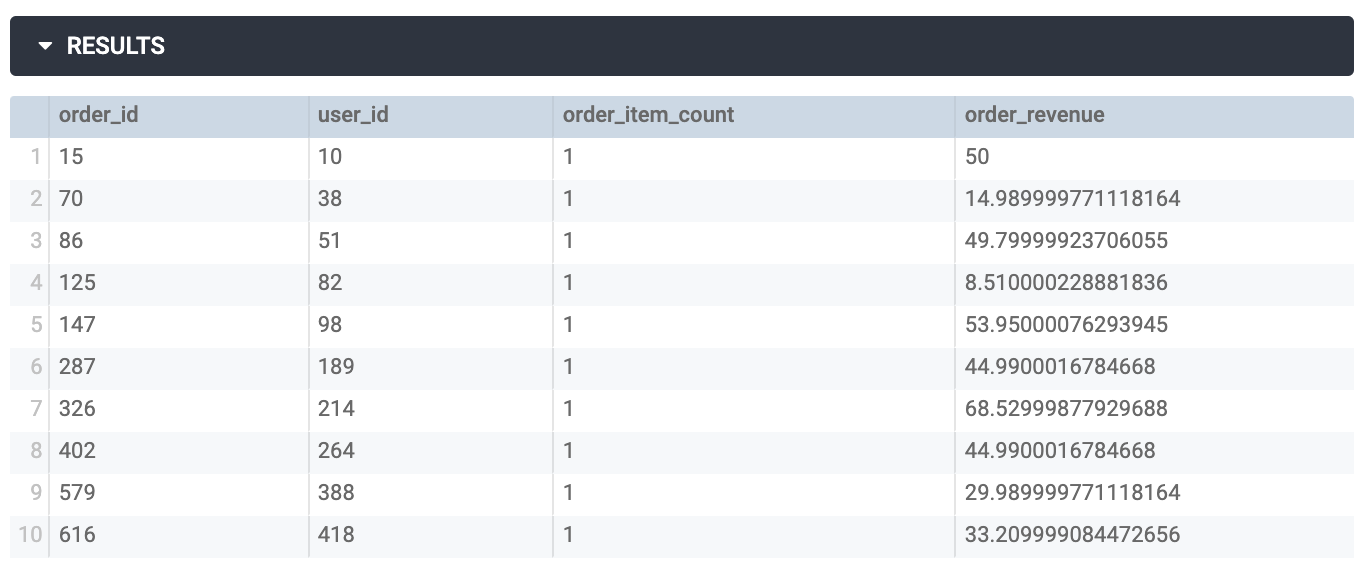
Dalam contoh ini, kueri memang menampilkan ID pesanan, ID pengguna, dan jumlah item yang terkait dengan setiap pesanan, serta total pendapatan dari setiap pesanan.
Perhatikan bahwa klausa LIMIT digunakan untuk mengurangi jumlah data yang ditampilkan selama pengujian ini; Anda akan menghapus klausa LIMIT di langkah berikutnya saat Anda membuat file tabel turunan SQL baru.
Membuat file tabel virtual baru untuk tabel turunan SQL
-
Klik Settings ( ) di samping Run (pojok kanan atas halaman), lalu pilih Add to Project.
-
Untuk Project, pilih qwiklabs-ecommerce.
-
Untuk View Name, ketik: order_details.
-
Klik Add.
Anda akan dialihkan ke Looker IDE untuk meninjau file tampilan yang baru dibuat untuk tabel turunan SQL Anda.
Perhatikan bahwa file tampilan baru untuk tampilan order_details telah dibuat di luar folder tabel virtual. Praktik terbaiknya adalah menjaga file tampilan tetap terorganisir dalam project.
-
Klik panah di samping tabel virtual untuk melihat daftar tabel virtual.
-
Klik order_details.view dan tarik ke folder tabel virtual.
-
Klik order_details.view untuk melihat file tampilan untuk tabel turunan SQL.
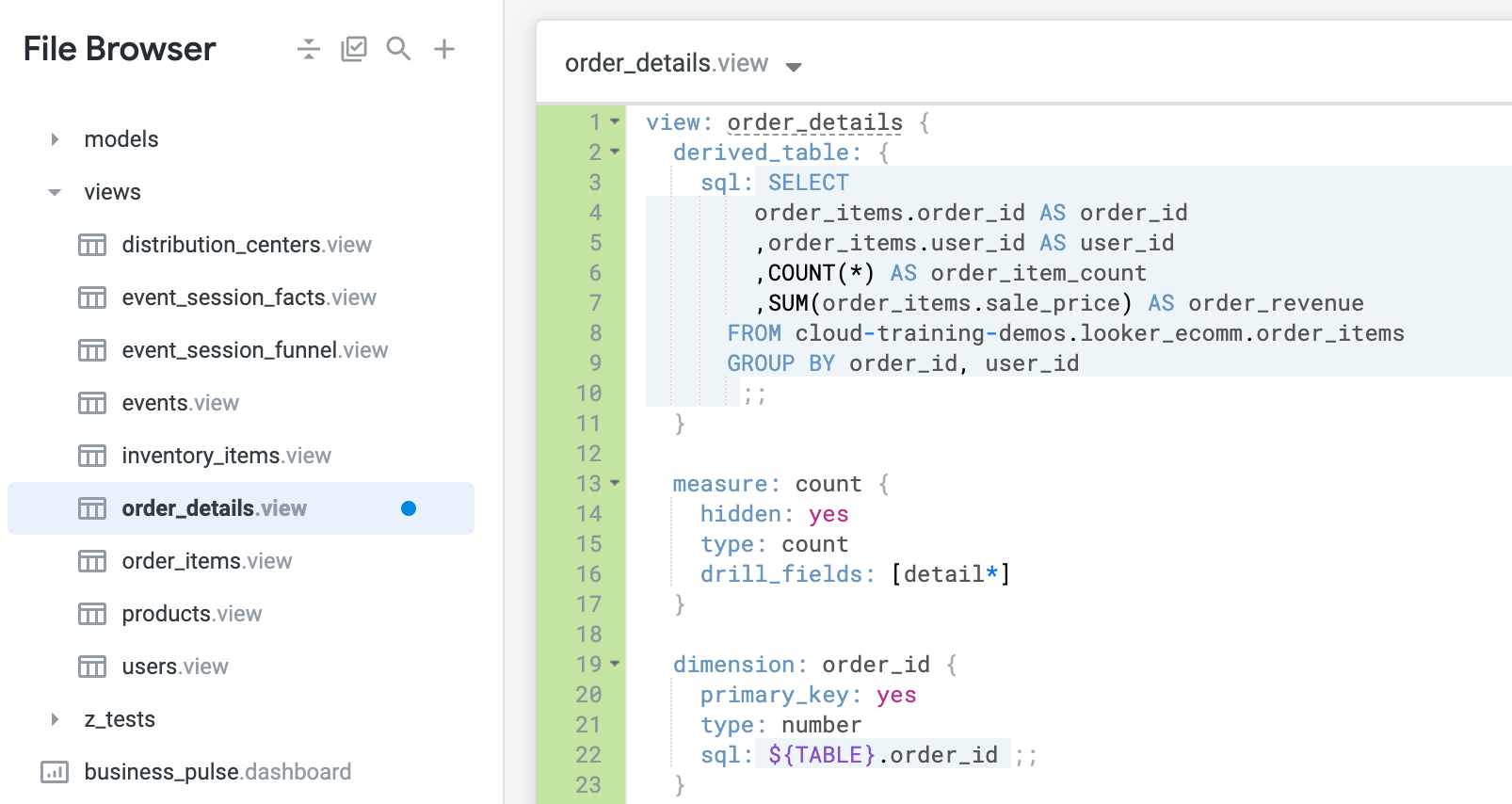
Looker otomatis membuat dimensi untuk setiap kolom dalam klausa SELECT pada kueri SQL serta ukuran hitungan baru. Pada langkah berikutnya, Anda akan memodifikasi file tampilan untuk menghapus klausa LIMIT yang tidak lagi diinginkan, menyembunyikan ukuran hitungan baru, dan menambahkan kunci utama untuk tampilan.
- Hapus baris kode untuk
LIMIT 10 dari parameter sql.
Seperti yang telah disoroti sebelumnya, Looker secara otomatis membuat ukuran hitungan bersama dengan dimensi yang digunakan dalam tabel turunan. Terkadang, ukuran hitungan yang dibuat otomatis ini tidak berguna, jika Anda sudah memiliki hitungan di tampilan lain yang memberikan angka yang sama.
Dalam contoh ini, ukuran jumlah yang dibuat otomatis menghitung ID pesanan, dan sudah ada jumlah pesanan dalam tabel virtual order_items.
Anda dapat menghapus atau menyembunyikan ukuran hitungan menggunakan parameter hidden: yes. Menyembunyikan ukuran adalah ide bagus jika Anda ingin mempertahankannya untuk validasi jika jumlah ini sama dengan jumlah lainnya.
- Dalam definisi measure: count, tambahkan baris baru sebelum
type: count, dan type: hidden: yes.
Praktik terbaik terakhir adalah memastikan bahwa tabel virtual baru memiliki kunci utama.
Dalam contoh ini, Anda dapat menambahkan parameter primary_key: yes ke dimensi order_id, yang merupakan ID pengorganisasian pusat dari tabel virtual ini yang memberikan detail tentang setiap pesanan individual.
- Dalam definisi dimension: order_id, tambahkan baris baru sebelum
type: number, dan ketik: primary_key: yes.
Tampilan baru bernama order_details kini siap digunakan untuk membuat dimensi dan ukuran baru, menggabungkannya ke explore dalam file model, dan/atau menyelesaikan alur kerja Git untuk mengirim perubahan Anda ke produksi.
- Klik Save Changes.
Melakukan perubahan dan men-deploy ke produksi
-
Klik Validate LookML, lalu klik Commit Changes & Push.
-
Tambahkan pesan commit, lalu klik Commit.
-
Terakhir, klik Deploy to Production.
Klik Periksa progres saya untuk memverifikasi tujuan.
Membuat file tabel virtual untuk tabel turunan SQL
Tugas 2. Membuat tabel turunan native yang meringkas detail untuk setiap pesanan
Berbeda dengan tabel turunan SQL, tabel turunan native, atau NDT, diekspresikan sepenuhnya dalam LookML. Tabel turunan native berguna karena mewujudkan prinsip LookML penting tentang penggunaan ulang. Dengan fitur ini, Anda dapat mewarisi dimensi, ukuran, dan bahkan Explore serta logika gabungan yang sudah ada.
Karena Anda meminimalkan jumlah referensi database “hard-coded”, hal ini membuat kode Anda jauh lebih mudah dipelihara dalam jangka panjang.
Misalnya, pertimbangkan tabel turunan SQL order_details dari bagian sebelumnya. SQL tersebut menyertakan COUNT order_items dan SUM sale_price. Namun, tabel virtual order_items Anda sudah memiliki ukuran untuk order_item_count dan total_revenue. Daripada membuat tabel turunan SQL baru, Anda dapat menggunakan dimensi dan ukuran yang ada untuk dengan mudah menentukan NDT baru.
Di bagian ini, Anda akan membuat ulang tabel turunan SQL dari contoh sebelumnya, sekarang sebagai tabel turunan native. Cara termudah untuk membuat tabel turunan native adalah melalui Explore. Anda akan menggunakan Order Items Explore untuk membuat tabel turunan native yang diinginkan yang berisi detail untuk setiap pesanan: ID pesanan, ID pengguna, jumlah item, dan total biaya item yang dipesan.
Menentukan tabel turunan native baru dari kueri Explore
-
Di menu navigasi Looker, klik Explore.
-
Di bagian E-Commerce Training, klik Order Items.
-
Klik tanda panah di samping Order Items.
Dimensi dan ukuran yang tersedia akan dicantumkan di panel data untuk Item Pesanan. Ingatlah bahwa Explore akan otomatis membuat kueri SQL yang valid dan berperforma baik untuk Anda.
-
Di bagian Order Items > Dimensions, klik Order ID dan User ID.
-
Di bagian Order Items > Measures, klik Order Count dan Total Revenue.
-
Klik Run untuk melihat hasilnya.
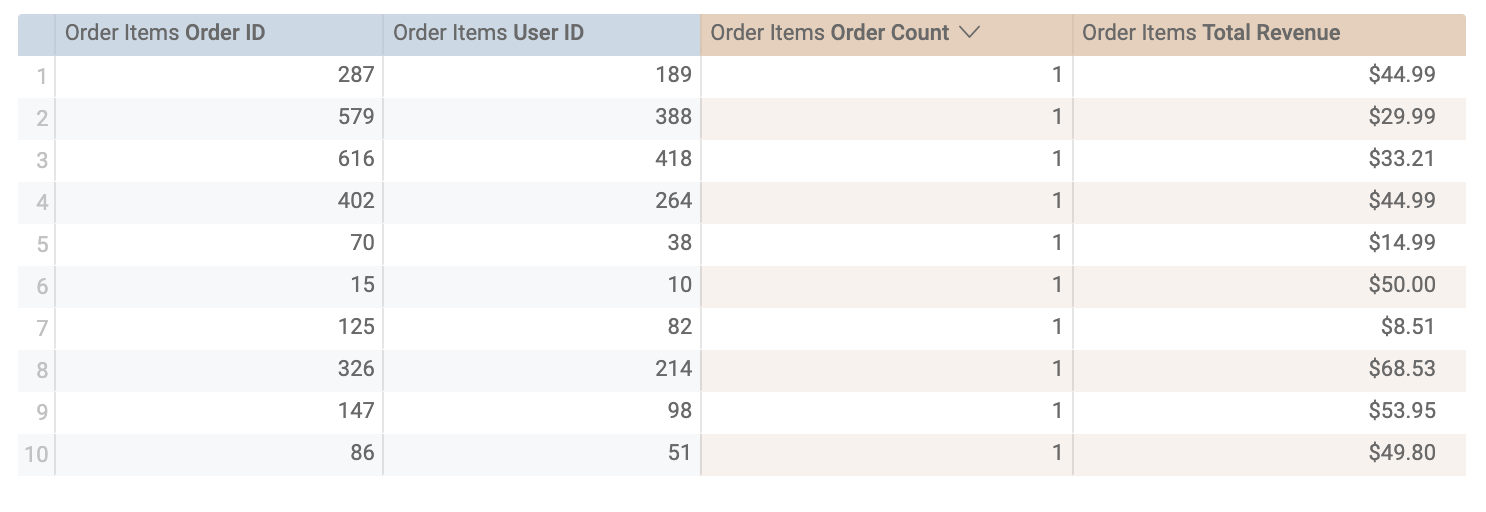
Luangkan waktu sejenak untuk meninjau hasil kueri guna memastikan bahwa kueri tersebut menampilkan hasil yang diinginkan. Dalam contoh ini, permintaan dengan benar menampilkan ID Pesanan, ID Pengguna, dan jumlah item yang terkait dengan setiap pesanan, serta total pendapatan dari setiap pesanan.
-
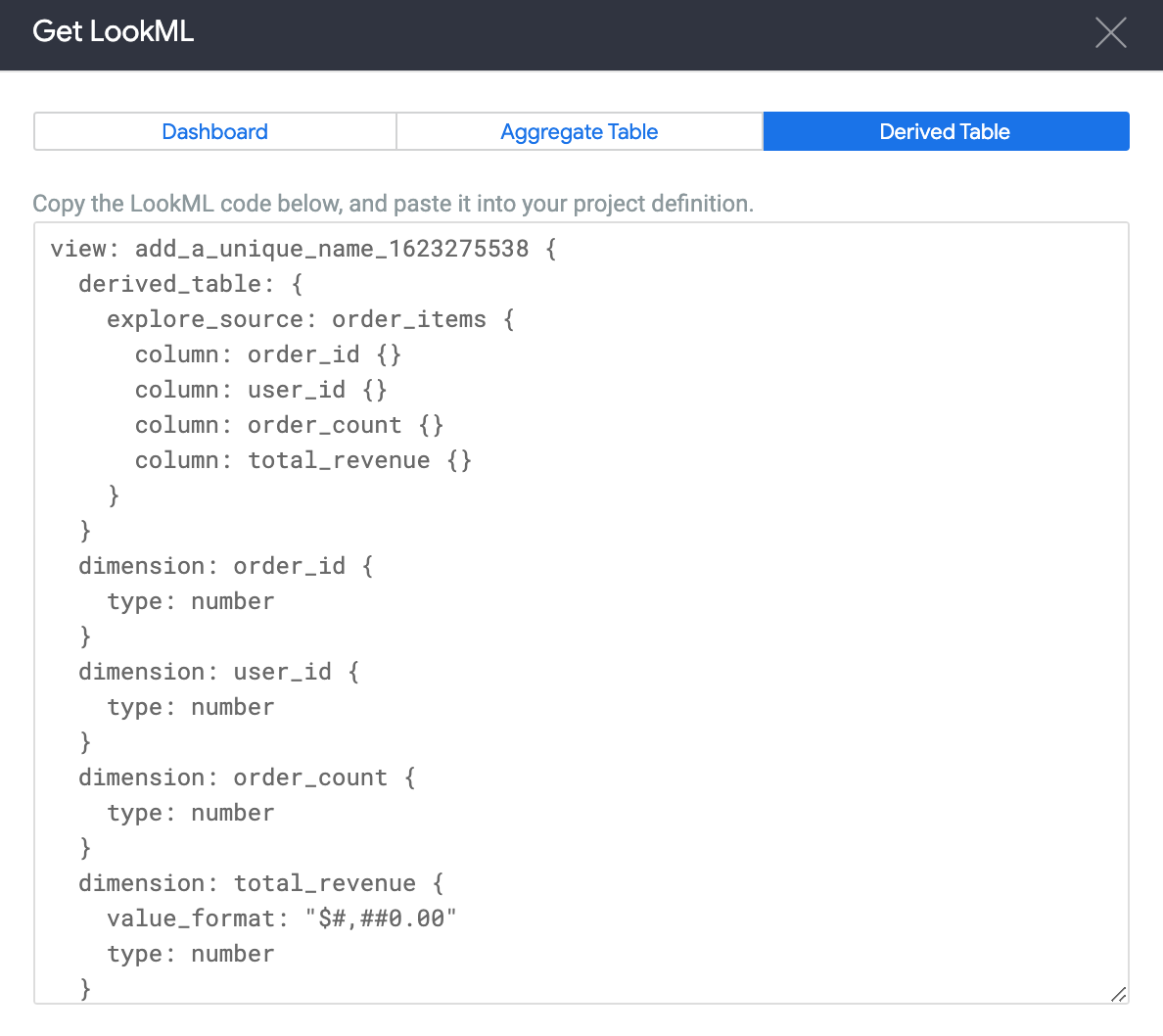
Klik Settings () di samping Run (kanan atas halaman), lalu pilih Get LookML.
-
Klik Derived Table dan salin kode LookML ke papan klip komputer Anda. Anda akan menempelkan kode LookML ini ke file tampilan baru untuk tabel turunan native ini.
Membuat file tampilan baru untuk tabel turunan native
-
Buka jendela Looker baru di tab baru.
-
Di menu navigasi Looker, klik tab Develop, lalu pilih project LookML qwiklabs-ecommerce.
-
Di samping File Browser, klik Add file or folder ( ).
).
-
Pilih Create View.
-
Untuk file name, ketik: order_details_summary.
-
Klik Buat.
Perhatikan lagi bahwa file tampilan baru untuk tampilan order_details_summary telah dibuat di luar folder tabel virtual.
-
Klik panah di samping tabel virtual untuk melihat daftar tabel virtual.
-
Klik order_details_summary.view dan tarik ke folder tabel virtual.
-
Klik order_details_summary.view untuk melihat file tampilan untuk tabel turunan native.
-
Hapus semua LookML yang dibuat otomatis di file tampilan.
-
Tempel kode LookML yang Anda salin untuk tabel turunan native.
-
Ganti nama tabel virtual yang dibuat otomatis (misalnya, add_a_unique_name_1623275538) dengan: order_details_summary. File Anda akan terlihat seperti berikut:
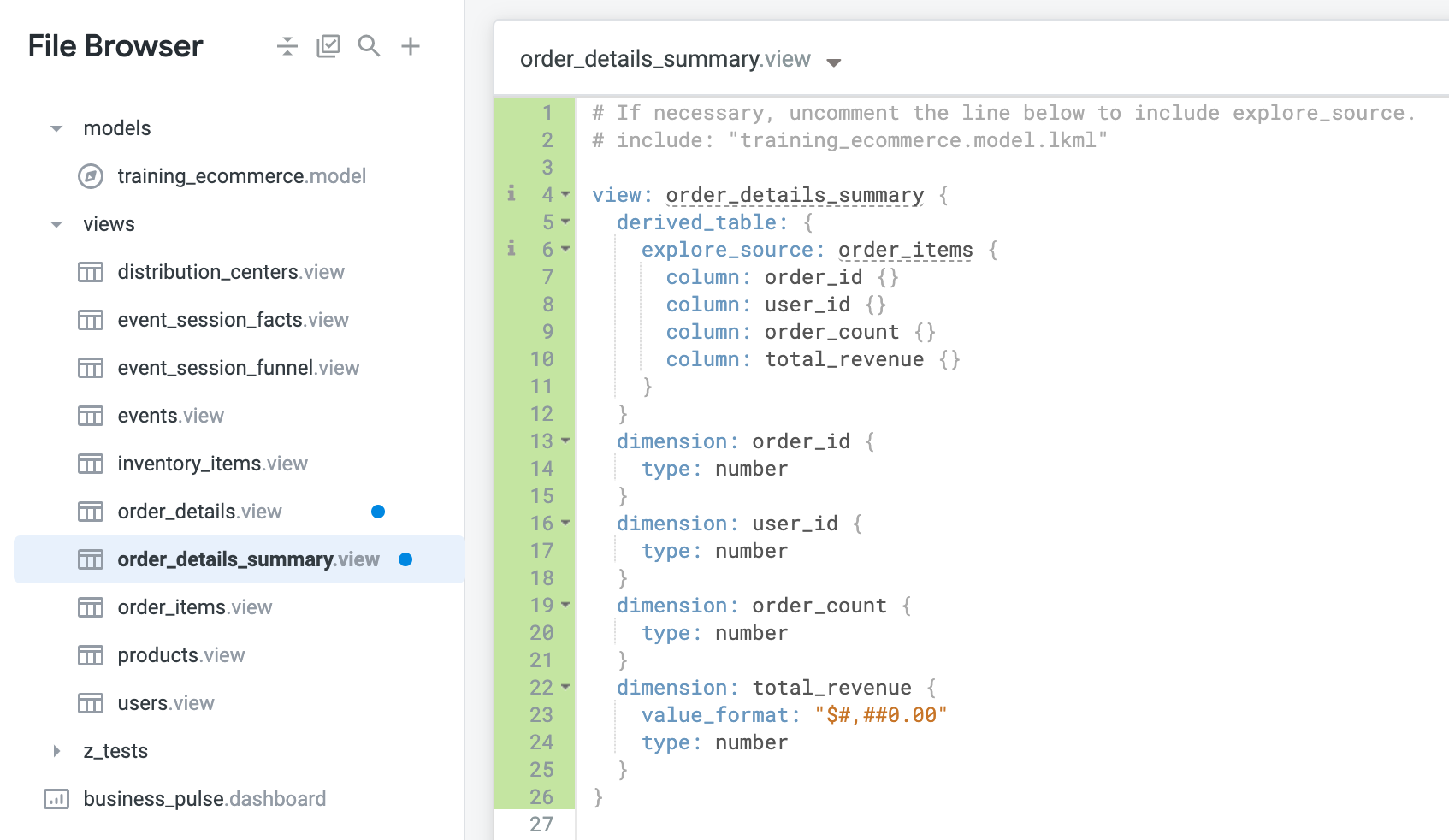
Perhatikan bahwa Looker memberikan saran untuk menyertakan file model, tetapi barisnya dikomentari. Praktik terbaiknya adalah membiarkan baris untuk file model dikomentari. Alasannya adalah file model hampir selalu menyertakan file lain. Jadi, jika Anda memiliki banyak file yang saling menyertakan, Anda berisiko membuat dependensi melingkar dalam model Anda. Hal ini dapat menyebabkan error validasi sintaksis.
Tampilan baru yang disebut order_details_summary kini siap digunakan untuk membuat dimensi dan ukuran baru, menggabungkannya ke dalam explore di file model, dan/atau menyelesaikan alur kerja Git untuk mengirim perubahan Anda ke produksi.
- Klik Save Changes.
Untuk saat ini, Anda tidak akan menggabungkannya ke dalam explore, Anda akan melakukannya untuk tabel turunan SQL.
Melakukan perubahan dan men-deploy ke produksi
-
Klik Validate LookML, lalu klik Commit Changes & Push.
-
Tambahkan pesan commit, lalu klik Commit.
-
Terakhir, klik Deploy to Production.
Klik Periksa progres saya untuk memverifikasi tujuan.
Membuat file tampilan untuk tabel turunan native
Tugas 3. Menggabungkan tabel baru ke Explore
Di bagian ini, tinjau dan uji tabel turunan baru. Pertama-tama, Anda akan menggabungkannya ke definisi Explore order_items dalam file model, lalu menggunakan Explore Order Items untuk meninjau apa yang akan dilihat pengguna bisnis jika Anda mendorong perubahan ke produksi.
Perhatikan bahwa meskipun Anda tidak akan menyelesaikan langkah terakhir ini untuk tabel turunan native, proses penggabungan tabel turunan ke dalam explore sama, baik tabel turunan tersebut dibuat untuk tabel turunan SQL maupun tabel turunan native.
Menggabungkan tabel turunan SQL untuk tampilan
-
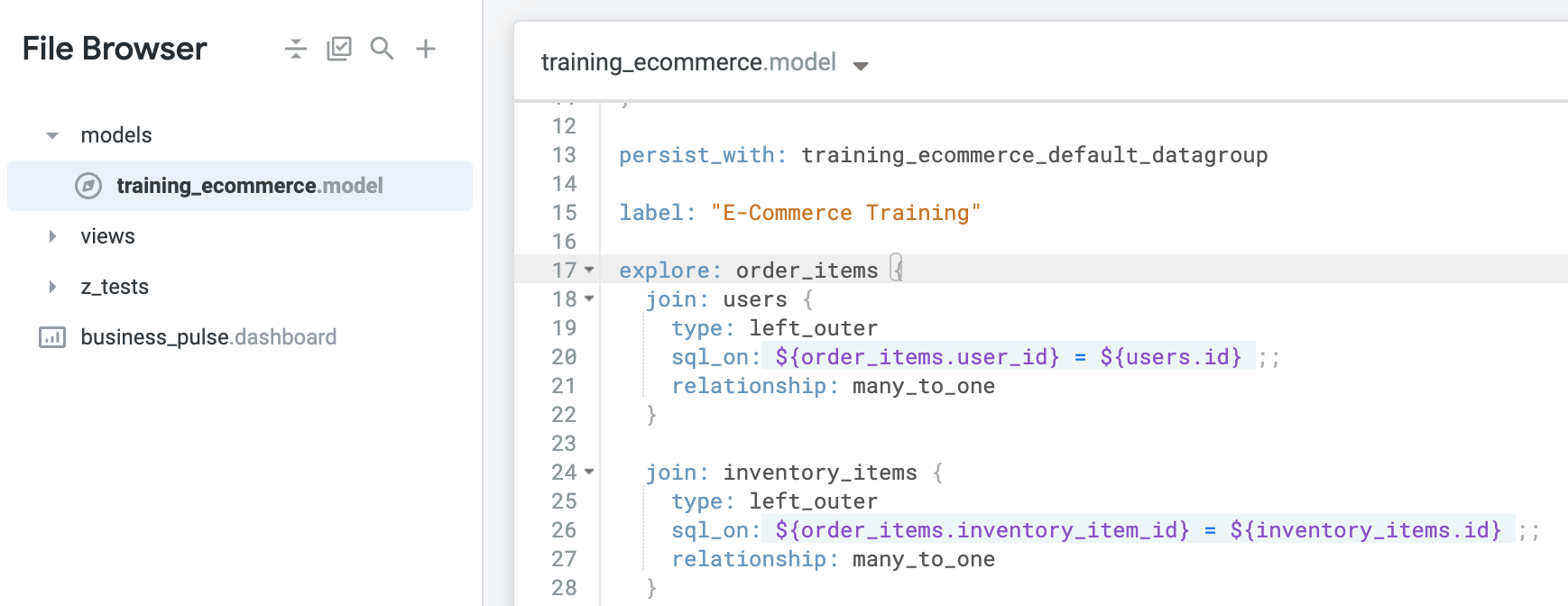
Dari halaman yang sama, klik file training_ecommerce.model di dalam folder model untuk memodifikasi kontennya.
-
Temukan definisi explore: order_items. Perhatikan bahwa ada beberapa gabungan yang sudah ditentukan, seperti gabungan untuk tabel virtual users.
- Dalam definisi
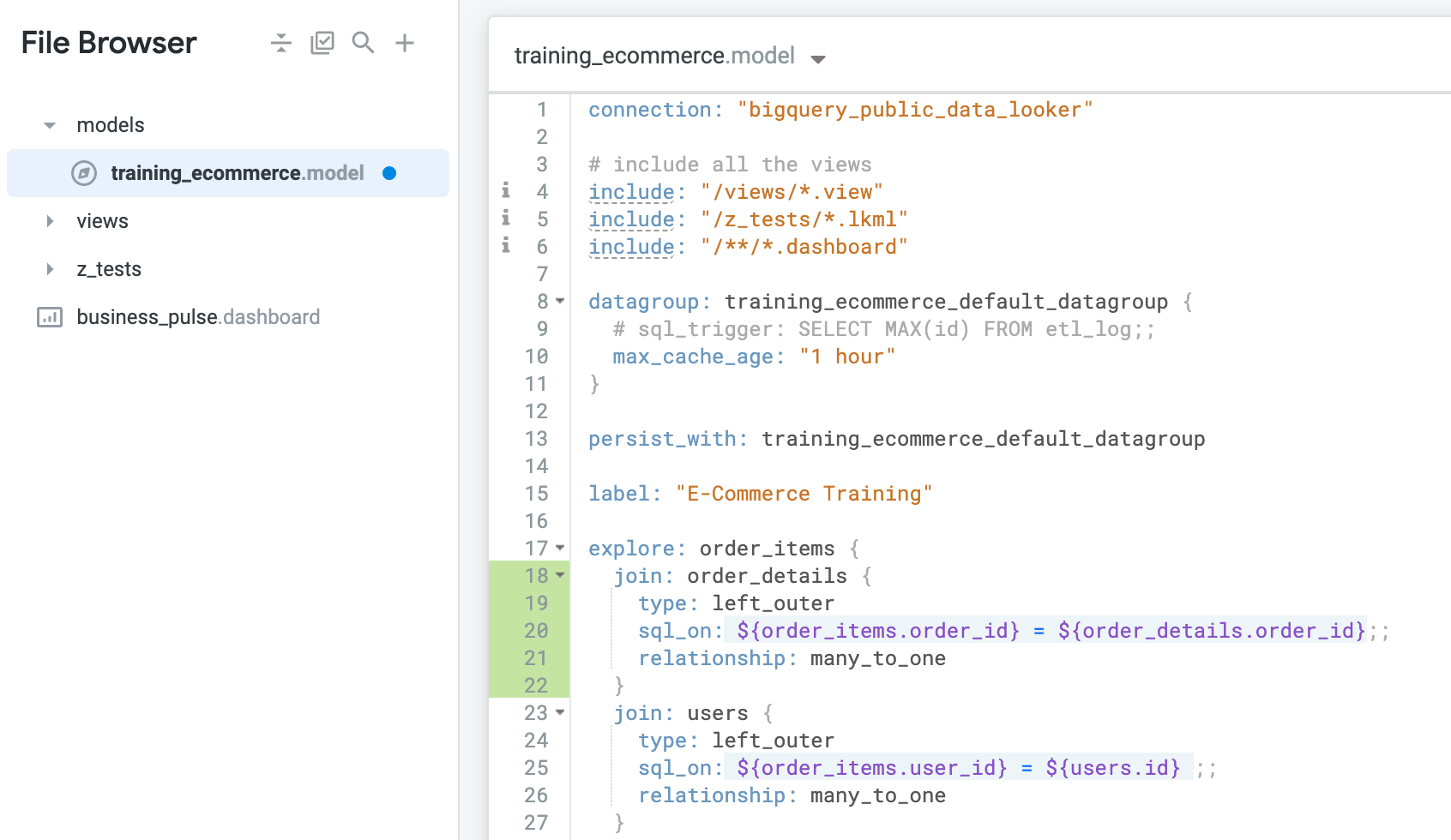
explore: order_items, di atas gabungan yang ada untuk users, tambahkan gabungan baru untuk order_details dengan menentukan:
join: order_details {
type: left_outer
sql_on: ${order_items.order_id} = ${order_details.order_id};;
relationship: many_to_one
}
Parameter sql_on mengidentifikasi kolom gabungan sebagai order_id. Parameter relationship mengidentifikasi bahwa ada banyak kemungkinan instance order_id di order_items, tetapi hanya ada satu instance untuk setiap order_id di order_details, yang disusun sebagai satu baris ringkasan untuk setiap pesanan.
- Klik Save Changes.
Meninjau data dan SQL yang dihasilkan dari tabel turunan SQL di Explore
-
Di menu navigasi Looker, klik Explore.
-
Di bagian E-Commerce Training, klik Order Items.
-
Klik tanda panah di samping Order Details.
-
Di bagian Order Details > Dimensions, klik Order ID, Order Item Count, Order Revenue, dan User ID.
-
Klik Run untuk melihat hasilnya.
-
Klik tab SQL untuk melihat kueri SQL yang dihasilkan oleh Looker.
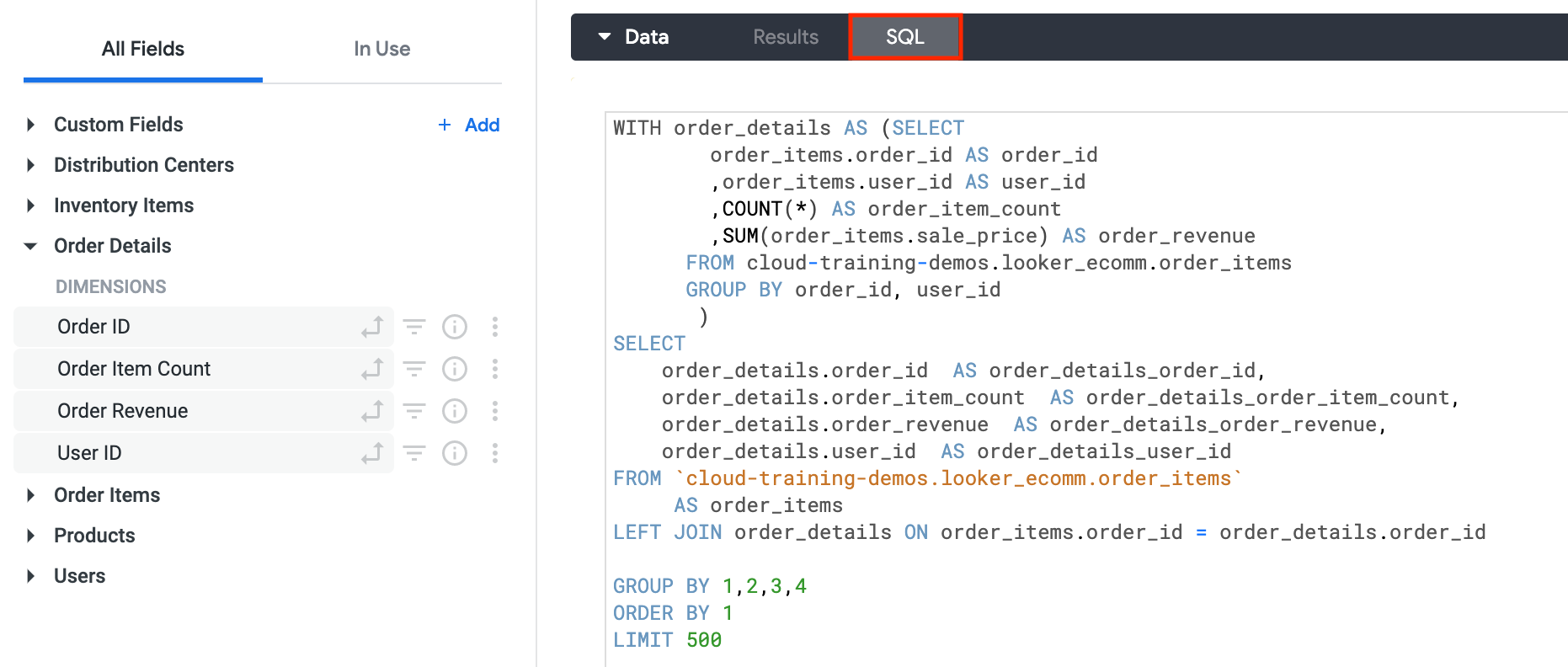
Perhatikan ekspresi tabel umum (CTE) yang diidentifikasi oleh klausa WITH. Tabel turunan native ini dianggap sementara karena dihasilkan pada waktu proses sebagai CTE, bukan disimpan dalam database dasar.
Tabel turunan juga dapat dipersistensikan, yang berarti tabel tersebut disimpan dalam database dasar. Untuk informasi selengkapnya tentang tabel turunan persisten, tinjau dokumentasi Membuat tabel turunan persisten (PDT).
Di bagian berikutnya, kita akan mempelajari cara mempertahankan tabel turunan, sehingga dapat ditulis kembali ke database.
- Kembali ke file
training_ecommerce.model.
Melakukan perubahan dan men-deploy ke produksi
-
Klik Validate LookML, lalu klik Commit Changes & Push.
-
Tambahkan pesan commit, lalu klik Commit.
-
Terakhir, klik Deploy to Production.
Klik Periksa progres saya untuk memverifikasi tujuan.
Menggabungkan tabel turunan SQL untuk tampilan
Tugas 4. Mempertahankan tabel turunan
Sejauh ini, tabel turunan yang telah Anda pelajari dalam contoh bersifat sementara, yang berarti Looker menghasilkan CTE (atau tabel sementara) untuk tabel tersebut dalam kueri Explore.
Sekarang Anda akan mempelajari jenis keberadaan tabel turunan lainnya: persisten. Tabel turunan persisten, atau PDT, ditulis dan disimpan dalam database yang terhubung. Langkah-langkah untuk mempertahankan tabel turunan sama, baik tabel turunan SQL maupun tabel turunan native.
Seperti yang disebutkan sebelumnya, manfaat dalam mempertahankan tabel turunan adalah tabel tersebut siap digunakan saat pengguna bisnis membutuhkannya, sehingga mengurangi waktu proses kueri. Kekurangannya adalah bahwa mereka memakan ruang penyimpanan di database Anda (yang mungkin berkorelasi dengan biaya), dan mereka lebih kaku.
Untuk mempertahankan tabel turunan, Anda harus menggunakan satu atau dua parameter ini dalam definisi:
-
datagroup_trigger menggunakan grup data, atau kebijakan penyimpanan cache yang dikonfigurasi dalam model. Jika grup data ditentukan dalam model, maka ini adalah praktik terbaik untuk mempertahankan tabel turunan.
-
sql_trigger_value menggunakan pernyataan SELECT yang telah ditulis sebelumnya dan menampilkan satu nilai. Looker mengirimkan pernyataan SELECT tersebut ke database berulang kali, dan saat menemukan bahwa hasilnya telah berubah, Looker akan menganggapnya sebagai petunjuk untuk membangun ulang PDT.
-
persist_for menginstruksikan PDT untuk tetap aktif selama durasi yang ditetapkan, seperti “1 hour” atau “4 hours”.
Namun, penting untuk diperhatikan bahwa persist_for tidak memiliki logika pembangunan ulang, sehingga PDT tidak akan diperbarui selama periode tersebut. Selain itu, setelah waktu habis, PDT akan dihentikan, dan tidak akan kembali hingga pengguna bisnis membutuhkannya untuk kueri.
Karena manfaat utama PDT adalah ketersediaan data untuk meminimalkan runtime kueri, sebaiknya Anda menggunakan persist_for bersama dengan sql_trigger_value untuk memastikan bahwa pembaruan data dicatat dalam PDT, atau cukup gunakan datagroup_trigger atau sql_trigger_value.
Mempertahankan tabel turunan native
Dalam tugas ini, Anda akan mempertahankan tabel turunan native menggunakan parameter datagroup_trigger, yang membangun kembali tabel turunan persisten berdasarkan datagroup (kebijakan cache) yang telah ditentukan sebelumnya dalam file model.
Untuk tabel turunan native bernama order_details_summary, Anda menambahkan training_ecommerce_default_datagroup sebagai datagroup_trigger, sehingga tabel turunan persisten akan dibangun kembali menggunakan aturan yang disediakan di training_ecommerce_default_datagroup dalam training_ecommerce.model untuk membangun kembali semua objek yang ditentukan dalam model setiap jam.
-
Di menu navigasi Looker, klik tab Develop, lalu pilih project LookML qwiklabs-ecommerce.
-
Klik panah di samping tabel virtual untuk melihat daftar tabel virtual.
-
Klik order_details_summary.view untuk melihat file tampilan untuk tabel turunan native.
-
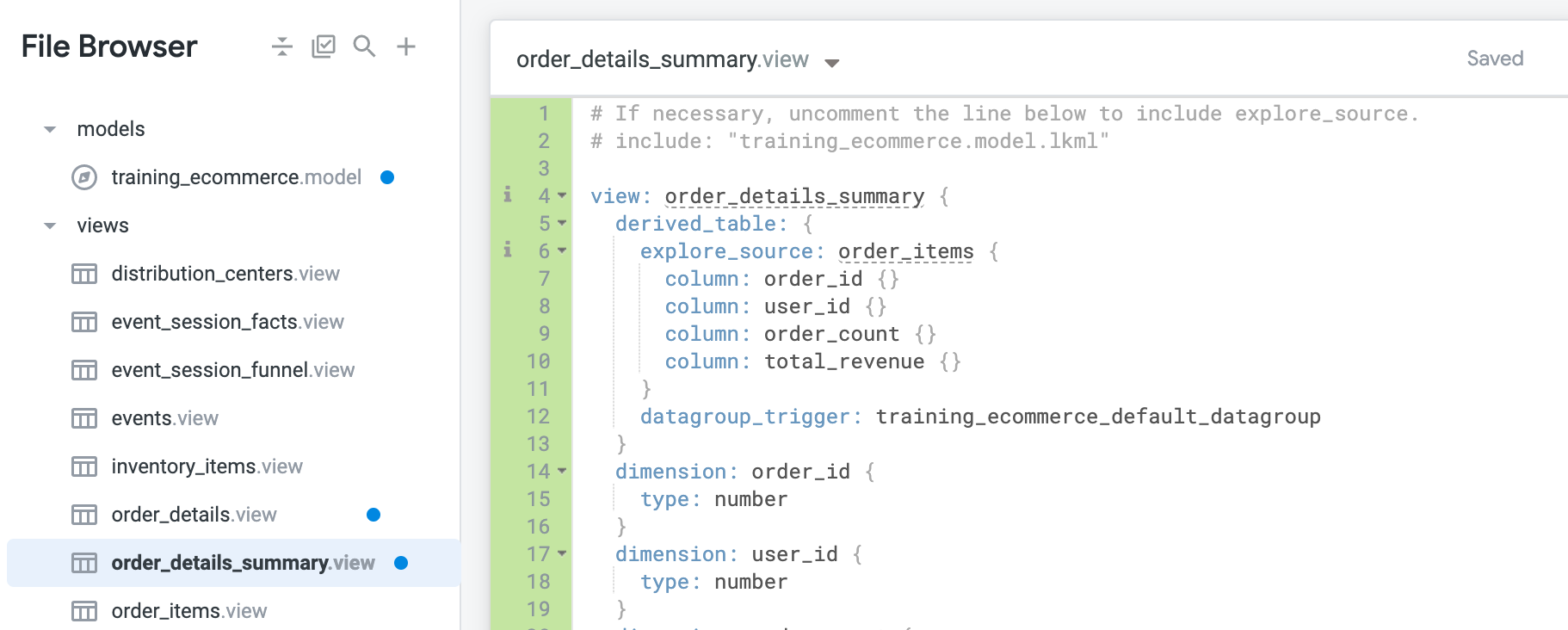
Dalam definisi derived_table, tambahkan baris baru setelah tanda kurung tutup (}) untuk explore_source: order_items, lalu tempel:
datagroup_trigger: training_ecommerce_default_datagroup
- Klik Save Changes. File Anda akan terlihat seperti berikut:
Meninjau SQL yang dihasilkan untuk tabel turunan persisten di Explore
-
Di menu navigasi Looker, klik Explore.
-
Di bagian E-Commerce Training, klik Order Items.
-
Klik tanda panah di samping Order Details.
-
Di bagian Order Details > Dimensions, klik Order ID, Order Item Count, Order Revenue, dan User ID.
-
Klik Run untuk melihat hasilnya.
-
Klik tab SQL untuk melihat kueri SQL yang dihasilkan oleh Looker.
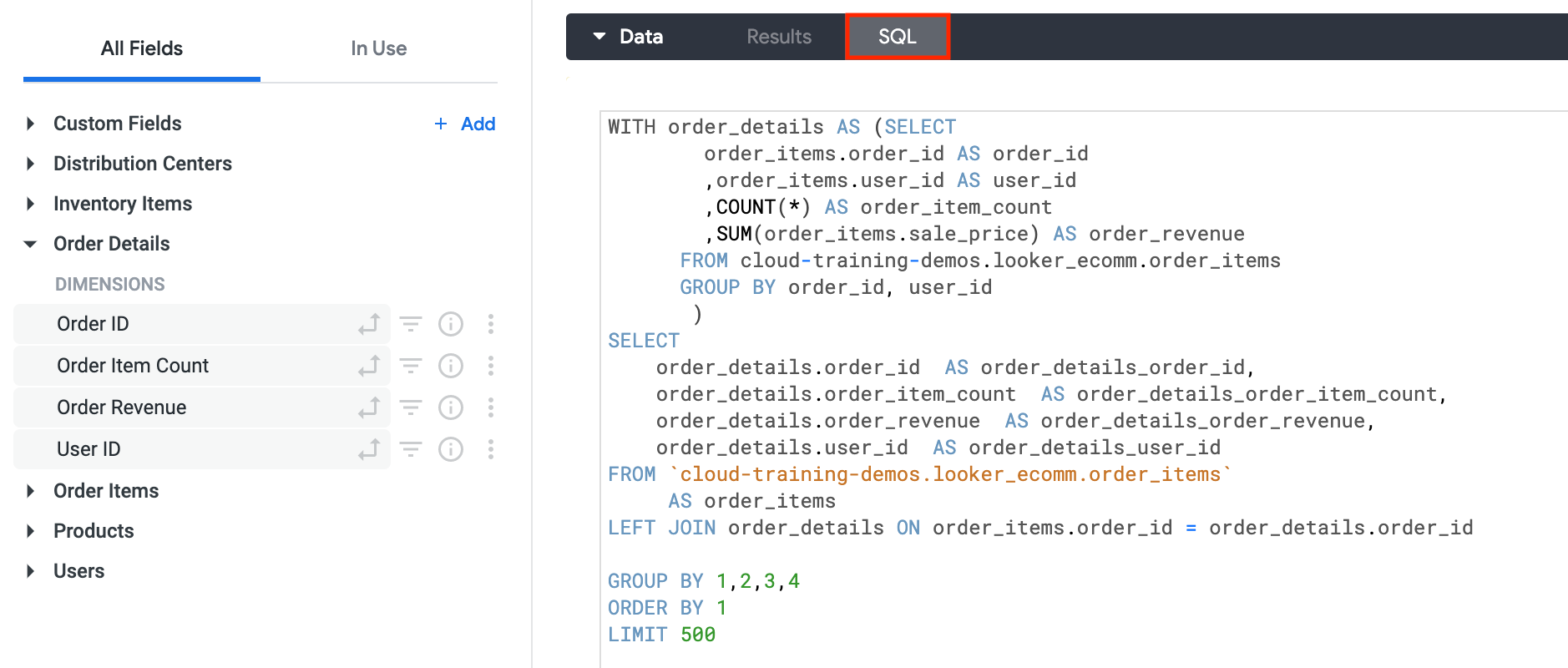
Sekarang tabel turunan telah dipertahankan, CTE sebelumnya yang diidentifikasi oleh klausa WITH tidak lagi ada dan telah digantikan oleh pernyataan SELECT yang mengkueri kolom dari tabel turunan persisten order_details_summary.
- Kembali ke file
order_details_summary.
Melakukan perubahan dan men-deploy ke produksi
-
Klik Validate LookML, lalu klik Commit Changes & Push.
-
Tambahkan pesan commit, lalu klik Commit.
-
Terakhir, klik Deploy to Production.
Selamat!
Di lab ini, Anda telah mempelajari cara membuat tabel turunan SQL dan tabel turunan native di LookML untuk menentukan tabel baru yang belum ada di database dasar.
Langkah berikutnya/Pelajari lebih lanjut
Sertifikasi dan pelatihan Google Cloud
...membantu Anda mengoptimalkan teknologi Google Cloud. Kelas kami mencakup keterampilan teknis dan praktik terbaik untuk membantu Anda memahami dengan cepat dan melanjutkan proses pembelajaran. Kami menawarkan pelatihan tingkat dasar hingga lanjutan dengan opsi on demand, live, dan virtual untuk menyesuaikan dengan jadwal Anda yang sibuk. Sertifikasi membantu Anda memvalidasi dan membuktikan keterampilan serta keahlian Anda dalam teknologi Google Cloud.
Manual Terakhir Diperbarui pada 22 April 2024
Lab Terakhir Diuji pada 21 Oktober 2021
Hak cipta 2026 Google LLC. Semua hak dilindungi undang-undang. Google dan logo Google adalah merek dagang dari Google LLC. Semua nama perusahaan dan produk lain mungkin adalah merek dagang masing-masing perusahaan yang bersangkutan.







