GSP858

Übersicht
Looker ist eine moderne Datenplattform in Google Cloud, mit der Daten interaktiv analysiert und visualisiert werden können. LookML-Entwickler kuratieren die von geschäftlichen Nutzern verwendeten Daten, indem sie neue Felder, Tabellen und Ansichten erstellen, um Daten anzupassen und zu organisieren.
In Looker können LookML-Entwickler mit abgeleiteten Tabellen neue Tabellen erstellen, die in der zugrunde liegenden Datenbank noch nicht definiert sind. Als LookML-Entwickler können Sie beispielsweise abgeleitete Tabellen erstellen, um Details aus vorhandenen Tabellen zusammenzufassen, z. B. Details für Bestellungen in einem E-Commerce-Dataset.
In diesem Lab erfahren Sie, wie Sie beide Arten von abgeleiteten Tabellen in LookML erstellen: SQL-abgeleitete und native abgeleitete Tabellen.
Für dieses Lab wurde in LookML ein Projekt mit dem Namen qwiklabs-ecommerce für Sie erstellt. Dieses Projekt basiert auf einem simulierten E‑Commerce-Dataset mit Informationen zu Bestellungen, Produkten und Nutzern. Weitere Informationen zur LookML-Modellierung finden Sie in der Looker-Dokumentation.
Aufgaben
Aufgaben in diesem Lab:
- Vorhandenes LookML-Projekt (
qwiklabs-ecommerce) ändern, das von einem Looker-Administrator veröffentlicht wurde
- SQL-abgeleitete Tabelle erstellen
- Native abgeleitete Tabelle erstellen
- Neue Ansichten für abgeleitete Tabellen mit einem Explore zusammenführen
- LookML-Änderungen im Entwicklungsmodus testen
- Über die Explore-Oberfläche Änderungen im LookML-Projekt ansehen
Einrichtung und Anforderungen
Vor dem Klick auf „Lab starten“
Lesen Sie diese Anleitung. Labs sind zeitlich begrenzt und können nicht pausiert werden. Der Timer beginnt zu laufen, wenn Sie auf Lab starten klicken, und zeigt Ihnen, wie lange Google Cloud-Ressourcen für das Lab verfügbar sind.
In diesem praxisorientierten Lab können Sie die Lab-Aktivitäten in einer echten Cloud-Umgebung selbst durchführen – nicht in einer Simulations- oder Demo-Umgebung. Dazu erhalten Sie neue, temporäre Anmeldedaten, mit denen Sie für die Dauer des Labs auf Google Cloud zugreifen können.
Für dieses Lab benötigen Sie Folgendes:
- Einen Standardbrowser (empfohlen wird Chrome)
Hinweis: Nutzen Sie den privaten oder Inkognitomodus, um dieses Lab durchzuführen. So wird verhindert, dass es zu Konflikten zwischen Ihrem privaten Konto und dem Teilnehmerkonto kommt und zusätzliche Gebühren für Ihr privates Konto erhoben werden.
- Zeit für die Durchführung des Labs – denken Sie daran, dass Sie ein begonnenes Lab nicht unterbrechen können.
Hinweis: Wenn Sie über ein privates Google Cloud-Konto oder ‑Projekt verfügen, verwenden Sie es nicht für dieses Lab. So werden zusätzliche Kosten für Ihr Konto vermieden.
Lab starten und bei Looker anmelden
-
Wenn Sie bereit sind, klicken Sie auf Lab starten.
Der Bereich mit den Lab-Details wird angezeigt und enthält die temporären Anmeldedaten für dieses Lab.
Wenn Sie für das Lab bezahlen müssen, wird ein Pop-up-Fenster geöffnet, in dem Sie Ihre Zahlungsmethode auswählen können.
In den Lab-Details finden Sie Ihre Anmeldedaten, die Sie für die Anmeldung bei der Looker-Instanz benötigen.
Hinweis: Wenn Sie andere Anmeldedaten verwenden, treten Fehler auf oder es fallen Gebühren an.
-
Klicken Sie auf Looker öffnen.
-
Geben Sie den Benutzernamen und das Passwort in die Felder E-Mail und Passwort ein.
Nutzername:
{{{looker.developer_username | Username}}}
Passwort:
{{{looker.developer_password | Passwort}}}
Wichtig: Sie müssen die Anmeldedaten aus dem Bereich mit den Lab-Details auf dieser Seite verwenden. Bitte geben Sie nicht Ihre Anmeldedaten für Google Cloud Skills Boost ein. Wenn Sie ein privates Looker-Konto haben, sollten Sie es nicht für dieses Lab verwenden.
-
Klicken Sie auf Anmelden.
Nach erfolgreicher Anmeldung wird die Looker-Instanz für dieses Lab angezeigt.
Aufgabe 1: SQL-abgeleitete Tabelle mit zusammengefassten Bestelldetails erstellen
In LookML können Sie abgeleitete Tabellen entweder mit SQL-Abfragen definieren, um SQL-abgeleitete Tabellen zu erstellen, oder mit Explore-Abfragen, um native abgeleitete Tabellen zu erstellen.
In dieser Aufgabe schreiben Sie eine SQL-Abfrage, um eine neue SQL-abgeleitete Tabelle zu definieren, die Details zu jeder Bestellung zusammenfasst: Bestell-ID, Nutzer-ID, Anzahl der Artikel und Gesamtkosten der bestellten Artikel. Anschließend erstellen Sie eine neue Ansichtsdatei für die SQL-abgeleitete Tabelle im Projekt qwiklabs-ecommerce.
Neue abgeleitete Tabelle mit einer SQL-Abfrage definieren
- Klicken Sie zuerst unten links in der Looker-Benutzeroberfläche auf den Ein/Aus-Button, um den Entwicklungsmodus zu aktivieren.

-
Klicken Sie im Looker-Navigationsmenü auf Entwickeln > SQL Runner.
-
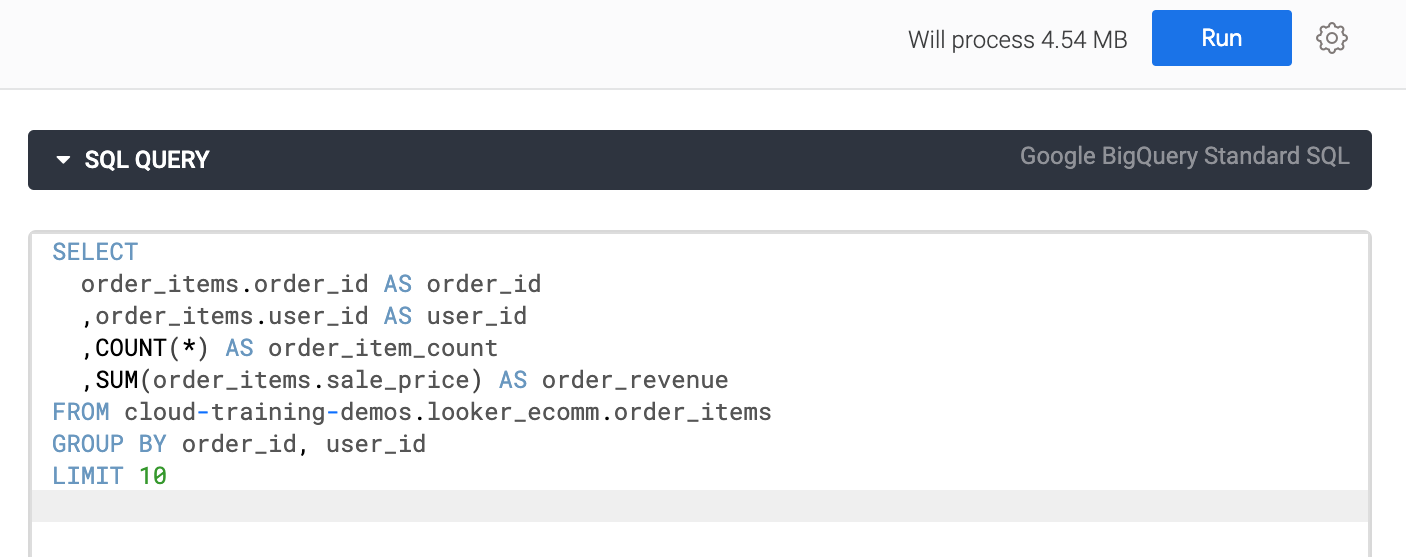
Fügen Sie im Fenster SQL-Abfrage folgende Abfrage hinzu:
SELECT
order_items.order_id AS order_id
,order_items.user_id AS user_id
,COUNT(*) AS order_item_count
,SUM(order_items.sale_price) AS order_revenue
FROM cloud-training-demos.looker_ecomm.order_items
GROUP BY order_id, user_id
LIMIT 10
In diesem Beispiel wählt die gewünschte Abfrage die order_id und user_id aus, zählt die Anzahl der Artikel aus den Bestellungen und berechnet dann den Gesamtpreis dieser Artikel.
Die COUNT-Anweisung zählt die Anzahl der einzelnen Bestellartikel-IDs (Primärschlüssel der Tabelle order_items) und die SUM-Anweisung berechnet den gesamten sale_price der Bestellartikel-IDs.
Die Anweisung GROUP BY wird verwendet, um die Ergebnisse nach order_id und user_id zu gruppieren. Die Anweisung LIMIT wird verwendet, um die Ergebnisse zu begrenzen, da wir nur eine Teilmenge der Datensätze überprüfen müssen, um sicherzustellen, dass unsere Abfrage erfolgreich funktioniert.
- Ihre Abfrage sollte in etwa so aussehen:
- Klicken Sie auf Ausführen, um die Ergebnisse zu sehen.
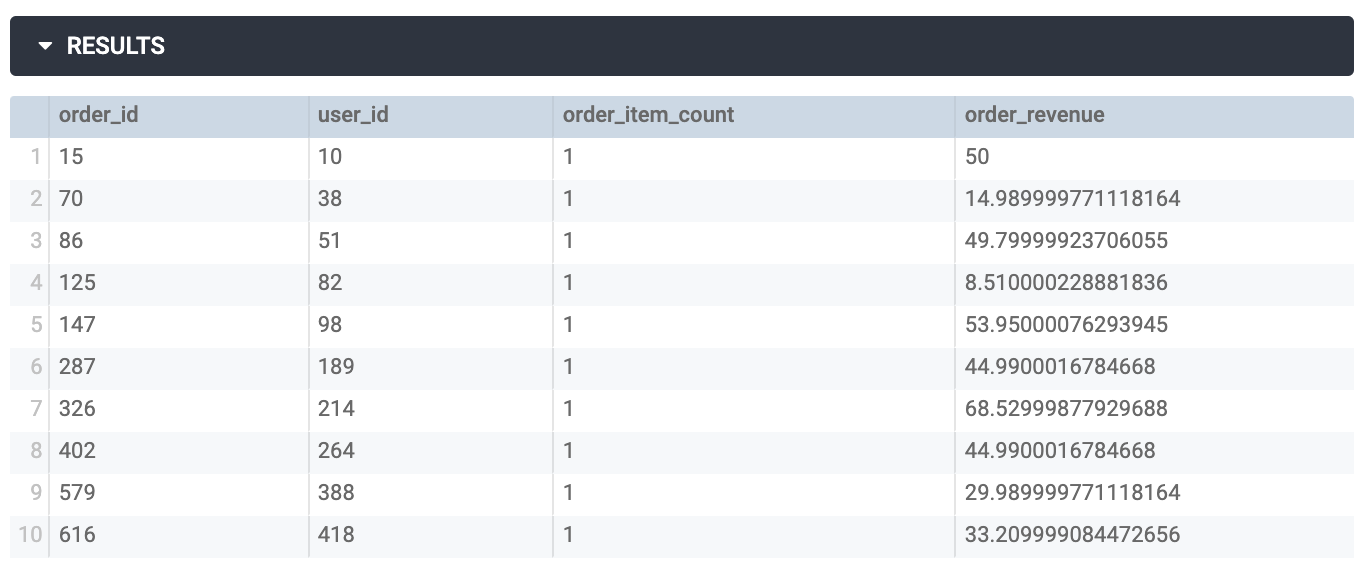
In diesem Beispiel gibt die Abfrage tatsächlich die Bestell-ID, die Nutzer-ID und die Anzahl der Artikel zurück, die den Bestellungen zugeordnet sind, sowie die Gesamteinnahmen der einzelnen Bestellungen.
Beachten Sie, dass die LIMIT-Anweisung verwendet wird, um die Menge der bei diesem Test zurückgegebenen Daten zu reduzieren. Sie entfernen die LIMIT-Klausel in einem späteren Schritt, wenn Sie eine neue Ansichtsdatei für die SQL-abgeleitete Tabelle erstellen.
Neue Ansichtsdatei für die SQL-abgeleitete Tabelle erstellen
-
Klicken Sie oben rechts auf der Seite auf Einstellungen ( ) neben Ausführen und wählen Sie Zum Projekt hinzufügen aus.
-
Wählen Sie für Projekt die Option qwiklabs-ecommerce aus.
-
Geben Sie unter Ansichtsname den Namen order_details ein.
-
Klicken Sie auf Hinzufügen.
Sie werden zur Looker-IDE weitergeleitet, um die neu erstellte Ansichtsdatei für die SQL-abgeleitete Tabelle zu prüfen.
Die neue Ansichtsdatei für die Ansicht order_details wurde außerhalb des Ordners views erstellt. Es empfiehlt sich, die Ansichtsdateien im Projekt zu organisieren.
-
Klicken Sie auf den Pfeil neben Ansichten, um die Liste der Ansichten aufzurufen.
-
Klicken Sie auf order_details.view und ziehen Sie es in den Ordner views.
-
Klicken Sie auf order_details.view, um die Ansichtsdatei für die SQL-abgeleitete Tabelle aufzurufen.
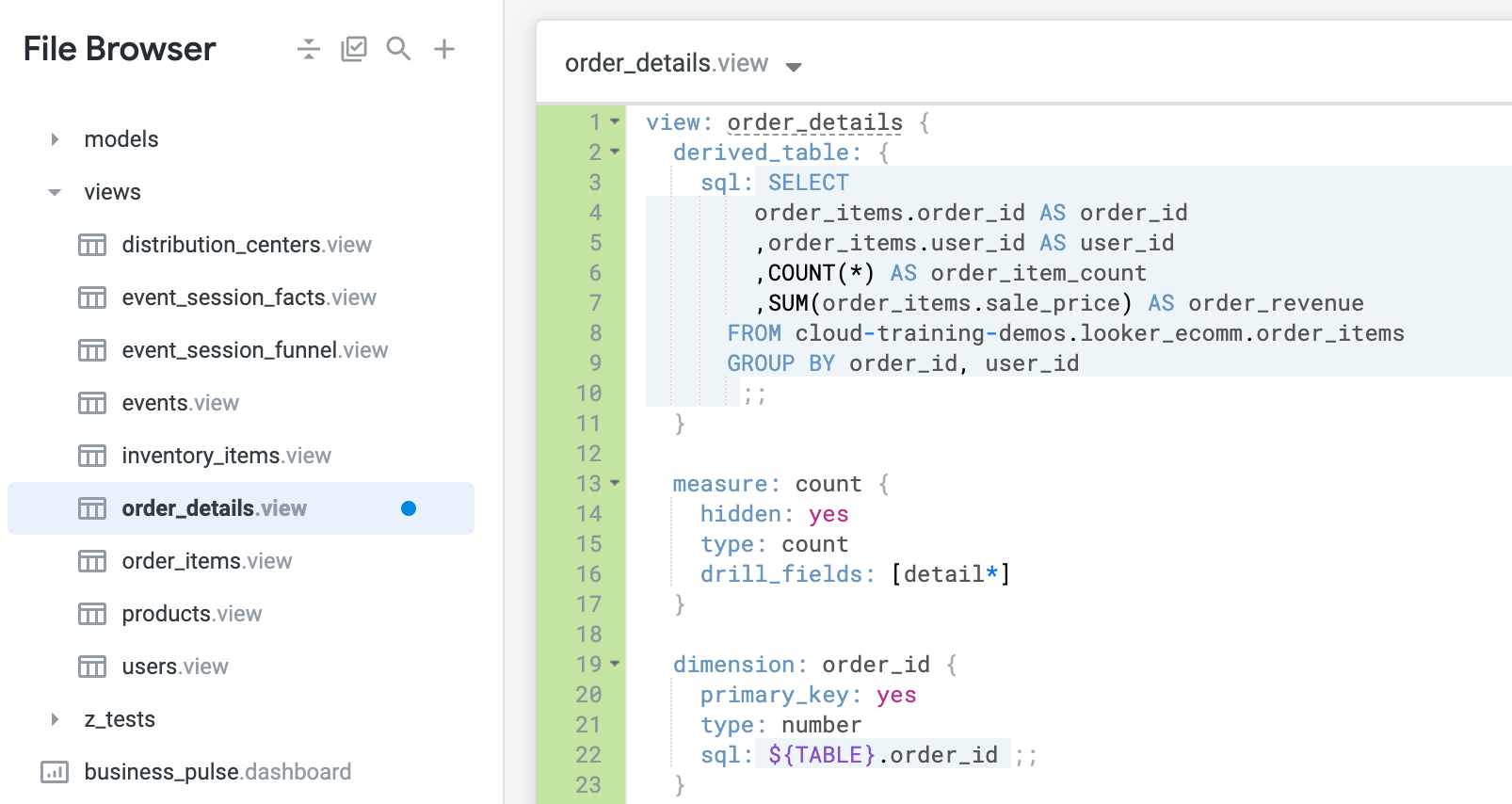
Looker generiert automatisch eine Dimension für jede Spalte in der SELECT-Anweisung der SQL-Abfrage sowie ein neues Zählergebnis. In den nächsten Schritten bearbeiten Sie die Ansichtsdatei, um die LIMIT-Anweisung zu entfernen, die nicht mehr benötigt wird, das neue Zählergebnis auszublenden und einen Primärschlüssel für die Ansicht hinzuzufügen.
- Löschen Sie die Codezeile für
LIMIT 10 aus dem SQL-Parameter.
Wie bereits erwähnt, generiert Looker automatisch ein Zählergebnis sowie die Dimensionen, die in der abgeleiteten Tabelle verwendet werden. Manchmal ist dieses automatisch generierte Zählergebnis nicht hilfreich, wenn eine andere Ansicht bereits die gleiche Zahl liefert.
In diesem Beispiel zählt das automatisch generierte Zählergebnis die Bestell-IDs und in der Ansicht order_items ist bereits eine Anzahl von Bestellungen vorhanden.
Sie können das Zählergebnis mit dem Parameter hidden: yes löschen oder ausblenden. Das Ausblenden des Zählergebnisses ist eine gute Idee, wenn Sie es zur Validierung beibehalten möchten, falls diese Anzahl mit einer anderen Anzahl übereinstimmt.
- Fügen Sie in der Definition measure: count vor
type: count eine neue Zeile ein und geben Sie hidden: yes ein.
Es empfiehlt sich, dafür zu sorgen, dass die neue Ansicht einen Primärschlüssel hat.
In diesem Beispiel können Sie den Parameter primary_key: yes zur Dimension order_id hinzufügen. Diese ist die zentrale ID dieser Ansicht, die Details zu den einzelnen Bestellungen enthält.
- Fügen Sie in der Definition dimension: order_id vor
type: number eine neue Zeile ein und geben Sie primary_key: yes ein.
Die neue Ansicht order_details ist jetzt bereit: Sie können neue Dimensionen und Ergebnisse erstellen, sie mit dem Explore in der Modelldatei zusammenführen und/oder den Git-Workflow abschließen, um Ihre Änderungen in die Produktion zu übertragen.
- Klicken Sie auf Änderungen speichern.
Commit für Änderungen durchführen und für die Produktion bereitstellen
-
Klicken Sie auf LookML validieren und dann auf Commit für Änderungen durchführen und pushen.
-
Fügen Sie eine Commit-Nachricht hinzu und klicken Sie auf Commit durchführen.
-
Klicken Sie abschließend auf Für Produktion bereitstellen.
Klicken Sie auf Fortschritt prüfen.
Ansichtsdatei für die SQL-abgeleitete Tabelle erstellen
Aufgabe 2: Native abgeleitete Tabelle mit zusammengefassten Bestelldetails erstellen
Im Gegensatz zu SQL-abgeleiteten Tabellen werden native abgeleitete Tabellen (NAT) vollständig in LookML ausgedrückt. Native abgeleitete Tabellen sind nützlich, weil sie das grundlegende LookML-Prinzip der Wiederverwendbarkeit verkörpern. Sie ermöglichen es, vorhandene Dimensionen, Ergebnisse und sogar Explores und Join-Logik zu übernehmen.
Da Sie die Anzahl der hartcodierten Datenbankverweise minimieren, ist Ihr Code langfristig viel wartungsfreundlicher.
Nehmen wir zum Beispiel die SQL-abgeleitete Tabelle order_details aus dem vorherigen Abschnitt. Der SQL-Code enthielt eine COUNT-Anweisung für order_items und eine SUM-Anweisung für sale_price. Die Ansicht order_items enthält jedoch bereits Ergebnisse für order_item_count und total_revenue. Anstatt eine neue SQL-abgeleitete Tabelle zu erstellen, können Sie vorhandene Dimensionen und Ergebnisse verwenden, um ganz einfach eine neue NAT zu definieren.
In diesem Abschnitt erstellen Sie die SQL-abgeleitete Tabelle aus dem vorherigen Beispiel als native abgeleitete Tabelle neu. Am einfachsten erstellen Sie eine native abgeleitete Tabelle über einen Explore. Sie verwenden den Bestellartikel-Explore, um die gewünschte native abgeleitete Tabelle zu erstellen, die die Details der Bestellungen enthält: Bestell-ID, Nutzer-ID, Anzahl der Artikel und Gesamtkosten der bestellten Artikel.
Neue native abgeleitete Tabelle aus einer Explore-Abfrage definieren
-
Klicken Sie im Looker-Navigationsmenü auf Explore.
-
Klicken Sie unter E-Commerce-Schulung auf Bestellartikel.
-
Klicken Sie auf den Pfeil neben Bestellartikel.
Die verfügbaren Dimensionen und Ergebnisse werden in der Datenleiste für Bestellartikel aufgelistet. Denken Sie daran, dass mit dem Explore automatisch eine gültige, leistungsstarke SQL-Abfrage für Sie generiert wird.
-
Klicken Sie unter Bestellartikel > Dimensionen auf Bestell-ID und Nutzer-ID.
-
Klicken Sie unter Bestellartikel > Ergebnisse auf Bestellanzahl und Gesamteinnahmen.
-
Klicken Sie auf Ausführen, um die Ergebnisse zu sehen.
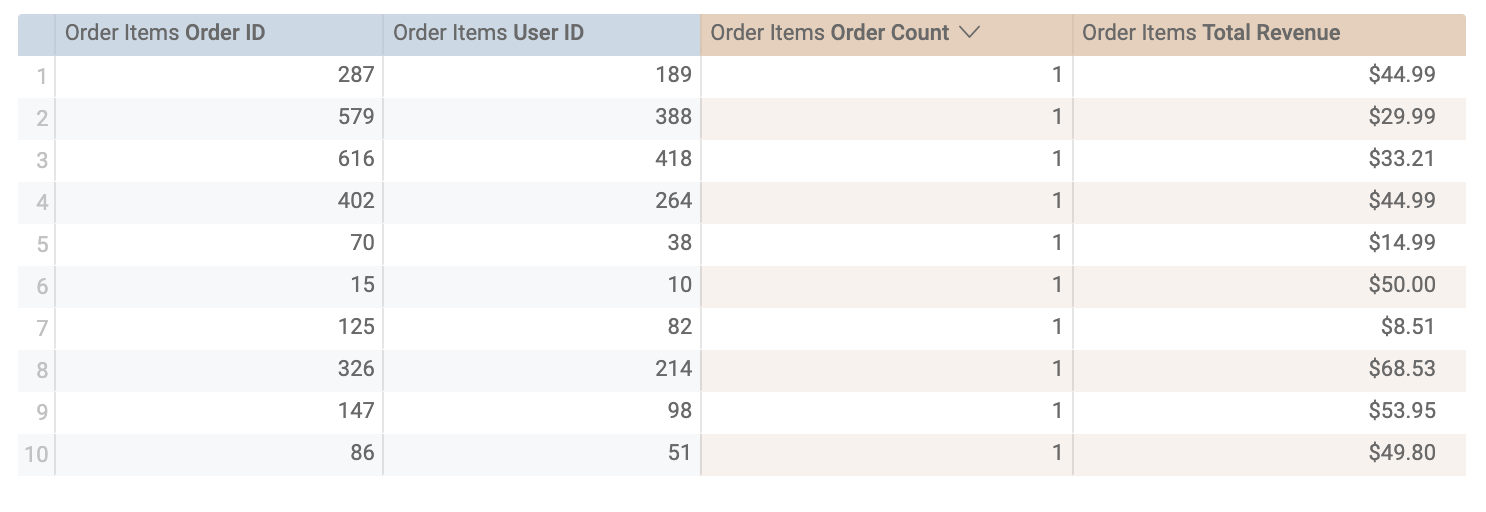
Sehen Sie sich die Abfrageergebnisse an, um sicherzugehen, dass die gewünschten Ergebnisse zurückgegeben werden. In diesem Beispiel gibt die Anfrage korrekt die Bestell-ID, die Nutzer-ID und die Anzahl der Artikel aus den Bestellungen zurück, sowie den Gesamtumsatz der Bestellungen.
-
Klicken Sie oben rechts auf der Seite auf Einstellungen () neben Ausführen und wählen Sie LookML abrufen aus.
-
Klicken Sie auf Abgeleitete Tabelle und kopieren Sie den LookML-Code in die Zwischenablage Ihres Computers. Diesen LookML-Code fügen Sie in eine neue Ansichtsdatei für diese native abgeleitete Tabelle ein.
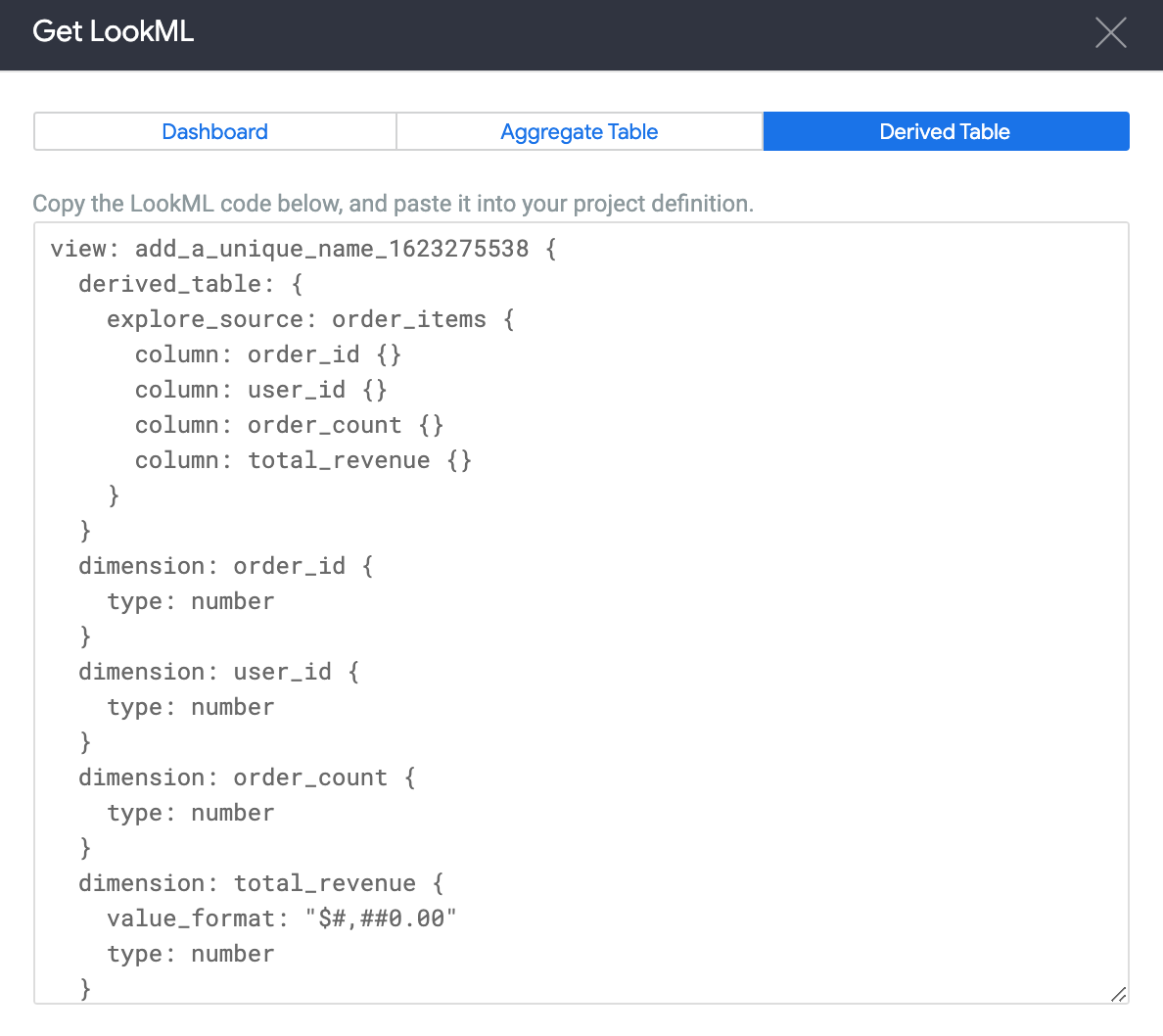
Neue Ansichtsdatei für die native abgeleitete Tabelle erstellen
-
Öffnen Sie in einem neuen Tab ein neues Looker-Fenster.
-
Klicken Sie im Looker-Navigationsmenü auf den Tab Entwickeln und wählen Sie das LookML-Projekt qwiklabs-ecommerce aus.
-
Klicken Sie neben Dateibrowser auf Datei oder Ordner hinzufügen ( ).
).
-
Wählen Sie Ansicht erstellen aus.
-
Geben Sie für Dateiname den Namen order_details_summary ein.
-
Klicken Sie auf Erstellen.
Beachten Sie, dass die neue Ansichtsdatei für die Ansicht order_details_summary außerhalb des Ordners views erstellt wurde.
-
Klicken Sie auf den Pfeil neben Ansichten, um die Liste der Ansichten aufzurufen.
-
Klicken Sie auf order_details_summary.view und ziehen Sie die Datei in den Ordner views.
-
Klicken Sie auf order_details_summary.view, um die Ansichtsdatei für die native abgeleitete Tabelle aufzurufen.
-
Löschen Sie den gesamten automatisch generierten LookML-Code in der Ansichtsdatei.
-
Fügen Sie den LookML-Code ein, den Sie für die native abgeleitete Tabelle kopiert haben.
-
Ersetzen Sie den automatisch generierten Namen der Ansicht (z. B. add_a_unique_name_1623275538) durch order_details_summary. Die Datei sollte jetzt in etwa so aussehen:
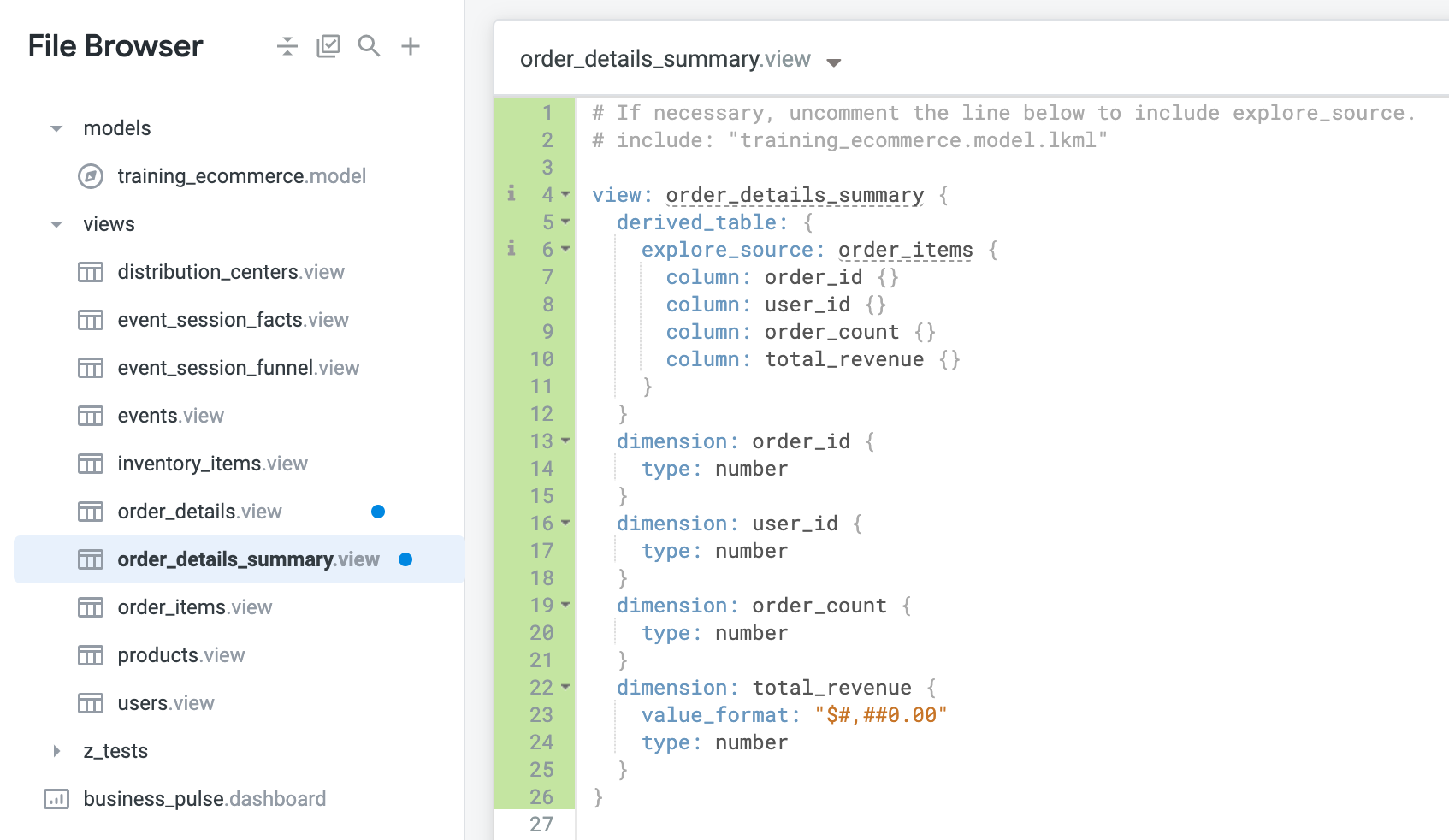
Looker schlägt vor, die Modelldatei einzufügen, aber die Zeilen sind auskommentiert. Es wird empfohlen, die Zeile für die Modelldatei auszukommentiert zu lassen. Der Grund dafür ist, dass Modelldateien fast immer andere Dateien enthalten. Wenn Sie also viele Dateien haben, die einander beinhalten, riskieren Sie, zirkuläre Abhängigkeiten im Modell zu erzeugen. Dies kann zu Fehlern bei der Syntaxvalidierung führen.
Die neue Ansicht order_details_summary ist jetzt bereit: Sie können neue Dimensionen und Ergebnisse erstellen, sie mit dem Explore in der Modelldatei zusammenführen und/oder den Git-Workflow abschließen, um Ihre Änderungen in die Produktion zu übertragen.
- Klicken Sie auf Änderungen speichern.
Sie führen sie nicht mit dem Explore zusammen, sondern tun dies mit der SQL-abgeleiteten Tabelle.
Commit für Änderungen durchführen und für die Produktion bereitstellen
-
Klicken Sie auf LookML validieren und dann auf Commit für Änderungen durchführen und pushen.
-
Fügen Sie eine Commit-Nachricht hinzu und klicken Sie auf Commit durchführen.
-
Klicken Sie abschließend auf Für Produktion bereitstellen.
Klicken Sie auf Fortschritt prüfen.
Ansichtsdatei für die native abgeleitete Tabelle erstellen
Aufgabe 3: Neue Ansicht mit einem Explore zusammenführen
In diesem Abschnitt überprüfen und testen Sie die neue abgeleitete Tabelle. Zuerst führen Sie sie mit der Explore-Definition order_items in der Modelldatei zusammen. Dann verwenden Sie den Bestellartikel-Explore, um zu prüfen, was Nutzer sehen, wenn Sie die Änderungen in die Produktion übertragen.
Beachten Sie, dass Sie diese letzten Schritte nicht für die native abgeleitete Tabelle ausführen. Das Zusammenführen der Ansicht mit einem Explore ist jedoch der gleiche Vorgang, unabhängig davon, ob die Ansicht für eine SQL-abgeleitete oder eine native abgeleitete Tabelle erstellt wird.
Ansicht für die SQL-abgeleitete Tabelle zusammenführen
-
Klicken Sie auf derselben Seite auf die Datei training_ecommerce.model im Ordner model, um den Inhalt zu ändern.
-
Suchen Sie die Definition explore: order_items. Beachten Sie, dass bereits mehrere Joins definiert sind, z. B. für die Ansicht users.
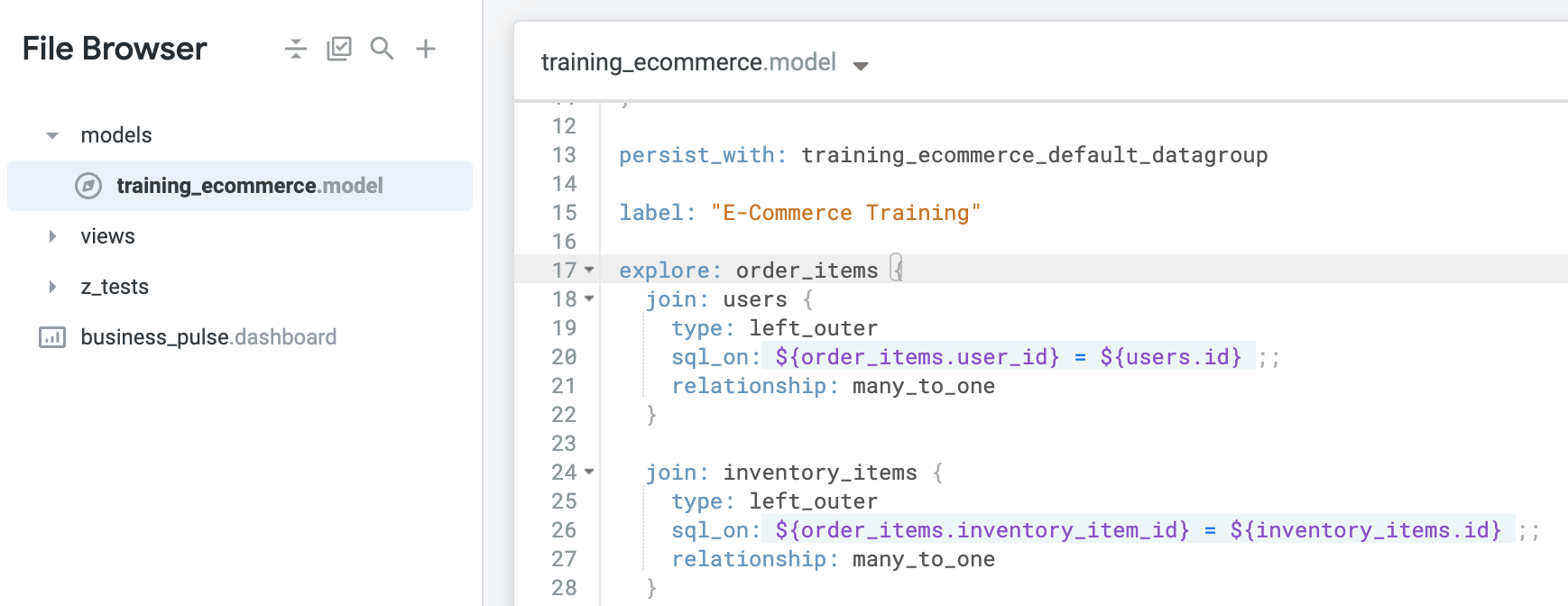
- Fügen Sie in der Definition
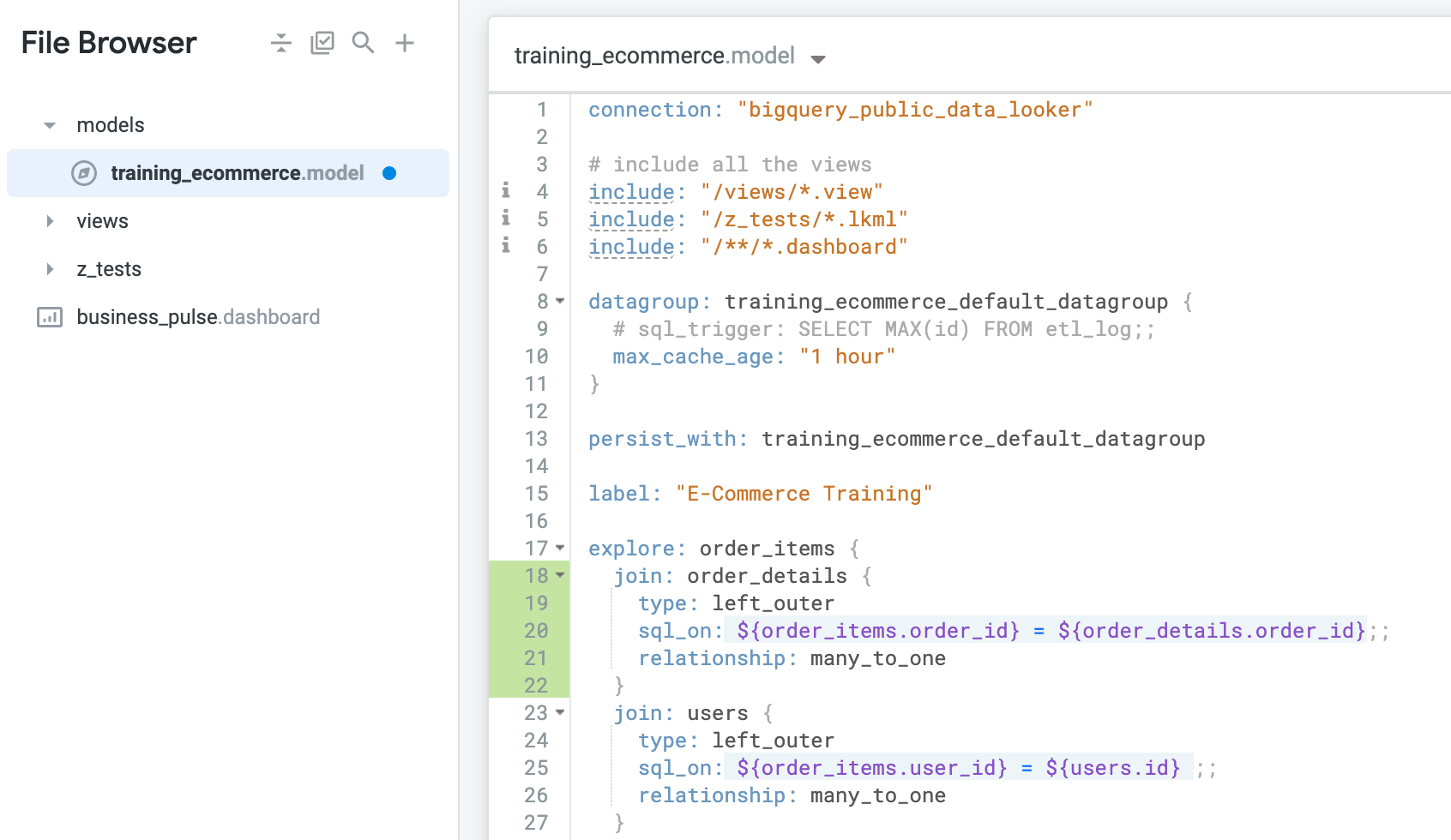
explore: order_items über dem vorhandenen Join für users einen neuen Join für order_details hinzu. Geben Sie dazu Folgendes an:
join: order_details {
type: left_outer
sql_on: ${order_items.order_id} = ${order_details.order_id};;
relationship: many_to_one
}
Der Parameter sql_on gibt order_id als Join-Feld an. Der Parameter relationship gibt an, dass es potenziell viele Instanzen einer order_id in order_items gibt, aber nur eine Instanz einer order_id in order_details, die als eine Zusammenfassungszeile für jede Bestellung organisiert ist.
- Klicken Sie auf Änderungen speichern.
Daten und generierten SQL-Code von der SQL-abgeleiteten Tabelle im Explore prüfen
-
Klicken Sie im Looker-Navigationsmenü auf Explore.
-
Klicken Sie unter E-Commerce-Schulung auf Bestellartikel.
-
Klicken Sie auf den Pfeil neben Bestelldetails.
-
Klicken Sie unter Bestelldetails > Dimensionen auf Bestell-ID, Anzahl der Bestellartikel, Bestellumsatz und Nutzer-ID.
-
Klicken Sie auf Ausführen, um die Ergebnisse zu sehen.
-
Klicken Sie auf den Tab SQL, um die von Looker generierte SQL-Abfrage aufzurufen.
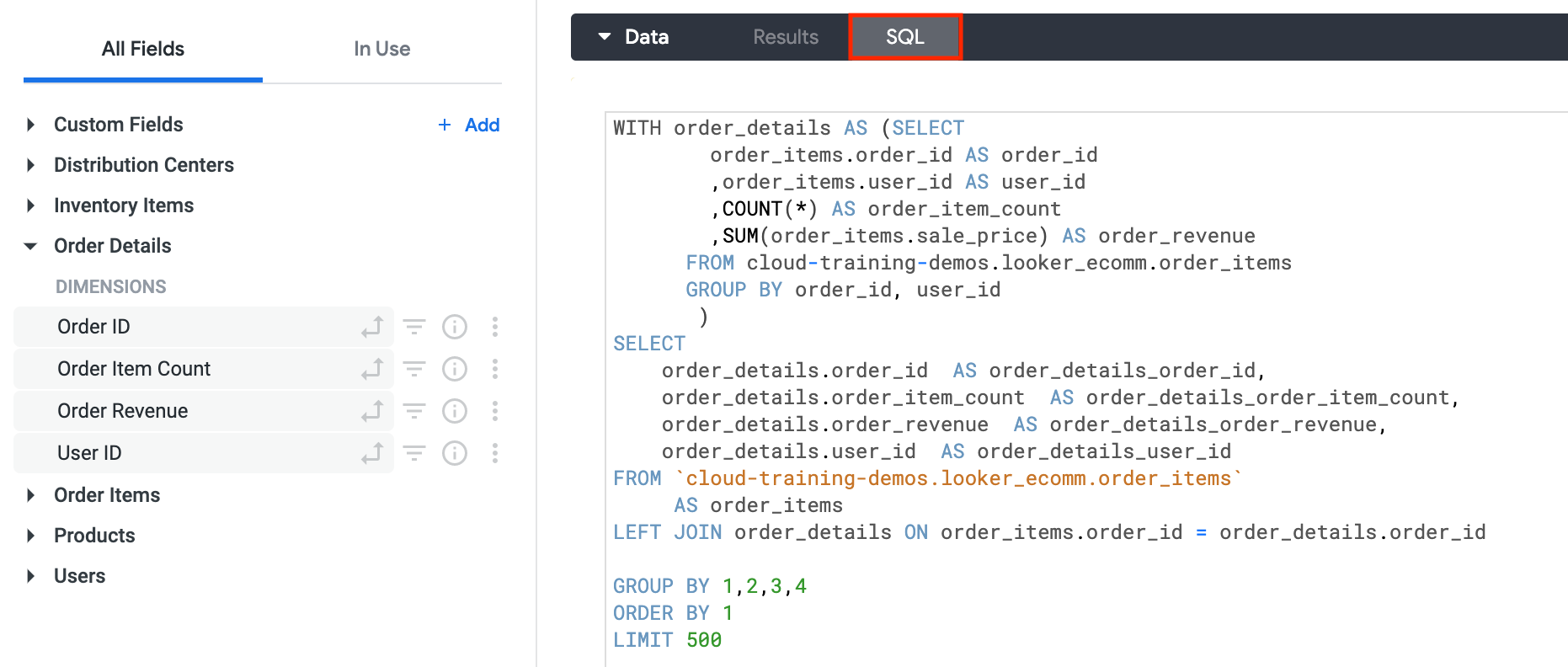
Beachten Sie den allgemeinen Tabellenausdruck (Common Table Expression, CTE), der an der WITH-Anweisung erkennbar ist. Diese native abgeleitete Tabelle gilt als sitzungsspezifisch, da sie zur Laufzeit als CTE generiert wird und nicht in der zugrunde liegenden Datenbank gespeichert wird.
Abgeleitete Tabellen können auch persistent sein, d. h. sie werden in der zugrunde liegenden Datenbank gespeichert. Weitere Informationen zu persistenten abgeleiteten Tabellen finden Sie in der Dokumentation Persistente abgeleitete Tabellen (PDTs) erstellen.
Im nächsten Abschnitt sehen wir uns an, wie abgeleitete Tabellen persistent gemacht werden können, sodass sie in die Datenbank zurückgeschrieben werden können.
- Kehren Sie zur Datei
training_ecommerce.model zurück.
Commit für Änderungen durchführen und für die Produktion bereitstellen
-
Klicken Sie auf LookML validieren und dann auf Commit für Änderungen durchführen und pushen.
-
Fügen Sie eine Commit-Nachricht hinzu und klicken Sie auf Commit durchführen.
-
Klicken Sie abschließend auf Für Produktion bereitstellen.
Klicken Sie auf Fortschritt prüfen.
Ansicht für die SQL-abgeleitete Tabelle zusammenführen
Aufgabe 4: Abgeleitete Tabelle persistent machen
Bisher waren die abgeleiteten Tabellen, die Sie in den Beispielen untersucht haben, sitzungsspezifisch. Das bedeutet, dass Looker CTEs (oder temporäre Tabellen) für sie in den Explore-Abfragen erstellt.
Jetzt lernen Sie die persistente Art der Existenz für abgeleitete Tabellen kennen. Persistente abgeleitete Tabellen (Persistent Derived Tables, PDTs) werden in die verbundene Datenbank geschrieben und dort gespeichert. Die Schritte, um abgeleitete Tabellen persistent zu machen, sind die gleichen für SQL-abgeleitete und native abgeleitete Tabellen.
Wie bereits erwähnt, besteht der Vorteil darin, dass persistente abgeleitete Tabellen sofort verfügbar sind, wenn sie von Nutzern benötigt werden, und somit die Laufzeiten von Abfragen verkürzt werden. Der Nachteil ist, dass sie Speicherplatz in der Datenbank belegen, was mit Kosten verbunden sein kann, und weniger flexibel sind.
Wenn Sie eine abgeleitete Tabelle persistent machen möchten, müssen Sie einen oder zwei dieser Parameter in der Definition verwenden:
-
datagroup_trigger verwendet eine Datengruppe oder eine im Modell konfigurierte Cache-Richtlinie. Wenn Datengruppen im Modell definiert sind, ist dies die beste Methode, um abgeleitete Tabellen persistent zu machen.
-
sql_trigger_value verwendet eine vordefinierte SELECT-Anweisung, die einen Wert zurückgibt. Looker sendet diese SELECT-Anweisung wiederholt an die Datenbank. Wenn sich das Ergebnis ändert, wird die PDT neu erstellt.
-
persist_for weist die PDT an, für eine bestimmte Dauer aktiv zu bleiben, z. B. 1 Stunde oder 4 Stunden.
Es ist jedoch wichtig zu beachten, dass persist_for keine Logik für die Neuerstellung hat, sodass die PDT während dieser Zeit nicht aktualisiert wird. Außerdem wird die PDT nach Ablauf der Zeit gelöscht und erst dann wieder erstellt, wenn sie von einem Nutzer für eine Abfrage benötigt wird.
Da der Hauptvorteil von PDTs darin besteht, dass Daten sofort verfügbar sind und so die Abfragezeiten minimiert werden, empfiehlt es sich, persist_for in Verbindung mit sql_trigger_value zu verwenden, um sicherzustellen, dass Datenaktualisierungen in der PDT erfasst werden. Alternativ können Sie auch datagroup_trigger oder sql_trigger_value verwenden.
Native abgeleitete Tabelle persistent machen
In dieser Aufgabe machen Sie die native abgeleitete Tabelle mit dem Parameter datagroup_trigger persistent. Dadurch wird eine persistente abgeleitete Tabelle basierend auf einer vordefinierten Datengruppe (Cache-Richtlinie) in der Modelldatei neu erstellt.
Für die native abgeleitete Tabelle order_details_summary fügen Sie training_ecommerce_default_datagroup als datagroup_trigger hinzu, sodass die persistente abgeleitete Tabelle mit der in training_ecommerce_default_datagroup in training_ecommerce.model angegebenen Regel neu erstellt wird, um alle im Modell definierten Objekte stündlich neu zu erstellen.
-
Klicken Sie im Looker-Navigationsmenü auf den Tab Entwickeln und wählen Sie das LookML-Projekt qwiklabs-ecommerce aus.
-
Klicken Sie auf den Pfeil neben Ansichten, um die Liste der Ansichten aufzurufen.
-
Klicken Sie auf order_details_summary.view, um die Ansichtsdatei für die native abgeleitete Tabelle aufzurufen.
-
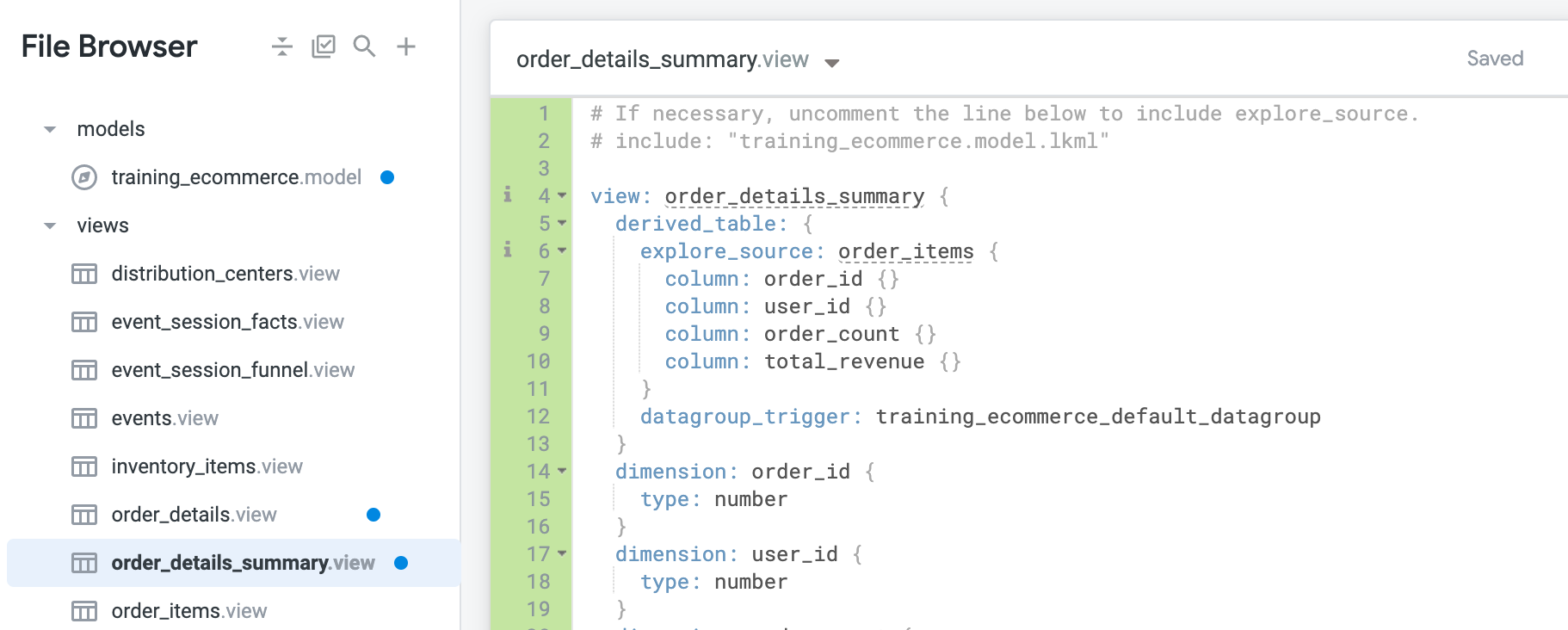
Fügen Sie in der Definition von derived_table nach der schließenden Klammer (}) für explore_source: order_items eine neue Zeile ein und fügen Sie Folgendes ein:
datagroup_trigger: training_ecommerce_default_datagroup
- Klicken Sie auf Änderungen speichern. Die Datei sollte jetzt in etwa so aussehen:
Generierten SQL-Code für die persistente abgeleitete Tabelle im Explore prüfen
-
Klicken Sie im Looker-Navigationsmenü auf Explore.
-
Klicken Sie unter E-Commerce-Schulung auf Bestellartikel.
-
Klicken Sie auf den Pfeil neben Bestelldetails.
-
Klicken Sie unter Bestelldetails > Dimensionen auf Bestell-ID, Anzahl der Bestellartikel, Bestellumsatz und Nutzer-ID.
-
Klicken Sie auf Ausführen, um die Ergebnisse zu sehen.
-
Klicken Sie auf den Tab SQL, um die von Looker generierte SQL-Abfrage aufzurufen.
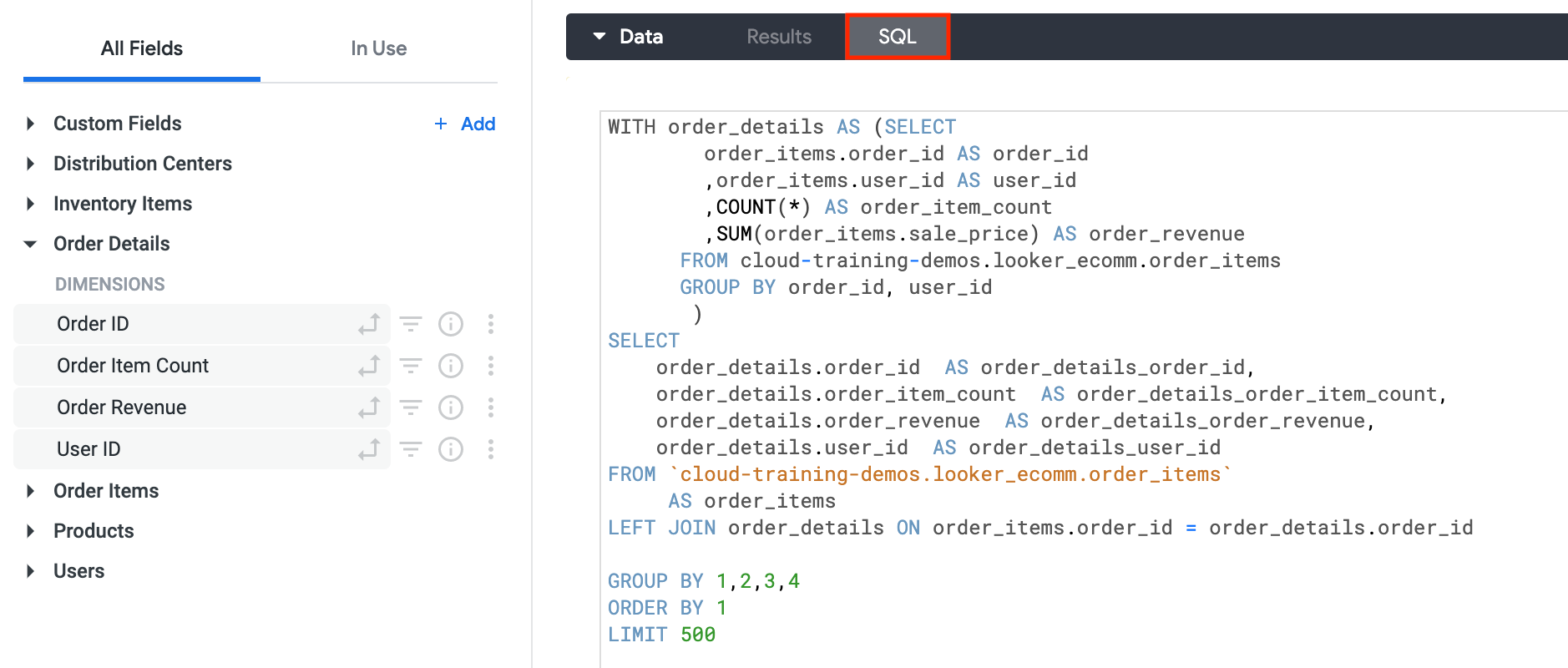
Nachdem die abgeleitete Tabelle persistent gemacht wurde, ist die vorherige CTE, die durch die WITH-Anweisung identifiziert wurde, nicht mehr vorhanden und wurde durch eine SELECT-Anweisung ersetzt, die Felder aus der persistenten abgeleiteten Tabelle order_details_summary abfragt.
- Kehren Sie zur Datei
order_details_summary zurück.
Commit für Änderungen durchführen und für die Produktion bereitstellen
-
Klicken Sie auf LookML validieren und dann auf Commit für Änderungen durchführen und pushen.
-
Fügen Sie eine Commit-Nachricht hinzu und klicken Sie auf Commit durchführen.
-
Klicken Sie abschließend auf Für Produktion bereitstellen.
Glückwunsch!
In diesem Lab haben Sie gelernt, wie Sie in LookML SQL-abgeleitete und native abgeleitete Tabellen erstellen, um neue Tabellen zu definieren, die in einer zugrunde liegenden Datenbank noch nicht vorhanden sind.
Weitere Informationen
Google Cloud-Schulungen und -Zertifizierungen
In unseren Schulungen erfahren Sie alles zum optimalen Einsatz unserer Google Cloud-Technologien und können sich entsprechend zertifizieren lassen. Unsere Kurse vermitteln technische Fähigkeiten und Best Practices, damit Sie möglichst schnell mit Google Cloud loslegen und Ihr Wissen fortlaufend erweitern können. Wir bieten On-Demand-, Präsenz- und virtuelle Schulungen für Anfänger wie Fortgeschrittene an, die Sie individuell in Ihrem eigenen Zeitplan absolvieren können. Mit unseren Zertifizierungen weisen Sie nach, dass Sie Experte im Bereich Google Cloud-Technologien sind.
Anleitung zuletzt am 22. April 2024 aktualisiert
Lab zuletzt am 11. Oktober 2021 getestet
© 2026 Google LLC. Alle Rechte vorbehalten. Google und das Google-Logo sind Marken von Google LLC. Alle anderen Unternehmens- und Produktnamen können Marken der jeweils mit ihnen verbundenen Unternehmen sein.







