GSP893

Ringkasan
Looker adalah platform data modern di Google Cloud yang dapat Anda gunakan untuk menganalisis dan memvisualisasikan data Anda secara interaktif. Anda dapat menggunakan Looker untuk melakukan analisis data mendalam, mengintegrasikan insight dari berbagai sumber data, membuat alur kerja berbasis data yang dapat ditindaklanjuti, dan membuat aplikasi data khusus.
Looker akan terus membuat kueri SQL dan mengirimkannya ke database yang terhubung. Setiap kali seseorang menjalankan kueri di Looker, hasil SQL akan di-cache dan disimpan dalam file terenkripsi di instance Looker.
Caching memanfaatkan hasil yang disimpan dari kueri yang dijalankan sebelumnya sehingga kueri yang sama tidak dijalankan di database berulang kali. Hal ini membantu mengurangi beban database. Caching juga membantu mengoptimalkan performa Looker. Di lab ini, Anda akan mempelajari cara kerja caching di Looker dan menjelajahi cara menggunakan grup data LookML untuk mendefinisikan kebijakan caching.
Yang akan Anda lakukan
- Menentukan caching dan berbagai objek grup data di LookML
- Menerapkan grup data ke Eksplorasi tertentu dalam model LookML
Penyiapan dan persyaratan
Sebelum mengklik tombol Start Lab
Baca petunjuk ini. Lab memiliki timer dan Anda tidak dapat menjedanya. Timer yang dimulai saat Anda mengklik Start Lab akan menampilkan durasi ketersediaan resource Google Cloud untuk Anda.
Lab praktik ini dapat Anda gunakan untuk melakukan sendiri aktivitas lab di lingkungan cloud sungguhan, bukan di lingkungan demo atau simulasi. Untuk mengakses lab ini, Anda akan diberi kredensial baru yang bersifat sementara dan dapat digunakan untuk login serta mengakses Google Cloud selama durasi lab.
Untuk menyelesaikan lab ini, Anda memerlukan:
- Akses ke browser internet standar (disarankan browser Chrome).
Catatan: Gunakan jendela Samaran atau browser pribadi untuk menjalankan lab ini. Hal ini akan mencegah konflik antara akun pribadi Anda dan akun Siswa yang dapat menyebabkan tagihan ekstra pada akun pribadi Anda.
- Waktu untuk menyelesaikan lab. Ingat, setelah dimulai, lab tidak dapat dijeda.
Catatan: Jika Anda sudah memiliki project atau akun pribadi Google Cloud, jangan menggunakannya untuk lab ini agar terhindar dari tagihan ekstra pada akun Anda.
Cara memulai lab dan login ke Looker
-
Jika sudah siap, klik Start lab.
Panel Lab Details akan muncul dengan kredensial sementara yang harus Anda gunakan untuk lab ini.
Jika Anda perlu membayar lab, jendela pop-up akan terbuka untuk memilih metode pembayaran.
Perhatikan kredensial lab Anda di panel Lab Details. Anda akan menggunakannya untuk login ke instance Looker untuk lab ini.
Catatan: Jika Anda menggunakan kredensial lain, Anda akan menerima pesan error atau dikenai biaya.
-
Klik Open Looker.
-
Di kolom Email dan Password, masukkan Nama Pengguna dan Sandi yang disediakan.
Nama pengguna:
{{{looker.developer_username | Username}}}
Sandi:
{{{looker.developer_password | Password}}}
Penting: Anda harus menggunakan kredensial dari panel Lab Details di halaman ini. Jangan menggunakan kredensial Google Cloud Skills Boost. Jika Anda memiliki akun Looker pribadi, jangan gunakan akun tersebut untuk lab ini.
-
Klik Log In.
Setelah login berhasil, Anda akan melihat instance Looker untuk lab ini.
Cara kerja caching di Looker
Looker bertindak seperti penjaga pintu database. Saat pengguna menjalankan kueri, Looker akan menentukan apakah kueri yang sama persis pernah dijalankan sebelumnya atau tidak. Jika tidak, kueri dapat dijalankan di database. Saat hasil ditampilkan, Looker akan menyimpannya dalam cache untuk referensi di masa mendatang.
Jika kueri yang sama telah dijalankan sebelumnya, Looker akan memeriksa kebijakan caching untuk menentukan apakah hasilnya masih valid atau tidak. Jika masih valid, Looker akan menampilkan hasil yang di-cache kepada pengguna bisnis. Proses ini terjadi dalam waktu kurang dari satu detik.
Jika kueri yang sama pernah dijalankan sebelumnya, tetapi hasilnya tidak lagi valid menurut kebijakan caching, Looker akan mengirimkan kueri ke database. Kemudian, Looker akan menyimpan hasil baru tersebut dalam cache untuk referensi di masa mendatang.
Grup Data
Grup data adalah istilah Looker untuk kebijakan atau aturan caching yang bernama. Developer LookML menggunakan grup data untuk mengelola caching pada instance Looker. Kebijakan caching yang berbeda memerlukan definisi grup data yang terpisah. Jumlah dan jenis grup data yang perlu Anda buat bergantung pada proses ekstraksi, transformasi, dan pemuatan (ETL) data serta persyaratan bisnis.
Misalnya, Anda mungkin perlu menentukan grup data di tingkat model, untuk Eksplorasi tertentu, atau untuk tabel turunan persisten (PDT), bergantung pada seberapa sering data Anda diupdate.
- Untuk menerapkan grup data sebagai default untuk semua Eksplorasi, gunakan parameter
persist_with di tingkat model.
- Untuk menerapkan grup data ke Eksplorasi tertentu, gunakan parameter
persist_with dalam definisi Eksplorasi tersebut.
- Untuk menerapkan grup data ke sekelompok Eksplorasi tertentu, tetapi tidak semua Eksplorasi dalam model, gunakan parameter
persist_with dalam definisi setiap Eksplorasi dan tentukan nama grup data yang sama.
Objek yang dapat menggunakan grup data
persist_with
Jika Anda menerapkan grup data di tingkat model, Looker, secara default, akan menerapkan aturan caching yang sama ke semua Eksplorasi dalam model ini.
Namun, Anda dapat menerapkan grup data pada Eksplorasi tertentu, yang akan mengganti setelan apa pun di tingkat model. Karena Eksplorasi adalah dasar untuk semua konten, logika caching yang sama berlaku pada Look dan dasbor di Eksplorasi.
Catatan: Jika koneksi database Anda dikonfigurasi di Looker untuk menggunakan nama pengguna dinamis, Anda tidak dapat menggunakan grup data untuk model yang menggunakan koneksi tersebut. Sebagai gantinya, gunakan parameter persist_for untuk menyimpan kueri Eksplorasi dalam cache selama jangka waktu tertentu, dan gunakan sql_trigger_value atau persist_for untuk tabel turunan persisten.
datagroup_trigger
Untuk PDT, Anda dapat menerapkan grup data untuk menentukan cara PDT dibangun kembali.
Jadwal
Jadwal untuk Look dan dasbor juga dapat dijalankan di grup data. Anda dapat menginstruksikan Looker untuk menjalankan Look atau dasbor secara otomatis setelah masa berlaku kebijakan penyimpanan caching berakhir, sehingga data baru diambil dan “di-cache terlebih dahulu” untuk pengguna bisnis yang memerlukannya.
Konfigurasi grup data
Grup data menggunakan dua parameter: max_cache_age dan sql_trigger.
-
max_cache_age menentukan jumlah jam untuk menyimpan hasil yang di-cache, misalnya 24 jam.
-
sql_trigger digunakan untuk menulis pernyataan SELECT yang dapat memberi tahu Looker apakah hasilnya telah berubah atau tidak. sql_trigger harus ditulis untuk menampilkan satu saja. Looker akan mengirimkan pernyataan ini secara rutin ke database yang terhubung. Jika hasilnya berubah, Looker akan memperbarui cache.
Meskipun hanya satu parameter yang diperlukan, sebaiknya gunakan keduanya untuk mendapatkan hasil caching yang diinginkan. Misalnya, jika pemeriksaan sql_trigger tidak mendeteksi perubahan, artinya mungkin ada yang salah dengan proses ETL atau sql_trigger itu sendiri. Jika Anda menyertakan parameter max_cache_age, cache akan diperbarui setelah durasi yang ditetapkan, terlepas dari hasil pemeriksaan sql_trigger.
Catatan: Hanya satu parameter yang diperlukan, tetapi sebaiknya gunakan keduanya.
Tugas 1. Menerapkan grup data ke Eksplorasi
Mendefinisikan dan menerapkan grup data ke Eksplorasi tertentu dalam model LookML. Secara khusus, Anda akan mengupdate caching untuk semua tabel virtual di Eksplorasi Order Items agar diperbarui setiap kali order_item_id baru ditambahkan, karena order_item_id adalah kunci utama untuk item pesanan.
Membuka model
-
Klik tombol untuk masuk ke Development mode.
-
Di tab Develop, pilih project LookML qwiklabs-ecommerce.
-
Buka file training_ecommerce.model.
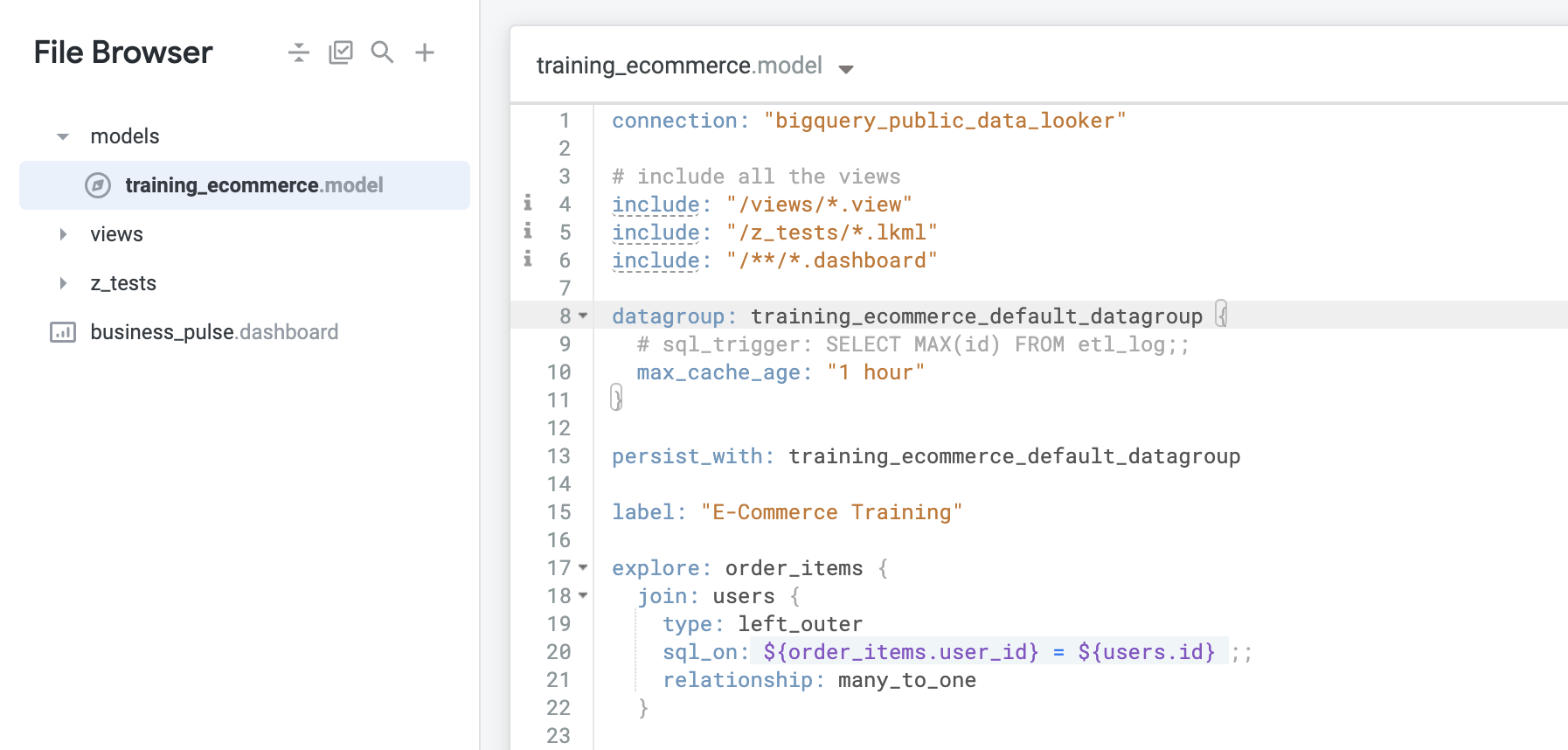
Perhatikan bahwa file model ini memiliki grup data default dengan max_cache_age selama 1 jam. Setiap kali Anda membuat project LookML baru dengan meminta Looker membuat model dari skema database, Looker akan otomatis membuat grup data default dengan nama model, dalam hal ini training_ecommerce, diikuti dengan _default_datagroup.
Menghapus grup data default dan menggantinya
Karena grup data default saat ini ditentukan di tingkat model, grup data ini diterapkan ke semua Eksplorasi yang didefinisikan dalam model. Anda akan menerapkan grup data ke Eksplorasi, jadi Anda harus menghapus grup data default dan mengupdatenya dengan grup data yang seharusnya. Untuk melengkapi definisi grup data baru, Anda perlu memberikan nilai untuk kedua parameter: sql_trigger dan max_cache_age.
-
Hapus grup data default dan definisi persist_with (Baris 8-13).
-
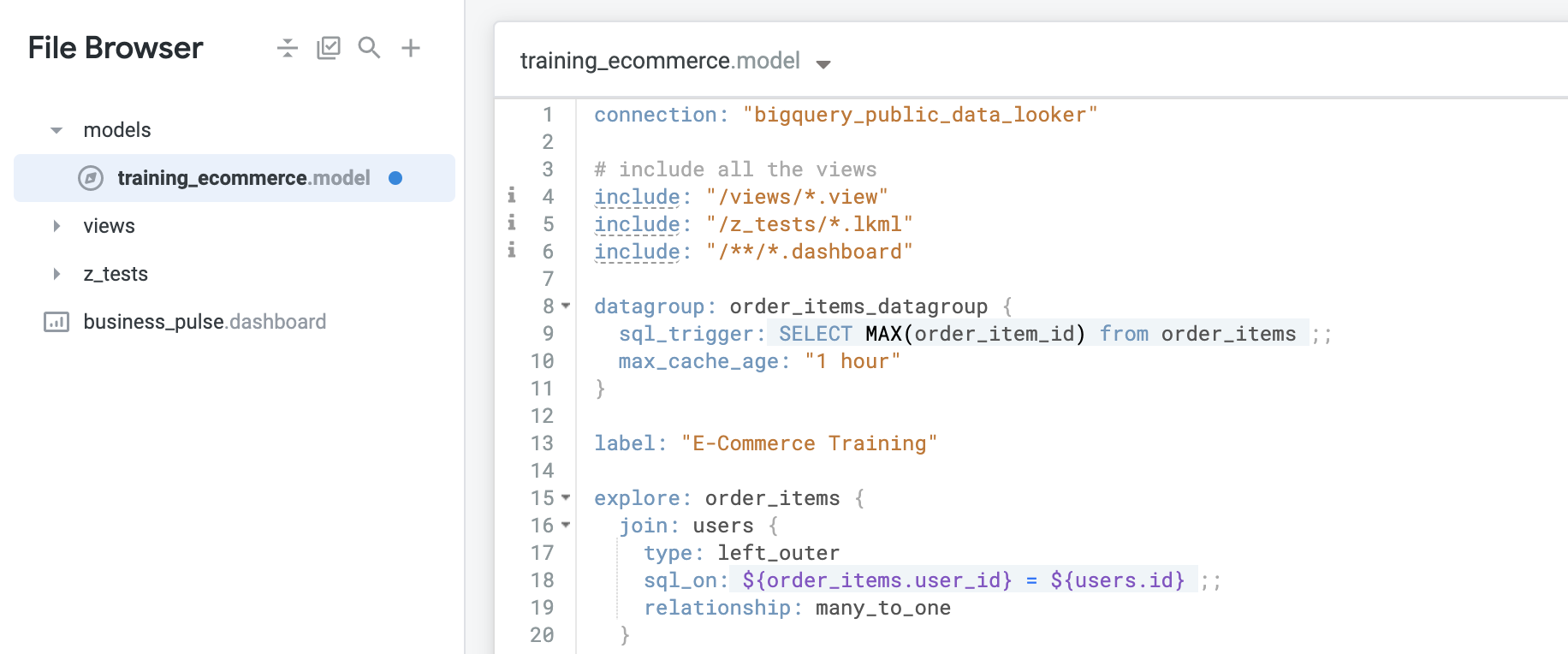
Untuk membuat grup data baru untuk Eksplorasi tertentu seperti Order Items, masukkan kode berikut:
datagroup: order_items_datagroup {}
- Masukkan kode berikut untuk mengatur
sql_trigger agar memilih ID maksimum untuk order_item_id:
sql_trigger: SELECT MAX(order_item_id) from order_items ;;
- Setel
max_cache_age agar caching terus diperbarui setiap jam meskipun ada masalah dengan update data. Masukkan kode berikut:
max_cache_age: "1 hour"
Menerapkan grup data
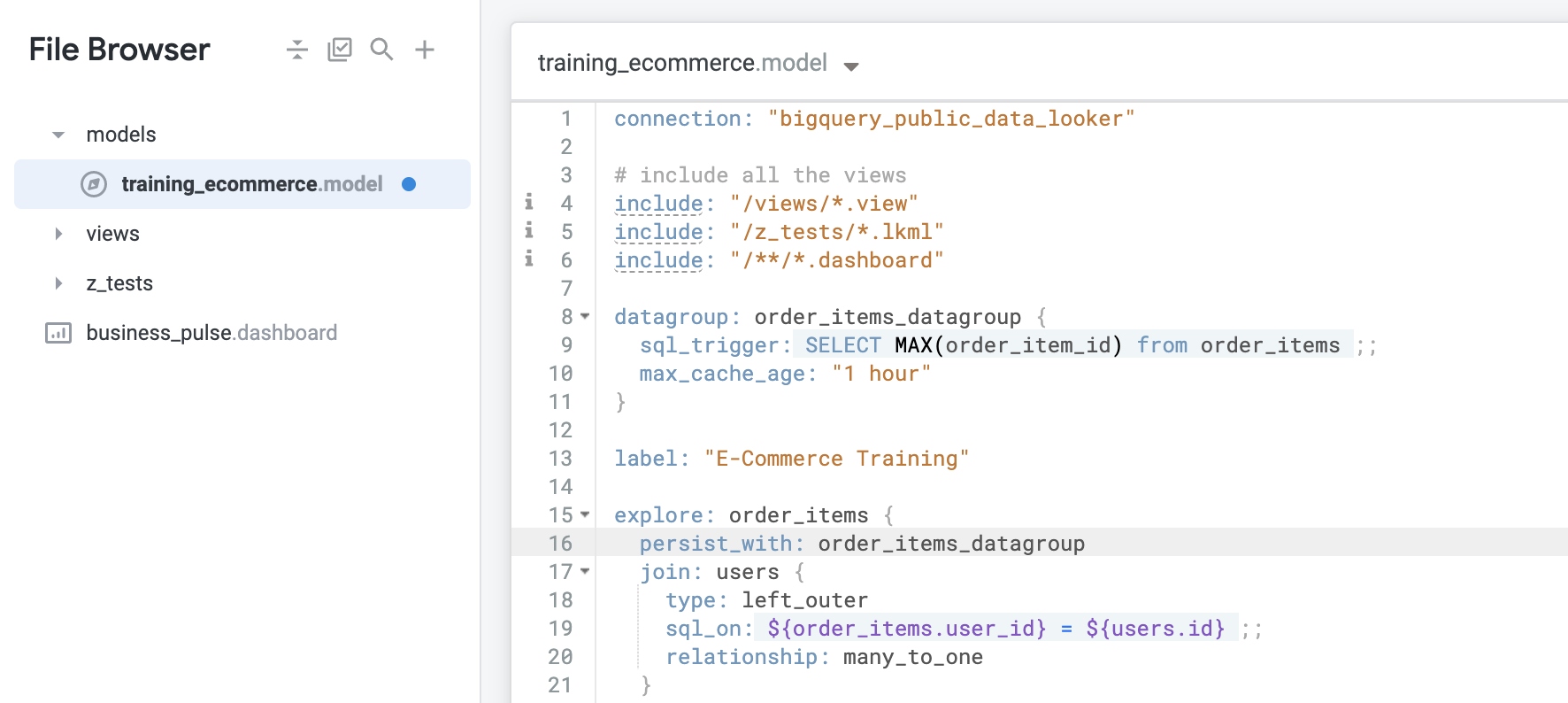
Perhatikan bahwa mengonfigurasi grup data saja tidak akan menghasilkan apa pun; ada dua langkah yang harus dilakukan. Setelah menentukan grup data, Anda perlu menerapkan grup data ke objek menggunakan parameter yang disebut persist_with.
- Untuk menerapkan datagroup ke definisi Eksplorasi Order Items, langsung di bawah baris
explore: order_items, masukkan kode berikut:
persist_with: order_items_datagroup
- Klik Save Changes.
Melakukan perubahan dan men-deploy ke produksi
-
Klik Validate LookML, lalu klik Commit Changes & Push.
-
Tambahkan pesan commit, lalu klik Commit.
-
Terakhir, klik Deploy to Production.
Bagus! Anda baru saja mendefinisikan kebijakan caching (grup data) Anda sendiri untuk diupdate setiap kali nomor pesanan baru ditambahkan dan juga menggunakan setelan parameter usia caching maksimum 1 jam sehingga caching akan terus diperbarui setiap jam, terlepas dari update data. Kemudian, Anda menerapkan grup data ini ke Eksplorasi Order Items tertentu, bukan ke seluruh model.
Klik Periksa progres saya untuk memverifikasi tujuan.
Menerapkan grup data ke Eksplorasi
Selamat!
Di lab ini, Anda telah mempelajari cara mendefinisikan dan menggunakan caching di Looker serta mempelajari cara menggunakan grup data LookML untuk mendefinisikan kebijakan caching.
Langkah berikutnya/Pelajari lebih lanjut
Sertifikasi dan pelatihan Google Cloud
...membantu Anda mengoptimalkan teknologi Google Cloud. Kelas kami mencakup keterampilan teknis dan praktik terbaik untuk membantu Anda memahami dengan cepat dan melanjutkan proses pembelajaran. Kami menawarkan pelatihan tingkat dasar hingga lanjutan dengan opsi on demand, live, dan virtual untuk menyesuaikan dengan jadwal Anda yang sibuk. Sertifikasi membantu Anda memvalidasi dan membuktikan keterampilan serta keahlian Anda dalam teknologi Google Cloud.
Manual Terakhir Diperbarui pada 24 April 2024
Lab Terakhir Diuji pada 24 April 2025
Hak cipta 2026 Google LLC. Semua hak dilindungi undang-undang. Google dan logo Google adalah merek dagang dari Google LLC. Semua nama perusahaan dan produk lain mungkin adalah merek dagang masing-masing perusahaan yang bersangkutan.







