GSP893

Übersicht
Looker ist eine moderne Datenplattform in Google Cloud, mit der Daten interaktiv analysiert und visualisiert werden können. Mit Looker können Sie detaillierte Datenanalysen durchführen, Informationen aus verschiedenen Datenquellen verbinden, umsetzbare datengesteuerte Workflows erstellen und benutzerdefinierte Datenanwendungen entwickeln.
Looker generiert kontinuierlich SQL-Abfragen und sendet sie an die verbundene Datenbank. Wenn jemand eine Abfrage in Looker ausführt, werden die SQL-Ergebnisse im Cache gespeichert und in einer verschlüsselten Datei in der Looker-Instanz abgelegt.
Beim Caching werden die gespeicherten Ergebnisse zuvor ausgeführter Abfragen genutzt, sodass dieselbe Abfrage nicht wiederholt in der Datenbank ausgeführt werden muss. Dadurch wird die Datenbanklast reduziert. Caching trägt auch zur Optimierung der Looker-Leistung bei. In diesem Lab lernen Sie, wie Caching in Looker funktioniert, und erfahren, wie Sie mit LookML-Datengruppen Caching-Richtlinien definieren.
Aufgaben
- Caching und die verschiedenen Datengruppenobjekte in LookML definieren
- Datengruppe auf einen einzelnen Explore in einem LookML-Modell anwenden
Einrichtung und Anforderungen
Vor dem Klick auf „Lab starten“
Lesen Sie diese Anleitung. Labs sind zeitlich begrenzt und können nicht pausiert werden. Der Timer beginnt zu laufen, wenn Sie auf Lab starten klicken, und zeigt Ihnen, wie lange Google Cloud-Ressourcen für das Lab verfügbar sind.
In diesem praxisorientierten Lab können Sie die Lab-Aktivitäten in einer echten Cloud-Umgebung selbst durchführen – nicht in einer Simulations- oder Demo-Umgebung. Dazu erhalten Sie neue, temporäre Anmeldedaten, mit denen Sie für die Dauer des Labs auf Google Cloud zugreifen können.
Für dieses Lab benötigen Sie Folgendes:
- Einen Standardbrowser (empfohlen wird Chrome)
Hinweis: Nutzen Sie den privaten oder Inkognitomodus, um dieses Lab durchzuführen. So wird verhindert, dass es zu Konflikten zwischen Ihrem privaten Konto und dem Teilnehmerkonto kommt und zusätzliche Gebühren für Ihr privates Konto erhoben werden.
- Zeit für die Durchführung des Labs – denken Sie daran, dass Sie ein begonnenes Lab nicht unterbrechen können.
Hinweis: Wenn Sie über ein privates Google Cloud-Konto oder ‑Projekt verfügen, verwenden Sie es nicht für dieses Lab. So werden zusätzliche Kosten für Ihr Konto vermieden.
Lab starten und bei Looker anmelden
-
Wenn Sie bereit sind, klicken Sie auf Lab starten.
Der Bereich mit den Lab-Details wird angezeigt und enthält die temporären Anmeldedaten für dieses Lab.
Wenn Sie für das Lab bezahlen müssen, wird ein Pop-up-Fenster geöffnet, in dem Sie Ihre Zahlungsmethode auswählen können.
In den Lab-Details finden Sie Ihre Anmeldedaten, die Sie für die Anmeldung bei der Looker-Instanz benötigen.
Hinweis: Wenn Sie andere Anmeldedaten verwenden, treten Fehler auf oder es fallen Gebühren an.
-
Klicken Sie auf Looker öffnen.
-
Geben Sie den Benutzernamen und das Passwort in die Felder E-Mail und Passwort ein.
Nutzername:
{{{looker.developer_username | Username}}}
Passwort:
{{{looker.developer_password | Passwort}}}
Wichtig: Sie müssen die Anmeldedaten aus dem Bereich mit den Lab-Details auf dieser Seite verwenden. Bitte geben Sie nicht Ihre Anmeldedaten für Google Cloud Skills Boost ein. Wenn Sie ein privates Looker-Konto haben, sollten Sie es nicht für dieses Lab verwenden.
-
Klicken Sie auf Anmelden.
Nach erfolgreicher Anmeldung wird die Looker-Instanz für dieses Lab angezeigt.
So funktioniert das Caching in Looker
Looker fungiert als eine Art Türsteher für eine Datenbank. Wenn eine Nutzerin oder ein Nutzer eine Abfrage ausführt, prüft Looker, ob genau dieselbe Abfrage bereits ausgeführt wurde. Falls nicht, wird die Abfrage in der Datenbank ausgeführt. Wenn die Ergebnisse zurückgegeben werden, speichert Looker sie für spätere Referenzzwecke im Cache.
Wenn dieselbe Abfrage bereits ausgeführt wurde, prüft Looker anhand der Caching-Richtlinie, ob die Ergebnisse noch gültig sind. Wenn ja, gibt Looker die im Cache gespeicherten Ergebnisse an die geschäftliche Nutzerin oder den geschäftlichen Nutzer zurück. Das dauert weniger als eine Sekunde.
Wenn dieselbe Abfrage bereits ausgeführt wurde, die Ergebnisse aber gemäß der Caching-Richtlinie nicht mehr gültig sind, sendet Looker die Abfrage an die Datenbank. Anschließend werden die neuen Ergebnisse im Cache gespeichert.
Datengruppen
Eine Datengruppe ist der Looker-Begriff für eine benannte Caching-Richtlinie oder -Regel. LookML-Entwickler verwenden Datengruppen, um das Caching in einer Looker-Instanz zu verwalten. Für unterschiedliche Caching-Richtlinien sind separate Datengruppendefinitionen erforderlich. Die Anzahl und die Typen der Datengruppen, die Sie erstellen müssen, hängen von den ETL-Prozessen (Extrahieren, Transformieren, Laden) und den Geschäftsanforderungen ab.
Je nachdem, wie oft Ihre Daten aktualisiert werden, müssen Sie Datengruppen beispielsweise auf Modellebene, für einzelne Explores oder für persistente abgeleitete Tabellen (PATs) definieren.
- Wenn Sie eine Datengruppe als Standard für alle Explores festlegen möchten, verwenden Sie den Parameter
persist_with auf Modellebene.
- Wenn Sie eine Datengruppe auf ein bestimmtes Explore anwenden möchten, verwenden Sie den Parameter
persist_with in der Definition dieses Explores.
- Wenn Sie eine Datengruppe auf eine bestimmte Gruppe von Explores anwenden möchten, aber nicht auf alle Explores in einem Modell, verwenden Sie den Parameter
persist_with in der Definition jedes Explores und geben Sie denselben Datengruppennamen an.
Objekte, die Datengruppen verwenden können
persist_with
Wenn Sie eine Datengruppe auf Modellebene anwenden, wendet Looker standardmäßig dieselben Caching-Regeln auf alle Explores in diesem Modell an.
Sie können jedoch eine Datengruppe auf ein einzelnes Explore anwenden, wodurch alle Einstellungen auf Modellebene überschrieben werden. Da Explores die Grundlage für alle Inhalte sind, gilt dieselbe Caching-Logik für Looks und Dashboards im Explore.
Hinweis: Wenn Ihre Datenbankverbindung in Looker so konfiguriert ist, dass dynamische Nutzernamen verwendet werden, können Sie keine Datengruppe für Modelle verwenden, die diese Verbindung nutzen. Verwenden Sie stattdessen den Parameter persist_for, um Explore-Abfragen für eine bestimmte Zeit im Cache zu speichern, und entweder sql_trigger_value oder persist_for für persistente abgeleitete Tabellen.
datagroup_trigger
Bei PATs können Sie eine Datengruppe anwenden, um festzulegen, wie die PAT neu erstellt wird.
Zeitpläne
Zeitpläne für Looks und Dashboards können auch für Datengruppen ausgeführt werden. Sie können Looker anweisen, einen Look oder ein Dashboard automatisch nach Ablauf einer Caching-Richtlinie auszuführen, sodass neue Daten abgerufen und für alle geschäftlichen Nutzerinnen und Nutzer, die sie benötigen, vorab im Cache gespeichert werden.
Konfiguration der Datengruppe
Datengruppen verwenden zwei Parameter: max_cache_age und sql_trigger.
-
max_cache_age gibt die Anzahl der Stunden an, für die ein Ergebnis im Cache gespeichert werden soll, zum Beispiel 24 Stunden.
- Mit
sql_trigger wird eine SELECT-Anweisung geschrieben, die Looker darüber informiert, ob sich die Ergebnisse geändert haben. sql_trigger sollte so geschrieben sein, dass er nur einen Wert zurückgibt. Looker sendet diese Anweisung regelmäßig an die verbundene Datenbank. Wenn sich das Ergebnis geändert hat, aktualisiert Looker den Cache.
Es ist zwar nur ein Parameter erforderlich, aber es empfiehlt sich, beide zu verwenden, um die gewünschten Caching-Ergebnisse zu erzielen. Wenn beispielsweise die sql_trigger-Prüfung keine Änderung erkennt, kann das bedeuten, dass etwas mit dem ETL-Prozess oder dem sql_trigger selbst nicht stimmt. Wenn Sie einen max_cache_age-Parameter einfügen, wird der Cache nach einer bestimmten Zeit aktualisiert, unabhängig vom Ergebnis der sql_trigger-Prüfung.
Hinweis: Es ist nur einer dieser Parameter erforderlich, aber es empfiehlt sich, beide zu verwenden.
Aufgabe 1: Datengruppe auf ein Explore anwenden
Definieren Sie Datengruppen und wenden Sie diese auf einzelne Explores in einem LookML-Modell an. Sie passen das Caching für alle Ansichten im Explore „Order Items“ so an, dass es immer dann aktualisiert wird, wenn eine neue order_item_id hinzugefügt wird. Die order_item_id ist der Primärschlüssel für Bestellartikel.
Modell öffnen
-
Klicken Sie auf den Ein/Aus-Button, um den Entwicklungsmodus zu aktivieren.
-
Wählen Sie auf dem Tab Entwickeln das LookML-Projekt qwiklabs-ecommerce aus.
-
Öffnen Sie die Datei training_ecommerce.model.
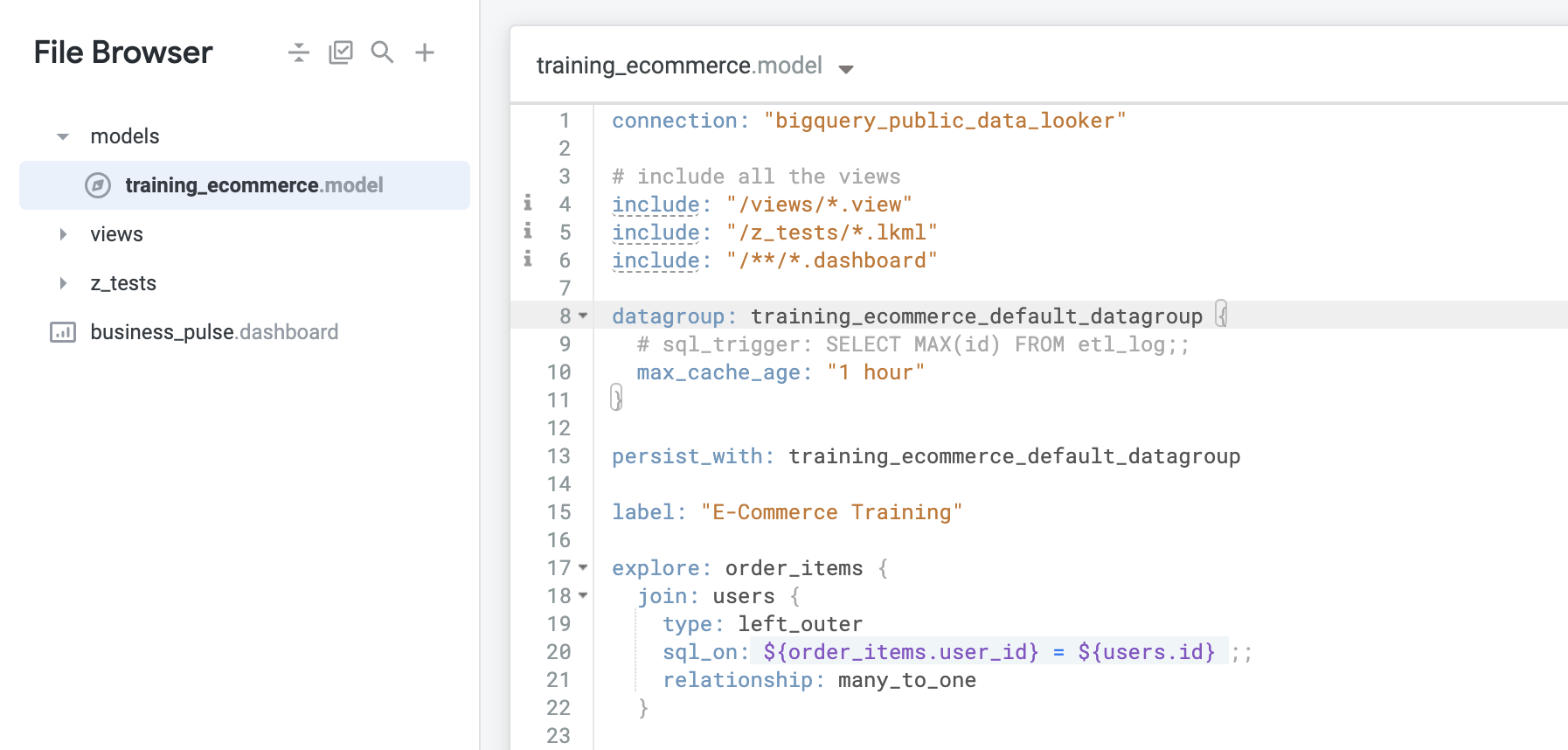
Diese Modelldatei hat eine Standarddatengruppe mit einem max_cache_age von 1 Stunde. Wenn Sie ein neues LookML-Projekt erstellen, indem Sie Looker das Modell aus dem Datenbankschema generieren lassen, erstellt Looker automatisch eine Standarddatengruppe mit dem Namen des Modells, in diesem Fall training_ecommerce, gefolgt von _default_datagroup.
Standarddatengruppe löschen und ersetzen
Da diese Standarddatengruppe derzeit auf Modellebene definiert ist, wird sie auf alle im Modell definierten Explores angewendet. Sie möchten die Datengruppe auf das Explore anwenden. Daher müssen Sie die Standarddatengruppe entfernen und entsprechend aktualisieren. Um die Definition der neuen Datengruppe abzuschließen, müssen Sie Werte für die Parameter sql_trigger und max_cache_age angeben.
-
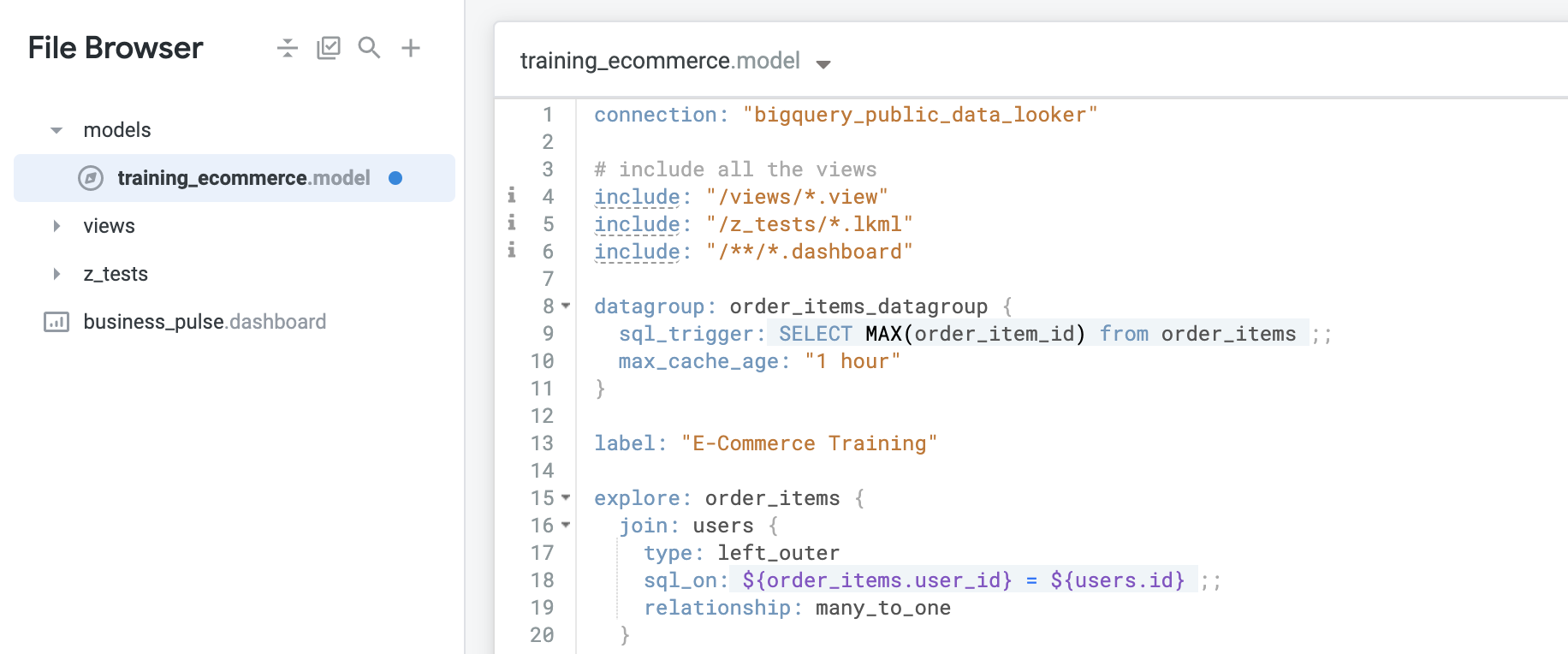
Löschen Sie die Standarddatengruppe und die Definition persist_with (Zeilen 8–13).
-
Wenn Sie eine neue Datengruppe für ein bestimmtes Explore wie Order Items erstellen möchten, geben Sie den folgenden Code ein:
datagroup: order_items_datagroup {}
- Geben Sie für
sql_trigger den folgenden Code ein, um die maximale ID für order_item_id auszuwählen:
sql_trigger: SELECT MAX(order_item_id) from order_items ;;
- Legen Sie
max_cache_age so fest, dass der Cache weiterhin stündlich aktualisiert wird, auch wenn es Probleme mit Datenaktualisierungen gibt. Geben Sie den folgenden Code ein:
max_cache_age: "1 hour"
Datengruppe anwenden
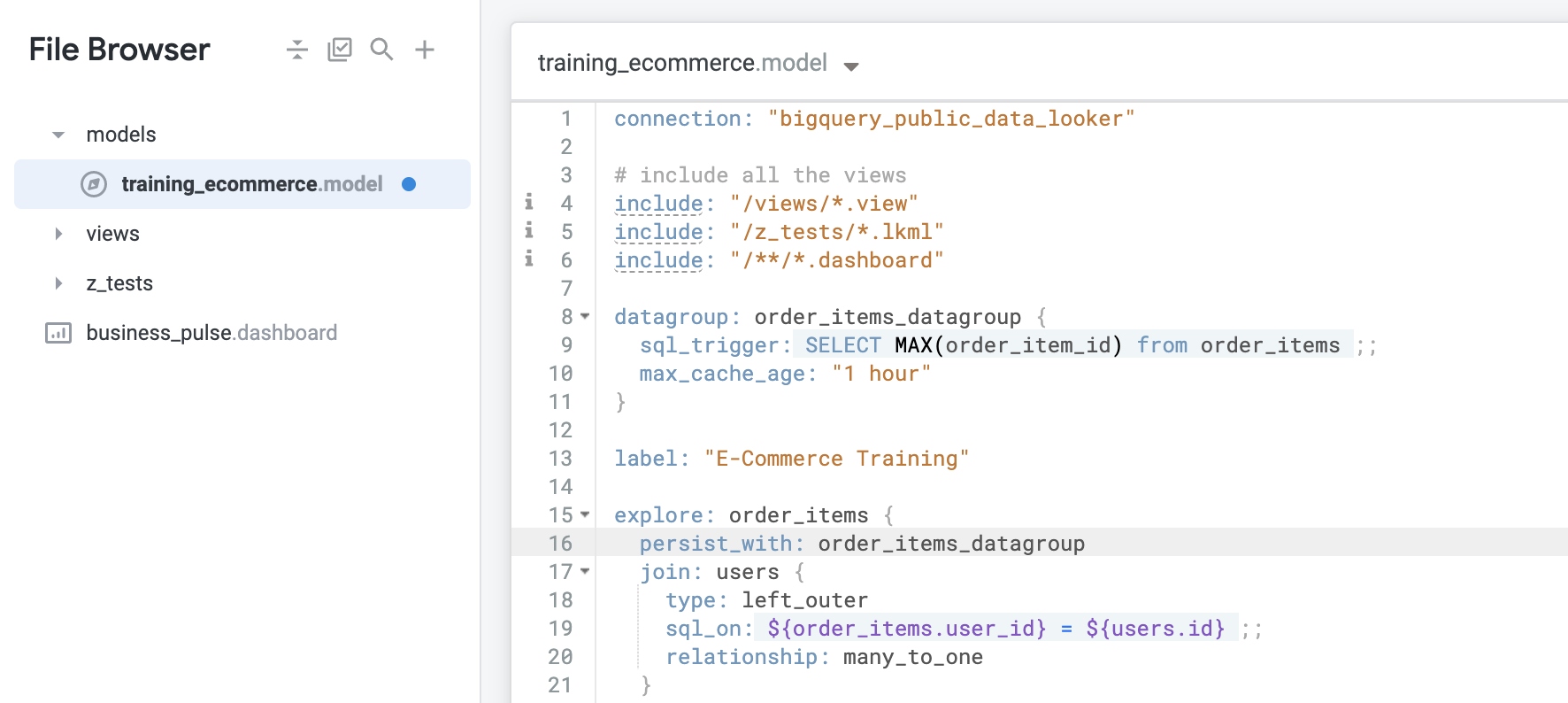
Das Konfigurieren einer Datengruppe allein hat keine Auswirkungen. Es ist ein zweistufiger Prozess. Nachdem Sie die Datengruppe definiert haben, müssen Sie sie mit dem Parameter persist_with auf ein Objekt anwenden.
- Fügen Sie den folgenden Code direkt unter der Zeile
explore: order_items ein, um die Datengruppe auf die Definition für das Explore Order Items anzuwenden:
persist_with: order_items_datagroup
- Klicken Sie auf Änderungen speichern.
Commit für Änderungen durchführen und für die Produktion bereitstellen
-
Klicken Sie auf LookML validieren und dann auf Commit für Änderungen durchführen und pushen.
-
Fügen Sie eine Commit-Nachricht hinzu und klicken Sie auf Commit durchführen.
-
Klicken Sie abschließend auf Für Produktion bereitstellen.
Sehr gut! Sie haben gerade Ihre eigene Caching-Richtlinie (Datengruppe) definiert, die jedes Mal aktualisiert wird, wenn eine neue Bestellnummer hinzugefügt wird. Außerdem haben Sie einen Parameter für die maximale Caching-Gültigkeitsdauer auf 1 Stunde festgelegt, sodass das Caching unabhängig von den Datenaktualisierungen stündlich aktualisiert wird. Anschließend haben Sie diese Datengruppe auf den einzelnen Explore Order Items angewendet, anstatt auf das gesamte Modell.
Klicken Sie auf Fortschritt prüfen.
Datengruppe auf einen Explore anwenden
Das wars! Sie haben das Lab erfolgreich abgeschlossen.
In diesem Lab haben Sie gelernt, wie Sie das Caching in Looker definieren und verwenden und wie Sie mit LookML-Datengruppen Caching-Richtlinien definieren.
Weitere Informationen
Google Cloud-Schulungen und -Zertifizierungen
In unseren Schulungen erfahren Sie alles zum optimalen Einsatz unserer Google Cloud-Technologien und können sich entsprechend zertifizieren lassen. Unsere Kurse vermitteln technische Fähigkeiten und Best Practices, damit Sie möglichst schnell mit Google Cloud loslegen und Ihr Wissen fortlaufend erweitern können. Wir bieten On-Demand-, Präsenz- und virtuelle Schulungen für Anfänger wie Fortgeschrittene an, die Sie individuell in Ihrem eigenen Zeitplan absolvieren können. Mit unseren Zertifizierungen weisen Sie nach, dass Sie Experte im Bereich Google Cloud-Technologien sind.
Anleitung zuletzt am 24. April 2025 aktualisiert
Lab zuletzt am 24. April 2025 getestet
© 2026 Google LLC. Alle Rechte vorbehalten. Google und das Google-Logo sind Marken von Google LLC. Alle anderen Unternehmens- und Produktnamen können Marken der jeweils mit ihnen verbundenen Unternehmen sein.







