
准备工作
- 实验会创建一个 Google Cloud 项目和一些资源,供您使用限定的一段时间
- 实验有时间限制,并且没有暂停功能。如果您中途结束实验,则必须重新开始。
- 在屏幕左上角,点击开始实验即可开始

Create Compute Engine instance with the necessary API access
/ 50
Create bucket and Store data
/ 50
Create Compute Engine instance with the necessary API access
/ 50
Create bucket and Store data
/ 50


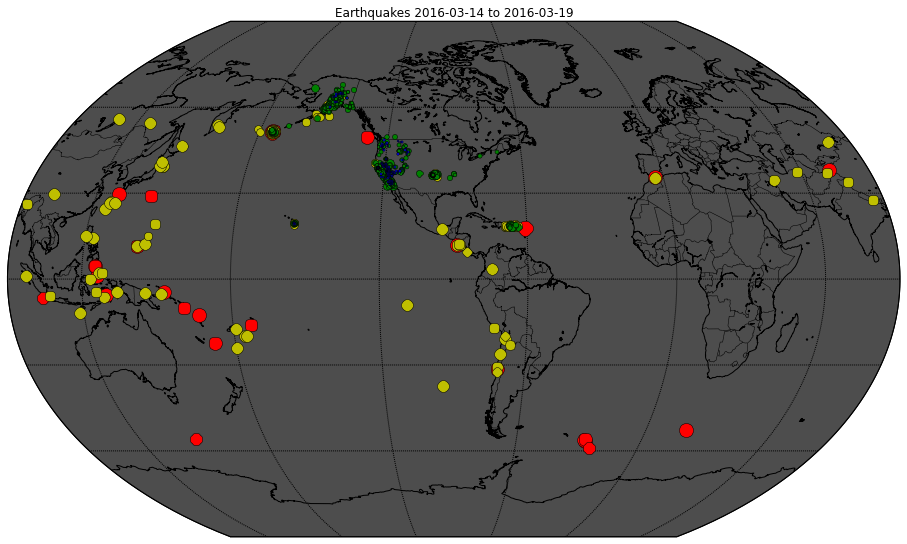
使用 Google Cloud 设置虚拟机来处理地震数据,可让您从繁琐的 IT 琐事中解脱出来,专注于科学目标。您可以注入和处理数据,然后以各种格式呈现结果。在本实验中,您将注入美国地质调查局 (USGS) 发布的实时地震数据,并创建如下所示的地图:
在本实验中,您将启动虚拟机,对其进行远程访问,然后手动创建流水线来检索、处理和发布数据。
在本实验中,您将学习如何执行以下任务:
请阅读以下说明。实验是计时的,并且您无法暂停实验。计时器在您点击开始实验后即开始计时,显示 Google Cloud 资源可供您使用多长时间。
此实操实验可让您在真实的云环境中开展实验活动,免受模拟或演示环境的局限。为此,我们会向您提供新的临时凭据,您可以在该实验的规定时间内通过此凭据登录和访问 Google Cloud。
为完成此实验,您需要:
点击开始实验按钮。如果该实验需要付费,系统会打开一个对话框供您选择支付方式。右侧是实验设置和访问权限面板,其中包含以下内容:
请注意,实验计时器位于页面顶部附近,将显示剩余时间。
点击打开 Google Cloud 控制台(如果您使用的是 Chrome 浏览器,请右键点击并选择在无痕式窗口中打开链接)。
该实验会启动资源并打开另一个标签页,显示“登录”页面。
提示:可以将这些标签页分别放在不同的窗口中,并排显示。
如有必要,请复制下方的用户名,然后将其粘贴到登录对话框中。
您也可以在实验设置和访问权限面板中找到“用户名”。
点击下一步。
复制下面的密码,然后将其粘贴到欢迎对话框中。
您也可以在实验设置和访问权限面板中找到“密码”。
点击下一步。
依次点击进入后续页面:
片刻之后,系统会在此标签页中打开 Google Cloud 控制台。

如需创建 Compute Engine 实例,请在导航菜单中依次点击 Compute Engine > 虚拟机实例。
点击创建实例,然后等待“创建实例”表单加载完毕。
在机器配置中,使用默认区域和可用区来创建实例。
点击操作系统和存储空间。
点击更改,然后选择以下值:
Debian
点击选择。
点击安全。
点击创建。
实例创建完成后,您会看到一个带对勾标记的绿色圆圈。
点击下方的检查我的进度,以确认您在本实验中的进度。
您可以使用安全外壳 (SSH) 远程访问 Compute Engine 实例:
系统会显示虚拟机实例详情。
SSH 密钥会自动传输;无需额外软件即可直接从浏览器进行 SSH 连接。
您应该会看到类似如下所示的输出:
在此任务中,您将更新 apt 代码库,创建一个 Python 虚拟环境,并安装
transform.py 应用所需的库。
结果是,您将在 earthquake-data 虚拟环境中看到一个新的提示符。这表明环境已激活。
为了在本实验的后续步骤中使用 transform.py,您需要为其安装 Python 库。
requirements.txt 文件。请注意,该列表中还包含其他库,如 Numpy、matplotlib 和 pyproj。这是因为若要使用您刚刚安装的库,就必须用到这些库。
点击下方的检查我的进度,以确认您在本实验中的进度。
less 检查 ingest 代码:
使用
less
命令可以查看文件(按空格键可向下滚动;输入字母
b 可返回上一页;输入字母 q 可退出)。
程序 ingest.sh 会从美国地质调查局下载过去 7
天的地震数据集。请注意文件下载到的位置(是磁盘还是 Cloud Storage)。
ingest 代码:结果是,系统会创建 earthquakes.csv 并在虚拟机本地进行存储。稍后,您将在完成转换后将此文件复制到 Cloud Storage。
点击下方的检查我的进度,以确认您在本实验中的进度。
您将使用 Python 程序将原始数据转换为地震活动地图:
如需详细了解转换代码,请参阅此笔记本。
您可以随时阅读其中的说明,了解转换代码的作用。该笔记本本身是用 Datalab 编写的,Datalab 是一款 Google Cloud 产品,您将在本系列实验的后续部分中使用它。
earthquakes.png:
点击下方的检查我的进度,以确认您在本实验中的进度。
返回到 Cloud 控制台以完成此步骤。
在导航菜单中,选择 Cloud Storage:
点击 + 创建,然后创建具有以下特征的存储桶:
选择如何控制对对象的访问权限部分,取消选中禁止公开访问此存储桶复选框,接着在访问权限控制部分选择精细控制。
记下您的存储桶名称。每当说明中要求输入
<YOUR-BUCKET> 时,请插入该名称。
接下来,您将学习如何将原始数据和转换后的数据存储到 Cloud Storage 中。
<YOUR-BUCKET> 更改为您之前创建的存储桶名称:
此命令会将文件复制到 Cloud Storage 中的存储桶。
/earthquakes 文件夹。
您现在应该会在 earthquakes 文件夹中看到以下三个文件:
点击下方的检查我的进度,以确认您在本实验中的进度。
接下来,您会将存储桶中的文件发布到网络。
如需为文件创建可公开访问的网址,请点击
earthquakes.htm
文件末尾的三个点,然后从下拉菜单中选择修改访问权限。
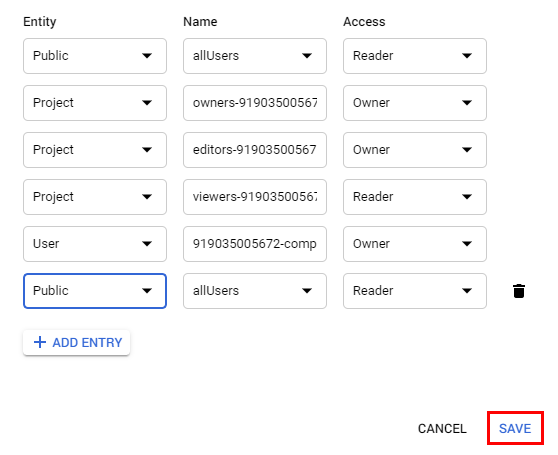
在出现的叠加窗口中,点击 + 添加条目按钮。
执行以下操作以便为所有用户添加权限:
针对 earthquakes.png 重复上述步骤。
点击文件的名称,观察已发布的 Cloud Storage 文件的网址,并留意该网址与您的存储桶名称及内容之间的关系。您将看到如下内容:
earthquakes.png
图片文件,然后点击公开网址,系统会打开一个新标签页,其中加载了以下图片:
您已完成本实验,并学习了如何启动 Compute Engine 实例、对其进行远程访问,然后手动创建流水线来检索、处理和发布数据。
下面是一些后续步骤:
…可帮助您充分利用 Google Cloud 技术。我们的课程会讲解各项技能与最佳实践,可帮助您迅速上手使用并继续学习更深入的知识。我们提供从基础到高级的全方位培训,并有点播、直播和虚拟三种方式选择,让您可以按照自己的日程安排学习时间。各项认证可以帮助您核实并证明您在 Google Cloud 技术方面的技能与专业知识。
本手册的最后更新时间:2026 年 5 月 20 日
本实验的最后测试时间:2025 年 10 月 7 日
版权所有 2026 Google LLC 保留所有权利。Google 和 Google 徽标是 Google LLC 的商标。其他所有公司名和产品名可能是其各自相关公司的商标。



此内容目前不可用
一旦可用,我们会通过邮件告知您

太好了!
一旦可用,我们会通过邮件联系您


一次一个实验
确认结束所有现有实验并开始此实验