GSP008

Ringkasan
Dengan menggunakan Google Cloud untuk menyiapkan virtual machine guna
memproses data gempa bumi, Anda tidak perlu lagi memikirkan hal-hal kecil
terkait IT dan dapat berfokus pada tujuan ilmiah Anda. Anda dapat menyerap dan
memproses data, lalu menyajikan hasilnya dalam berbagai format. Dalam lab ini,
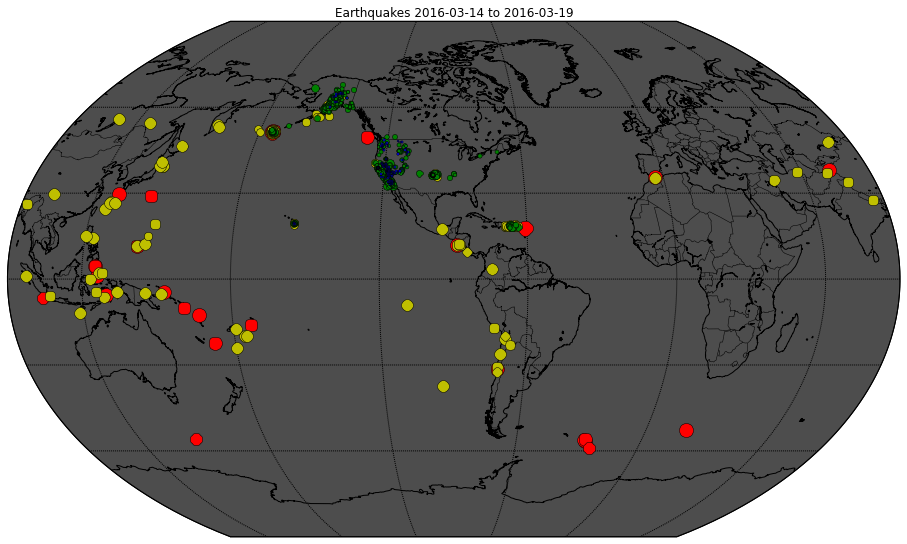
Anda akan menyerap data gempa bumi real-time yang dipublikasikan oleh United
States Geological Survey (USGS) dan membuat peta yang terlihat seperti
berikut:
Dalam lab ini, Anda akan menjalankan virtual machine, mengaksesnya dari jarak
jauh, lalu membuat pipeline secara manual untuk mengambil, memproses, dan
memublikasikan data.
Yang akan Anda pelajari
Dalam lab ini, Anda akan mempelajari cara melakukan hal-hal berikut:
- Membuat instance Compute Engine dengan izin keamanan spesifik.
- Melakukan SSH ke instance.
- Menyerap data ke dalam instance Compute Engine.
- Mengubah data di instance Compute Engine.
- Menyimpan data yang telah diubah di Cloud Storage.
- Memublikasikan data Cloud Storage ke web.
Penyiapan
Sebelum mengklik tombol Start Lab
Baca petunjuk ini. Lab memiliki timer dan Anda tidak dapat menjedanya. Timer yang dimulai saat Anda mengklik Start Lab akan menampilkan durasi ketersediaan resource Google Cloud untuk Anda.
Lab interaktif ini dapat Anda gunakan untuk melakukan aktivitas lab di lingkungan cloud sungguhan, bukan di lingkungan demo atau simulasi. Untuk mengakses lab ini, Anda akan diberi kredensial baru yang bersifat sementara dan dapat digunakan untuk login serta mengakses Google Cloud selama durasi lab.
Untuk menyelesaikan lab ini, Anda memerlukan:
- Akses ke browser internet standar (disarankan browser Chrome).
Catatan: Gunakan jendela Samaran (direkomendasikan) atau browser pribadi untuk menjalankan lab ini. Hal ini akan mencegah konflik antara akun pribadi Anda dan akun siswa yang dapat menyebabkan tagihan ekstra pada akun pribadi Anda.
- Waktu untuk menyelesaikan lab. Ingat, setelah dimulai, lab tidak dapat dijeda.
Catatan: Hanya gunakan akun siswa untuk lab ini. Jika Anda menggunakan akun Google Cloud yang berbeda, Anda mungkin akan dikenai tagihan ke akun tersebut.
Cara memulai lab dan login ke Konsol Google Cloud
-
Klik tombol Start Lab. Jika Anda perlu membayar lab, dialog akan terbuka untuk memilih metode pembayaran.
Di sebelah kanan terdapat panel Lab setup and access yang berisi hal-hal berikut:
- Tombol Open Google Cloud console
- Kredensial sementara (nama pengguna dan sandi) yang harus Anda gunakan untuk lab ini
- Informasi lain, jika diperlukan, untuk menyelesaikan lab ini
Perhatikan bahwa timer lab terletak di dekat bagian atas halaman, yang menampilkan waktu yang tersisa.
-
Klik Open Google Cloud console (atau klik kanan dan pilih Open Link in Incognito Window jika Anda menjalankan browser Chrome).
Lab akan menjalankan resource, lalu membuka tab lain yang menampilkan halaman Sign in.
Tips: Atur tab di jendela terpisah secara berdampingan.
Catatan: Jika Anda melihat dialog Choose an account, klik Use Another Account.
-
Jika perlu, salin Username di bawah dan tempel ke dialog Sign in.
{{{user_0.username | "Username"}}}
Anda juga dapat menemukan Username di panel Lab setup and access.
-
Klik Next.
-
Salin Password di bawah dan tempel ke dialog Welcome.
{{{user_0.password | "Password"}}}
Anda juga dapat menemukan Password di panel Lab setup and access.
-
Klik Next.
Penting: Anda harus menggunakan kredensial yang diberikan lab. Jangan menggunakan kredensial akun Google Cloud Anda.
Catatan: Penggunaan akun Google Cloud sendiri untuk lab ini mungkin dikenai biaya tambahan.
-
Klik untuk melanjutkan ke halaman berikutnya:
- Setujui persyaratan dan ketentuan.
- Jangan tambahkan opsi pemulihan atau autentikasi 2 langkah (karena ini akun sementara).
- Jangan daftar uji coba gratis.
Setelah beberapa saat, Konsol Google Cloud akan terbuka di tab ini.
Catatan: Untuk mengakses produk dan layanan Google Cloud, klik Navigation menu atau ketik nama layanan atau produk di kolom Search.

Tugas 1. Membuat instance Compute Engine dengan akses API yang diperlukan
-
Untuk membuat instance Compute Engine, dari
Navigation menu, klik Compute Engine >
VM instances.
-
Klik Create Instance, lalu tunggu hingga formulir "Create
an instance" dimuat.
-
Di Machine configuration, gunakan Region dan Zona default
untuk membuat instance.
-
Klik OS and storage.
Klik Change, lalu pilih nilai berikut:
-
Operating System:
Debian
-
Version:
Klik Select.
-
Klik Security.
-
Di bagian Access scopes, pilih
Allow full access to all Cloud APIs.
-
Klik Create.
Anda akan melihat lingkaran hijau dengan tanda centang saat instance berhasil
dibuat.
Klik Periksa progres saya untuk memverifikasi bahwa progres
Anda berjalan sesuai harapan.
Membuat instance Compute Engine dengan akses API yang diperlukan
Tugas 2. Melakukan SSH ke instance
Anda dapat mengakses instance Compute Engine dari jarak jauh menggunakan
Secure Shell (SSH):
-
Klik tombol SSH di samping VM yang baru saja Anda buat:
Detail instance VM akan ditampilkan.
Catatan: Pastikan browser Anda tidak memblokir pop-up.
Kunci SSH ditransfer secara otomatis; tidak ada software tambahan yang
diperlukan untuk menjalankan SSH langsung dari browser.
-
Untuk menemukan informasi tentang instance Compute Engine, ketik perintah
berikut di command line:
cat /proc/cpuinfo
Anda akan melihat output seperti berikut:
processor : 0
vendor_id : GenuineIntel
cpu family : 6
model : 63
model name : Intel(R) Xeon(R) CPU @ 2.30GHz
....
Tugas 3. Menginstal software
Dalam tugas ini, Anda akan mengupdate repositori apt, membuat lingkungan
virtual Python, dan menginstal library yang dibutuhkan untuk aplikasi
transform.py.
Mengupdate repositori apt dan membuat lingkungan virtual Python
- Saat masih berada di jendela SSH, masukkan perintah berikut:
sudo apt-get update
-
Jalankan perintah berikut untuk menginstal paket lingkungan virtual Python
3.
sudo apt install -y python3.11-venv
-
Jalankan perintah berikut untuk membuat dan mengaktifkan lingkungan virtual
Python.
python3 -m venv earthquake-data
source earthquake-data/bin/activate
Hasilnya, Anda akan menerima prompt baru di lingkungan virtual
earthquake-data. Hal ini mengonfirmasi bahwa lingkungan sudah aktif.
Menginstal library Python
Agar dapat menggunakan transform.py nanti dalam lab ini, Anda harus menginstal
library Python untuknya.
- Ambil file
requirements.txt dari Cloud Storage.
wget https://storage.googleapis.com/spls/gsp008/requirements.txt
-
Setelah file didownload, Anda dapat menggunakannya untuk menginstal library
sekarang.
pip3 install -r requirements.txt
- Pastikan library telah diinstal.
pip3 list
Perhatikan library lain termasuk numpy, matplotlib, dan pyproj disertakan
dalam daftar. Hal ini karena dependensi tersebut diperlukan untuk menggunakan
library yang baru saja Anda instal.
Klik Periksa progres saya untuk memverifikasi bahwa progres
Anda berjalan sesuai harapan.
Tugas 4. Menyerap data USGS
-
Saat masih berada di jendela SSH, masukkan perintah berikut untuk menyalin
aset lab dari Cloud Storage:
gcloud storage cp -r gs://{{{project_0.project_id}}}-assets/lab2b .
- Buka folder yang terkait dengan lab ini:
cd lab2b
- Periksa kode
ingest menggunakan less:
less ingest.sh
Perintah less memungkinkan Anda melihat file ini (Tekan
tombol spasi untuk men-scroll ke bawah; huruf
b untuk mundur satu halaman; huruf q untuk
keluar).
- Ketik q untuk keluar dari editor.
Program ingest.sh akan mendownload set data gempa bumi dari US
Geological Survey dalam 7 hari terakhir. Perhatikan ke mana file tersebut
didownload (disk atau Cloud Storage).
- Masukkan perintah berikut untuk menjalankan kode
ingest:
bash ingest.sh
Hasilnya adalah earthquakes.csv dibuat dan disimpan secara lokal di VM. Anda
akan menyalin file tersebut ke Cloud Storage nanti setelah mengubahnya.
Klik Periksa progres saya untuk memverifikasi bahwa progres
Anda berjalan sesuai harapan.
Tugas 5. Mentransformasi data
Anda akan menggunakan program Python untuk mengubah data mentah menjadi peta
aktivitas gempa bumi:
Kode transformasi dijelaskan secara mendetail dalam
notebook ini.
Silakan baca penjelasannya untuk memahami fungsi kode transformasi. Notebook
itu sendiri ditulis di Datalab, produk Google Cloud yang akan Anda gunakan
nanti dalam rangkaian lab ini.
-
Masih di jendela SSH, instal terlebih dahulu library yang diperlukan dengan
menjalankan:
pip3 install cartopy
-
Selanjutnya, masukkan perintah berikut untuk menjalankan kode transformasi:
python3 transform.py
-
Anda akan melihat file gambar baru
earthquakes.png dalam
direktori saat ini jika Anda memasukkan perintah berikut:
ls -l
Klik Periksa progres saya untuk memverifikasi bahwa progres
Anda berjalan sesuai harapan.
Tugas 6. Membuat bucket Cloud Storage
Kembali ke Konsol Cloud untuk langkah ini.
-
Dari Navigation menu, pilih
Cloud Storage:
-
Klik + Create, lalu buat bucket Anda dengan karakteristik
berikut:
-
Pilih nama bucket yang unik secara global (hindari nama yang akan Anda
gunakan untuk project pribadi), lalu klik Continue.
-
Anda dapat membiarkannya sebagai Multi-Regional, atau
meningkatkan kecepatan dan menekan biaya dengan menjadikannya
Regional (pilih region yang sama dengan instance Compute
Engine Anda).
-
Untuk
Choose how to control access to objects, hapus centang
dari kotak Enforce public access prevention on this bucket,
lalu pilih Fine-grained untuk Access control.
- Setelah itu, klik Create.
Catat nama bucket Anda. Anda akan memasukkan nama ini setiap kali petunjuk
meminta <YOUR-BUCKET>.
Tugas 7. Menyimpan data
Sekarang Anda akan mempelajari cara menyimpan data asli dan data yang telah
diubah di Cloud Storage.
-
Di jendela SSH instance Compute Engine, jalankan perintah berikut, dengan
mengganti
<YOUR-BUCKET> dengan nama bucket yang tadi Anda
buat:
gcloud storage cp earthquakes.* gs://<YOUR-BUCKET>/earthquakes/
Perintah ini akan menyalin file ke bucket Anda di Cloud Storage.
-
Kembali ke Konsol Cloud dan di halaman Storage Browser, klik tombol
Refresh di dekat bagian atas halaman. Sekarang, klik nama
bucket, lalu folder
/earthquakes.
Anda akan melihat tiga file berikut di folder earthquakes:
- earthquakes.csv
- earthquakes.htm
- earthquakes.png
Klik Periksa progres saya untuk memverifikasi bahwa progres
Anda berjalan sesuai harapan.
Membuat bucket dan Menyimpan data
Tugas 8. Memublikasikan file Cloud Storage ke web
Sekarang Anda akan memublikasikan file di bucket Anda ke web.
-
Untuk membuat URL yang dapat diakses publik bagi file tersebut, klik tiga
titik di akhir file earthquakes.htm, lalu pilih
Edit access dari menu dropdown.
-
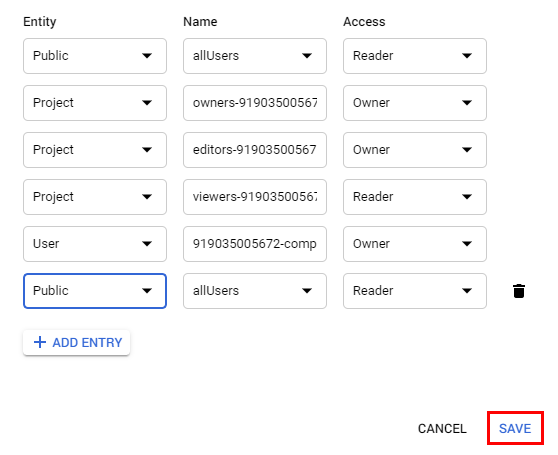
Di overlay yang muncul, klik tombol + Add entry.
-
Tambahkan izin untuk semua pengguna dengan memasukkan detail berikut:
- Pilih Public untuk Entity.
- Masukkan allUsers untuk Name.
- Pilih Reader untuk Access.
- Lalu klik Simpan.
-
Ulangi langkah-langkah di atas untuk earthquakes.png.
-
Klik nama salah satu file. Perhatikan URL untuk file Cloud Storage yang
dipublikasikan serta hubungannya dengan nama dan isi bucket Anda. URL
tersebut akan terlihat seperti berikut:
https://storage.cloud.google.com/YOUR-BUCKET-NAME/earthquakes/earthquakes.png
-
Jika Anda mengklik file gambar
earthquakes.png lalu mengklik
URL publiknya, tab baru akan terbuka dan menampilkan gambar berikut:
- Lanjutkan dan tutup jendela SSH.
Selamat!
Anda telah menyelesaikan lab ini dan mempelajari cara menjalankan instance
compute engine, mengaksesnya dari jarak jauh, lalu membuat pipeline secara
manual untuk mengambil, memproses, dan memublikasikan data.
Langkah berikutnya/Pelajari lebih lanjut
Berikut ini beberapa langkah selanjutnya:
Sertifikasi dan pelatihan Google Cloud
...membantu Anda mengoptimalkan teknologi Google Cloud. Kelas kami mencakup keterampilan teknis dan praktik terbaik untuk membantu Anda memahami dengan cepat dan melanjutkan proses pembelajaran. Kami menawarkan pelatihan tingkat dasar hingga lanjutan dengan opsi on demand, live, dan virtual untuk menyesuaikan dengan jadwal Anda yang sibuk. Sertifikasi membantu Anda memvalidasi dan membuktikan keterampilan serta keahlian Anda dalam teknologi Google Cloud.
Manual Terakhir Diperbarui: 20 Mei 2026
Lab Terakhir Diuji: 7 Oktober 2025
Hak cipta 2026 Google LLC. Semua hak dilindungi undang-undang. Google dan logo Google adalah merek dagang dari Google LLC. Semua nama perusahaan dan produk lain mungkin adalah merek dagang masing-masing perusahaan yang bersangkutan.








