GSP008

Übersicht
Wenn Sie mit Google Cloud eine virtuelle Maschine einrichten, um Erdbebendaten
zu verarbeiten, brauchen Sie sich nicht um IT-Details zu kümmern, sondern
können sich ganz auf Ihre wissenschaftlichen Ziele konzentrieren. Sie können
Daten aufnehmen und verarbeiten und die Ergebnisse anschließend in
verschiedenen Formaten präsentieren. In diesem Lab nehmen Sie Echtzeitdaten
von Erdbeben auf, die vom United States Geological Survey (USGS)
veröffentlicht wurden, und nutzen sie zum Erstellen von Karten, die
folgendermaßen aussehen:
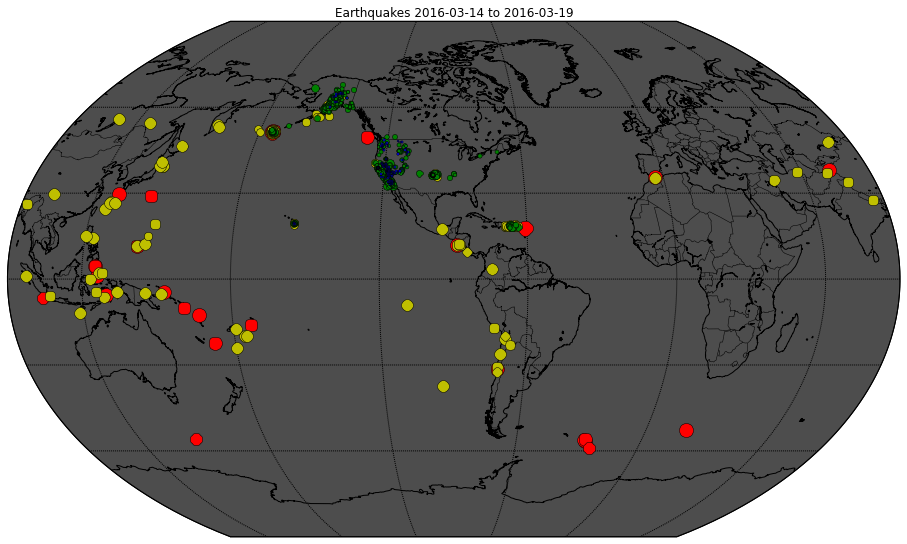
In diesem Lab richten Sie eine virtuelle Maschine ein, greifen per
Remotezugriff darauf zu und erstellen dann manuell eine Pipeline zur Aufnahme,
Verarbeitung und Veröffentlichung der Daten.
Lerninhalte
In diesem Lab lernen Sie Folgendes:
-
Compute Engine-Instanz mit spezifischen Sicherheitsberechtigungen erstellen
- SSH-Verbindung mit der Instanz herstellen
- Daten in die Compute Engine-Instanz aufnehmen
- Daten in der Compute Engine-Instanz transformieren
- Transformierte Daten in Cloud Storage speichern
- Cloud Storage-Daten im Web veröffentlichen
Einrichtung
Vor dem Klick auf „Start Lab“ (Lab starten)
Lesen Sie diese Anleitung. Labs sind zeitlich begrenzt und können nicht pausiert werden. Der Timer beginnt zu laufen, wenn Sie auf Lab starten klicken, und zeigt Ihnen, wie lange Google Cloud-Ressourcen für das Lab verfügbar sind.
In diesem praxisorientierten Lab können Sie die Lab-Aktivitäten in einer echten Cloud-Umgebung durchführen – nicht in einer Simulations- oder Demo-Umgebung. Dazu erhalten Sie neue, temporäre Anmeldedaten, mit denen Sie für die Dauer des Labs auf Google Cloud zugreifen können.
Für dieses Lab benötigen Sie Folgendes:
- Einen Standardbrowser (empfohlen wird Chrome)
Hinweis: Nutzen Sie den privaten oder Inkognitomodus (empfohlen), um dieses Lab durchzuführen. So wird verhindert, dass es zu Konflikten zwischen Ihrem persönlichen Konto und dem Teilnehmerkonto kommt und zusätzliche Gebühren für Ihr persönliches Konto erhoben werden.
- Zeit für die Durchführung des Labs – denken Sie daran, dass Sie ein begonnenes Lab nicht unterbrechen können.
Hinweis: Verwenden Sie für dieses Lab nur das Teilnehmerkonto. Wenn Sie ein anderes Google Cloud-Konto verwenden, fallen dafür möglicherweise Kosten an.
Lab starten und bei der Google Cloud Console anmelden
-
Klicken Sie auf Lab starten. Wenn Sie für das Lab bezahlen müssen, wird ein Dialogfeld geöffnet, in dem Sie Ihre Zahlungsmethode auswählen können.
Auf der rechten Seite befindet sich der Bereich Lab-Einrichtung und ‑Zugriff:
- Button Google Cloud Console öffnen
- Die temporären Anmeldedaten (Nutzername und Passwort), die Sie für dieses Lab verwenden müssen
- Gegebenenfalls weitere Informationen für dieses Lab
Der Lab-Timer befindet sich oben auf der Seite und zeigt die verbleibende Zeit an.
-
Klicken Sie auf Google Cloud Console öffnen. Wenn Sie Chrome verwenden, können Sie auch rechtsklicken und Link in Inkognitofenster öffnen auswählen.
Im Lab werden Ressourcen aktiviert. Anschließend wird ein weiterer Tab mit der Seite „Anmelden“ geöffnet.
Tipp: Ordnen Sie die Tabs nebeneinander in separaten Fenstern an.
Hinweis: Wird das Dialogfeld Konto auswählen angezeigt, klicken Sie auf Anderes Konto verwenden.
-
Kopieren Sie bei Bedarf den folgenden Nutzernamen und fügen Sie ihn in das Dialogfeld Anmelden ein.
{{{user_0.username | "Username"}}}
Sie finden den Nutzernamen auch im Bereich Lab-Einrichtung und ‑Zugriff.
-
Klicken Sie auf Weiter.
-
Kopieren Sie das folgende Passwort und fügen Sie es in das Dialogfeld Willkommen ein.
{{{user_0.password | "Password"}}}
Sie finden das Passwort auch im Bereich Lab-Einrichtung und ‑Zugriff.
-
Klicken Sie auf Weiter.
Wichtig: Sie müssen die für das Lab bereitgestellten Anmeldedaten verwenden. Nutzen Sie nicht die Anmeldedaten Ihres Google Cloud-Kontos.
Hinweis: Wenn Sie Ihr eigenes Google Cloud-Konto für dieses Lab nutzen, können zusätzliche Kosten anfallen.
-
Klicken Sie sich durch die nachfolgenden Seiten:
- Akzeptieren Sie die Nutzungsbedingungen.
- Fügen Sie keine Wiederherstellungsoptionen oder 2-Faktor-Authentifizierung hinzu, da dies nur ein temporäres Konto ist.
- Melden Sie sich nicht für kostenlose Testversionen an.
Nach wenigen Augenblicken wird die Google Cloud Console in diesem Tab geöffnet.
Hinweis: Wenn Sie auf Google Cloud-Produkte und ‑Dienste zugreifen möchten, klicken Sie auf das Navigationsmenü oder geben Sie den Namen des Produkts oder Dienstes in das Feld Suchen ein.

Aufgabe 1: Compute Engine-Instanz mit dem notwendigen API-Zugriff erstellen
-
Klicken Sie dazu im Navigationsmenü auf
Compute Engine > VM-Instanzen.
-
Klicken Sie dann auf Erstellen und warten Sie, bis das
Formular „Instanz erstellen“ geladen ist.
-
Verwenden Sie in der Maschinenkonfiguration die
Standardregion und -zone zum Erstellen der Instanz.
-
Klicken Sie auf Betriebssystem und Speicher.
Klicken Sie auf Ändern und wählen Sie die folgenden Werte
aus:
-
Betriebssystem:
Debian
-
Version:
Klicken Sie auf Auswählen.
-
Klicken Sie auf Sicherheit.
-
Wählen Sie im Bereich Zugriffsbereiche die Option
Uneingeschränkten Zugriff auf alle Cloud APIs zulassen
aus.
-
Klicken Sie auf Erstellen.
Sobald die Instanz erstellt ist, wird dies durch einen grünen Kreis mit einem
Häkchen angezeigt.
Klicken Sie unten auf Fortschritt prüfen, um zu sehen, ob Sie
in diesem Lab alles richtig gemacht haben.
Compute Engine-Instanz mit dem erforderlichen API-Zugriff erstellen
Aufgabe 2: SSH-Verbindung mit der Instanz herstellen
Sie können mithilfe von Secure Shell (SSH) über die Remotefunktion auf Ihre
Compute Engine-Instanz zugreifen:
-
Klicken Sie auf den Button SSH neben Ihrer neu erstellten
VM:
Daraufhin werden die Details zur VM-Instanz angezeigt.
Hinweis: Achten Sie darauf, dass Ihr Browser keine Pop-ups blockiert.
Die Übertragung von SSH-Schlüsseln erfolgt automatisch. Sie benötigen also
keine spezielle Software, um direkt über Ihren Browser eine SSH-Verbindung
herzustellen.
-
Informationen zur Compute Engine-Instanz erhalten Sie, wenn Sie Folgendes in
die Befehlszeile eingeben:
cat /proc/cpuinfo
Die Ausgabe sollte in etwa so aussehen:
processor : 0
vendor_id : GenuineIntel
cpu family : 6
model : 63
model name : Intel(R) Xeon(R) CPU @ 2.30GHz
....
Aufgabe 3: Software installieren
In dieser Aufgabe aktualisieren Sie das APT-Repository, erstellen eine
virtuelle Python-Umgebung und installieren die Bibliotheken, die Sie für die
transform.py-Anwendung benötigen.
apt-Repository aktualisieren und virtuelle Python-Umgebung erstellen
- Geben Sie im SSH-Fenster den folgenden Befehl ein:
sudo apt-get update
-
Führen Sie den folgenden Befehl aus, um das Paket für die virtuelle
Python 3-Umgebung zu installieren.
sudo apt install -y python3.11-venv
-
Führen Sie die folgenden Befehle aus, um die virtuelle Python-Umgebung zu
erstellen und zu aktivieren.
python3 -m venv earthquake-data
source earthquake-data/bin/activate
Sie erhalten einen neuen Prompt in der virtuellen Umgebung für Erdbebendaten.
Damit wird bestätigt, dass die Umgebung aktiv ist.
Python-Bibliotheken installieren
Damit Sie „transform.py“ später in diesem Lab verwenden können, müssen Sie
Python-Bibliotheken dafür installieren.
-
Rufen Sie die Datei
requirements.txt aus Cloud Storage ab.
wget https://storage.googleapis.com/spls/gsp008/requirements.txt
-
Nachdem Sie die Datei heruntergeladen haben, können Sie sie zum Installieren
der Bibliotheken verwenden.
pip3 install -r requirements.txt
- Prüfen Sie, ob die Bibliotheken installiert sind.
pip3 list
Beachten Sie, dass andere Bibliotheken wie NumPy, Matplotlib und Pyproj in der
Liste enthalten sind. Das liegt daran, dass sie für die Verwendung der gerade
installierten Bibliotheken erforderlich sind.
Klicken Sie unten auf Fortschritt prüfen, um zu sehen, ob Sie
in diesem Lab alles richtig gemacht haben.
Aufgabe 4: USGS-Daten aufnehmen
-
Geben Sie im SSH-Fenster den folgenden Befehl ein, um die Lab-Assets aus
Cloud Storage zu kopieren:
gcloud storage cp -r gs://{{{project_0.project_id}}}-assets/lab2b .
- Öffnen Sie den Ordner zu diesem Lab:
cd lab2b
- Sehen Sie sich den
ingest-Code mit less an:
less ingest.sh
Mit dem Befehl less können Sie sich die Datei ansehen. (Drücken
Sie die Leertaste, um nach unten zu scrollen, die Taste
b, um wieder nach oben zurückzukehren, oder die Taste
q, um das Fenster zu schließen).
- Geben Sie q ein, um den Editor zu verlassen.
Das Programm ingest.sh lädt ein Dataset mit Daten des US
Geological Survey über die Erdbeben der vergangenen sieben Tage herunter.
Achten Sie darauf, wo die heruntergeladene Datei gespeichert wird (Laufwerk
oder Cloud Storage).
-
Geben Sie folgenden Befehl ein, um den
ingest-Code auszuführen:
bash ingest.sh
Das Ergebnis ist, dass die Datei „earthquakes.csv“ erstellt und lokal auf der
VM gespeichert wird. Später kopieren Sie die Datei nach der Transformation in
Cloud Storage.
Klicken Sie unten auf Fortschritt prüfen, um zu sehen, ob Sie
in diesem Lab alles richtig gemacht haben.
Aufgabe 5: Daten transformieren
Die Rohdaten werden Sie nun mit einem Python-Programm in eine Karte
transformieren, auf der die Erdbebentätigkeit dargestellt ist:
Der Transformationscode wird in
diesem Notebook
detailliert erklärt.
Detaillierte Informationen zum Transformationscode finden Sie in der
Beschreibung. Das Notebook wurde in Datalab geschrieben, einem Google
Cloud-Produkt, das Sie später in dieser Lab-Reihe verwenden werden.
-
Installieren Sie im SSH-Fenster zuerst die erforderliche Bibliothek mit
folgendem Befehl:
pip3 install cartopy
-
Geben Sie dann den folgenden Befehl ein, um den Transformationscode
auszuführen:
python3 transform.py
-
Nach Eingabe des folgenden Befehls sehen Sie in Ihrem aktuellen Verzeichnis
die neue Bilddatei
earthquakes.png:
ls -l
Klicken Sie unten auf Fortschritt prüfen, um zu sehen, ob Sie
in diesem Lab alles richtig gemacht haben.
Aufgabe 6: Cloud Storage-Bucket erstellen
Kehren Sie für diesen Schritt zur Cloud Console zurück.
-
Wählen Sie im Navigationsmenü die Option
Cloud Storage aus:
-
Klicken Sie auf + Erstellen und erstellen Sie den Bucket
mit folgenden Merkmalen:
-
Wählen Sie einen global eindeutigen Bucket-Namen aus (vermeiden Sie Namen,
die Sie für private Projekte verwenden möchten) und klicken Sie auf
Weiter.
-
Sie können die Einstellung Multiregional beibehalten oder
zur Erhöhung der Geschwindigkeit und Reduzierung der Kosten
Regional auswählen. Wählen Sie in letzterem Fall die Region
Ihrer Compute Engine-Instanz aus.
-
Entfernen Sie unter
Choose how to control access to objects das
Häkchen bei
Verhinderung des öffentlichen Zugriffs für diesen Bucket
erzwingen
und wählen Sie für Access control die Option
Detailliert aus.
- Klicken Sie anschließend auf Erstellen.
Notieren Sie sich den Namen Ihres Buckets. Setzen Sie ihn immer ein, wenn in
der Anleitung nach <YOUR-BUCKET> gefragt wird.
Aufgabe 7: Daten speichern
Nun erfahren Sie, wie Sie die ursprünglichen und die transformierten Daten in
Cloud Storage speichern.
-
Führen Sie im SSH-Fenster der Compute Engine-Instanz den folgenden Befehl
aus, wobei Sie
<YOUR-BUCKET> durch den Namen des zuvor
erstellten Buckets ersetzen:
gcloud storage cp earthquakes.* gs://<YOUR-BUCKET>/earthquakes/
Mit diesem Befehl werden die Dateien in Ihren Bucket in Cloud Storage kopiert.
-
Kehren Sie zur Cloud Console zurück und klicken Sie auf der Seite
„Storage-Browser“ oben auf den Button Aktualisieren.
Klicken Sie nun auf den Bucket-Namen und dann auf den Ordner
/earthquakes.
Dort sollten Sie die folgenden drei Dateien finden:
- earthquakes.csv
- earthquakes.htm
- earthquakes.png
Klicken Sie unten auf Fortschritt prüfen, um zu sehen, ob Sie
in diesem Lab alles richtig gemacht haben.
Bucket erstellen und Daten speichern
Aufgabe 8: Cloud Storage-Dateien im Web veröffentlichen
Nun veröffentlichen Sie die Dateien aus Ihrem Bucket im Web.
-
Erstellen Sie eine öffentlich zugängliche URL für die Dateien, indem Sie
am Ende der Datei earthquakes.htm auf das Dreipunkt-Menü
klicken und im Drop-down-Menü
Zugriff bearbeiten auswählen.
-
Klicken Sie im angezeigten Overlay auf den Button
+ Eintrag hinzufügen.
-
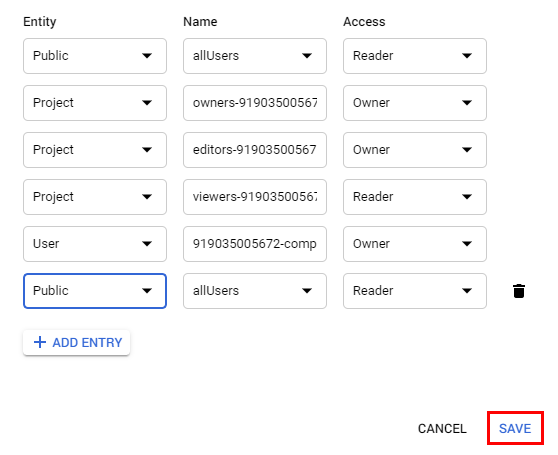
Geben Sie Folgendes ein, um allen Nutzerinnen und Nutzern eine
Berechtigung zu erteilen:
-
Wählen Sie für die Entität die Option Öffentlich aus.
- Geben Sie allUsers als Name ein.
- Wählen Sie Reader für den Zugriff aus.
- Klicken Sie anschließend auf Speichern.
-
Wiederholen Sie die obigen Schritte für earthquakes.png.
-
Klicken Sie auf den Namen einer Datei und sehen Sie sich an, welche URL
die veröffentlichte Cloud Storage-Datei hat und wie diese den Namen und
Inhalt Ihres Buckets widerspiegelt. Diese sollte in etwa so aussehen:
https://storage.cloud.google.com/YOUR-BUCKET-NAME/earthquakes/earthquakes.png
-
Wenn Sie auf die Bilddatei
earthquakes.png und anschließend auf
die öffentliche URL klicken, wird ein neuer Tab geöffnet, in dem das
folgende Bild geladen wird:
- Schließen Sie nun das SSH-Fenster.
Das wars! Sie haben das Lab erfolgreich abgeschlossen.
Sie haben gelernt, wie Sie eine Compute Engine-Instanz einrichten, wie Sie per
Remotezugriff darauf zugreifen und wie Sie manuell eine Pipeline zur Aufnahme,
Verarbeitung und Veröffentlichung der Daten erstellen.
Weitere Informationen
Mit den folgenden Ressourcen können Sie sich weiter einarbeiten:
-
Unter USGS.gov finden Sie
weitere Informationen. Beispiel:
-
Abonnieren Sie automatische
Benachrichtigungen zu Erdbeben in Ihrer Region.
Google Cloud-Schulungen und -Zertifizierungen
In unseren Schulungen erfahren Sie alles zum optimalen Einsatz unserer Google Cloud-Technologien und können sich entsprechend zertifizieren lassen. Unsere Kurse vermitteln technische Fähigkeiten und Best Practices, damit Sie möglichst schnell mit Google Cloud loslegen und Ihr Wissen fortlaufend erweitern können. Wir bieten On-Demand-, Präsenz- und virtuelle Schulungen für Anfänger wie Fortgeschrittene an, die Sie individuell in Ihrem eigenen Zeitplan absolvieren können. Mit unseren Zertifizierungen weisen Sie nach, dass Sie Experte im Bereich Google Cloud-Technologien sind.
Anleitung zuletzt am 20. Mai 2026 aktualisiert
Lab zuletzt am 7. Oktober 2025 getestet
© 2026 Google LLC. Alle Rechte vorbehalten. Google und das Google-Logo sind Marken von Google LLC. Alle anderen Unternehmens- und Produktnamen können Marken der jeweils mit ihnen verbundenen Unternehmen sein.








