


准备工作
- 实验会创建一个 Google Cloud 项目和一些资源,供您使用限定的一段时间
- 实验有时间限制,并且没有暂停功能。如果您中途结束实验,则必须重新开始。
- 在屏幕左上角,点击开始实验即可开始

Create an API Key
/ 30
Upload image to a bucket
/ 30
Analyzing the image's text with the Natural Language API
/ 40
Create an API Key
/ 30
Upload image to a bucket
/ 30
Analyzing the image's text with the Natural Language API
/ 40

在本实验中,您将结合使用多个机器学习 API,探索机器学习的强大力量。首先使用 Cloud Vision API 的文本检测方法,利用光学字符识别 (OCR) 技术从图片中提取文本。然后,学习如何使用 Translation API 翻译文本,并使用 Natural Language API 分析文本。
在本实验中,您将执行以下操作:
请阅读以下说明。实验是计时的,并且您无法暂停实验。计时器在您点击开始实验后即开始计时,显示 Google Cloud 资源可供您使用多长时间。
此实操实验可让您在真实的云环境中开展实验活动,免受模拟或演示环境的局限。为此,我们会向您提供新的临时凭据,您可以在该实验的规定时间内通过此凭据登录和访问 Google Cloud。
为完成此实验,您需要:
点击开始实验按钮。如果该实验需要付费,系统会打开一个对话框供您选择支付方式。右侧是实验设置和访问权限面板,其中包含以下内容:
请注意,实验计时器位于页面顶部附近,将显示剩余时间。
点击打开 Google Cloud 控制台(如果您使用的是 Chrome 浏览器,请右键点击并选择在无痕式窗口中打开链接)。
该实验会启动资源并打开另一个标签页,显示“登录”页面。
提示:可以将这些标签页分别放在不同的窗口中,并排显示。
如有必要,请复制下方的用户名,然后将其粘贴到登录对话框中。
您也可以在实验设置和访问权限面板中找到“用户名”。
点击下一步。
复制下面的密码,然后将其粘贴到欢迎对话框中。
您也可以在实验设置和访问权限面板中找到“密码”。
点击下一步。
依次点击进入后续页面:
片刻之后,系统会在此标签页中打开 Google Cloud 控制台。

Cloud Shell 是一种装有开发者工具的虚拟机。它提供了一个永久性的 5GB 主目录,并且在 Google Cloud 上运行。Cloud Shell 提供可用于访问您的 Google Cloud 资源的命令行工具。
点击 Google Cloud 控制台顶部的激活 Cloud Shell 
在弹出的窗口中执行以下操作:
如果您连接成功,即表示您已通过身份验证,且项目 ID 会被设为您的 Project_ID
gcloud 是 Google Cloud 的命令行工具。它已预先安装在 Cloud Shell 上,且支持 Tab 自动补全功能。
输出:
输出:
gcloud 的完整文档,请参阅 gcloud CLI 概览指南。
由于您将使用 curl 向 Vision API 发送请求,因此需要生成 API 密钥,以传递到请求网址中。
要创建 API 密钥,请前往导航菜单 > API 和服务 > 凭证。
点击 + 创建凭证。
在下拉菜单中选择 API 密钥。
此时会打开创建 API 密钥页面。
在选择 API 限制下,点击下拉菜单以选择 API。
从可用 API 列表中,选中以下 API 对应的复选框:
点击确定以确认所选 API。
点击创建以生成具有指定限制条件的 API 密钥。
接下来,复制您刚刚生成的密钥,然后点击关闭。
现在,将 API 密钥保存到环境变量中,这样就不必在每个请求中都插入 API 密钥的值。
在 Cloud Shell 中运行以下命令,将 <your_api_key> 替换为您刚刚复制的密钥:
点击检查我的进度以验证您已完成的任务。
您可以通过两种方式将图片发送到 Vision API 进行图片检测:一种是向该 API 发送 base64 编码的图片字符串,另一种是向该 API 传递 Cloud Storage 中存储的文件的网址。在本实验中,您将创建一个 Cloud Storage 存储桶来存储图片。
在控制台中,前往导航菜单 > Cloud Storage 浏览器,然后点击创建存储桶。
为存储桶指定唯一名称:
为存储桶命名后,点击选择如何控制对对象的访问权限。
取消选中禁止公开访问此存储桶复选框。
在“访问权限控制”下选择精细控制,然后点击创建。
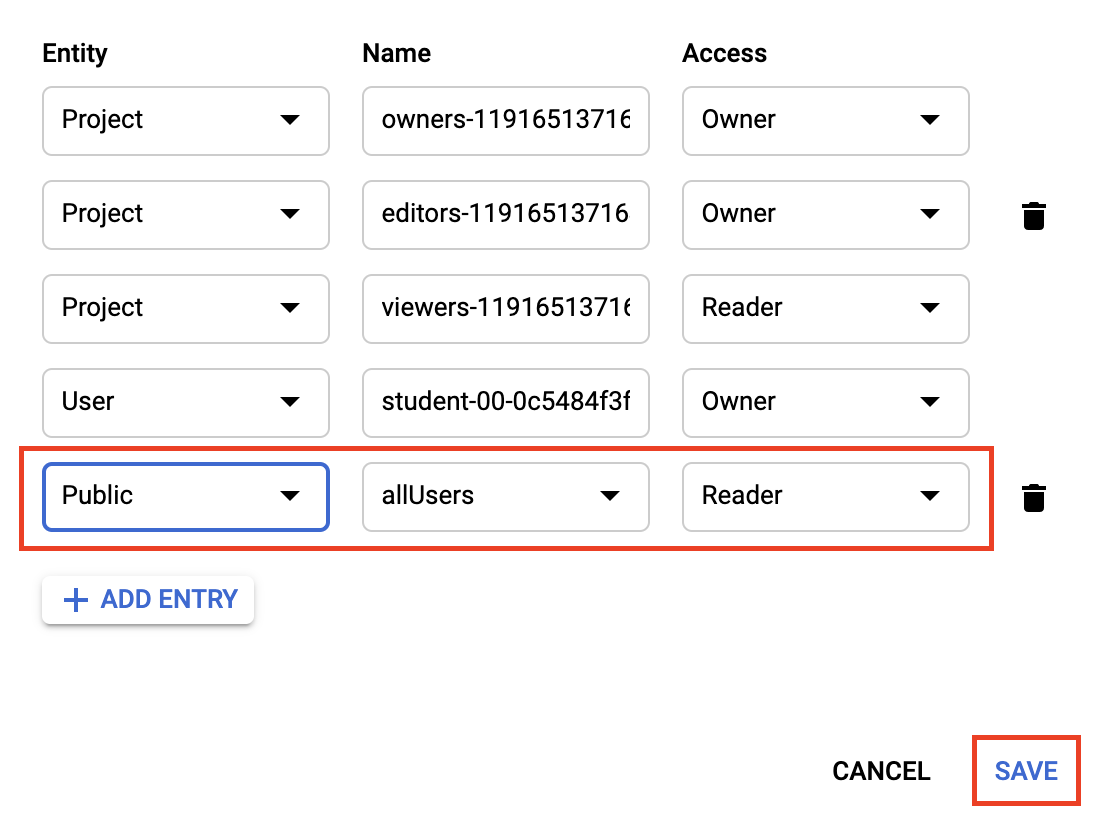
接下来,您将允许公开查看该文件,而对存储桶的访问权限则保留为私享。
选择修改访问权限。
点击添加条目,然后设置如下:
现在,您会看到该文件可公开访问。
将文件放入存储桶后,您就可以创建 Vision API 请求,向该 API 传递此图片的网址。
点击检查我的进度以验证您已完成的任务。
ocr-request.json 文件,然后将以下代码添加到该文件中,并将 my-bucket-name 替换为您创建的存储桶的名称。您可以使用自己喜欢的任一命令行编辑器(例如 nano、vim、emacs)创建该文件,也可以点击铅笔图标在 Cloud Shell 中打开代码编辑器:ocr-request.json 文件中:您将使用 Cloud Vision API 的 TEXT_DETECTION 功能。它会对图片执行光学字符识别 (OCR),以提取文本。
curl 调用 Cloud Vision API:第一部分响应结果应如下所示:
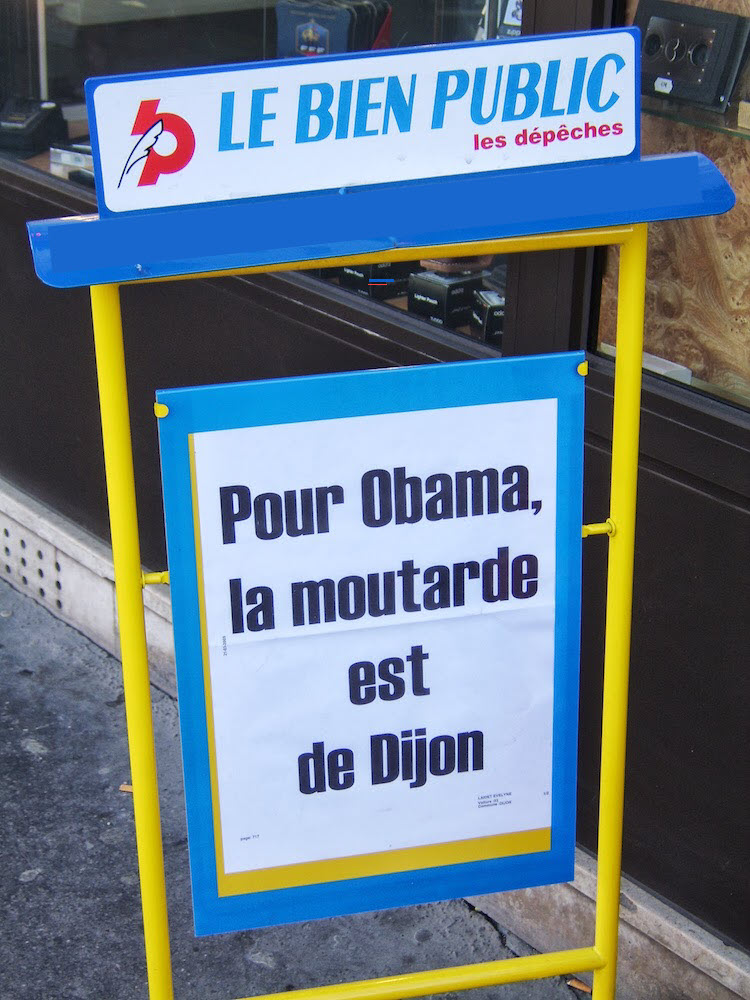
OCR 方法能够从图片中提取大量文本。
从 textAnnotations 返回的第一块数据是 API 在图片中找到的整个文本块。其中包括:
后面是文本中每个单词所对应的对象,以及该特定单词的边界框。
如果您不懂法语,可能不知道这段文本的意思。所以下一步就是翻译。
curl 命令,将响应结果保存到 ocr-response.json 文件,以便稍后引用:Translation API 可以将文本翻译成 100 多种语言。它还可以检测输入文本的语言。如需将法语文本翻译成英语,请将文本和目标语言的语言代码 (en-US) 传递给 Translation API。
translation-request.json 文件,并向其中添加以下代码:q 是传递待翻译字符串的位置。
保存文件。
在 Cloud Shell 中运行以下 Bash 命令,提取上一步中的图片文本,并将其复制到新的 translation-request.json 文件中(全部用一个命令完成):
translation-response.json 文件中:现在,您可以看懂标牌上的内容了!
在响应结果中:
translatedText 包含翻译结果detectedSourceLanguage 是 fr,即法语的 ISO 语言代码。Translation API 支持 100 多种语言,所有这些语言已在语言支持参考文档中列出。
除了翻译图片中的文本,您可能还想对这些文本进行进一步的分析。此时就要用到 Natural Language API 了。进入下一步!
Natural Language API 可提取实体、分析情感和语法并对文本进行分类,从而帮助您理解文本。使用 analyzeEntities 方法,查看 Natural Language API 可从图片文本中找到的实体。
nl-request.json 文件:在请求中,将所发送文本的相关信息传达给 Natural Language API:
type:支持的类型值为 PLAIN_TEXT 或 HTML。
content:将要发送的文本传递给 Natural Language API 进行分析。Natural Language API 还支持发送存储在 Cloud Storage 中的文件以进行文本处理。若要发送 Cloud Storage 中的文件,请将 content 替换为 gcsContentUri,并使用 Cloud Storage 中该文本文件的 URI 值。
encodingType:告知 API 在处理文本时要使用哪种类型的文本编码。API 将使用它计算特定实体在文本中的位置。
nl-request.json 文件现在包含原始图片文本经翻译后的英语文本。接下来就是分析了!
curl 请求调用 Natural Language API 的 analyzeEntities 端点:如果滚动浏览响应结果,您可以看到 Natural Language API 找到的实体:
如果实体有维基百科页面,API 会提供元数据,包括该页面的网址以及实体的 mid。mid 是在 Google 知识图谱中映射到该实体的一个 ID。如需了解有关实体的更多信息,您可以调用 Knowledge Graph API 并将此 ID 传递给它。对于所有实体,Natural Language API 都会提供它在文本中出现的位置 (mentions)、实体的 type 和 salience(范围是 [0,1],指示实体对文本整体的重要性)。除了英语,Natural Language API 还支持语言支持参考文档中列出的其他语言。
从这张图片中,我们可以相对轻松地挑选出重要的实体,但如果您的图库中有数千张图片,这项工作就会非常艰巨。OCR、翻译和自然语言处理可以帮助您从大型图片数据集中提取有意义的信息。
点击检查我的进度以验证您已完成的任务。
您学习了如何结合使用 3 种不同的机器学习 API:用 Vision API 的 OCR 方法从图片中提取了文本,然后用 Translation API 将该文本翻译成了英语,还用 Natural Language API 查找了文本中的实体。您可以结合使用这些 API 从大型图片数据集中提取有意义的信息。
…可帮助您充分利用 Google Cloud 技术。我们的课程会讲解各项技能与最佳实践,可帮助您迅速上手使用并继续学习更深入的知识。我们提供从基础到高级的全方位培训,并有点播、直播和虚拟三种方式选择,让您可以按照自己的日程安排学习时间。各项认证可以帮助您核实并证明您在 Google Cloud 技术方面的技能与专业知识。
本手册最后更新时间:2026 年 4 月 8 日
本实验最后测试时间:2026 年 4 月 8 日
版权所有 2026 Google LLC 保留所有权利。Google 和 Google 徽标是 Google LLC 的商标。其他所有公司名和产品名可能是其各自相关公司的商标。



此内容目前不可用
一旦可用,我们会通过电子邮件告知您

太好了!
一旦可用,我们会通过电子邮件告知您


一次一个实验
确认结束所有现有实验并开始此实验