GSP075

Visão geral
Neste laboratório, você vai conhecer o potencial do machine learning usando várias APIs de machine learning juntas. Vamos começar com o método de detecção de texto da API Cloud Vision usando o reconhecimento óptico de caracteres (OCR, na sigla em inglês) para extrair texto de imagens. Depois, vamos aprender a traduzir esse texto com a API Translation e a analisá-lo com a API Natural Language.
Objetivos
Neste laboratório, você vai:
- Criar uma solicitação da API Vision e chamar a API com curl
- Usar o método de detecção de texto (OCR, na sigla em inglês) da API Vision
- Usar a API Translation para traduzir o texto de uma imagem
- Usar a API Natural Language para analisar o texto
Configuração e requisitos
Antes de clicar no botão Começar o Laboratório
Leia estas instruções. Os laboratórios são cronometrados e não podem ser pausados. O timer é ativado quando você clica em Iniciar laboratório e mostra por quanto tempo os recursos do Google Cloud vão ficar disponíveis.
Este laboratório prático permite que você realize as atividades em um ambiente real de nuvem, e não em uma simulação ou demonstração. Você vai receber novas credenciais temporárias para fazer login e acessar o Google Cloud durante o laboratório.
Confira os requisitos para concluir o laboratório:
- Acesso a um navegador de Internet padrão (recomendamos o Chrome).
Observação: para executar este laboratório, use o modo de navegação anônima (recomendado) ou uma janela anônima do navegador. Isso evita conflitos entre sua conta pessoal e de estudante, o que poderia causar cobranças extras na sua conta pessoal.
- Tempo para concluir o laboratório: não se esqueça que, depois de começar, não será possível pausar o laboratório.
Observação: use apenas a conta de estudante neste laboratório. Se usar outra conta do Google Cloud, você poderá receber cobranças nela.
Como iniciar seu laboratório e fazer login no console do Google Cloud
-
Clique no botão Começar laboratório. Se for preciso pagar por ele, uma caixa de diálogo vai aparecer para você selecionar a forma de pagamento.
À direita, você encontra o painel Configuração e acesso ao laboratório com as seguintes informações:
- O botão Abrir console do Google Cloud
- As credenciais temporárias (nome de usuário e senha) que você vai usar no laboratório
- Outros dados, se necessários
O timer do laboratório fica na parte de cima da página e mostra o tempo restante.
-
Se você estiver usando o navegador Chrome, clique em Abrir console do Google Cloud ou clique com o botão direito do mouse e selecione Abrir link em uma janela anônima.
O laboratório ativa os recursos e depois abre a página "Login" em outra guia.
Dica: coloque as guias em janelas separadas lado a lado.
Observação: se aparecer a caixa de diálogo Escolher uma conta, clique em Usar outra conta.
-
Se necessário, copie o Nome de usuário abaixo e cole na caixa de diálogo Login.
{{{user_0.username | "Username"}}}
Você também encontra o nome de usuário no painel Configuração e acesso ao laboratório.
-
Clique em Avançar.
-
Copie a Senha abaixo e cole na caixa de diálogo Olá!.
{{{user_0.password | "Password"}}}
Você também encontra a senha no painel Configuração e acesso ao laboratório.
-
Clique em Avançar.
Importante: você precisa usar as credenciais fornecidas no laboratório, e não as da sua conta do Google Cloud.
Observação: se você usar sua própria conta do Google Cloud neste laboratório, talvez receba cobranças adicionais.
-
Acesse as próximas páginas:
- Aceite os Termos e Condições.
- Não adicione opções de recuperação nem autenticação de dois fatores (porque essa é uma conta temporária).
- Não se inscreva em testes sem custo financeiro.
Depois de alguns instantes, o console do Google Cloud será aberto nesta guia.
Observação: para acessar os produtos e serviços do Google Cloud, clique no Menu de navegação ou digite o nome do serviço ou produto no campo Pesquisar.

Ativar o Cloud Shell
O Cloud Shell é uma máquina virtual com várias ferramentas de desenvolvimento. Ele tem um diretório principal permanente de 5 GB e é executado no Google Cloud. O Cloud Shell oferece acesso de linha de comando aos recursos do Google Cloud.
-
Clique em Ativar o Cloud Shell  na parte de cima do console do Google Cloud.
-
Clique nas seguintes janelas:
- Continue na janela de informações do Cloud Shell.
- Autorize o Cloud Shell a usar suas credenciais para fazer chamadas de APIs do Google Cloud.
Depois de se conectar, você verá que sua conta já está autenticada e que o projeto está configurado com seu Project_ID, . A saída contém uma linha que declara o projeto PROJECT_ID para esta sessão:
Your Cloud Platform project in this session is set to {{{project_0.project_id | "PROJECT_ID"}}}
A gcloud é a ferramenta de linha de comando do Google Cloud. Ela vem pré-instalada no Cloud Shell e aceita preenchimento com tabulação.
- (Opcional) É possível listar o nome da conta ativa usando este comando:
gcloud auth list
- Clique em Autorizar.
Saída:
ACTIVE: *
ACCOUNT: {{{user_0.username | "ACCOUNT"}}}
To set the active account, run:
$ gcloud config set account `ACCOUNT`
- (Opcional) É possível listar o ID do projeto usando este comando:
gcloud config list project
Saída:
[core]
project = {{{project_0.project_id | "PROJECT_ID"}}}
Observação: consulte a documentação completa da gcloud no Google Cloud no guia de visão geral da gcloud CLI.
Tarefa 1: criar uma chave de API
Como você usará curl para enviar solicitações à API Vision, gere uma chave de API para transmitir o URL da solicitação.
-
Para criar uma chave de API, acesse: Menu de navegação > APIs e serviços > Credenciais:
-
Clique em + Criar credenciais.
-
No menu suspenso, selecione Chave de API.
-
A página Criar chave de API é aberta.
-
Em Selecionar restrições da API, clique no menu suspenso para selecionar as APIs.
-
Na lista de APIs disponíveis, selecione as seguintes marcando as caixas correspondentes:
- API Cloud Vision
- API Cloud Translation
- API Cloud Natural Language
-
Clique em OK para confirmar as APIs selecionadas.
-
Clique em Criar para gerar a chave de API com as restrições específicas.
-
Depois, copie a chave gerada e clique em Fechar.
-
Em seguida, salve a chave de API em uma variável de ambiente para não precisar inseri-la em cada solicitação.
-
Execute este comando no Cloud Shell, substituindo <your_api_key> pela chave copiada:
export API_KEY=<YOUR_API_KEY>
Clique em Verificar meu progresso para conferir a tarefa realizada.
Criar uma chave de API
Tarefa 2: fazer upload de uma imagem para um bucket do Cloud Storage
Crie um bucket do Cloud Storage
Há duas maneiras de enviar uma imagem para a detecção de imagens da API Vision: enviar uma string de imagem codificada em base64 ou transmitir o URL de um arquivo armazenado no Cloud Storage. Para este laboratório, você criará um bucket do Cloud Storage para armazenar suas imagens.
-
Acesse o navegador Menu de navegação > Cloud Storage no console, depois clique em Criar bucket.
-
Dê um nome exclusivo ao bucket:-bucket.
-
Após dar o nome ao bucket, clique em Escolher como controlar o acesso aos objetos.
-
Desmarque a caixa de seleção Aplicar a prevenção do acesso público neste bucket.
-
Em "Controle de acesso", escolha Fine-grained e clique em Criar.
Faça upload de uma imagem para o bucket
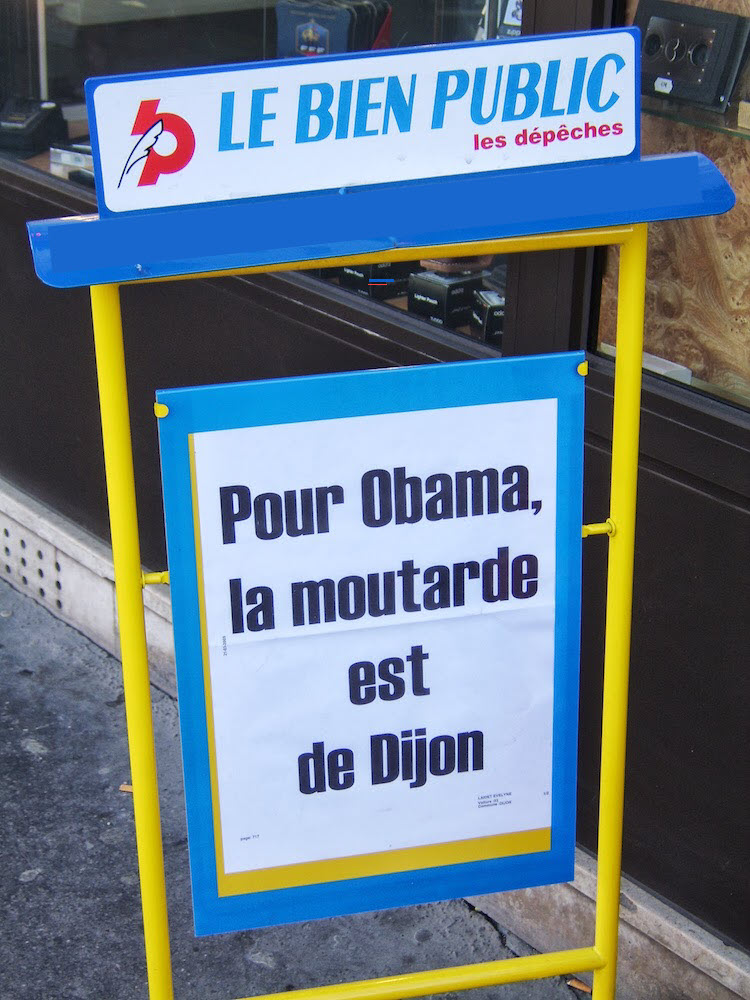
- Clique com o botão direito na imagem a seguir de uma placa em francês. Depois, clique em Salvar imagem como… para salvá-la no seu computador como sign.jpg.
- No navegador do Cloud Storage, acesse o bucket que você criou e clique em Fazer upload > Fazer upload de arquivos. Depois, selecione sign.jpg.
Agora você vai permitir que o arquivo seja visualizado publicamente, mantendo o acesso particular ao bucket.
- Clique nos três pontos do arquivo de imagem:

-
Selecione Editar acesso.
-
Agora clique em Adicionar entrada e defina o seguinte:
- Em "Entidade", selecione Pública.
- Garanta que allUsers seja o valor de "Nome".
- Selecione Leitor no campo "Acesso".
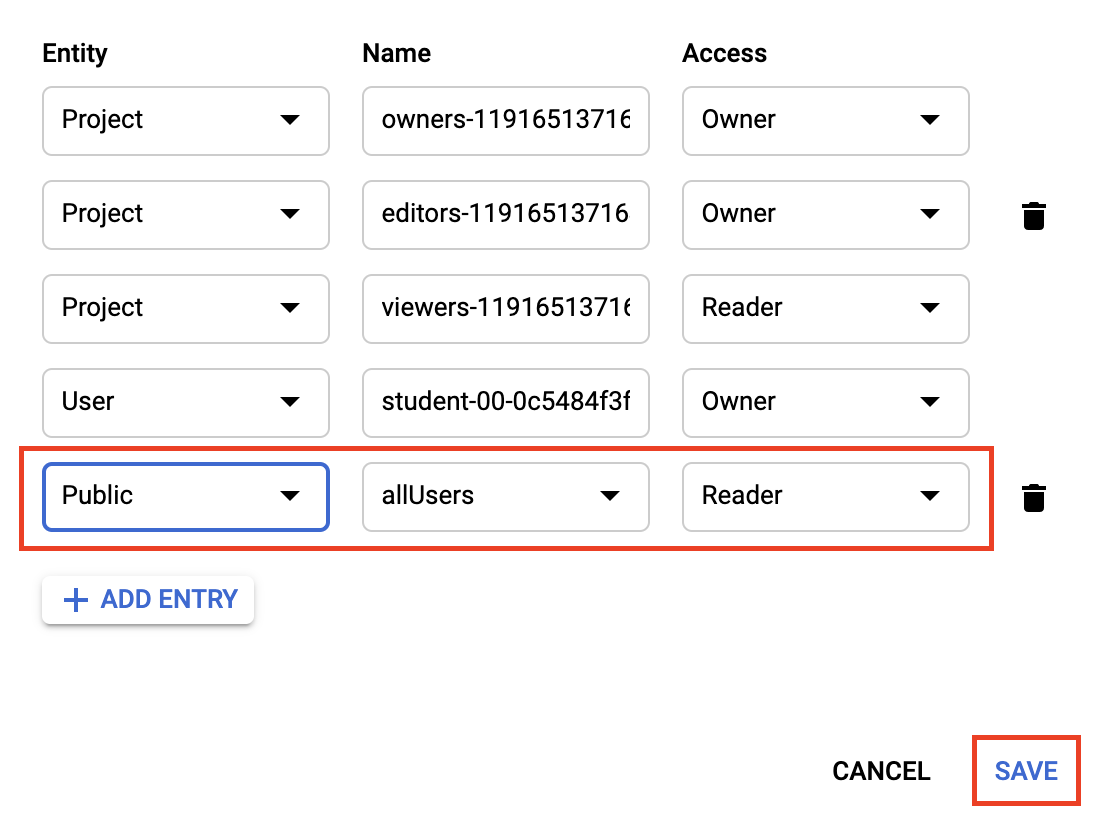
- Clique em Salvar.
Você verá que agora o arquivo tem acesso público.
Agora que o arquivo já está no bucket, você pode criar uma solicitação na API Vision transmitindo o URL dessa imagem.
Clique em Verificar meu progresso para conferir a tarefa realizada.
Fazer upload de imagem para um bucket
Tarefa 3: criar uma solicitação da API Cloud Vision
- No seu ambiente do Cloud Shell, crie um arquivo
ocr-request.json. Depois, adicione o código abaixo ao arquivo, substituindo my-bucket-name pelo nome do bucket que você criou. Crie o arquivo com o editor de linha de comando que preferir (nano, vim, emacs) ou clique no ícone de lápis para abrir o editor de código no Cloud Shell:

- Adicione o seguinte ao seu arquivo
ocr-request.json:
{
"requests": [
{
"image": {
"source": {
"gcsImageUri": "gs://my-bucket-name/sign.jpg"
}
},
"features": [
{
"type": "TEXT_DETECTION",
"maxResults": 10
}
]
}
]
}
Você usará o recurso TEXT_DETECTION da API Cloud Vision para executar o reconhecimento óptico de caracteres (OCR, na sigla em inglês) na imagem e extrair o texto.
Tarefa 4: chamar o método de detecção de texto
- No Cloud Shell, chame a API Cloud Vision com
curl:
curl -s -X POST -H "Content-Type: application/json" --data-binary @ocr-request.json https://vision.googleapis.com/v1/images:annotate?key=${API_KEY}
A primeira parte da sua resposta será semelhante a esta:
{
"responses": [
{
"textAnnotations": [
{
"locale": "fr",
"description": "LE BIEN PUBLIC\nles dépêches\nPour Obama,\nla moutarde\nest\nde Dijon\n",
"boundingPoly": {
"vertices": [
{
"x": 138,
"y": 40
},
{
"x": 622,
"y": 40
},
{
"x": 622,
"y": 795
},
{
"x": 138,
"y": 795
}
]
}
},
{
"description": "LE",
"boundingPoly": {
"vertices": [
{
"x": 138,
"y": 99
},
{
"x": 274,
"y": 82
},
{
"x": 283,
"y": 157
},
{
"x": 147,
"y": 173
}
]
}
},
{
"description": "BIEN",
"boundingPoly": {
"vertices": [
{
"x": 291,
"y": 79
},
{
"x": 413,
"y": 64
},
{
"x": 422,
"y": 139
},
{
"x": 300,
"y": 154
}
]
}
...
]
}]
}
O método de OCR extrai bastante texto da imagem.
O primeiro dado recebido de textAnnotations é todo o bloco de texto que a API encontrou na imagem. Ele inclui:
- O código do idioma (neste caso, fr, ou seja, francês).
- Uma string de texto.
- Uma caixa delimitadora que indica onde o texto foi encontrado na imagem.
Depois, há um objeto para cada palavra encontrada no texto com uma caixa delimitadora para aquela palavra específica.
Observação: em imagens com mais texto, a API Cloud Vision também tem um recurso DOCUMENT_TEXT_DETECTION. Essa resposta inclui informações adicionais e divide o texto em páginas, blocos, parágrafos e palavras.
A menos que você fale francês, provavelmente não entenderá o que está no texto. A próxima etapa é a tradução.
- Execute o seguinte comando
curl para salvar a resposta em um arquivo ocr-response.json para referência futura:
curl -s -X POST -H "Content-Type: application/json" --data-binary @ocr-request.json https://vision.googleapis.com/v1/images:annotate?key=${API_KEY} -o ocr-response.json
Tarefa 5: enviar o texto da imagem para a API Translation
A API Translation pode traduzir textos em mais de 100 idiomas. Ela também consegue detectar o idioma do texto de entrada. Para traduzir o texto do francês para o inglês, transmita o texto e o código do idioma de chegada (en-US) à API Translation.
- Para começar, crie um arquivo
translation-request.json e adicione o seguinte a ele:
{
"q": "your_text_here",
"target": "en"
}
q é onde você transmitirá a string que será traduzida.
-
Salve o arquivo.
-
Execute este comando Bash no Cloud Shell para extrair o texto da imagem da etapa anterior e criar uma cópia dele em um novo translation-request.json (tudo em um comando):
STR=$(jq .responses[0].textAnnotations[0].description ocr-response.json) && STR="${STR//\"}" && sed -i "s|your_text_here|$STR|g" translation-request.json
- Agora você pode chamar a API Translation. Este comando também copiará a resposta em um arquivo
translation-response.json:
curl -s -X POST -H "Content-Type: application/json" --data-binary @translation-request.json https://translation.googleapis.com/language/translate/v2?key=${API_KEY} -o translation-response.json
- Execute este comando para inspecionar o arquivo com a resposta da API Translation:
cat translation-response.json
Agora você consegue entender a placa!
{
"data": {
"translations": [
{
"translatedText": "TO THE PUBLIC GOOD the dispatches For Obama, the mustard is from Dijon",
"detectedSourceLanguage": "fr"
}
]
}
}
Na resposta:
-
translatedText contém a tradução resultante.
-
detectedSourceLanguage é fr, o código de idioma em ISO para francês.
A API Translation é compatível com mais de 100 idiomas, todos listados na referência de suporte a idiomas.
Além de traduzir o texto da imagem, pode ser que você queira fazer outras análises. É aí que entra a API Natural Language. Vamos à próxima etapa.
Tarefa 6: analisar o texto da imagem com a API Natural Language
A API Natural Language ajuda a entender o texto extraindo entidades, analisando sentimento e sintaxe e classificando o texto em categorias. Use o método analyzeEntities para conferir quais entidades a API Natural Language detecta no texto da imagem.
- Para configurar a solicitação de API, crie um arquivo
nl-request.json com os seguintes dados:
{
"document":{
"type":"PLAIN_TEXT",
"content":"your_text_here"
},
"encodingType":"UTF8"
}
Na solicitação, você dá informações à API Natural Language sobre o texto enviado:
-
type: os valores de tipo com suporte são PLAIN_TEXT ou HTML.
-
content: transmite o texto a ser enviado à API Natural Language para análise. A API Natural Language também aceita o envio de arquivos armazenados no Cloud Storage para processamento de texto. Para enviar um arquivo do Cloud Storage, substitua content por gcsContentUri e use o valor do URI do arquivo de texto no Cloud Storage.
-
encodingType: determina para a API o tipo de codificação de texto que deve ser usado no processamento. Com isso, a API calculará onde certas entidades aparecem no texto.
- Execute este comando Bash no Cloud Shell para copiar o texto traduzido no bloco de conteúdo da solicitação da API Natural Language:
STR=$(jq .data.translations[0].translatedText translation-response.json) && STR="${STR//\"}" && sed -i "s|your_text_here|$STR|g" nl-request.json
Agora o arquivo nl-request.json contém a tradução em inglês do texto da imagem original. É hora de analisá-lo.
- Chame o endpoint
analyzeEntities da API Natural Language com esta solicitação curl:
curl "https://language.googleapis.com/v1/documents:analyzeEntities?key=${API_KEY}" \
-s -X POST -H "Content-Type: application/json" --data-binary @nl-request.json
Ao analisar a resposta, você encontrará as entidades que a API Natural Language encontrou:
{
"entities": [
{
"name": "dispatches",
"type": "OTHER",
"metadata": {},
"salience": 0.3560996,
"mentions": [
{
"text": {
"content": "dispatches",
"beginOffset": 23
},
"type": "COMMON"
}
]
},
{
"name": "mustard",
"type": "OTHER",
"metadata": {},
"salience": 0.2878307,
"mentions": [
{
"text": {
"content": "mustard",
"beginOffset": 38
},
"type": "COMMON"
}
]
},
{
"name": "Obama",
"type": "PERSON",
"metadata": {
"mid": "/m/02mjmr",
"wikipedia_url": "https://en.wikipedia.org/wiki/Barack_Obama"
},
"salience": 0.16260329,
"mentions": [
{
"text": {
"content": "Obama",
"beginOffset": 31
},
"type": "PROPER"
}
]
},
{
"name": "Dijon",
"type": "LOCATION",
"metadata": {
"mid": "/m/0pbhz",
"wikipedia_url": "https://en.wikipedia.org/wiki/Dijon"
},
"salience": 0.08129317,
"mentions": [
{
"text": {
"content": "Dijon",
"beginOffset": 54
},
"type": "PROPER"
}
]
}
],
"language": "en"
}
Para entidades que têm uma página da Wikipédia, a API fornece metadados, incluindo o URL da página com o mid da entidade. O mid é um ID que é associado a essa entidade no Mapa de informações do Google. Para saber mais sobre ele, transmita esse ID à API Knowledge Graph para chamá-la. Para todas as entidades, a API Natural Language nos informa os locais onde elas apareceram no texto (mentions), o type da entidade e a salience (intervalo [0,1] que indica a importância da entidade para o texto como um todo). Além do inglês, a API Natural Language também é compatível com os idiomas listados na referência de suporte a idiomas.
Ao analisar a imagem, é relativamente fácil entender quais são as entidades importantes. No entanto, se tivéssemos uma biblioteca com centenas de imagens, isso seria muito mais difícil. O OCR, a tradução e o processamento de linguagem natural ajudam a entender o significado de grandes conjuntos de dados de imagens.
Clique em Verificar meu progresso para conferir a tarefa realizada.
Analisar o texto da imagem com a API Natural Language
Parabéns!
Você aprendeu a combinar três APIs diferentes de machine learning: o método de OCR da API Vision extraiu texto de uma imagem, a API Translation traduziu o texto para o inglês e a API Natural Language encontrou entidades no texto. Use essas APIs juntas para extrair o significado de grandes conjuntos de dados de imagens.
Próximas etapas/Saiba mais
Treinamento e certificação do Google Cloud
Esses treinamentos ajudam você a aproveitar as tecnologias do Google Cloud ao máximo. Nossas aulas incluem habilidades técnicas e práticas recomendadas para ajudar você a alcançar rapidamente o nível esperado e continuar sua jornada de aprendizado. Oferecemos treinamentos que vão do nível básico ao avançado, com opções de aulas virtuais, sob demanda e por meio de transmissões ao vivo para que você possa encaixá-las na correria do seu dia a dia. As certificações validam sua experiência e comprovam suas habilidades com as tecnologias do Google Cloud.
Manual atualizado em 8 de abril de 2026
Laboratório testado em 8 de abril de 2026
Copyright 2026 Google LLC. Todos os direitos reservados. Google e o logotipo do Google são marcas registradas da Google LLC. Todos os outros nomes de produtos e empresas podem ser marcas registradas das respectivas empresas a que estão associados.








