GSP075

Ringkasan
Di lab ini, Anda akan mengeksplorasi kemampuan machine learning menggunakan beberapa API machine learning secara bersamaan. Pertama, Anda akan mencoba metode deteksi teks Cloud Vision API untuk memanfaatkan Pengenalan Karakter Optik (OCR) guna mengekstrak teks dari gambar. Kemudian, Anda akan mempelajari cara menerjemahkan teks tersebut dengan Translation API dan menganalisisnya dengan Natural Language API.
Tujuan
Di lab ini, Anda akan:
- Membuat permintaan Cloud Vision API dan memanggil API tersebut menggunakan curl.
- Mencoba metode deteksi teks (OCR) menggunakan Vision API
- Menggunakan Translation API untuk menerjemahkan teks dari gambar
- Menggunakan Natural Language API untuk menganalisis teks
Penyiapan dan kebutuhan
Sebelum mengklik tombol Start Lab
Baca petunjuk ini. Lab memiliki timer dan Anda tidak dapat menjedanya. Timer yang dimulai saat Anda mengklik Start Lab akan menampilkan durasi ketersediaan resource Google Cloud untuk Anda.
Lab interaktif ini dapat Anda gunakan untuk melakukan aktivitas lab di lingkungan cloud sungguhan, bukan di lingkungan demo atau simulasi. Untuk mengakses lab ini, Anda akan diberi kredensial baru yang bersifat sementara dan dapat digunakan untuk login serta mengakses Google Cloud selama durasi lab.
Untuk menyelesaikan lab ini, Anda memerlukan:
- Akses ke browser internet standar (disarankan browser Chrome).
Catatan: Gunakan jendela Samaran (direkomendasikan) atau browser pribadi untuk menjalankan lab ini. Hal ini akan mencegah konflik antara akun pribadi Anda dan akun siswa yang dapat menyebabkan tagihan ekstra pada akun pribadi Anda.
- Waktu untuk menyelesaikan lab. Ingat, setelah dimulai, lab tidak dapat dijeda.
Catatan: Hanya gunakan akun siswa untuk lab ini. Jika Anda menggunakan akun Google Cloud yang berbeda, Anda mungkin akan dikenai tagihan ke akun tersebut.
Cara memulai lab dan login ke Google Cloud Console
-
Klik tombol Start Lab. Jika Anda perlu membayar lab, dialog akan terbuka untuk memilih metode pembayaran.
Di sebelah kiri ada panel Lab Details yang berisi hal-hal berikut:
- Tombol Open Google Cloud console
- Waktu tersisa
- Kredensial sementara yang harus Anda gunakan untuk lab ini
- Informasi lain, jika diperlukan, untuk menyelesaikan lab ini
-
Klik Open Google Cloud console (atau klik kanan dan pilih Open Link in Incognito Window jika Anda menjalankan browser Chrome).
Lab akan menjalankan resource, lalu membuka tab lain yang menampilkan halaman Sign in.
Tips: Atur tab di jendela terpisah secara berdampingan.
Catatan: Jika Anda melihat dialog Choose an account, klik Use Another Account.
-
Jika perlu, salin Username di bawah dan tempel ke dialog Sign in.
{{{user_0.username | "Username"}}}
Anda juga dapat menemukan Username di panel Lab Details.
-
Klik Next.
-
Salin Password di bawah dan tempel ke dialog Welcome.
{{{user_0.password | "Password"}}}
Anda juga dapat menemukan Password di panel Lab Details.
-
Klik Next.
Penting: Anda harus menggunakan kredensial yang diberikan lab. Jangan menggunakan kredensial akun Google Cloud Anda.
Catatan: Menggunakan akun Google Cloud sendiri untuk lab ini dapat dikenai biaya tambahan.
-
Klik halaman berikutnya:
- Setujui persyaratan dan ketentuan.
- Jangan tambahkan opsi pemulihan atau autentikasi 2 langkah (karena ini akun sementara).
- Jangan mendaftar uji coba gratis.
Setelah beberapa saat, Konsol Google Cloud akan terbuka di tab ini.
Catatan: Untuk mengakses produk dan layanan Google Cloud, klik Navigation menu atau ketik nama layanan atau produk di kolom Search.

Mengaktifkan Cloud Shell
Cloud Shell adalah mesin virtual yang dilengkapi dengan berbagai alat pengembangan. Mesin virtual ini menawarkan direktori beranda persisten berkapasitas 5 GB dan berjalan di Google Cloud. Cloud Shell menyediakan akses command-line untuk resource Google Cloud Anda.
-
Klik Activate Cloud Shell  di bagian atas Konsol Google Cloud.
-
Klik jendela berikut:
- Lanjutkan melalui jendela informasi Cloud Shell.
- Beri otorisasi ke Cloud Shell untuk menggunakan kredensial Anda guna melakukan panggilan Google Cloud API.
Setelah terhubung, Anda sudah diautentikasi, dan project ditetapkan ke Project_ID, . Output berisi baris yang mendeklarasikan Project_ID untuk sesi ini:
Project Cloud Platform Anda dalam sesi ini disetel ke {{{project_0.project_id | "PROJECT_ID"}}}
gcloud adalah alat command line untuk Google Cloud. Alat ini sudah terinstal di Cloud Shell dan mendukung pelengkapan command line.
- (Opsional) Anda dapat menampilkan daftar nama akun yang aktif dengan perintah ini:
gcloud auth list
- Klik Authorize.
Output:
ACTIVE: *
ACCOUNT: {{{user_0.username | "ACCOUNT"}}}
Untuk menetapkan akun aktif, jalankan:
$ gcloud config set account `ACCOUNT`
- (Opsional) Anda dapat menampilkan daftar ID project dengan perintah ini:
gcloud config list project
Output:
[core]
project = {{{project_0.project_id | "PROJECT_ID"}}}
Catatan: Untuk mendapatkan dokumentasi gcloud yang lengkap di Google Cloud, baca panduan ringkasan gcloud CLI.
Tugas 1. Membuat kunci API
Karena curl akan digunakan untuk mengirimkan permintaan ke Cloud Vision API, buat kunci API untuk meneruskan URL permintaan.
-
Untuk membuat kunci API, buka: Navigation Menu > APIs & services > Credentials.
-
Klik + Create Credentials.
-
Di menu drop-down, pilih API key.
-
Selanjutnya, salin kunci yang baru saja Anda buat, lalu klik Close.
-
Simpan kunci API sebagai variabel lingkungan agar tidak perlu memasukkan nilai kunci API pada setiap permintaan.
-
Masukkan perintah berikut di Cloud Shell dan ganti <your_api_key> dengan kunci yang baru saja Anda salin:
export API_KEY=<YOUR_API_KEY>
Klik Periksa progres saya untuk memverifikasi tugas yang telah dijalankan.
Membuat Kunci API
Tugas 2. Mengupload gambar ke bucket Cloud Storage
Membuat bucket Cloud Storage
Ada dua cara untuk mengirimkan gambar ke Cloud Vision API, yaitu dengan mengirimkan string gambar berenkode base64 ke API atau meneruskan URL file yang disimpan di Cloud Storage ke API. Di lab ini, Anda akan membuat bucket Cloud Storage untuk menyimpan gambar.
-
Buka Navigation menu > Cloud Storage di Konsol, lalu klik Create bucket.
-
Beri bucket tersebut nama yang unik: -bucket.
-
Setelah itu, klik Choose how to control access to objects.
-
Hapus centang di kotak Enforce public access prevention on this bucket.
-
Pilih Fine-grained di bagian Access Control, lalu klik Create.
Mengupload gambar ke bucket
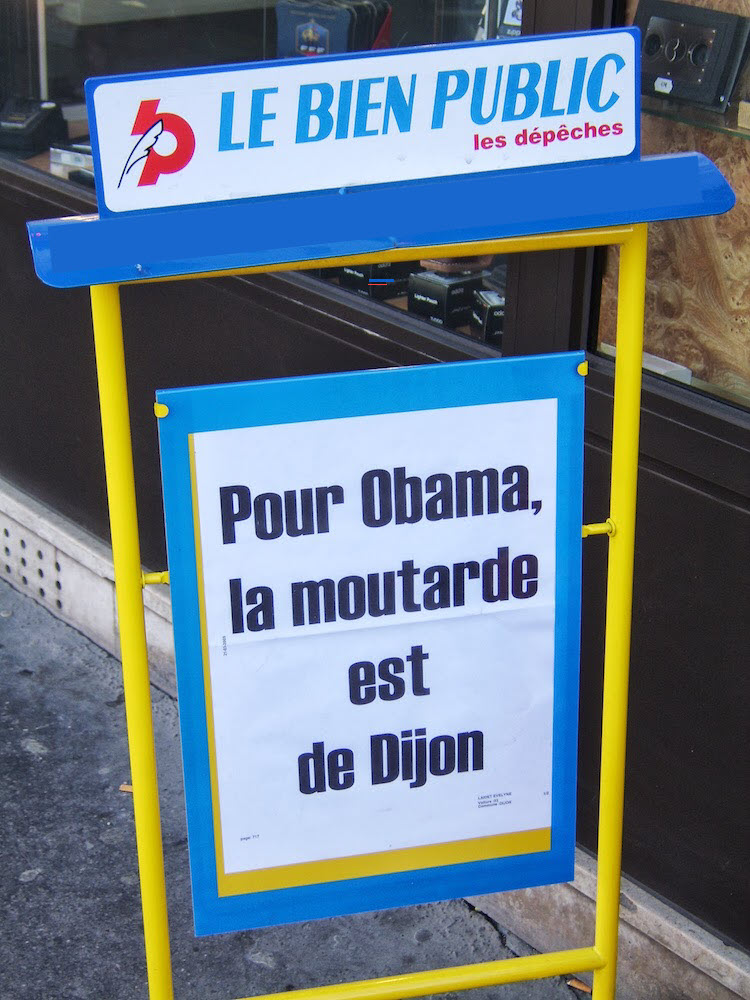
- Klik kanan gambar yang berisi tulisan berbahasa Prancis berikut, lalu klik Save image as dan simpan ke komputer sebagai sign.jpg.
- Buka bucket yang baru saja Anda buat di browser Cloud Storage dan klik Upload > Upload files, lalu pilih sign.jpg.
Selanjutnya, Anda akan mengizinkan file dilihat secara publik tetapi membiarkan akses ke bucket tetap pribadi.
- Klik 3 titik untuk file gambar:

-
Pilih Edit access.
-
Klik Add Entry dan tetapkan setelan berikut:
- Pilih Public untuk Entity.
- Gunakan nilai allUsers untuk Name.
- Pilih Reader untuk Access.
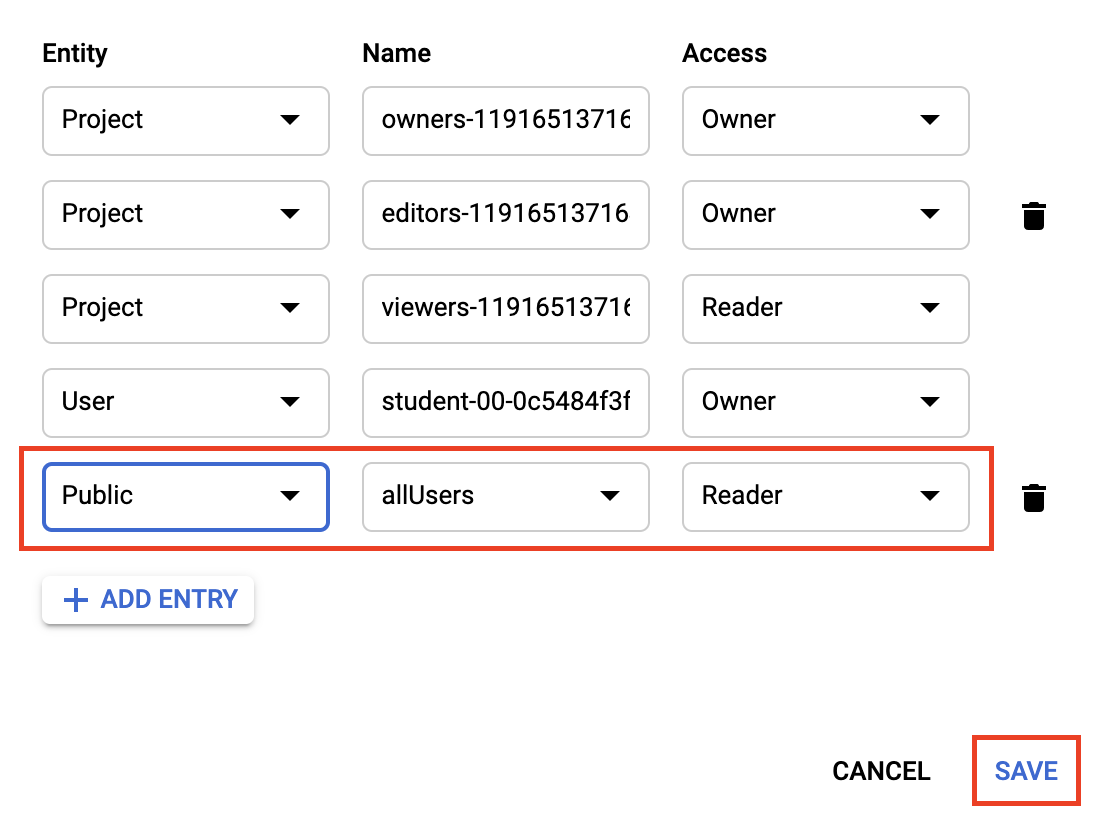
- Klik Save.
Anda akan melihat bahwa file tersebut kini memiliki akses publik.
Setelah mengupload file ke bucket, Anda siap untuk membuat permintaan Cloud Vision API, dengan meneruskan URL gambar tersebut ke API.
Klik Periksa progres saya untuk memverifikasi tugas yang telah dijalankan.
Mengupload gambar ke bucket
Tugas 3. Membuat permintaan Cloud Vision API
- Di lingkungan Cloud Shell, buat file
ocr-request.json, lalu tambahkan kode di bawah ke file tersebut dan ganti my-bucket-name dengan nama bucket yang Anda buat. Anda dapat membuat file menggunakan salah satu editor command line pilihan Anda (nano, vim, emacs) atau mengklik ikon pensil untuk membuka editor kode di Cloud Shell:

- Tambahkan kode berikut ke file
ocr-request.json:
{
"requests": [
{
"image": {
"source": {
"gcsImageUri": "gs://my-bucket-name/sign.jpg"
}
},
"features": [
{
"type": "TEXT_DETECTION",
"maxResults": 10
}
]
}
]
}
Anda akan menggunakan fitur TEXT_DETECTION dari Cloud Vision API. Fitur ini akan menjalankan pengenalan karakter optik (OCR) untuk mengekstrak teks di gambar.
Tugas 4. Memanggil metode deteksi teks
- Di Cloud Shell, panggil Cloud Vision API dengan
curl:
curl -s -X POST -H "Content-Type: application/json" --data-binary @ocr-request.json https://vision.googleapis.com/v1/images:annotate?key=${API_KEY}
Bagian pertama respons akan terlihat seperti berikut:
{
"responses": [
{
"textAnnotations": [
{
"locale": "fr",
"description": "LE BIEN PUBLIC\nles dépêches\nPour Obama,\nla moutarde\nest\nde Dijon\n",
"boundingPoly": {
"vertices": [
{
"x": 138,
"y": 40
},
{
"x": 622,
"y": 40
},
{
"x": 622,
"y": 795
},
{
"x": 138,
"y": 795
}
]
}
},
{
"description": "LE",
"boundingPoly": {
"vertices": [
{
"x": 138,
"y": 99
},
{
"x": 274,
"y": 82
},
{
"x": 283,
"y": 157
},
{
"x": 147,
"y": 173
}
]
}
},
{
"description": "BIEN",
"boundingPoly": {
"vertices": [
{
"x": 291,
"y": 79
},
{
"x": 413,
"y": 64
},
{
"x": 422,
"y": 139
},
{
"x": 300,
"y": 154
}
]
}
...
]
}]
}
Metode OCR dapat mengekstrak banyak teks dari gambar.
Data pertama yang Anda dapatkan dari textAnnotations adalah keseluruhan blok teks yang ditemukan API di gambar. Data ini mencakup:
- kode bahasa (dalam kasus ini fr untuk bahasa Prancis)
- string teks
- kotak pembatas yang menunjukkan lokasi asal teks di gambar
Kemudian, Anda akan mendapatkan objek untuk setiap kata yang ditemukan dalam teks dengan kotak pembatas untuk kata yang bersangkutan.
Catatan: Untuk gambar yang berisi lebih banyak teks, Cloud Vision API juga memiliki fitur DOCUMENT_TEXT_DETECTION. Respons ini mencakup informasi tambahan dan memecah teks menjadi sejumlah halaman, blok, paragraf, dan kata.
Kecuali jika Anda memahami bahasa Prancis, Anda mungkin tidak tahu arti tulisannya. Langkah berikutnya adalah penerjemahan.
- Jalankan perintah
curl berikut untuk menyimpan respons ke file ocr-response.json agar dapat dirujuk nanti:
curl -s -X POST -H "Content-Type: application/json" --data-binary @ocr-request.json https://vision.googleapis.com/v1/images:annotate?key=${API_KEY} -o ocr-response.json
Tugas 5. Mengirimkan teks dari gambar ke Translation API
Translation API dapat menerjemahkan teks ke dalam lebih dari 100 bahasa. Gemini juga dapat mendeteksi bahasa teks input. Untuk menerjemahkan teks berbahasa Prancis ke dalam bahasa Inggris, teruskan teks dan kode bahasa target (en-US) ke Translation API.
- Pertama, buat file
translation-request.json dan tambahkan perintah berikut ke dalamnya:
{
"q": "your_text_here",
"target": "en"
}
q adalah tempat untuk meneruskan string yang perlu diterjemahkan.
-
Simpan file dengan mengklik tombol Save.
-
Jalankan perintah Bash berikut di Cloud Shell untuk mengekstrak teks gambar dari langkah sebelumnya dan menyalinnya ke translation-request.json yang baru dibuat (semua dalam satu perintah):
STR=$(jq .responses[0].textAnnotations[0].description ocr-response.json) && STR="${STR//\"}" && sed -i "s|your_text_here|$STR|g" translation-request.json
- Sekarang Anda siap untuk memanggil Translation API. Perintah berikut juga akan menyalin respons ke file
translation-response.json:
curl -s -X POST -H "Content-Type: application/json" --data-binary @translation-request.json https://translation.googleapis.com/language/translate/v2?key=${API_KEY} -o translation-response.json
- Jalankan perintah berikut untuk memeriksa file yang berisi respons Translation API:
cat translation-response.json
Sekarang Anda dapat lebih memahami arti tulisan dalam gambar tersebut.
{
"data": {
"translations": [
{
"translatedText": "TO THE PUBLIC GOOD the dispatches For Obama, the mustard is from Dijon",
"detectedSourceLanguage": "fr"
}
]
}
}
Dalam respons:
-
translatedText berisi hasil penerjemahan
-
detectedSourceLanguage bernilai fr, kode bahasa Prancis berdasarkan ISO.
Translation API mendukung lebih dari 100 bahasa yang tercantum di Referensi dukungan bahasa.
Selain menerjemahkan teks dari gambar, Anda mungkin ingin melakukan analisis lebih lanjut. Natural Language API dapat digunakan untuk tujuan tersebut. Lanjutkan ke langkah berikutnya.
Tugas 6. Menganalisis teks gambar dengan Natural Language API
Natural Language API membantu Anda memahami teks dengan mengekstrak entity, menganalisis sentimen dan sintaksis, serta mengklasifikasikan teks ke berbagai kategori. Gunakan metode analyzeEntities untuk melihat entity yang dapat ditemukan Natural Language API dalam teks dari gambar.
- Untuk menyiapkan permintaan API, buat file
nl-request.json dengan perintah berikut:
{
"document":{
"type":"PLAIN_TEXT",
"content":"your_text_here"
},
"encodingType":"UTF8"
}
Dalam permintaan tersebut, Anda memberi tahu Natural Language API tentang teks yang Anda kirim:
-
type: masukkan nilai jenis yang didukung, yaitu PLAIN_TEXT atau HTML.
-
content: masukkan teks yang akan dikirimkan ke Natural Language API untuk dianalisis. Natural Language API juga mendukung pengiriman file yang disimpan di Cloud Storage untuk pemrosesan teks. Untuk mengirim file dari Cloud Storage, ganti content dengan gcsContentUri dan gunakan nilai uri file teks di Cloud Storage.
-
encodingType: beri tahukan jenis encoding teks yang akan digunakan API untuk memproses teks. API akan menggunakannya untuk memperhitungkan letak kemunculan entity tertentu di teks.
- Jalankan perintah Bash berikut di Cloud Shell untuk menyalin teks terjemahan ke blok konten permintaan Natural Language API:
STR=$(jq .data.translations[0].translatedText translation-response.json) && STR="${STR//\"}" && sed -i "s|your_text_here|$STR|g" nl-request.json
File nl-request.json sekarang berisi teks berbahasa Inggris yang merupakan hasil terjemahan dari gambar asli. Langkah selanjutnya adalah menganalisisnya.
- Panggil endpoint
analyzeEntities pada Natural Language API dengan permintaan curl berikut:
curl "https://language.googleapis.com/v1/documents:analyzeEntities?key=${API_KEY}" \
-s -X POST -H "Content-Type: application/json" --data-binary @nl-request.json
Dalam respons, Anda dapat melihat entity yang ditemukan Natural Language API:
{
"entities": [
{
"name": "dispatches",
"type": "OTHER",
"metadata": {},
"salience": 0.3560996,
"mentions": [
{
"text": {
"content": "dispatches",
"beginOffset": 23
},
"type": "COMMON"
}
]
},
{
"name": "mustard",
"type": "OTHER",
"metadata": {},
"salience": 0.2878307,
"mentions": [
{
"text": {
"content": "mustard",
"beginOffset": 38
},
"type": "COMMON"
}
]
},
{
"name": "Obama",
"type": "PERSON",
"metadata": {
"mid": "/m/02mjmr",
"wikipedia_url": "https://en.wikipedia.org/wiki/Barack_Obama"
},
"salience": 0.16260329,
"mentions": [
{
"text": {
"content": "Obama",
"beginOffset": 31
},
"type": "PROPER"
}
]
},
{
"name": "Dijon",
"type": "LOCATION",
"metadata": {
"mid": "/m/0pbhz",
"wikipedia_url": "https://en.wikipedia.org/wiki/Dijon"
},
"salience": 0.08129317,
"mentions": [
{
"text": {
"content": "Dijon",
"beginOffset": 54
},
"type": "PROPER"
}
]
}
],
"language": "en"
}
Untuk entity yang memiliki halaman Wikipedia, API menyediakan metadata, termasuk URL halaman tersebut beserta mid entity yang bersangkutan. mid adalah ID yang dipetakan ke entity ini di Pustaka Pengetahuan Google. Untuk mengetahui informasi selengkapnya, Anda dapat memanggil Knowledge Graph API dengan meneruskan ID ini. Untuk semua entity, Natural Language API memberitahukan tempat kemunculannya dalam teks (mentions), jenis entity (type), dan rentang [0,1] yang menunjukkan arti penting entity tersebut bagi teks secara keseluruhan (salience). Selain bahasa Inggris, Natural Language API juga mendukung bahasa yang tercantum di Referensi dukungan bahasa.
Dalam gambar ini, entity pentingnya relatif mudah ditemukan, tetapi jika Anda memiliki ribuan gambar, tugas ini akan jauh lebih sulit. OCR, terjemahan, dan natural language processing dapat membantu mengekstrak makna dari set data berukuran besar yang berisi banyak gambar.
Klik Periksa progres saya untuk memverifikasi tugas yang telah dijalankan.
Menganalisis teks gambar dengan Natural Language API
Selamat
Anda telah mempelajari cara menggabungkan 3 API machine learning: metode OCR Cloud Vision API untuk mengekstrak teks dari gambar, Translation API untuk menerjemahkan teks ke dalam bahasa Inggris, dan Natural Language API untuk menemukan entity dalam teks. Anda dapat menggunakan ketiga API ini bersama-sama untuk mengekstrak makna dari set data berukuran besar yang berisi banyak gambar.
Langkah berikutnya untuk belajar lebih lanjut
Sertifikasi dan pelatihan Google Cloud
...membantu Anda mengoptimalkan teknologi Google Cloud. Kelas kami mencakup keterampilan teknis dan praktik terbaik untuk membantu Anda memahami dengan cepat dan melanjutkan proses pembelajaran. Kami menawarkan pelatihan tingkat dasar hingga lanjutan dengan opsi on demand, live, dan virtual untuk menyesuaikan dengan jadwal Anda yang sibuk. Sertifikasi membantu Anda memvalidasi dan membuktikan keterampilan serta keahlian Anda dalam teknologi Google Cloud.
Manual Terakhir Diperbarui: 22 Oktober 2024
Lab Terakhir Diuji: 22 Oktober 2024
Hak cipta 2026 Google LLC. Semua hak dilindungi undang-undang. Google dan logo Google adalah merek dagang dari Google LLC. Semua nama perusahaan dan produk lain mungkin adalah merek dagang masing-masing perusahaan yang bersangkutan.








