

准备工作
- 实验会创建一个 Google Cloud 项目和一些资源,供您使用限定的一段时间
- 实验有时间限制,并且没有暂停功能。如果您中途结束实验,则必须重新开始。
- 在屏幕左上角,点击开始实验即可开始

Use Formulas in Connected sheet
/ 20
Use Charts
/ 20
Use Pivot tables
/ 20
Using Extract
/ 20
Calculated columns
/ 20
Use Formulas in Connected sheet
/ 20
Use Charts
/ 20
Use Pivot tables
/ 20
Using Extract
/ 20
Calculated columns
/ 20


关联工作表将 BigQuery 数据仓库的强大功能与规模引入您所熟悉的 Google 表格环境。借助关联工作表,您不需要掌握 SQL 等计算机语言,就可以在 Google 表格中分析数十亿行的 PB 级数据。
这让所有人(而不仅仅是数据分析师)都可以轻松将数据透视表、图表和公式应用于海量数据集,并专注于最有价值的客户或产品线;轻松开发预测模型、发现趋势并执行临时分析。
在此实验中,您将执行以下操作:
请阅读以下说明。实验是计时的,并且您无法暂停实验。计时器在您点击开始实验后即开始计时,显示 Google Cloud 资源可供您使用多长时间。
此实操实验可让您在真实的云环境中开展实验活动,免受模拟或演示环境的局限。为此,我们会向您提供新的临时凭据,您可以在该实验的规定时间内通过此凭据登录和访问 Google Cloud。
为完成此实验,您需要:
在新的无痕式窗口中,打开 Google 表格首页。
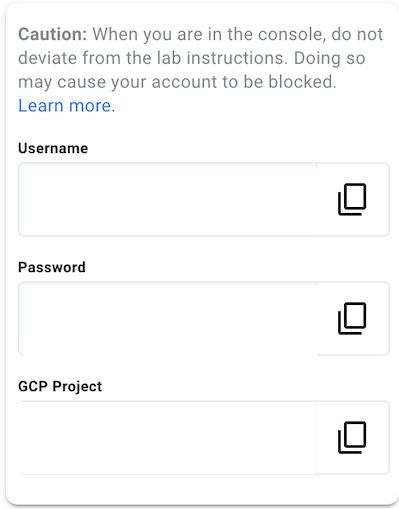
在 Google 登录页面中,粘贴连接详情面板中的用户名,然后复制并粘贴密码。
片刻之后,您将进入 Google 表格首页。
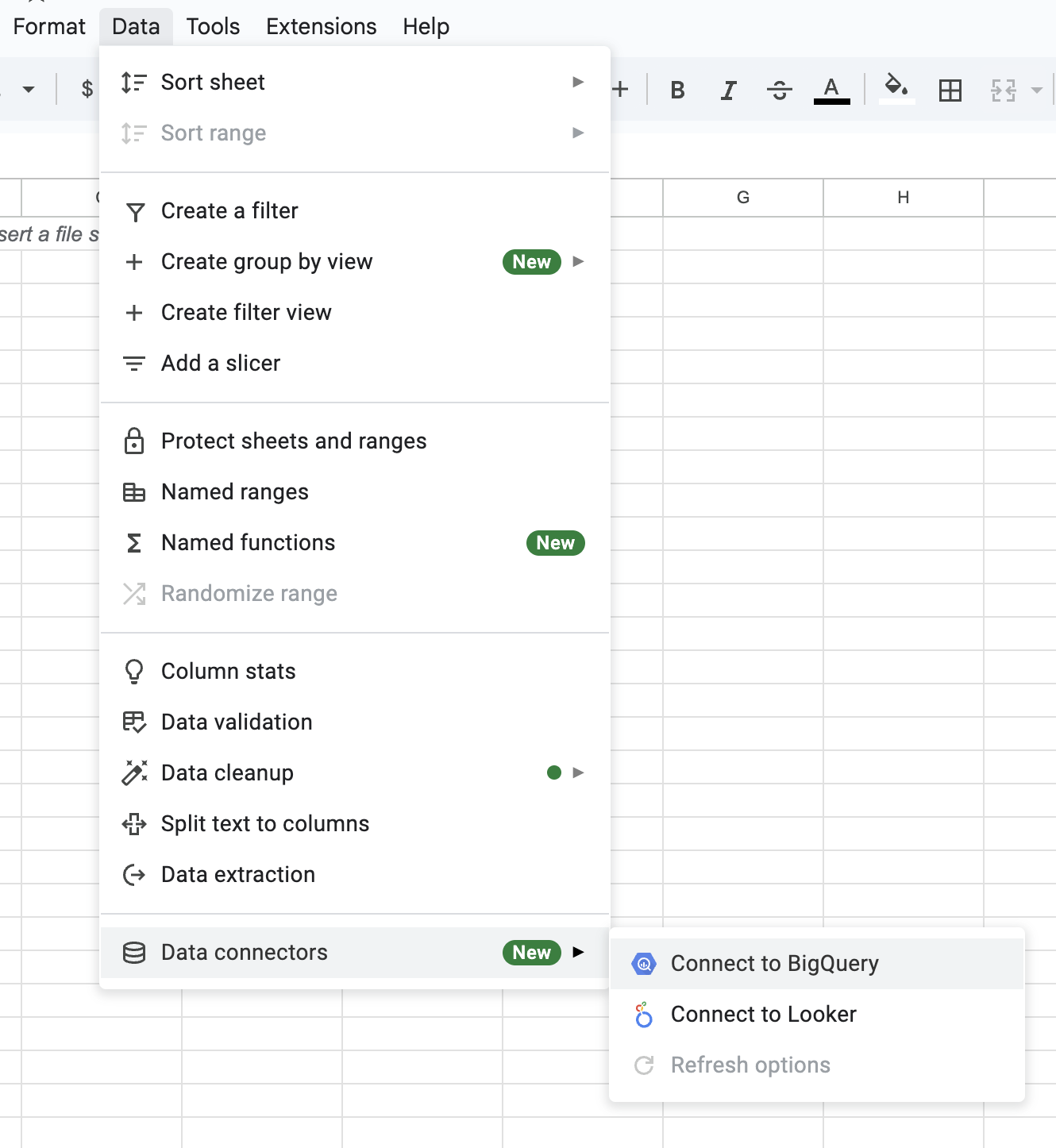
您将分析的数据是芝加哥的出租车行程。首先,将 BigQuery 中提供的芝加哥出租车公共数据集关联到 Google 表格。
如果您看到在 Google 表格中关联并分析大数据弹出式窗口,请点击连接。
依次选择您的项目 ID > 公共数据集 > chicago_taxi_trips。
选择 taxi_trips,然后点击连接。
大约一分钟后,您应该会看到一条成功消息。您刚刚将 BigQuery 数据集关联到了 Google 表格!
接下来,您将了解如何将公式与关联工作表结合使用。首先,找出芝加哥有多少家出租车公司。
确保选中新工作表,然后点击创建,将其添加到新工作表中。
将第 1 行 A 列单元格的值更改为以下内容,以指定公司列:
看来芝加哥有 176 家出租车公司(结果可能会因访问数据的日期而异)。
接下来,找出在芝加哥的出租车行程中,包含小费的占比是多少。
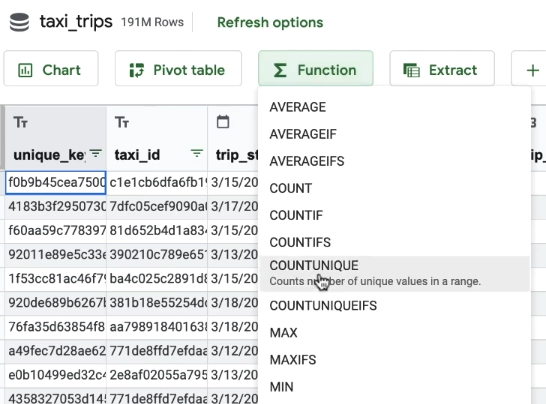
COUNTIF 函数,找出包含小费的行程总数。将此函数复制并粘贴到第 1 行 D 列的单元格中:点击应用。
现在,使用 COUNTIF 函数查找车费大于 0 的行程总数。在第 1 行 E 列的单元格中添加以下函数:
点击“检查我的进度”以验证是否完成了以下目标:
结果显示,芝加哥约有 38.6% 的出租车行程包含小费(结果可能会因访问数据的日期而异)。
人们在乘坐出租车时使用哪些付款方式?移动支付收入随时间推移发生了怎样的变化?
不妨尝试使用图表查看此信息。
点击 Google 表格页面底部的 taxi_trips 标签页,返回该标签页。
点击图表按钮。确保选中新工作表,然后点击创建。
在“图表编辑器”窗口中,在“图表类型”下选择饼图。
右侧列出了数据的各个列。将 payment_type 拖到标签字段。然后将 fare(车费)拖入值字段,并点击应用。
Cash(现金)支付的值略高于Credit Card(信用卡)支付的值。
在值 > fare 下,将“总和”更改为计数。点击应用。
现在,Cash 交易的数量明显超过了 Credit Card 交易,这意味着后者的平均值更高。
接下来,使用折线图了解移动支付随时间的变化情况。
在 Google 表格页面底部选择 taxi_trips 标签页,返回该标签页。
点击图表按钮。确保选中新工作表,然后点击创建。
点击图表类型下拉菜单,然后选择折线图下的第一个选项。
将 trip_start_timestamp 拖动到 X 轴字段。
选中分组依据选项,然后从下拉列表中选择年份 - 月份。
将 fare 拖入序列字段。
点击应用。
整体收入在 2015 年达到顶峰。但随着时间的推移,移动支付发生了哪些变化?
在过滤条件下,点击添加 > payment_type。
选择目前显示了所有内容状态下拉菜单。
点击按条件过滤下拉菜单,然后从列表中选择文本包含。
在值字段中输入 mobile。
点击确定。
点击应用以生成新的折线图。
从图表中可以看出,移动支付总体呈上升趋势。从图表中,您还能得出哪些观察结果?
点击“检查我的进度”以验证是否完成了以下目标:
一天中的哪个时间段出租车行程最多?在下一部分中,您将使用数据透视表来分析此数据。
在 Google 表格页面底部选择 taxi_trips 标签页,返回该标签页。
点击数据透视表按钮。
确保选中新工作表,然后点击创建。
将 trip_start_timestamp 拖动到行字段。
为“分组依据”选项选择小时。
将 fare 拖入值字段。
对于汇总方式选项,选择 COUNTA。
点击应用。
现在,您应该会看到一个表格,其中列出了每天每小时(显示为军用时间)的行程数。
一天中哪个时段的出租车行程最多?
接下来,按星期数细分。
将 trip_start_timestamp 拖动到列字段。
在分组依据选项下,选择周几。
点击应用。
选中数据范围 B3:H26,然后依次选择格式 > 数字 > 数字。
点击两次“减少小数位数”按钮,使数据更易于阅读。
现在,应用一些条件格式。
点击左上角的单元格(Sunday 的第一个值),然后按住 Shift 键并点击右下角的单元格(Saturday 的最后一个值),选中所有数据单元格。
选中所有单元格后,依次点击格式 > 条件格式。
选择色阶。
在预览下选择颜色,然后选择白变绿。这样,高值将显示为绿色,低值将显示为白色。
点击完成。
点击 x 关闭条件格式窗口。
现在,您应该能观察到,周末的高峰期在清晨,工作日的高峰期在常规的工作时间开始和结束时段。
出租车在什么时候最贵?
结果显示,周一清晨的出租车费用最高!
欢迎使用数据透视表探索其他数据组合,看看还能发现哪些数据洞见!
点击“检查我的进度”以验证是否完成了以下目标:
有时,您可能会发现自己只处理了数据集的一小部分。您或许还需要仔细查看原始数据本身。在这种情况下,将数据集的子集从 BigQuery 导入到关联工作表中可能会更轻松。
默认情况下,关联工作表会显示 BigQuery 中 500 行原始数据的预览。如需将更多数据导入关联工作表,可以使用提取功能。
在本例中,您将从 trip_start_timestamp、fare、tips 和 tolls 列中提取 25,000 行数据,并按最新行程优先的顺序排序。
在 Google 表格页面底部选择 taxi_trips 标签页,返回该标签页。
点击提取按钮。
确保选中新工作表,然后点击创建。
在提取内容编辑器窗口中,点击“列”部分下的修改,然后选择 trip_start_timestamp、fare、tips 和 tolls 列。点击下拉框以外的区域即可继续。
在排序部分下,点击添加,然后选择 trip_start_timestamp。点击降序可在升序和降序之间切换。
在行数上限下,保留 25,000 不变,以导入 25,000 行数据。
点击应用。
大功告成!您刚刚将数万行原始数据从 BigQuery 提取到了关联工作表中!
点击“检查我的进度”以验证是否完成了以下目标:
计算列功能允许您通过对现有列进行转换或组合来创建新列。您将创建一个计算列来计算小费百分比。
在右侧,您可以看到数据集的列和可用的函数。您还可以点击说明中的问号,查看计算列的示例。
tip_percentage。点击添加。
点击应用。
现在,您可以在 tip_percentage 列下看到小费占车费的百分比。
点击“检查我的进度”以验证是否完成了以下目标:
默认情况下,您在关联工作表上进行的所有分析都保持不变,直至您选择进行刷新。这意味着,即使 BigQuery 中的数据发生变化,您的图表和表格也不会随意更改。
现在,您将了解如何将分析更新为使用最新数据,或安排定期更新。
您还可以点击数据集名称旁边的刷新选项按钮,然后点击全部刷新,将所有关联工作表分析更新为使用最新数据。
如需提前设定刷新的时间,请点击“刷新选项”边栏底部的预定刷新。
最后,选择所需的自动数据刷新频率和时间。
点击保存。
您已了解如何:
欢迎自行探索关联工作表的更多功能。祝您使用愉快!
…可帮助您充分利用 Google Cloud 技术。我们的课程会讲解各项技能与最佳实践,可帮助您迅速上手使用并继续学习更深入的知识。我们提供从基础到高级的全方位培训,并有点播、直播和虚拟三种方式选择,让您可以按照自己的日程安排学习时间。各项认证可以帮助您核实并证明您在 Google Cloud 技术方面的技能与专业知识。
本手册的最后更新时间:2024 年 5 月 27 日
本实验的最后测试时间:2025 年 5 月 27 日
版权所有 2026 Google LLC 保留所有权利。Google 和 Google 徽标是 Google LLC 的商标。其他所有公司名和产品名可能是其各自相关公司的商标。



此内容目前不可用
一旦可用,我们会通过邮件告知您

太好了!
一旦可用,我们会通过邮件联系您


一次一个实验
确认结束所有现有实验并开始此实验