GSP870

Übersicht
Verbundene Tabellenblätter bieten die Leistungsfähigkeit und den Umfang eines BigQuery Data Warehouse im vertrauten Kontext von Google Sheets. Mit verbundenen Tabellenblättern können Sie Milliarden von Zeilen und Petabytes an Daten in Google Sheets analysieren, ohne dass Sie spezielle Kenntnisse in Computersprachen wie SQL benötigen.
So können nicht nur Datenanalysten, sondern alle Mitarbeitenden Pivot-Tabellen, Diagramme und Formeln auf riesige Datasets anwenden und sich auf die wertvollsten Kunden oder Produktlinien konzentrieren, Prognosemodelle entwickeln, Trends aufdecken und Ad-hoc-Analysen durchführen.
Das werden Sie tun
Die Aufgaben in diesem Lab:
- BigQuery-Dataset mit Google Sheets verbinden
- Mit Formeln den Prozentsatz der Taxifahrten ermitteln, bei denen Trinkgeld gegeben wurde
- Mithilfe von Diagrammen die Beliebtheit und Trends von Zahlungsarten untersuchen
- Mithilfe von Pivot-Tabellen herausfinden, wann Taxifahrten am teuersten sind
- Durch Extrahieren Rohdaten aus BigQuery in verbundene Tabellenblätter importieren
- Berechnete Spalten nutzen, um aus Transformationen/Kombinationen vorhandener Spalten eine neue Spalte zu erstellen
- Die Funktion „Geplante Aktualisierung“ nutzen, um automatische Datenaktualisierungen für Ihre Analysen einzurichten
Einrichtung und Anforderungen
Vor dem Klick auf „Start Lab“ (Lab starten)
Lesen Sie diese Anleitung. Labs sind zeitlich begrenzt und können nicht pausiert werden. Der Timer beginnt zu laufen, wenn Sie auf Lab starten klicken, und zeigt Ihnen, wie lange Google Cloud-Ressourcen für das Lab verfügbar sind.
In diesem praxisorientierten Lab können Sie die Lab-Aktivitäten in einer echten Cloud-Umgebung durchführen – nicht in einer Simulations- oder Demo-Umgebung. Dazu erhalten Sie neue, temporäre Anmeldedaten, mit denen Sie für die Dauer des Labs auf Google Cloud zugreifen können.
Für dieses Lab benötigen Sie Folgendes:
- Einen Standardbrowser (empfohlen wird Chrome)
Hinweis: Nutzen Sie den privaten oder Inkognitomodus (empfohlen), um dieses Lab durchzuführen. So wird verhindert, dass es zu Konflikten zwischen Ihrem persönlichen Konto und dem Teilnehmerkonto kommt und zusätzliche Gebühren für Ihr persönliches Konto erhoben werden.
- Zeit für die Durchführung des Labs – denken Sie daran, dass Sie ein begonnenes Lab nicht unterbrechen können.
Hinweis: Verwenden Sie für dieses Lab nur das Teilnehmerkonto. Wenn Sie ein anderes Google Cloud-Konto verwenden, fallen dafür möglicherweise Kosten an.
Aufgabe 1: Google Sheets öffnen
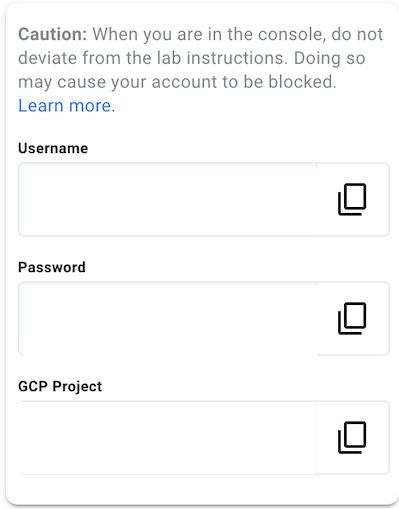
- Klicken Sie auf Lab starten. Auf der linken Seite sehen Sie ein Feld, in dem Ihre temporären Anmeldedaten für dieses Lab angezeigt werden.
-
Öffnen Sie in einem neuen Inkognitofenster die Google Sheets-Startseite.
-
Fügen Sie auf der Google-Seite Anmeldung den Nutzernamen aus dem Bereich Verbindungsdetails ein und kopieren Sie das Passwort.
Hinweis: Wird die Seite Konto auswählen angezeigt, klicken Sie auf Anderes Konto verwenden.
Hinweis: Sie müssen die Anmeldedaten aus dem Feld mit den Verbindungsinformationen verwenden. Verwenden Sie nicht Ihre Qwiklabs-Anmeldedaten. Auch wenn Sie bereits ein eigenes Google Cloud-Konto haben, sollten Sie es nicht für dieses Lab verwenden (Sie vermeiden dadurch Gebühren).
- Klicken Sie sich durch die nachfolgenden Seiten:
- Akzeptieren Sie die Nutzungsbedingungen.
- Fügen Sie keine Wiederherstellungsoptionen oder Zwei-Faktor-Authentifizierung hinzu (da dies nur ein temporäres Konto ist).
- Melden Sie sich nicht für kostenlose Testversionen an.
Nach kurzer Zeit wird die Startseite von Google Sheets angezeigt.
- Klicken Sie im Tab Google Sheets unter Neue Tabelle anlegen auf den Button Leere Tabelle, um eine neue Tabelle zu erstellen. In den folgenden Schritten verknüpfen Sie dieses Tabellenblatt mit einem BigQuery-Dataset.

Aufgabe 2: Verbindung zu einem BigQuery-Dataset herstellen
Die Daten, die Sie analysieren, sind Taxifahrten in Chicago. Verknüpfen Sie zuerst das öffentliche Chicago-Taxi-Dataset, das in BigQuery verfügbar ist, mit Google Sheets.
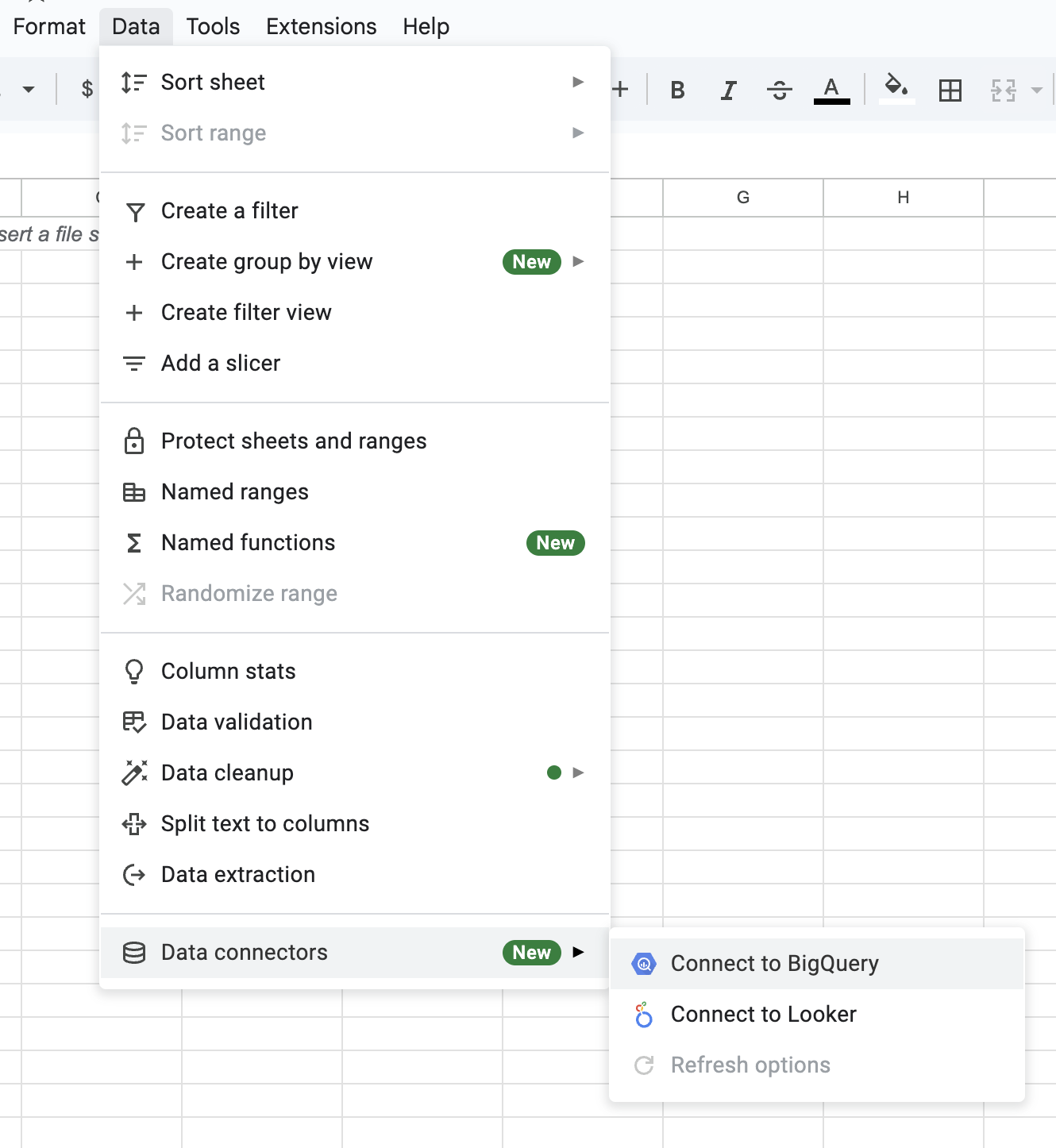
- Gehen Sie zu Daten > Daten-Connectors > Mit BigQuery verbinden.
-
Wenn das Pop-up-Fenster Big Data in Google Sheets verbinden und analysieren angezeigt wird, klicken Sie auf Verbindung herstellen.
-
Wählen Sie Ihre Projekt-ID > Öffentliche Datasets > chicago_taxi_trips aus.
-
Wählen Sie taxi_trips aus und klicken Sie auf Verbinden.
Nach etwa einer Minute sollte eine Erfolgsmeldung angezeigt werden. Sie haben gerade ein BigQuery-Dataset mit Google Sheets verknüpft.
Aufgabe 3: Formeln
Als Nächstes sehen Sie sich an, wie Sie Formeln mit verbundenen Tabellenblättern verwenden. Finden Sie zuerst heraus, wie viele Taxiunternehmen es in Chicago gibt.
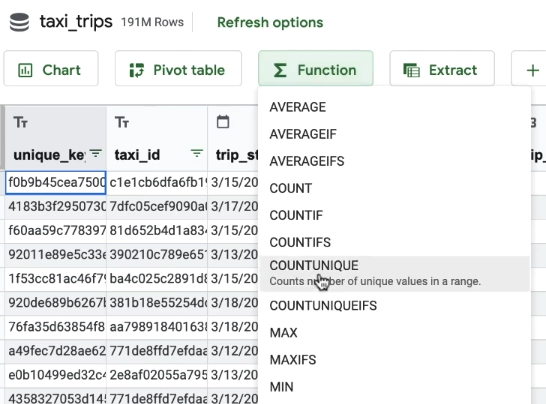
- Wählen Sie Funktion > COUNTUNIQUE aus und fügen Sie sie einem neuen Tabellenblatt hinzu.
-
Achten Sie darauf, dass Neues Tabellenblatt ausgewählt ist, und klicken Sie auf Erstellen, um es einem neuen Tabellenblatt hinzuzufügen.
-
Geben Sie die Spalte „Unternehmen“ an, indem Sie den Wert der Zelle in Zeile 1, Spalte A in Folgendes ändern:
=COUNTUNIQUE(taxi_trips!company)
- Klicken Sie auf Übernehmen.
In Chicago gibt es 176 Taxiunternehmen (die Ergebnisse können je nach Datum des Datenzugriffs variieren).
Ermitteln Sie als Nächstes den Prozentsatz der Taxifahrten in Chicago, bei denen Trinkgeld gegeben wurde.
- Ermitteln Sie mit der Funktion
ZÄHLENWENN die Gesamtzahl der Fahrten, bei denen Trinkgeld gegeben wurde. Kopieren Sie diese Funktion und fügen Sie sie in die Zelle in Zeile 1, Spalte D ein:
=ZÄHLENWENN(taxi_trips!tips,">0")
-
Klicken Sie auf Übernehmen.
-
Verwenden Sie nun die Funktion ZÄHLENWENN, um die Gesamtzahl der Fahrten zu ermitteln, bei denen der Fahrpreis höher als 0 war. Fügen Sie diese Funktion in die Zelle in Zeile 1, Spalte E ein:
=ZÄHLENWENN(taxi_trips!fare,">0")
- Klicken Sie auf Übernehmen.
Klicken Sie auf Fortschritt prüfen.
Formeln in verbundenen Tabellenblättern verwenden
- Vergleichen Sie zum Schluss die Werte aus den beiden vorherigen Schritten. Fügen Sie diese Funktion in die Zelle in Zeile 1, Spalte F ein:
=D1/E1
Bei etwa 38,6 % der Taxifahrten in Chicago wurde Trinkgeld gegeben (Ihre Ergebnisse können je nach Datum des Datenzugriffs variieren).
Aufgabe 4: Diagramme
Welche Zahlungsarten werden für Taxifahrten verwendet? Wie hat sich der Umsatz aus mobilen Zahlungen im Laufe der Zeit verändert?
Sehen Sie sich diese Informationen in Diagrammen an.
-
Kehren Sie zum Tab taxi_trips zurück, indem Sie unten auf der Seite Google Sheets darauf klicken.
-
Klicken Sie auf den Button Diagramm. Achten Sie darauf, dass Neues Tabellenblatt ausgewählt ist, und klicken Sie auf Erstellen.
-
Wählen Sie im Fenster „Diagrammeditor“ unter „Diagrammtyp“ die Option Kreisdiagramm aus.
-
Rechts sind verschiedene Spalten der Daten aufgeführt. Ziehen Sie payment_type in das Feld Label. Ziehen Sie dann fare in das Feld Wert und klicken Sie auf Anwenden.
-
Der Wert der Barzahlungen übersteigt den Wert der Kreditkartenzahlungen leicht.
-
Ändern Sie unter Wert > Preis die Summe in Anzahl. Klicken Sie auf Übernehmen.
-
Die Anzahl der Barzahlungen ist deutlich höher als die Anzahl der Kreditkartenzahlungen, was darauf hindeutet, dass Kreditkartenzahlungen einen höheren Durchschnittswert haben.
Als Nächstes erfahren Sie anhand eines Liniendiagramms, wie sich das mobile Bezahlen im Laufe der Zeit verändert hat.
-
Kehren Sie zum Tab taxi_trips zurück, indem Sie ihn unten auf der Seite Google Sheets auswählen.
-
Klicken Sie auf den Button Diagramm. Achten Sie darauf, dass Neues Tabellenblatt ausgewählt ist, und klicken Sie auf Erstellen.
-
Klicken Sie auf das Drop-down-Menü Diagrammtyp und wählen Sie die erste Option unter Linie aus.
-
Ziehen Sie trip_start_timestamp in das Feld X-Achse.
-
Aktivieren Sie die Option Gruppieren nach und wählen Sie in der Drop-down-Liste Jahr-Monat aus.
-
Ziehen Sie fare in das Feld Reihe.
-
Klicken Sie auf Übernehmen.
Der Gesamtumsatz erreichte 2015 seinen Höhepunkt. Aber wie haben sich mobile Zahlungen im Laufe der Zeit verändert?
-
Klicken Sie unter Filter auf Hinzufügen > payment_type.
-
Wählen Sie das Drop-down-Menü Alle Elemente werden angezeigt aus.
-
Klicken Sie auf das Drop-down-Menü Nach Bedingung filtern und wählen Sie Text enthält aus der Liste aus.
-
Geben Sie im Feld Wert den Wert mobile ein.
-
Klicken Sie auf OK.
-
Klicken Sie auf Anwenden, um ein neues Liniendiagramm zu erstellen.
Das Diagramm zeigt, dass mobiles Bezahlen im Allgemeinen immer beliebter wird. Welche weiteren Beobachtungen können Sie aus dem Diagramm ableiten?
Klicken Sie auf Fortschritt prüfen.
Diagramme verwenden
Aufgabe 5: Pivot-Tabellen
Zu welcher Tageszeit werden die meisten Taxifahrten unternommen? Im folgenden Abschnitt analysieren Sie dies mithilfe von Pivot-Tabellen.
-
Kehren Sie zum Tab taxi_trips zurück, indem Sie ihn unten auf der Seite Google Sheets auswählen.
-
Klicken Sie auf den Button Pivot-Tabelle.
-
Achten Sie darauf, dass Neues Tabellenblatt ausgewählt ist, und klicken Sie auf Erstellen.
-
Ziehen Sie trip_start_timestamp in das Feld Zeilen.
-
Wählen Sie für die Option „Gruppieren nach“ Stunde aus.
-
Ziehen Sie fare in das Feld Werte.
-
Wählen Sie COUNTA als Option unter Zusammenfassen nach aus.
-
Klicken Sie auf Übernehmen.
Sie sollten jetzt eine Tabelle sehen, in der die Anzahl der Fahrten pro Stunde (Militärzeit) aufgeführt ist.
Zu welcher Tageszeit werden die meisten Taxifahrten gebucht?
Als Nächstes können Sie die Daten nach Wochentag aufschlüsseln.
-
Ziehen Sie trip_start_timestamp in das Feld Spalten.
-
Wählen Sie unter der Option Gruppieren nach die Option Wochentag aus.
-
Klicken Sie auf Übernehmen.
-
Markieren Sie den Datenbereich B3:H26 und wählen Sie Format > Zahl > Zahl aus.
-
Klicken Sie zweimal auf den Button zum Verringern der Dezimalstelle, um die Daten besser lesbar zu machen.
Wenden Sie nun eine bedingte Formatierung an.
-
Wählen Sie alle Datenzellen aus, indem Sie auf die Zelle oben links (erster Wert für Sonntag) und dann auf die Zelle unten rechts (letzter Wert für Samstag) klicken und dabei die Umschalttaste gedrückt halten.
-
Klicken Sie bei markierten Zellen auf Format > Bedingte Formatierung.
-
Wählen Sie Farbskala aus.
-
Wählen Sie unter Vorschau die Farben aus und wählen Sie Von Weiß zu Grün. Dadurch werden die hohen Werte grün und die niedrigen Werte weiß.
-
Klicken Sie auf Fertig.
-
Schließen Sie das Fenster Bedingte Formatierung, indem Sie auf das x klicken.
-
Die Spitzenzeiten am Wochenende sind am frühen Morgen und die Spitzenzeiten an Wochentagen sind um den Beginn und das Ende der typischen Bürozeiten.
Und wann sind Taxis am teuersten?
- Ändern Sie im Feld Werte die Option Zusammenfassen nach in Durchschnitt.
- Klicken Sie auf Übernehmen.
Taxifahrten sind am frühen Montagmorgen am teuersten.
Sie können auch andere Datenkombinationen mit Pivot-Tabellen ausprobieren und sehen, welche weiteren Erkenntnisse Sie gewinnen können.
Klicken Sie auf Fortschritt prüfen.
Pivot-Tabellen verwenden
Aufgabe 6: Extrahieren verwenden
Manchmal arbeiten Sie nur mit einer kleinen Teilmenge des Datasets. Sie sollten sich auch die Rohdaten genauer ansehen. In solchen Fällen kann es einfacher sein, eine Teilmenge des Datasets aus BigQuery in Verknüpfte Tabellen zu importieren.
Standardmäßig zeigt Verbundene Tabellenblätter eine Vorschau von 500 Zeilen Rohdaten in BigQuery. Wenn Sie mehr Daten in Connected Sheets importieren möchten, können Sie Extrahieren verwenden.
In diesem Beispiel extrahieren Sie 25.000 Datenzeilen aus den Spalten trip_start_timestamp, fare, tips und tolls, sortiert nach der neuesten Fahrt zuerst.
-
Kehren Sie zum Tab taxi_trips zurück, indem Sie ihn unten auf der Seite Google Sheets auswählen.
-
Klicken Sie auf den Button Extrahieren.
-
Achten Sie darauf, dass Neues Tabellenblatt ausgewählt ist, und klicken Sie auf Erstellen.
-
Klicken Sie im Fenster Auszugseditor im Abschnitt „Spalten“ auf Bearbeiten und wählen Sie die Spalten trip_start_timestamp, fare, tips und tolls aus. Klicken Sie auf eine Stelle außerhalb des Drop-down-Menüs, um fortzufahren.
-
Klicken Sie unter Sortieren auf Hinzufügen und wählen Sie trip_start_timestamp aus. Klicken Sie auf Absteigend, um zwischen aufsteigender und absteigender Reihenfolge zu wechseln.
-
Lassen Sie unter Zeilenlimit den Wert 25000 unverändert, um 25.000 Zeilen zu importieren.
-
Klicken Sie auf Übernehmen.
Geschafft! Sie haben gerade Tausende von Zeilen mit Rohdaten aus BigQuery in verbundene Tabellenblätter extrahiert.
Klicken Sie auf Fortschritt prüfen.
Extrahieren verwenden
Aufgabe 7: Berechnete Spalten
Mit berechneten Spalten können Sie neue Spalten hinzufügen, die Transformationen oder Kombinationen vorhandener Spalten sind. Sie erstellen eine berechnete Spalte, in der der Prozentsatz des Trinkgelds berechnet wird.
- Kehren Sie zum Tab taxi_trips zurück, indem Sie ihn unten auf der Seite Google Sheets auswählen.
- Klicken Sie auf den Button Berechnete Spalten.
Rechts sehen Sie die Spalten Ihres Datasets und die verfügbaren Funktionen. Wenn Sie auf das Fragezeichen in der Beschreibung klicken, werden Beispiele für berechnete Spalten angezeigt.
- Geben Sie
tip_percentage in das Feld Name der berechneten Spalte ein.
- Kopieren Sie dann die folgende Formel und fügen Sie sie in das Formelfeld ein:
=WENN(fare>0,tips/fare*100,0)
-
Klicken Sie auf Hinzufügen.
-
Klicken Sie auf Übernehmen.
In der Spalte tip_percentage sehen Sie jetzt den Prozentsatz des Fahrpreises, der als Trinkgeld gegeben wurde.
Klicken Sie auf Fortschritt prüfen.
Berechnete Spalten
Aufgabe 8: Alle aktualisieren / Geplante Aktualisierung
Standardmäßig bleiben alle Analysen, die Sie in verbundenen Tabellenblättern durchführen, unverändert, bis Sie sie aktualisieren. Das bedeutet, dass sich Ihre Diagramme und Tabellen nicht unerwartet ändern, selbst wenn sich die Daten in BigQuery ändern.
Jetzt erfahren Sie, wie Sie Ihre Analysen mit den neuesten Daten aktualisieren oder regelmäßige Aktualisierungen planen können.
- Wählen Sie ein Diagramm oder eine Tabelle aus, um eine Aktualisierung vorzunehmen, und klicken Sie dann auf den Button Aktualisieren.
Sie können auch auf den Button Aktualisierungsoptionen neben dem Namen Ihres Datasets und dann auf Alle aktualisieren klicken, um alle Analysen in verbundenen Tabellenblättern mit den neuesten Daten zu aktualisieren.
-
Klicken Sie auf Aktualisierung planen unten in der Seitenleiste „Aktualisierungsoptionen“, um eine Aktualisierung zu planen.
-
Legen Sie dann die gewünschte Häufigkeit und Uhrzeit für die automatische Datenaktualisierung fest.
-
Klicken Sie auf Speichern.
Glückwunsch!
Sie haben Folgendes gelernt:
- BigQuery-Dataset mit Google Sheets verbinden
- Mit Formeln den Prozentsatz der Taxifahrten ermitteln, bei denen Trinkgeld gegeben wurde
- Mithilfe von Diagrammen die Beliebtheit und Trends von Zahlungsarten untersuchen
- Mithilfe von Pivot-Tabellen herausfinden, wann Taxifahrten am teuersten sind
- Durch Extrahieren Rohdaten aus BigQuery in verbundene Tabellenblätter importieren
- Berechnete Spalten nutzen, um aus Transformationen/Kombinationen vorhandener Spalten eine neue Spalte zu erstellen
- Die Funktion „Geplante Aktualisierung“ nutzen, um automatische Datenaktualisierungen für Ihre Analysen einzurichten
Sehen Sie sich gerne selbst weitere Funktionen von verbundenen Tabellenblättern an. Viel Erfolg beim Auswerten Ihrer Daten!
Google Cloud-Schulungen und -Zertifizierungen
In unseren Schulungen erfahren Sie alles zum optimalen Einsatz unserer Google Cloud-Technologien und können sich entsprechend zertifizieren lassen. Unsere Kurse vermitteln technische Fähigkeiten und Best Practices, damit Sie möglichst schnell mit Google Cloud loslegen und Ihr Wissen fortlaufend erweitern können. Wir bieten On-Demand-, Präsenz- und virtuelle Schulungen für Anfänger wie Fortgeschrittene an, die Sie individuell in Ihrem eigenen Zeitplan absolvieren können. Mit unseren Zertifizierungen weisen Sie nach, dass Sie Experte im Bereich Google Cloud-Technologien sind.
Anleitung zuletzt am 27. Mai 2024 aktualisiert
Lab zuletzt am 27. Mai 2025 getestet
© 2026 Google LLC. Alle Rechte vorbehalten. Google und das Google-Logo sind Marken von Google LLC. Alle anderen Unternehmens- und Produktnamen können Marken der jeweils mit ihnen verbundenen Unternehmen sein.








