GSP117

Neste laboratório prático, você vai aprender a orquestrar o Jenkins no Google Kubernetes Engine para gerenciar seu pipeline de entrega de software.
Objetivos
- Criar um cluster do Kubernetes com o Kubernetes Engine.
- Criar uma implantação e serviços do Jenkins.
- Conectar-se ao Jenkins.
Configuração e requisitos
Antes de clicar no botão Começar o Laboratório
Leia estas instruções. Os laboratórios são cronometrados e não podem ser pausados. O timer é ativado quando você clica em Iniciar laboratório e mostra por quanto tempo os recursos do Google Cloud vão ficar disponíveis.
Este laboratório prático permite que você realize as atividades em um ambiente real de nuvem, e não em uma simulação ou demonstração. Você vai receber novas credenciais temporárias para fazer login e acessar o Google Cloud durante o laboratório.
Confira os requisitos para concluir o laboratório:
- Acesso a um navegador de Internet padrão (recomendamos o Chrome).
Observação: para executar este laboratório, use o modo de navegação anônima (recomendado) ou uma janela anônima do navegador. Isso evita conflitos entre sua conta pessoal e de estudante, o que poderia causar cobranças extras na sua conta pessoal.
- Tempo para concluir o laboratório: não se esqueça que, depois de começar, não será possível pausar o laboratório.
Observação: use apenas a conta de estudante neste laboratório. Se usar outra conta do Google Cloud, você poderá receber cobranças nela.
Como iniciar seu laboratório e fazer login no console do Google Cloud
-
Clique no botão Começar laboratório. Se for preciso pagar por ele, uma caixa de diálogo vai aparecer para você selecionar a forma de pagamento.
À direita, você encontra o painel Configuração e acesso ao laboratório com as seguintes informações:
- O botão Abrir console do Google Cloud
- As credenciais temporárias (nome de usuário e senha) que você vai usar no laboratório
- Outros dados, se necessários
O timer do laboratório fica na parte de cima da página e mostra o tempo restante.
-
Se você estiver usando o navegador Chrome, clique em Abrir console do Google Cloud ou clique com o botão direito do mouse e selecione Abrir link em uma janela anônima.
O laboratório ativa os recursos e depois abre a página "Login" em outra guia.
Dica: coloque as guias em janelas separadas lado a lado.
Observação: se aparecer a caixa de diálogo Escolher uma conta, clique em Usar outra conta.
-
Se necessário, copie o Nome de usuário abaixo e cole na caixa de diálogo Login.
{{{user_0.username | "Username"}}}
Você também encontra o nome de usuário no painel Configuração e acesso ao laboratório.
-
Clique em Avançar.
-
Copie a Senha abaixo e cole na caixa de diálogo Olá!.
{{{user_0.password | "Password"}}}
Você também encontra a senha no painel Configuração e acesso ao laboratório.
-
Clique em Avançar.
Importante: você precisa usar as credenciais fornecidas no laboratório, e não as da sua conta do Google Cloud.
Observação: se você usar sua própria conta do Google Cloud neste laboratório, talvez receba cobranças adicionais.
-
Acesse as próximas páginas:
- Aceite os Termos e Condições.
- Não adicione opções de recuperação nem autenticação de dois fatores (porque essa é uma conta temporária).
- Não se inscreva em testes sem custo financeiro.
Depois de alguns instantes, o console do Google Cloud será aberto nesta guia.
Observação: para acessar os produtos e serviços do Google Cloud, clique no Menu de navegação ou digite o nome do serviço ou produto no campo Pesquisar.

Ativar o Cloud Shell
O Cloud Shell é uma máquina virtual com várias ferramentas de desenvolvimento. Ele tem um diretório principal permanente de 5 GB e é executado no Google Cloud. O Cloud Shell oferece acesso de linha de comando aos recursos do Google Cloud.
-
Clique em Ativar o Cloud Shell  na parte de cima do console do Google Cloud.
-
Clique nas seguintes janelas:
- Continue na janela de informações do Cloud Shell.
- Autorize o Cloud Shell a usar suas credenciais para fazer chamadas de APIs do Google Cloud.
Depois de se conectar, você verá que sua conta já está autenticada e que o projeto está configurado com seu Project_ID, . A saída contém uma linha que declara o projeto PROJECT_ID para esta sessão:
Your Cloud Platform project in this session is set to {{{project_0.project_id | "PROJECT_ID"}}}
A gcloud é a ferramenta de linha de comando do Google Cloud. Ela vem pré-instalada no Cloud Shell e aceita preenchimento com tabulação.
- (Opcional) É possível listar o nome da conta ativa usando este comando:
gcloud auth list
- Clique em Autorizar.
Saída:
ACTIVE: *
ACCOUNT: {{{user_0.username | "ACCOUNT"}}}
To set the active account, run:
$ gcloud config set account `ACCOUNT`
- (Opcional) É possível listar o ID do projeto usando este comando:
gcloud config list project
Saída:
[core]
project = {{{project_0.project_id | "PROJECT_ID"}}}
Observação: consulte a documentação completa da gcloud no Google Cloud no guia de visão geral da gcloud CLI.
Tarefa 1: prepare o ambiente
Primeiro organize o ambiente de implantação e baixe o aplicativo de exemplo.
- Defina a zona padrão do Compute Engine como:
gcloud config set compute/zone {{{project_0.default_zone}}}
- Clone o exemplo de código.
git clone https://github.com/GoogleCloudPlatform/continuous-deployment-on-kubernetes.git
- Acesse o diretório do exemplo de código:
cd continuous-deployment-on-kubernetes
Criar um cluster do Kubernetes
Agora você vai usar o Kubernetes Engine para criar e gerenciar um cluster do Kubernetes.
- Provisione um cluster usando o Kubernetes Engine. Esta etapa pode levar alguns minutos:
gcloud container clusters create jenkins-cd \
--num-nodes 2 \
--scopes "https://www.googleapis.com/auth/projecthosting,cloud-platform"
Os escopos extras permitem que o Jenkins acesse o Artifact Registry.
Testar a tarefa concluída
Clique em Verificar meu progresso para conferir a tarefa realizada. Se você concluiu a tarefa, receberá uma pontuação de avaliação.
Criar um cluster do Kubernetes (zona: )
- Confirme se o cluster está em execução:
gcloud container clusters list
Exemplo de saída:
Procure RUNNING na coluna STATUS:
NAME LOCATION MASTER_VERSION MASTER_IP MACHINE_TYPE NODE_VERSION NUM_NODES STATUS
jenkins-cd {{{project_0.default_zone}}} 1.9.7-gke.3 35.237.126.84 e2-medium 1.9.7-gke.3 2 RUNNING
- Confira as credenciais do cluster. O Kubernetes Engine acessa o cluster recém-provisionado com essas credenciais.
gcloud container clusters get-credentials jenkins-cd
- Verifique se é possível se conectar com o cluster:
kubectl cluster-info
Exemplo de resposta:
se o cluster estiver em execução, os URLs de acesso serão exibidos aos componentes do Kubernetes:
Kubernetes master is running at https://130.211.178.38
GLBCDefaultBackend is running at https://130.211.178.38/api/v1/proxy/namespaces/kube-system/services/default-http-backend
Heapster is running at https://130.211.178.38/api/v1/proxy/namespaces/kube-system/services/heapster
KubeDNS is running at https://130.211.178.38/api/v1/proxy/namespaces/kube-system/services/kube-dns
kubernetes-dashboard is running at https://130.211.178.38/api/v1/proxy/namespaces/kube-system/services/kubernetes-dashboard
Tarefa 2: configure o Helm
Neste laboratório, você vai usar o Helm para instalar o Jenkins no repositório Charts. O Helm é um gerenciador de pacotes que facilita a configuração e a implantação de aplicativos do Kubernetes. O Cloud Shell já vem com uma versão recente e estável do Helm pré-instalada.
Se quiser confirmar se o Helm está instalado e saber qual versão está sendo usada, execute helm version no Cloud Shell.
- Adicione o repositório de gráficos
jenkins do Helm:
helm repo add jenkins https://charts.jenkins.io
- Atualize o repositório para ter a lista de gráficos mais recente:
helm repo update
Tarefa 3: configure e instale o Jenkins
Você vai usar um arquivo com valores personalizados para adicionar o plug-in específico ao Google Cloud. Com esse recurso, você poderá usar as credenciais da conta de serviço e acessar o Repositório de Origem.
- Use a CLI do Helm para implantar o gráfico com o conjunto de configurações:
helm upgrade --install -f jenkins/values.yaml myjenkins jenkins/jenkins
Testar a tarefa concluída
Clique em Verificar meu progresso para conferir a tarefa realizada. Se você concluiu a tarefa, receberá uma pontuação de avaliação.
Configurar e instalar o Jenkins
- Depois de executar o comando, verifique se o estado do pod do Jenkins está definido como "Running" e o do contêiner como "READY". O processo leva cerca de 2 minutos:
kubectl get pods
Exemplo de saída:
NAME READY STATUS RESTARTS AGE
myjenkins-0 2/2 Running 0 1m
- Execute o comando a seguir para configurar o encaminhamento de portas para a interface do Jenkins usando o Cloud Shell:
echo http://127.0.0.1:8080
kubectl --namespace default port-forward svc/myjenkins 8080:8080 >> /dev/null &
- Agora verifique se o serviço do Jenkins foi criado corretamente:
kubectl get svc
Exemplo de saída:
NAME CLUSTER-IP EXTERNAL-IP PORT(S) AGE
myjenkins 10.35.249.67 8080/TCP 3h
myjenkins-agent 10.35.248.1 50000/TCP 3h
kubernetes 10.35.240.1 443/TCP 9h
Usamos o plug-in do Kubernetes para que os nós do builder sejam iniciados automaticamente quando o mestre do Jenkins fizer a solicitação deles. Após a conclusão do processo, eles serão automaticamente desativados, e os recursos relacionados serão adicionados outra vez ao pool de recursos de clusters.
Esse serviço expõe as portas 8080 e 50000 dos pods que correspondem ao seletor. Com isso, as portas da interface da web do Jenkins e as portas de registro do agente/builder serão expostas no cluster do Kubernetes.
Além disso, o serviço jenkins-ui é exposto usando um ClusterIP para impedir o acesso externo ao cluster.
Tarefa 4: conecte-se ao Jenkins
- O gráfico do Jenkins vai criar automaticamente uma senha de admin para você. Para consultar a senha, execute este comando:
kubectl exec --namespace default -it svc/myjenkins -c jenkins -- /bin/cat /run/secrets/additional/chart-admin-password && echo
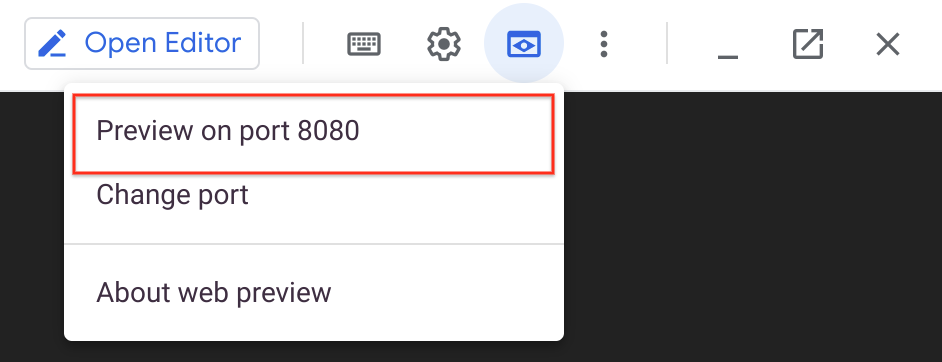
- No Cloud Shell, clique no botão Visualização na web e depois em Visualizar na porta 8080 para acessar a interface de usuário do Jenkins:
- Agora é possível fazer login com o nome de usuário
admin e sua senha gerada automaticamente.
Você também pode fazer login de forma automática.
A configuração do Jenkins no seu cluster do Kubernetes está pronta.
Teste seu conhecimento
Responda às perguntas de múltipla escolha a seguir para reforçar sua compreensão dos conceitos abordados neste laboratório. Use tudo o que você aprendeu até aqui.
Parabéns!
Próximas etapas / Saiba mais
Confira o que fazer a seguir:
Treinamento e certificação do Google Cloud
Esses treinamentos ajudam você a aproveitar as tecnologias do Google Cloud ao máximo. Nossas aulas incluem habilidades técnicas e práticas recomendadas para ajudar você a alcançar rapidamente o nível esperado e continuar sua jornada de aprendizado. Oferecemos treinamentos que vão do nível básico ao avançado, com opções de aulas virtuais, sob demanda e por meio de transmissões ao vivo para que você possa encaixá-las na correria do seu dia a dia. As certificações validam sua experiência e comprovam suas habilidades com as tecnologias do Google Cloud.
Manual atualizado em 5 de novembro de 2024
Laboratório testado em 5 de novembro de 2024
Copyright 2026 Google LLC. Todos os direitos reservados. Google e o logotipo do Google são marcas registradas da Google LLC. Todos os outros nomes de produtos e empresas podem ser marcas registradas das respectivas empresas a que estão associados.








