
准备工作
- 实验会创建一个 Google Cloud 项目和一些资源,供您使用限定的一段时间
- 实验有时间限制,并且没有暂停功能。如果您中途结束实验,则必须重新开始。
- 在屏幕左上角,点击开始实验即可开始

Create an instance and database
/ 5
Create a schema for the database
/ 5
Create an instance and database
/ 5
Create a schema for the database
/ 5


Cloud Spanner 是一项完全托管且关乎关键任务的关系型数据库服务。该服务提供全球范围的事务一致性、架构、SQL(ANSI 2011 扩展版)以及自动同步复制功能,可实现高可用性。
Cloud Spanner 提供:
Cloud Spanner 提供单区域型和多区域型实例配置。
Cloud Spanner 非常适合于需要高可用性、强一致性和事务性读写操作的结构化和半结构化关系型数据。
在如下这些常见场景中,您可能应该考虑使用其他产品,而不是 Cloud Spanner:
本实操实验将向您展示如何创建 Cloud Spanner 实例、数据库和表;如何添加架构、写入和修改数据,以及运行查询。
请阅读以下说明。实验是计时的,并且您无法暂停实验。计时器在您点击开始实验后即开始计时,显示 Google Cloud 资源可供您使用多长时间。
此实操实验可让您在真实的云环境中开展实验活动,免受模拟或演示环境的局限。为此,我们会向您提供新的临时凭据,您可以在该实验的规定时间内通过此凭据登录和访问 Google Cloud。
为完成此实验,您需要:
点击开始实验按钮。如果该实验需要付费,系统会打开一个对话框供您选择支付方式。右侧是实验设置和访问权限面板,其中包含以下内容:
请注意,实验计时器位于页面顶部附近,将显示剩余时间。
点击打开 Google Cloud 控制台(如果您使用的是 Chrome 浏览器,请右键点击并选择在无痕式窗口中打开链接)。
该实验会启动资源并打开另一个标签页,显示“登录”页面。
提示:可以将这些标签页分别放在不同的窗口中,并排显示。
如有必要,请复制下方的用户名,然后将其粘贴到登录对话框中。
您也可以在实验设置和访问权限面板中找到“用户名”。
点击下一步。
复制下面的密码,然后将其粘贴到欢迎对话框中。
您也可以在实验设置和访问权限面板中找到“密码”。
点击下一步。
依次点击进入后续页面:
片刻之后,系统会在此标签页中打开 Google Cloud 控制台。

首次使用 Cloud Spanner 时,您必须先创建一个实例。所谓实例,本质上是为该实例中的 Cloud Spanner 数据库所分配的一组资源。
前往 Cloud 控制台,依次点击导航菜单 (
点击创建预配实例。
选择企业版,然后点击继续。
对于实例名称,请输入测试实例
将实例 ID 保留为默认值,然后点击继续。
在选择配置页面上,选择区域级配置。
在选择配置部分,选择
请勿为该实例选择其他区域。
点击继续。
保留配置计算容量页面的默认设置,然后点击创建。
现在,您可以在“实例详情”页面上看到您的实例。
区域违反了资源 projects/qwiklabs-gcp-XX-XXXXXXXXX 上的限制条件的错误,请返回到第 6 步中的选择配置页面。检查您是否在第 6 步中选择了以突出显示的背景提供的区域,然后继续创建实例。
在实例概览页面中,点击创建数据库。
对于数据库名称,请输入 example-db,然后点击创建。
您现在位于新建数据库的数据库概览页面。
点击检查我的进度以验证是否完成了以下目标:
Cloud 控制台提供了两种方法来创建、修改和删除数据库中的表和索引:
本实验使用 DDL 方法。
现在,点击创建表。
在未命名的查询字段中,将现有查询替换为:
点击检查我的进度以验证是否完成了以下目标:
Cloud 控制台提供了用于插入、修改和删除数据的界面。
在数据库概览页面上,点击 Singers
在 Spanner 菜单中,点击数据,然后点击插入。
替换以下字段的占位值:
| 字段 | 值 |
|---|---|
| SingerID:INT64 | 1 |
| FirstName:STRING | 'Marc' |
| LastName:STRING | 'Richards' |
| SingerInfo:BYTES | NULL |
| BirthDate:DATE | NULL |
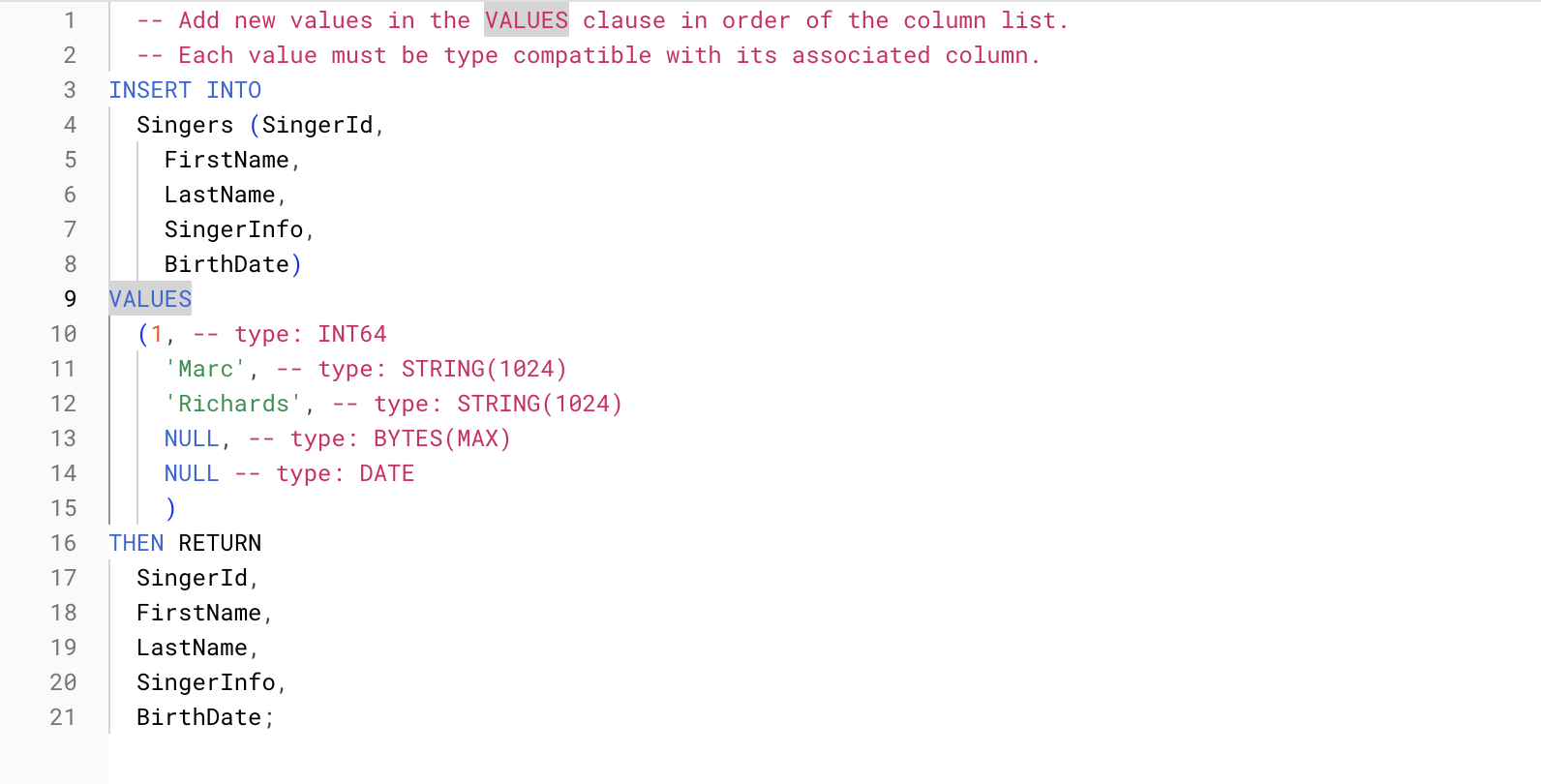
您的查询应如下所示:
SingerID 替换为给定的值。然后点击运行。
在数据库概览页面上,前往 Singers > 数据,您会发现 Singers 表中现在已有一行数据。
点击插入以添加一行,并将占位值替换为以下值:
| 字段 | 值 |
|---|---|
| SingerID:INT64 | 2 |
| FirstName:STRING | 'Catalina' |
| LastName:STRING | 'Smith' |
| SingerInfo:BYTES | NULL |
| BirthDate:DATE | NULL |
然后点击运行。
在数据库概览页面上,前往 Singers > 数据,您会发现 Singers 表中现在已有两行数据。
在输入数据时,您也可以插入空字符串值。
点击插入。
然后输入以下值:
| 字段 | 值 |
|---|---|
| SingerID:INT64 | 3 |
| FirstName:STRING | 'Kena' |
| LastName:STRING | ' ' |
| SingerInfo:BYTES | NULL |
| BirthDate:DATE | NULL |
然后点击运行。
在数据库概览页面上,前往 Singers > 数据,您会发现 Singers 表中现在已有三行数据,并且对于 SingerID 为 3 的行,LastName 是空字符串。
您将继续使用 Singers 表。
勾选 SingerId 为 3 的行旁边的复选框。
然后点击修改。
输入以下值:
| 字段 | 值 |
|---|---|
| BirthDate:DATE | '1961-04-01' |
| SingerInfo:BYTES | NULL |
[所有其他字段] |
[保持不变] |
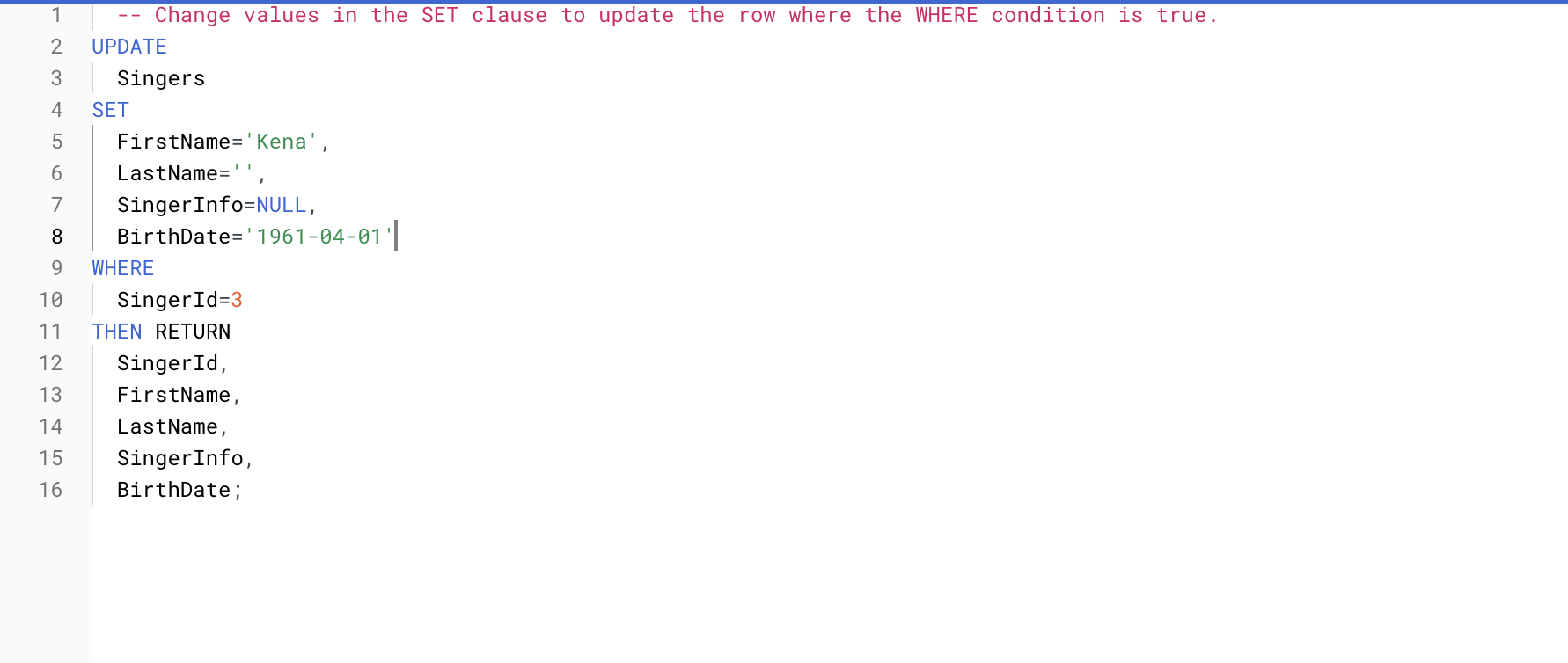
您的查询将如下所示:
然后点击运行。
在数据库概览页面上,前往 Singers > 数据。
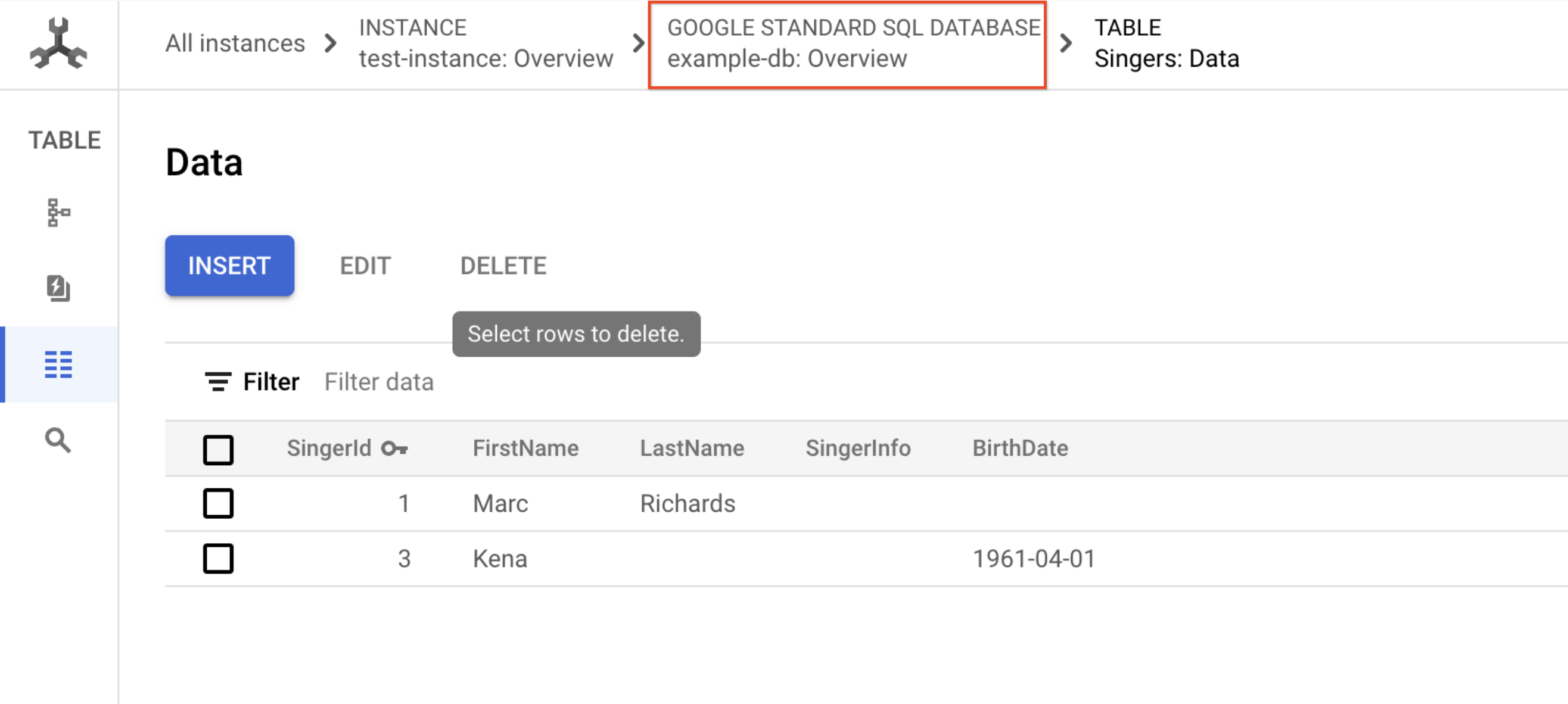
Singers 表中 SingerId 为 3 的行现在具有一个 BirthDate 值。
现在,请尝试从表中删除一些数据。
勾选 SingerId 为 2 的行旁边的复选框。
然后点击删除。
您可以放心地忽略对话框中出现的警告。
Singers 表现在有两行数据。
您可以在数据库的查询页面上执行 SQL 语句。
点击 Spanner 菜单中的 Spanner Studio。
点击清除,清除您用于表的查询。
输入以下查询:
Cloud 控制台会显示查询结果。
请完成以下测验,检验您对 Cloud Spanner 知识的掌握情况。(必要时可选择多个正确选项。)
您已成功创建了一个 Cloud Spanner 数据库,并使用查询编辑器执行了一条 SQL 语句!
本实验是 Qwik Starts 系列实验的其中一项。通过这些实验,您可以一窥 Google Cloud 的诸多功能。欢迎查看实验目录中列出的各项“Qwik Start”实验,您可以从中挑选自己想参与的下一项实验!
…可帮助您充分利用 Google Cloud 技术。我们的课程会讲解各项技能与最佳实践,可帮助您迅速上手使用并继续学习更深入的知识。我们提供从基础到高级的全方位培训,并有点播、直播和虚拟三种方式选择,让您可以按照自己的日程安排学习时间。各项认证可以帮助您核实并证明您在 Google Cloud 技术方面的技能与专业知识。
本手册的最后更新时间:2026 年 3 月 19 日
本实验的最后测试时间:2025 年 9 月 24 日
版权所有 2026 Google LLC 保留所有权利。Google 和 Google 徽标是 Google LLC 的商标。其他所有公司名和产品名可能是其各自相关公司的商标。



此内容目前不可用
一旦可用,我们会通过邮件告知您

太好了!
一旦可用,我们会通过邮件联系您


一次一个实验
确认结束所有现有实验并开始此实验