GSP102

Visão geral
O Cloud Spanner é um serviço de banco de dados relacional, essencial e totalmente gerenciado que oferece consistência transacional em escala global, esquemas, SQL (ANSI 2011 com extensões) e replicação automática e síncrona para alta disponibilidade.
O Cloud Spanner oferece:
-
consistência forte, incluindo índices secundários bastante consistentes;
-
suporte do SQL com instruções ALTER para mudanças de esquema;
-
instâncias gerenciadas com alta disponibilidade por meio da replicação de dados transparente, síncrona e integrada.
No Cloud Spanner, estão disponíveis configurações de instâncias para uma ou várias regiões.
Indicações de uso
O Cloud Spanner é ideal para dados relacionais, estruturados e semiestruturados que exigem alta disponibilidade, consistência forte e gravações e leituras transacionais.
Outras opções de armazenamento
Veja alguns cenários comuns em que é recomendado que você escolha outra solução em vez de usar o Cloud Spanner:
Neste laboratório prático, você vai aprender a criar uma instância, um banco de dados e uma tabela do Cloud Spanner, adicionar um esquema, gravar e modificar dados e realizar uma consulta.
Configuração e requisitos
Antes de clicar no botão Começar o Laboratório
Leia estas instruções. Os laboratórios são cronometrados e não podem ser pausados. O timer é ativado quando você clica em Iniciar laboratório e mostra por quanto tempo os recursos do Google Cloud vão ficar disponíveis.
Este laboratório prático permite que você realize as atividades em um ambiente real de nuvem, e não em uma simulação ou demonstração. Você vai receber novas credenciais temporárias para fazer login e acessar o Google Cloud durante o laboratório.
Confira os requisitos para concluir o laboratório:
- Acesso a um navegador de Internet padrão (recomendamos o Chrome).
Observação: para executar este laboratório, use o modo de navegação anônima (recomendado) ou uma janela anônima do navegador. Isso evita conflitos entre sua conta pessoal e de estudante, o que poderia causar cobranças extras na sua conta pessoal.
- Tempo para concluir o laboratório: não se esqueça que, depois de começar, não será possível pausar o laboratório.
Observação: use apenas a conta de estudante neste laboratório. Se usar outra conta do Google Cloud, você poderá receber cobranças nela.
Como iniciar seu laboratório e fazer login no console do Google Cloud
-
Clique no botão Começar o laboratório. Se for preciso pagar por ele, uma caixa de diálogo vai aparecer para você selecionar a forma de pagamento.
No painel Detalhes do Laboratório, à esquerda, você vai encontrar o seguinte:
- O botão Abrir Console do Google Cloud
- O tempo restante
- As credenciais temporárias que você vai usar neste laboratório
- Outras informações, se forem necessárias
-
Se você estiver usando o navegador Chrome, clique em Abrir console do Google Cloud ou clique com o botão direito do mouse e selecione Abrir link em uma janela anônima.
O laboratório ativa os recursos e depois abre a página Fazer Login em outra guia.
Dica: coloque as guias em janelas separadas lado a lado.
Observação: se aparecer a caixa de diálogo Escolher uma conta, clique em Usar outra conta.
-
Se necessário, copie o Nome de usuário abaixo e cole na caixa de diálogo Fazer login.
{{{user_0.username | "Username"}}}
Você também encontra o nome de usuário no painel Detalhes do Laboratório.
-
Clique em Próxima.
-
Copie a Senha abaixo e cole na caixa de diálogo de Olá.
{{{user_0.password | "Password"}}}
Você também encontra a senha no painel Detalhes do Laboratório.
-
Clique em Próxima.
Importante: você precisa usar as credenciais fornecidas no laboratório, e não as da sua conta do Google Cloud.
Observação: se você usar sua própria conta do Google Cloud neste laboratório, é possível que receba cobranças adicionais.
-
Acesse as próximas páginas:
- Aceite os Termos e Condições.
- Não adicione opções de recuperação nem autenticação de dois fatores (porque essa é uma conta temporária).
- Não se inscreva em testes gratuitos.
Depois de alguns instantes, o console do Google Cloud será aberto nesta guia.
Observação: para acessar os produtos e serviços do Google Cloud, clique no Menu de navegação ou digite o nome do serviço ou produto no campo Pesquisar.

Tarefa 1: crie uma instância
Quando você usa o Cloud Spanner pela primeira vez, é preciso criar uma instância, que é uma alocação de recursos usados pelos bancos de dados do Cloud Spanner naquela instância.
-
Acesse o console do Cloud e clique em Menu de navegação ( ) > Ver todos os produtos > navegue até Bancos de dados > Spanner.
-
Clique em Criar instância provisionada.
-
Selecione Enterprise e clique em Continuar para prosseguir.
-
Preencha o campo a seguir:
Nome da instância: Instância de teste
-
Deixe o ID da instância como padrão e clique em Continuar.
-
Na página Escolher uma configuração, selecione a configuração Regional e, no menu suspenso, selecione a região .
-
Clique em Continuar.
-
Deixe a página Configurar capacidade de computação como padrão e clique em CRIAR.
Sua instância será exibida na página de detalhes.
Tarefa 2: crie um banco de dados
-
Na página Visão geral da instância, clique em CRIAR BANCO DE DADOS.
-
Para o nome do banco de dados, digite example-db e clique em CRIAR.
Agora você está na página Visão geral do banco de dados do banco de dados novo que você criou.
Clique em Verificar meu progresso para conferir o objetivo.
Crie uma instância e um banco de dados.
Tarefa 3: crie um esquema
O Console do Cloud oferece duas maneiras de criar, alterar e excluir tabelas e índices em um banco de dados:
- Use o editor de banco de dados padrão para especificar cada parte das tabelas, colunas e índices.
- Insira as instruções SQL na sintaxe da Linguagem de definição de dados (DDL) do Cloud Spanner.
Este laboratório usa DDL.
-
Em seguida, clique em Criar tabela.
-
No campo Consulta sem título, substitua a consulta atual por:
CREATE TABLE Singers (
SingerId INT64 NOT NULL,
FirstName STRING(1024),
LastName STRING(1024),
SingerInfo BYTES(MAX),
BirthDate DATE,
) PRIMARY KEY(SingerId);
- Clique em Executar.
Clique em Verificar meu progresso para conferir o objetivo.
Crie um esquema para o banco de dados
Tarefa 4: insira e modifique dados
O Console do Cloud tem uma interface para inserir, editar e excluir dados.
Inserir dados
-
Na página Visão geral do banco de dados, clique em Singers
-
No menu à esquerda, clique em Dados e, depois, em Inserir.
-
Substitua os valores do marcador de posição pelos campos seguintes:
| Campo |
Valor |
| SingerID: INT64 |
1 |
| FirstName: STRING |
'Marc' |
| LastName: STRING |
'Richards' |
| SingerInfo: BYTES |
NULL |
| BirthDate: DATE |
NULL |
Sua consulta precisa ficar parecida com esta:
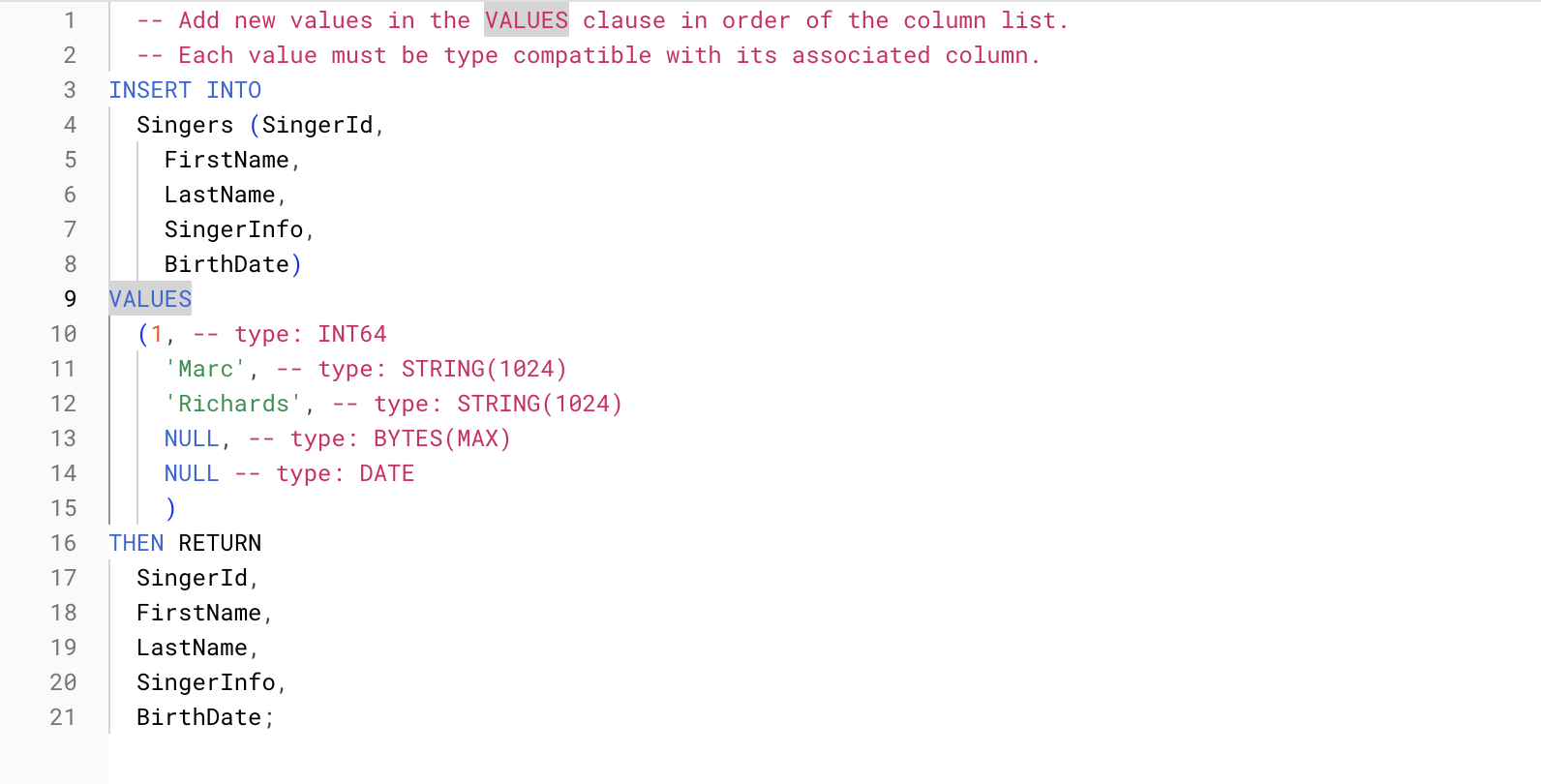
Observação: não esqueça de substituir SingerID com o valor determinado na Condição "onde".
-
Depois, clique em Executar.
-
Na página Visão geral do banco de dados, acesse Singers > Dados e você vai notar que a tabela Singers agora tem uma linha.
-
Clique em Inserir para adicionar uma linha e substitua os valores do marcador de posição pelos dados a seguir:
| Campo |
Valor |
| SingerID: INT64 |
2 |
| FirstName: STRING |
'Catalina' |
| LasteName: STRING |
'Smith' |
| SingerInfo: BYTES |
NULL |
| BirthDate: DATE |
NULL |
-
Depois, clique em Executar.
-
Na página Visão geral do banco de dados, acesse Singers > Dados e você vai notar que a tabela Singers agora tem duas linhas.
Também é possível inserir valores de string vazios quando adicionar dados.
-
Clique em Inserir.
-
Insira os dados a seguir:
| Campo |
Valor |
| SingerID: INT64 |
3 |
| FirstName: STRING |
'Kena' |
| LastName: STRING |
' ' |
| SingerInfo: BYTES |
NULL |
| BirthDate: DATE |
NULL |
-
Depois, clique em Executar.
-
Na página Visão geral do banco de dados, acesse Singers > Dados e você vai notar que a tabela Singers agora tem três linhas e que a linha do SingerID 3 tem um LastName que é uma string vazia.
Editar dados
Você continuará trabalhando na tabela Singers.
-
Marque a caixa ao lado da linha do SingerId 3.
-
Em seguida, clique em Editar.
-
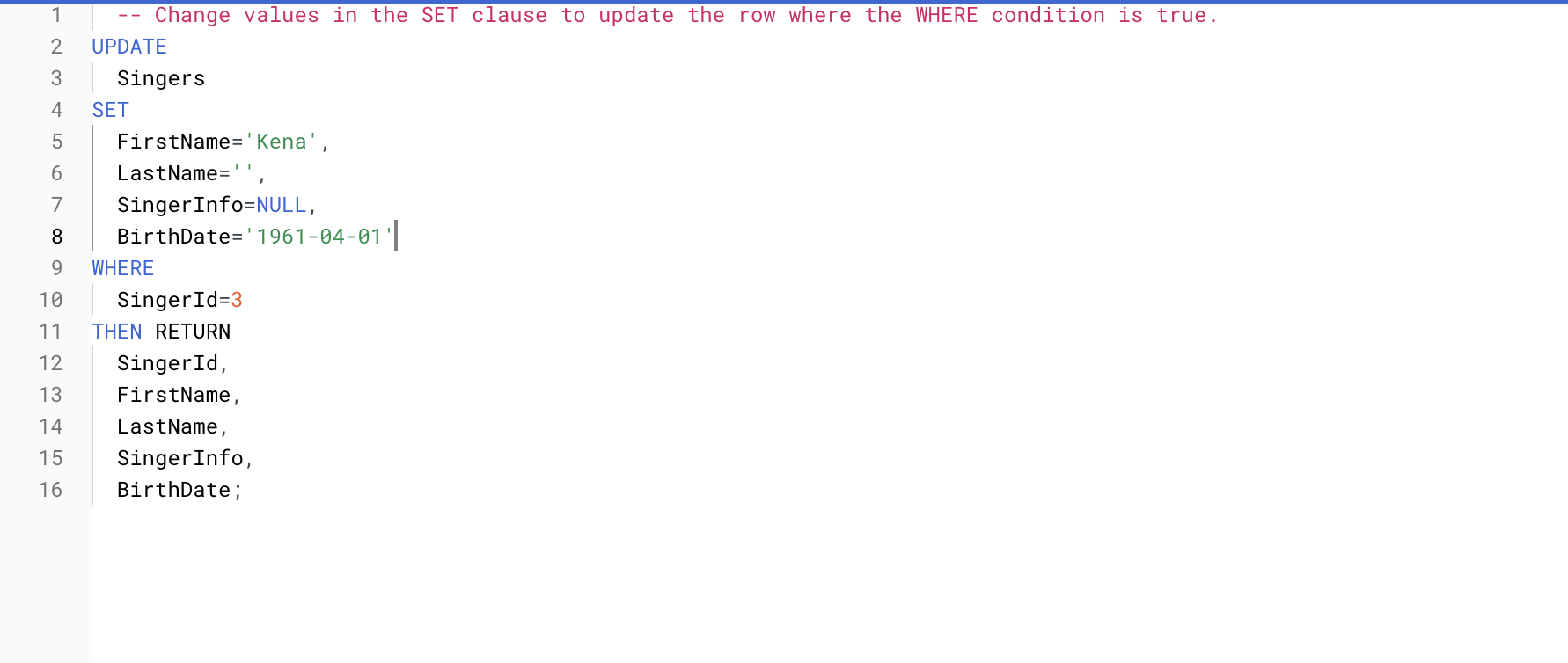
Insira os dados seguintes:
| Campo |
Valor |
| BirthDate: DATE |
"1961-04-01" |
| SingerInfo: BYTES |
NULL |
[todos os outros campos] |
[deixe como está] |
Sua consulta ficará parecida com esta:
-
Depois, clique em Executar.
-
Na página Visão geral do banco de dados, acesse Singers > Dados.
A linha para SingerId 3 na tabela Singers tem agora um valor BirthDate.
Excluir dados
Agora tente excluir alguns dados da tabela.
-
Marque a caixa ao lado da linha do SingerId 2.
-
Em seguida, clique em Excluir.
É seguro ignorar o aviso que aparece na caixa de diálogo.
- No painel, clique em Confirmar.
A tabela Singers agora tem duas linhas.
Executar uma consulta
Você pode executar uma instrução SQL na página de consulta do seu banco de dados.
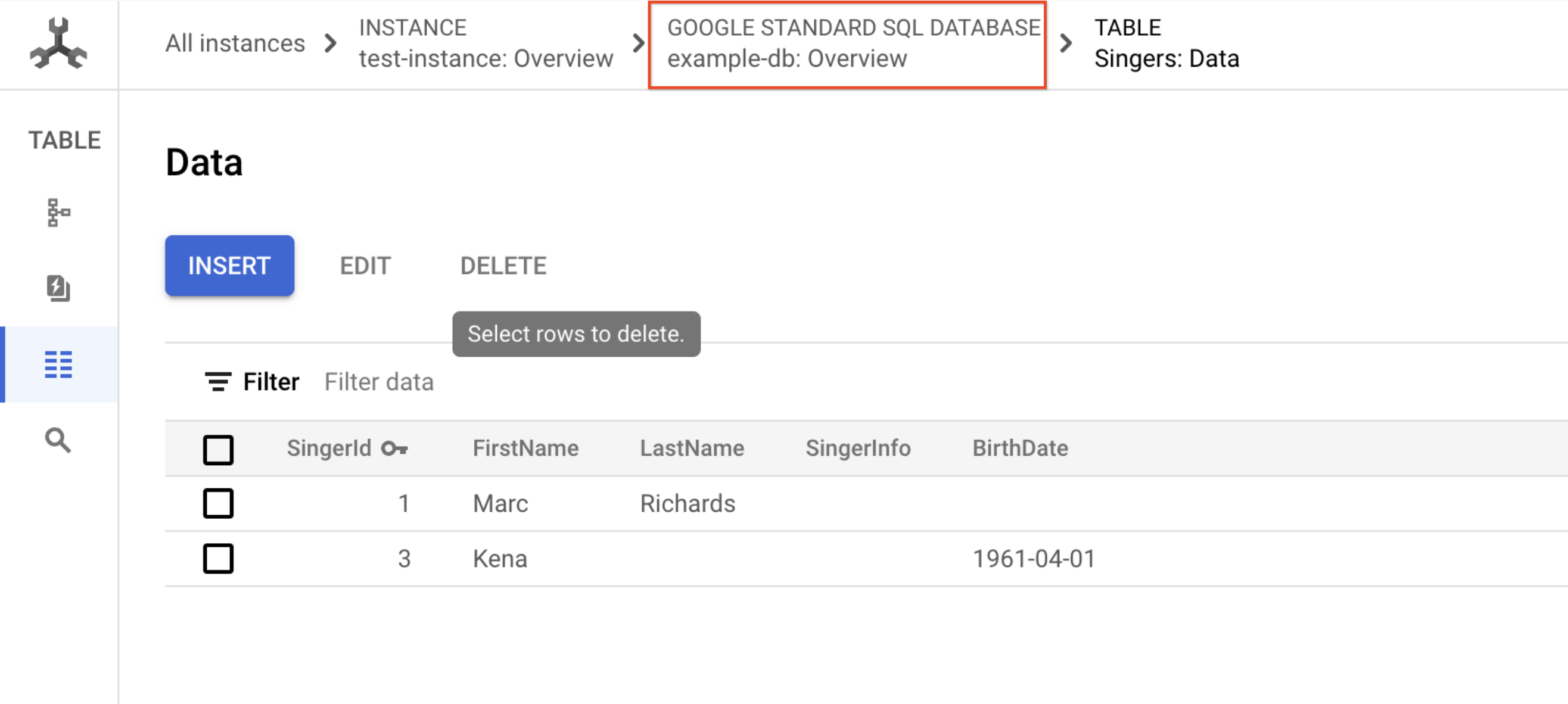
- Navegue até o banco de dados do Spanner selecionando Banco de dados SQL padrão do Google no caminho na parte superior da página de dados da tabela atual:
-
Clique em Spanner Studio no menu à esquerda.
-
Clique em Limpar para limpar a consulta que você usou para sua tabela.
-
Para a consulta, digite as informações a seguir:
SELECT * FROM Singers
- Clique em Executar.
O Console do Cloud vai mostrar o resultado da sua consulta.
Tarefa 5: teste seus conhecimentos
Teste seu conhecimento sobre o Cloud Spanner fazendo o teste a seguir. (Selecione mais de uma opção se necessário).
Parabéns!
Você criou um banco de dados do Cloud Spanner e executou uma instrução SQL usando o editor de consulta.
Próximas etapas / Saiba mais
Este laboratório faz parte de uma série chamada Qwik Starts. Eles foram desenvolvidos para apresentar os vários recursos disponíveis no Google Cloud. Confira a lista de "Qwik Starts" no catálogo de laboratórios para encontrar outro tópico que seja do seu interesse.
Treinamento e certificação do Google Cloud
Esses treinamentos ajudam você a aproveitar as tecnologias do Google Cloud ao máximo. Nossas aulas incluem habilidades técnicas e práticas recomendadas para ajudar você a alcançar rapidamente o nível esperado e continuar sua jornada de aprendizado. Oferecemos treinamentos que vão do nível básico ao avançado, com opções de aulas virtuais, sob demanda e por meio de transmissões ao vivo para que você possa encaixá-las na correria do seu dia a dia. As certificações validam sua experiência e comprovam suas habilidades com as tecnologias do Google Cloud.
Manual atualizado em 24 de setembro de 2025
Laboratório testado em 24 de setembro de 2025
Copyright 2026 Google LLC. Todos os direitos reservados. Google e o logotipo do Google são marcas registradas da Google LLC. Todos os outros nomes de produtos e empresas podem ser marcas registradas das respectivas empresas a que estão associados.








