GSP102

Ringkasan
Cloud Spanner adalah layanan database relasional yang sangat penting dan terkelola sepenuhnya. Cloud Spanner menawarkan konsistensi transaksional pada skala global, skema, SQL (ANSI 2011 dengan ekstensi), dan replikasi sinkron otomatis untuk ketersediaan tinggi.
Cloud Spanner menawarkan:
-
Konsistensi kuat, termasuk indeks sekunder yang sangat konsisten.
-
Dukungan SQL, dengan pernyataan ALTER untuk perubahan skema.
-
Instance terkelola dengan ketersediaan tinggi melalui replikasi data bawaan yang transparan dan sinkron.
Cloud Spanner menawarkan konfigurasi instance regional dan multi-region.
Kegunaannya
Cloud Spanner ideal untuk data relasional, terstruktur, dan semi-terstruktur yang memerlukan ketersediaan tinggi, konsistensi kuat, serta operasi baca dan tulis transaksional.
Opsi penyimpanan lainnya
Berikut adalah beberapa skenario umum yang mungkin perlu dipertimbangkan sebagai alternatif untuk Cloud Spanner:
Lab interaktif ini menunjukkan cara membuat instance, database, dan tabel Cloud Spanner; menambahkan skema, menulis dan mengubah data, serta menjalankan kueri.
Penyiapan dan persyaratan
Sebelum mengklik tombol Start Lab
Baca petunjuk ini. Lab memiliki timer dan Anda tidak dapat menjedanya. Timer yang dimulai saat Anda mengklik Start Lab akan menampilkan durasi ketersediaan resource Google Cloud untuk Anda.
Lab interaktif ini dapat Anda gunakan untuk melakukan aktivitas lab di lingkungan cloud sungguhan, bukan di lingkungan demo atau simulasi. Untuk mengakses lab ini, Anda akan diberi kredensial baru yang bersifat sementara dan dapat digunakan untuk login serta mengakses Google Cloud selama durasi lab.
Untuk menyelesaikan lab ini, Anda memerlukan:
- Akses ke browser internet standar (disarankan browser Chrome).
Catatan: Gunakan jendela Samaran (direkomendasikan) atau browser pribadi untuk menjalankan lab ini. Hal ini akan mencegah konflik antara akun pribadi Anda dan akun siswa yang dapat menyebabkan tagihan ekstra pada akun pribadi Anda.
- Waktu untuk menyelesaikan lab. Ingat, setelah dimulai, lab tidak dapat dijeda.
Catatan: Hanya gunakan akun siswa untuk lab ini. Jika Anda menggunakan akun Google Cloud yang berbeda, Anda mungkin akan dikenai tagihan ke akun tersebut.
Cara memulai lab dan login ke Konsol Google Cloud
-
Klik tombol Start Lab. Jika Anda perlu membayar lab, dialog akan terbuka untuk memilih metode pembayaran.
Di sebelah kanan terdapat panel Lab setup and access yang berisi hal-hal berikut:
- Tombol Open Google Cloud console
- Kredensial sementara (nama pengguna dan sandi) yang harus Anda gunakan untuk lab ini
- Informasi lain, jika diperlukan, untuk menyelesaikan lab ini
Perhatikan bahwa timer lab terletak di dekat bagian atas halaman, yang menampilkan waktu yang tersisa.
-
Klik Open Google Cloud console (atau klik kanan dan pilih Open Link in Incognito Window jika Anda menjalankan browser Chrome).
Lab akan menjalankan resource, lalu membuka tab lain yang menampilkan halaman Sign in.
Tips: Atur tab di jendela terpisah secara berdampingan.
Catatan: Jika Anda melihat dialog Choose an account, klik Use Another Account.
-
Jika perlu, salin Username di bawah dan tempel ke dialog Sign in.
{{{user_0.username | "Username"}}}
Anda juga dapat menemukan Username di panel Lab setup and access.
-
Klik Next.
-
Salin Password di bawah dan tempel ke dialog Welcome.
{{{user_0.password | "Password"}}}
Anda juga dapat menemukan Password di panel Lab setup and access.
-
Klik Next.
Penting: Anda harus menggunakan kredensial yang diberikan lab. Jangan menggunakan kredensial akun Google Cloud Anda.
Catatan: Penggunaan akun Google Cloud sendiri untuk lab ini mungkin dikenai biaya tambahan.
-
Klik untuk melanjutkan ke halaman berikutnya:
- Setujui persyaratan dan ketentuan.
- Jangan tambahkan opsi pemulihan atau autentikasi 2 langkah (karena ini akun sementara).
- Jangan daftar uji coba gratis.
Setelah beberapa saat, Konsol Google Cloud akan terbuka di tab ini.
Catatan: Untuk mengakses produk dan layanan Google Cloud, klik Navigation menu atau ketik nama layanan atau produk di kolom Search.

Tugas 1. Membuat instance
Saat pertama kali menggunakan Cloud Spanner, Anda harus membuat instance, yaitu alokasi resource yang digunakan oleh database Cloud Spanner dalam instance tersebut.
-
Buka Konsol Cloud, lalu klik Navigation menu ( ) > View all products > Navigate to Databases > Spanner.
-
Klik Create provisioned instance.
-
Pilih Enterprise, lalu klik Continue untuk melanjutkan.
-
Untuk Instance Name, ketik: Test Instance
-
Biarkan Instance ID tetap menggunakan setelan default, lalu klik Continue.
-
Di halaman Choose a configuration, pilih konfigurasi Regional.
-
Untuk Select a configuration, pilih region .
Jangan memilih region lain untuk instance. Region adalah satu-satunya region yang didukung untuk pembuatan instance di lingkungan lab ini.
-
Klik Continue.
-
Biarkan halaman Configure compute capacity tetap menggunakan setelan default, lalu klik Create.
Sekarang Anda akan melihat instance Anda di halaman Instance Details.
Catatan: Jika Anda menerima error yang mirip dengan region violates constraint constraints/gcp.resourceLocations on the resource projects/qwiklabs-gcp-XX-XXXXXXXXX, kembali ke halaman Choose a configuration di langkah 6. Pastikan Anda telah memilih region yang disediakan dengan latar belakang yang ditandai di langkah 6, lalu lanjutkan untuk membuat instance.
Tugas 2. Membuat database
-
Di halaman Instance Overview, klik Create database.
-
Untuk nama Database, masukkan example-db, lalu klik Create.
Anda sekarang berada di halaman Database Overview untuk database baru yang Anda buat.
Klik Periksa progres saya untuk memverifikasi tujuan.
Membuat instance dan database
Tugas 3. Membuat skema
Konsol Cloud menyediakan dua cara untuk membuat, mengubah, serta menghapus tabel dan indeks dalam database:
- Gunakan editor Database default untuk menentukan setiap bagian tabel, kolom, dan indeks.
- Masukkan pernyataan SQL dalam sintaksis Bahasa Definisi Data (DDL) Cloud Spanner.
Lab ini menggunakan DDL.
-
Sekarang klik Create table.
-
Di kolom Untitled query, ganti kueri yang ada dengan:
CREATE TABLE Singers (
SingerId INT64 NOT NULL,
FirstName STRING(1024),
LastName STRING(1024),
SingerInfo BYTES(MAX),
BirthDate DATE,
) PRIMARY KEY(SingerId);
- Klik Run.
Klik Periksa progres saya untuk memverifikasi tujuan.
Membuat skema untuk database Anda
Tugas 4. Menyisipkan dan memodifikasi data
Konsol Cloud menyediakan antarmuka untuk menyisipkan, mengedit, dan menghapus data.
Memasukkan data
-
Di halaman Database Overview, klik Singers.
-
Di menu Spanner, klik Data, lalu klik Insert.
-
Ganti nilai placeholder untuk kolom berikut:
| Kolom |
Nilai |
| SingerID: INT64 |
1 |
| FirstName: STRING |
'Marc' |
| LastName: STRING |
'Richards' |
| SingerInfo: BYTES |
NULL |
| BirthDate: DATE |
NULL |
Kueri Anda akan terlihat seperti ini:
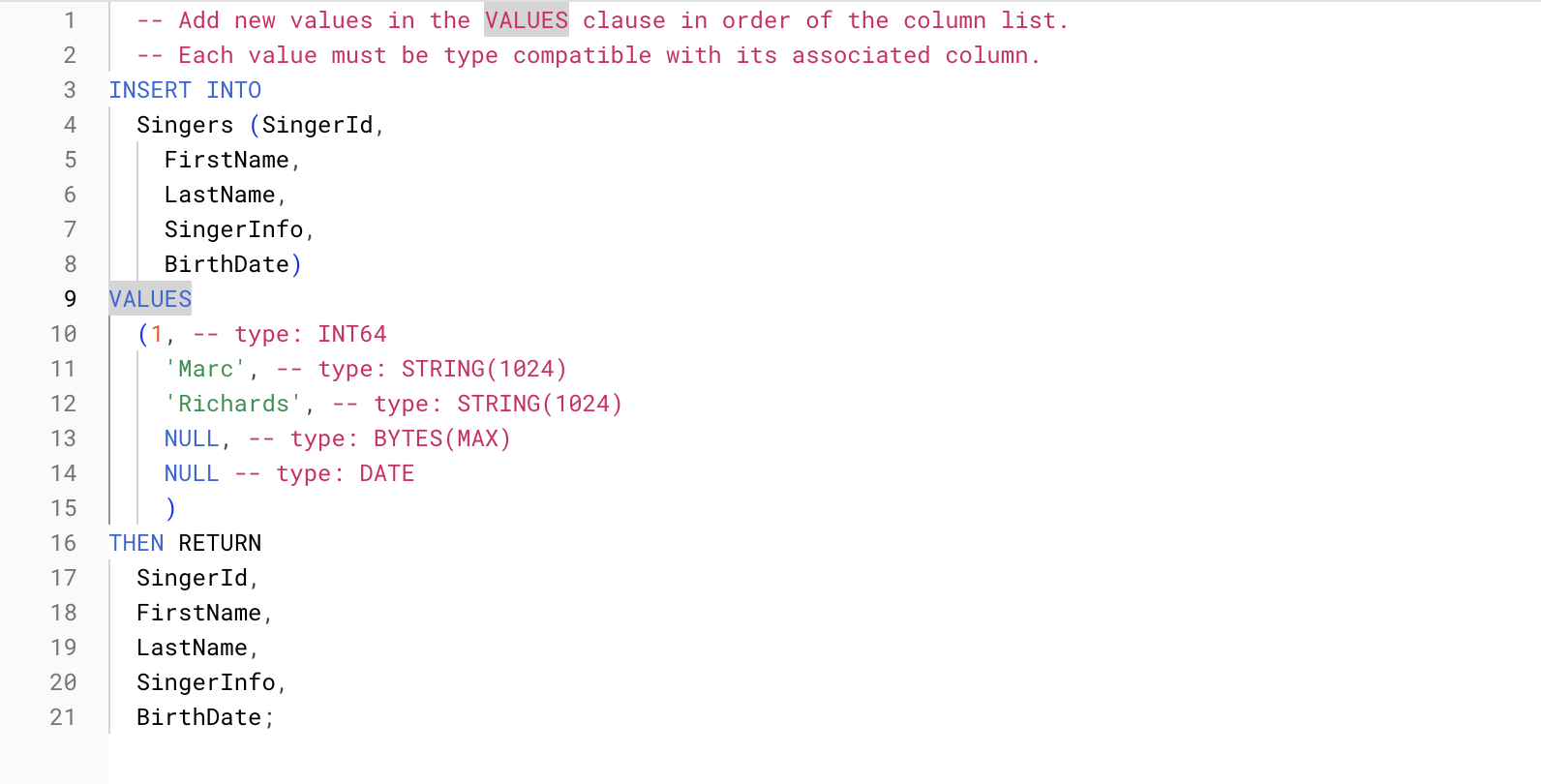
Catatan: Pastikan untuk mengganti SingerID dengan nilai yang diberikan dalam kondisi Where.
-
Kemudian klik Run.
-
Di halaman Database Overview, buka Singers > Data dan Anda akan melihat bahwa tabel Singers sekarang memiliki satu baris.
-
Klik Insert untuk menambahkan baris lain dan ganti nilai placeholder dengan nilai berikut:
| Kolom |
Nilai |
| SingerID: INT64 |
2 |
| FirstName: STRING |
'Catalina' |
| LastName: STRING |
'Smith' |
| SingerInfo: BYTES |
NULL |
| BirthDate: DATE |
NULL |
-
Kemudian klik Run.
-
Di halaman Database Overview, buka Singers > Data dan Anda akan melihat bahwa tabel Singers sekarang memiliki dua baris.
Anda juga dapat menyisipkan nilai string kosong saat memasukkan data.
-
Klik Insert.
-
Kemudian, masukkan nilai berikut:
| Kolom |
Nilai |
| SingerID: INT64 |
3 |
| FirstName: STRING |
'Kena' |
| LastName: STRING |
' ' |
| SingerInfo: BYTES |
NULL |
| BirthDate: DATE |
NULL |
-
Kemudian klik Run.
-
Di halaman Database Overview, buka Singers > Data dan Anda akan melihat bahwa tabel Singers sekarang memiliki tiga baris, dan baris untuk SingerID 3 memiliki LastName yang merupakan string kosong.
Mengedit data
Anda akan terus mengerjakan tabel Singers.
-
Centang kotak di samping baris untuk SingerId 3.
-
Lalu, klik Edit.
-
Masukkan nilai berikut:
| Kolom |
Nilai |
| BirthDate: DATE |
'1961-04-01' |
| SingerInfo: BYTES |
NULL |
[all other fields] |
[leave as-is] |
Kueri Anda akan terlihat seperti ini:
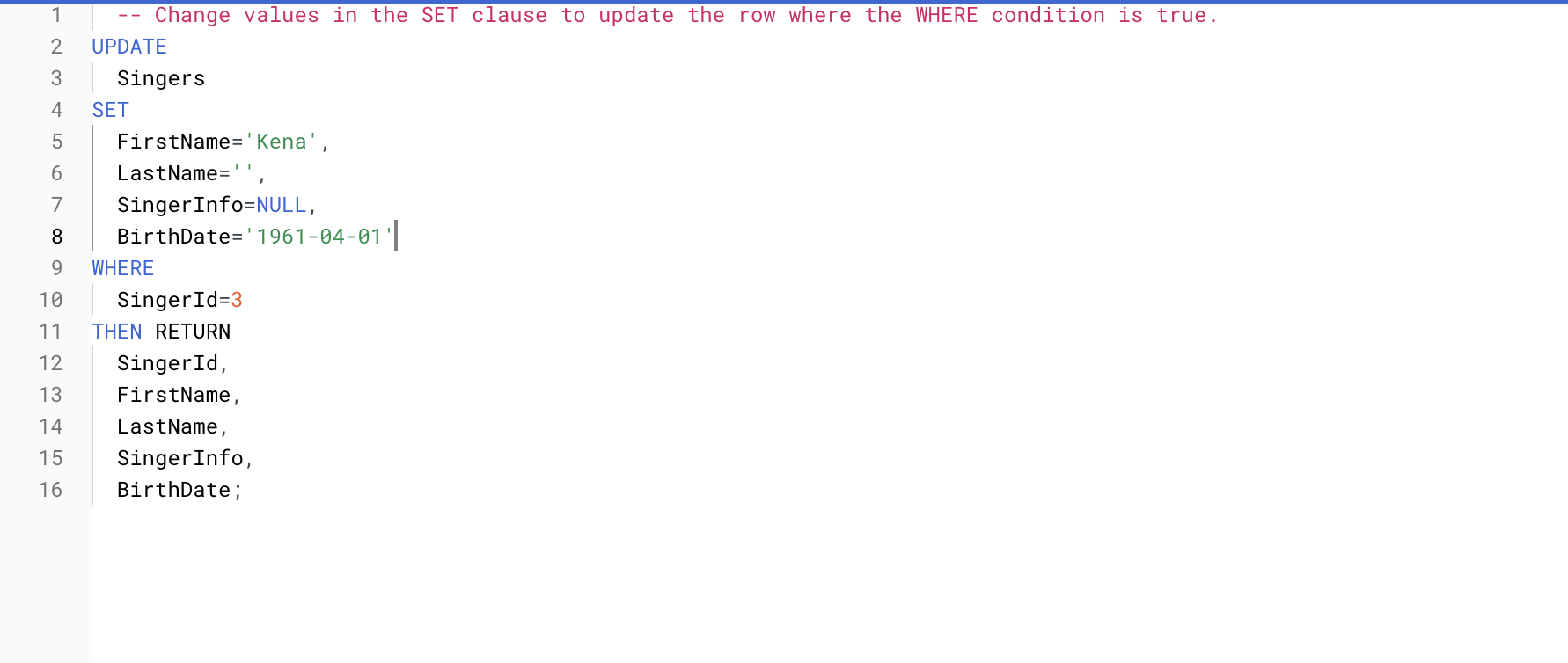
-
Kemudian klik Run.
-
Di halaman Database Overview, buka Singers > Data.
Baris untuk SingerId 3 di tabel Singers sekarang memiliki nilai BirthDate.
Menghapus data
Sekarang coba hapus beberapa data dari tabel.
-
Centang kotak di samping baris untuk SingerId 2.
-
Kemudian, klik Delete.
Anda dapat mengabaikan peringatan yang muncul di dialog dengan aman.
- Di panel, klik Confirm.
Tabel Singers sekarang memiliki dua baris.
Menjalankan kueri
Anda dapat menjalankan pernyataan SQL di halaman kueri database Anda.
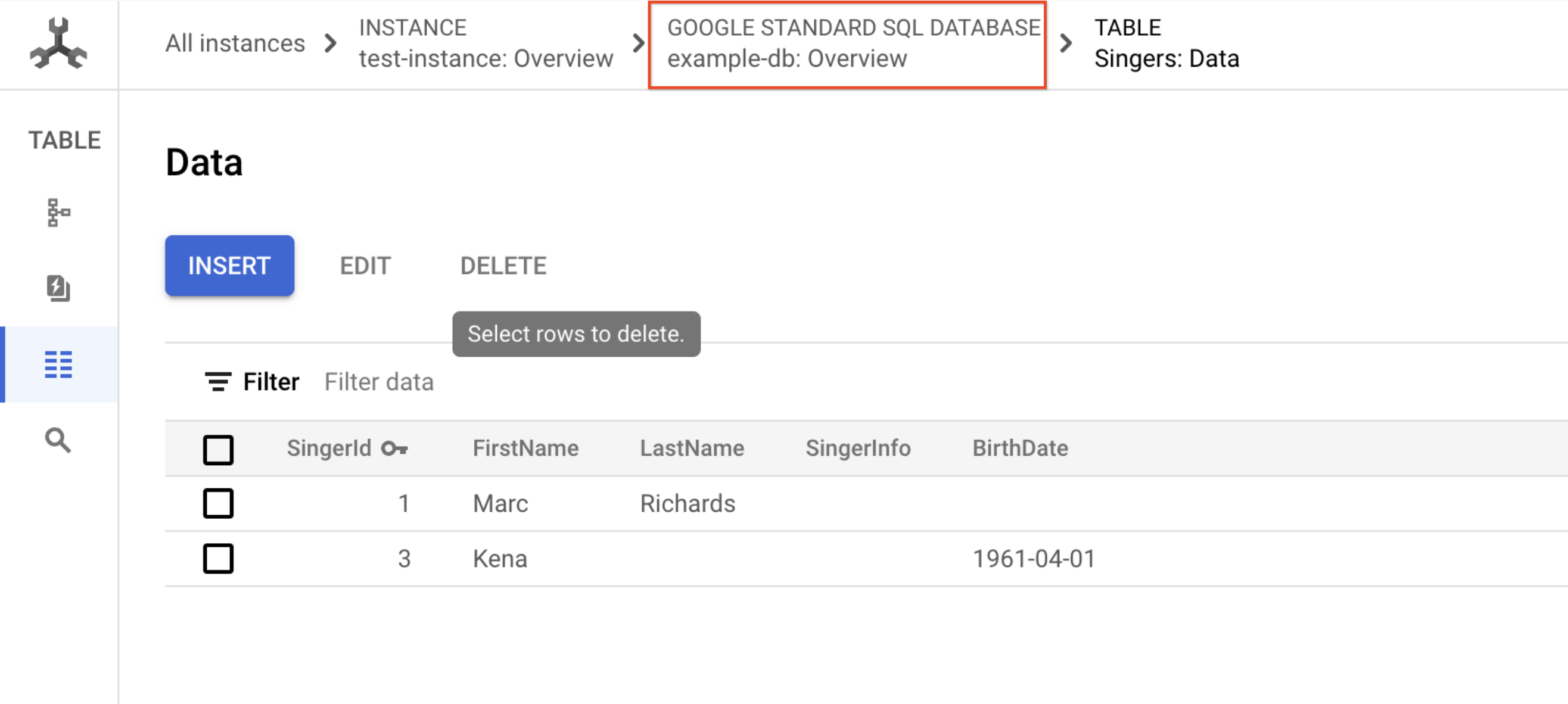
- Buka database Spanner Anda dengan memilih Google Standard SQL Database di jalur breadcrumb navigasi:
-
Klik Spanner Studio di menu Spanner.
-
Klik Clear untuk menghapus kueri yang Anda gunakan untuk tabel.
-
Untuk kueri, masukkan:
SELECT * FROM Singers
- Klik Run.
Konsol Cloud menampilkan hasil kueri Anda.
Tugas 5. Menguji pengetahuan Anda
Uji pengetahuan Anda tentang Cloud Spanner dengan mengikuti kuis berikut. (Pilih beberapa opsi yang benar jika perlu.)
Selamat!
Anda telah berhasil membuat database Cloud Spanner dan mengeksekusi pernyataan SQL menggunakan editor kueri.
Langkah berikutnya/Pelajari lebih lanjut
Lab ini merupakan bagian dari rangkaian lab yang disebut Qwik Start. Lab ini dirancang agar Anda dapat mencoba berbagai fitur yang tersedia dengan Google Cloud. Tinjau daftar "Qwik Start" di katalog lab untuk menemukan lab berikutnya yang ingin Anda ikuti.
Sertifikasi dan pelatihan Google Cloud
...membantu Anda mengoptimalkan teknologi Google Cloud. Kelas kami mencakup keterampilan teknis dan praktik terbaik untuk membantu Anda memahami dengan cepat dan melanjutkan proses pembelajaran. Kami menawarkan pelatihan tingkat dasar hingga lanjutan dengan opsi on demand, live, dan virtual untuk menyesuaikan dengan jadwal Anda yang sibuk. Sertifikasi membantu Anda memvalidasi dan membuktikan keterampilan serta keahlian Anda dalam teknologi Google Cloud.
Manual Terakhir Diperbarui pada 19 Maret 2026
Lab Terakhir Diuji pada 24 September 2025
Hak cipta 2026 Google LLC. Semua hak dilindungi undang-undang. Google dan logo Google adalah merek dagang dari Google LLC. Semua nama perusahaan dan produk lain mungkin adalah merek dagang masing-masing perusahaan yang bersangkutan.








