GSP102

Übersicht
Cloud Spanner ist ein vollständig verwalteter, geschäftskritischer Dienst für relationale Datenbanken. Er bietet konsistente Transaktionen im globalen Maßstab, Schemas, SQL (ANSI 2011 mit Erweiterungen) und automatisierte synchrone Replikation für Hochverfügbarkeit.
Cloud Spanner hat folgende Vorteile:
-
Strikte Konsistenz, einschließlich strikt konsistenter sekundärer Indexe
-
SQL-Unterstützung mit ALTER-Anweisungen für Schemaänderungen
-
Verwaltete Instanzen mit Hochverfügbarkeit durch transparente, synchrone, integrierte Datenreplikation
Cloud Spanner bietet regionale und multiregionale Instanzkonfigurationen.
Einsatzmöglichkeit
Cloud Spanner ist ideal für relationale, strukturierte und teilweise strukturierte Daten geeignet, für die Hochverfügbarkeit, strikte Konsistenz und transaktionale Lese- und Schreibvorgänge benötigt werden.
Weitere Speichermöglichkeiten
Im Folgenden finden Sie einige Einsatzbereiche, für die sich eine Alternative zu Cloud Spanner empfiehlt:
In diesem praxisorientierten Lab erfahren Sie, wie Sie in Cloud Spanner eine Instanz, eine Datenbank und eine Tabelle erstellen, ein Schema hinzufügen, Daten schreiben und ändern sowie eine Abfrage ausführen.
Einrichtung und Anforderungen
Vor dem Klick auf „Start Lab“ (Lab starten)
Lesen Sie diese Anleitung. Labs sind zeitlich begrenzt und können nicht pausiert werden. Der Timer beginnt zu laufen, wenn Sie auf Lab starten klicken, und zeigt Ihnen, wie lange Google Cloud-Ressourcen für das Lab verfügbar sind.
In diesem praxisorientierten Lab können Sie die Lab-Aktivitäten in einer echten Cloud-Umgebung durchführen – nicht in einer Simulations- oder Demo-Umgebung. Dazu erhalten Sie neue, temporäre Anmeldedaten, mit denen Sie für die Dauer des Labs auf Google Cloud zugreifen können.
Für dieses Lab benötigen Sie Folgendes:
- Einen Standardbrowser (empfohlen wird Chrome)
Hinweis: Nutzen Sie den privaten oder Inkognitomodus (empfohlen), um dieses Lab durchzuführen. So wird verhindert, dass es zu Konflikten zwischen Ihrem persönlichen Konto und dem Teilnehmerkonto kommt und zusätzliche Gebühren für Ihr persönliches Konto erhoben werden.
- Zeit für die Durchführung des Labs – denken Sie daran, dass Sie ein begonnenes Lab nicht unterbrechen können.
Hinweis: Verwenden Sie für dieses Lab nur das Teilnehmerkonto. Wenn Sie ein anderes Google Cloud-Konto verwenden, fallen dafür möglicherweise Kosten an.
Lab starten und bei der Google Cloud Console anmelden
-
Klicken Sie auf Lab starten. Wenn Sie für das Lab bezahlen müssen, wird ein Dialogfeld geöffnet, in dem Sie Ihre Zahlungsmethode auswählen können.
Auf der rechten Seite befindet sich der Bereich Lab-Einrichtung und ‑Zugriff:
- Button Google Cloud Console öffnen
- Die temporären Anmeldedaten (Nutzername und Passwort), die Sie für dieses Lab verwenden müssen
- Gegebenenfalls weitere Informationen für dieses Lab
Der Lab-Timer befindet sich oben auf der Seite und zeigt die verbleibende Zeit an.
-
Klicken Sie auf Google Cloud Console öffnen. Wenn Sie Chrome verwenden, können Sie auch rechtsklicken und Link in Inkognitofenster öffnen auswählen.
Im Lab werden Ressourcen aktiviert. Anschließend wird ein weiterer Tab mit der Seite „Anmelden“ geöffnet.
Tipp: Ordnen Sie die Tabs nebeneinander in separaten Fenstern an.
Hinweis: Wird das Dialogfeld Konto auswählen angezeigt, klicken Sie auf Anderes Konto verwenden.
-
Kopieren Sie bei Bedarf den folgenden Nutzernamen und fügen Sie ihn in das Dialogfeld Anmelden ein.
{{{user_0.username | "Username"}}}
Sie finden den Nutzernamen auch im Bereich Lab-Einrichtung und ‑Zugriff.
-
Klicken Sie auf Weiter.
-
Kopieren Sie das folgende Passwort und fügen Sie es in das Dialogfeld Willkommen ein.
{{{user_0.password | "Password"}}}
Sie finden das Passwort auch im Bereich Lab-Einrichtung und ‑Zugriff.
-
Klicken Sie auf Weiter.
Wichtig: Sie müssen die für das Lab bereitgestellten Anmeldedaten verwenden. Nutzen Sie nicht die Anmeldedaten Ihres Google Cloud-Kontos.
Hinweis: Wenn Sie Ihr eigenes Google Cloud-Konto für dieses Lab nutzen, können zusätzliche Kosten anfallen.
-
Klicken Sie sich durch die nachfolgenden Seiten:
- Akzeptieren Sie die Nutzungsbedingungen.
- Fügen Sie keine Wiederherstellungsoptionen oder 2-Faktor-Authentifizierung hinzu, da dies nur ein temporäres Konto ist.
- Melden Sie sich nicht für kostenlose Testversionen an.
Nach wenigen Augenblicken wird die Google Cloud Console in diesem Tab geöffnet.
Hinweis: Wenn Sie auf Google Cloud-Produkte und ‑Dienste zugreifen möchten, klicken Sie auf das Navigationsmenü oder geben Sie den Namen des Produkts oder Dienstes in das Feld Suchen ein.

Aufgabe 1: Instanz erstellen
Bei der ersten Verwendung von Cloud Spanner müssen Sie eine Instanz erstellen. Dies ist eine Zuordnung von Ressourcen, die von Cloud Spanner-Datenbanken in der Instanz verwendet werden.
-
Rufen Sie die Cloud Console auf und klicken Sie im Navigationsmenü ( ) auf Alle Produkte ansehen > Datenbanken > Spanner.
-
Klicken Sie auf Bereitgestellte Instanz erstellen.
-
Wählen Sie Enterprise aus und klicken Sie auf Weiter.
-
Geben Sie Test Instance als Instanzname ein.
-
Behalten Sie die Standardeinstellung für die Instanz-ID bei und klicken Sie auf Weiter.
-
Wählen Sie auf der Seite Konfiguration auswählen die Konfiguration Regional aus.
-
Wählen Sie unter Konfiguration auswählen die Region aus.
Wählen Sie keine andere Region für die Instanz aus. Die Region ist die einzige Region, die für die Instanzerstellung in dieser Lab-Umgebung unterstützt wird.
-
Klicken Sie auf Weiter.
-
Lassen Sie die Seite Rechenkapazität konfigurieren unverändert und klicken Sie auf Erstellen.
Ihre Instanz wird jetzt auf der Seite „Instanzdetails“ angezeigt.
Hinweis: Wenn Sie eine Fehlermeldung wie region violates constraint constraints/gcp.resourceLocations on the resource projects/qwiklabs-gcp-XX-XXXXXXXXX erhalten, kehren Sie zur Seite Konfiguration auswählen in Schritt 6 zurück. Prüfen Sie, ob Sie die hervorgehobene Region in Schritt 6 ausgewählt haben, und erstellen Sie dann die Instanz.
Aufgabe 2: Datenbank erstellen
-
Klicken Sie auf der Seite Instanzübersicht auf Datenbank erstellen.
-
Geben Sie als Datenbanknamen example-db ein und klicken Sie auf Erstellen.
Sie befinden sich jetzt auf der Seite Datenbankübersicht für die neue Datenbank, die Sie erstellt haben.
Klicken Sie auf Fortschritt prüfen.
Instanz und Datenbank erstellen
Aufgabe 3: Schema erstellen
Die Cloud Console bietet zwei Möglichkeiten zum Erstellen, Ändern und Löschen von Tabellen und Indexen in einer Datenbank:
- Verwendung des Standard-Datenbankeditors, um alle Teile von Tabellen, Spalten und Indexen anzugeben
- Eingabe von SQL-Anweisungen in der Syntax der Cloud Spanner-Datendefinitionssprache (Data Definition Language, DDL)
In diesem Lab wird DDL verwendet.
-
Klicken Sie nun auf Tabelle erstellen.
-
Ersetzen Sie im Feld Unbenannte Abfrage die vorhandene Abfrage durch Folgendes:
CREATE TABLE Singers (
SingerId INT64 NOT NULL,
FirstName STRING(1024),
LastName STRING(1024),
SingerInfo BYTES(MAX),
BirthDate DATE,
) PRIMARY KEY(SingerId);
- Klicken Sie auf Ausführen.
Klicken Sie auf Fortschritt prüfen.
Schema für Datenbank erstellen
Aufgabe 4: Daten einfügen und ändern
Die Cloud Console bietet eine Schnittstelle zum Einfügen, Bearbeiten und Löschen von Daten.
Daten einfügen
-
Klicken Sie auf der Seite Datenbankübersicht auf Singers.
-
Klicken Sie im Cloud Spanner-Menü auf Daten und dann auf Einfügen.
-
Ersetzen Sie die Platzhalterwerte für die folgenden Felder:
| Feld |
Wert |
| SingerID: INT64 |
1 |
| FirstName: STRING |
'Marc' |
| LastName: STRING |
'Richards' |
| SingerInfo: BYTES |
NULL |
| BirthDate: DATE |
NULL |
Die Abfrage sollte in etwa so aussehen:
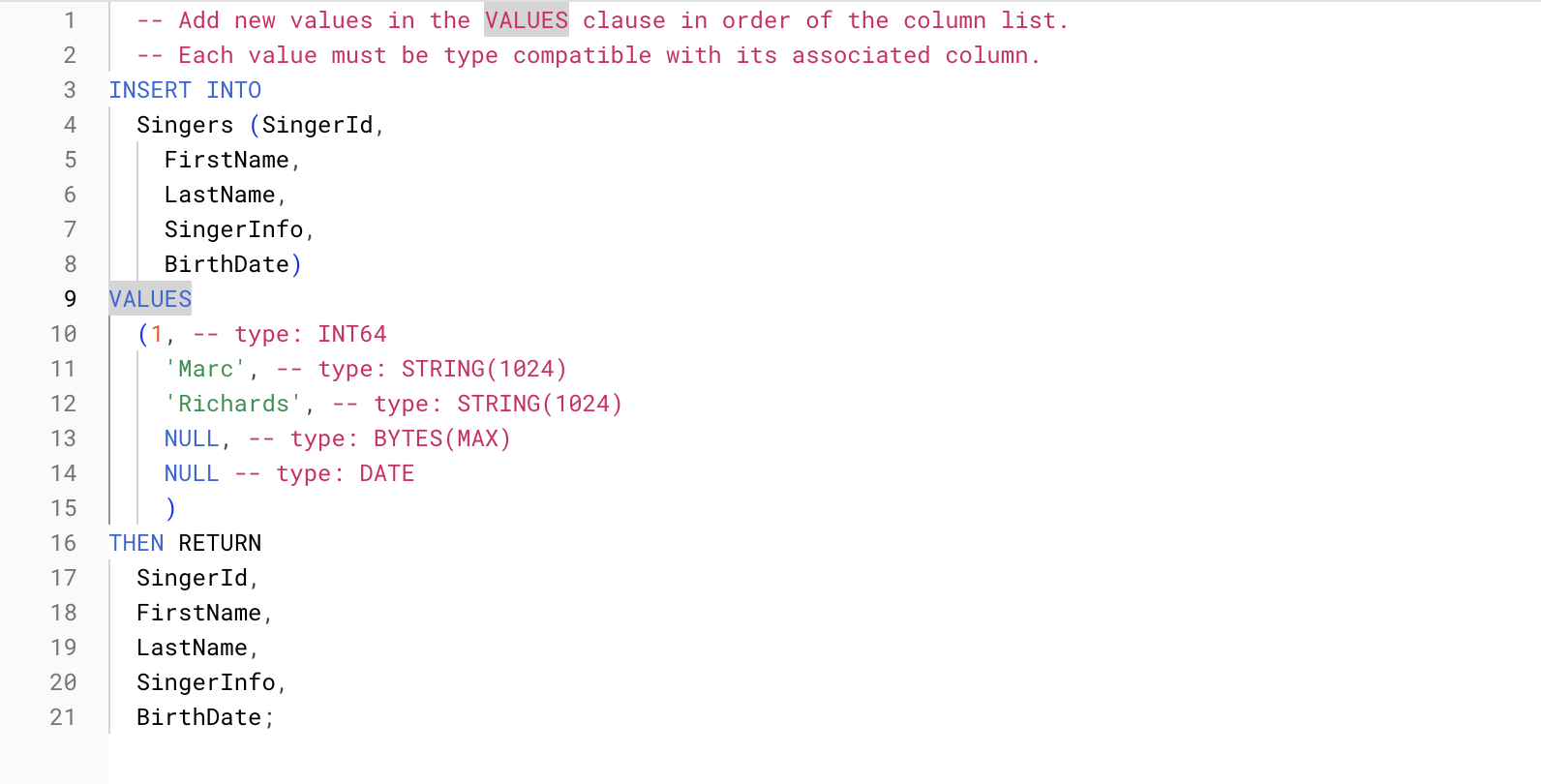
Hinweis: Ersetzen Sie SingerID durch den angegebenen Wert in der Where-Bedingung.
-
Klicken Sie dann auf Ausführen.
-
Klicken Sie auf der Seite Datenbankübersicht auf Singers > Daten. Die Tabelle Singers enthält jetzt eine Zeile.
-
Klicken Sie auf Einfügen, um eine weitere Zeile hinzuzufügen, und ersetzen Sie die Platzhalterwerte durch Folgendes:
| Feld |
Wert |
| SingerID: INT64 |
2 |
| FirstName: STRING |
'Catalina' |
| LastName: STRING |
'Smith' |
| SingerInfo: BYTES |
NULL |
| BirthDate: DATE |
NULL |
-
Klicken Sie dann auf Ausführen.
-
Klicken Sie auf der Seite Datenbankübersicht auf Singers > Daten. Die Tabelle Singers enthält jetzt zwei Zeilen.
Sie können bei der Dateneingabe auch leere Stringwerte eingeben.
-
Klicken Sie auf Einfügen.
-
Geben Sie dann Folgendes ein:
| Feld |
Wert |
| SingerID: INT64 |
3 |
| FirstName: STRING |
'Kena' |
| LastName: STRING |
' ' |
| SingerInfo: BYTES |
NULL |
| BirthDate: DATE |
NULL |
-
Klicken Sie dann auf Ausführen.
-
Klicken Sie auf der Seite Datenbankübersicht auf Singers > Daten. Die Tabelle Singers enthält jetzt drei Zeilen und die Zeile für SingerID 3 hat als LastName einen leeren String.
Daten bearbeiten
Sie arbeiten weiter an der Tabelle „Singers“.
-
Klicken Sie auf das Kästchen neben der Zeile für SingerId 3.
-
Klicken Sie dann auf Bearbeiten.
-
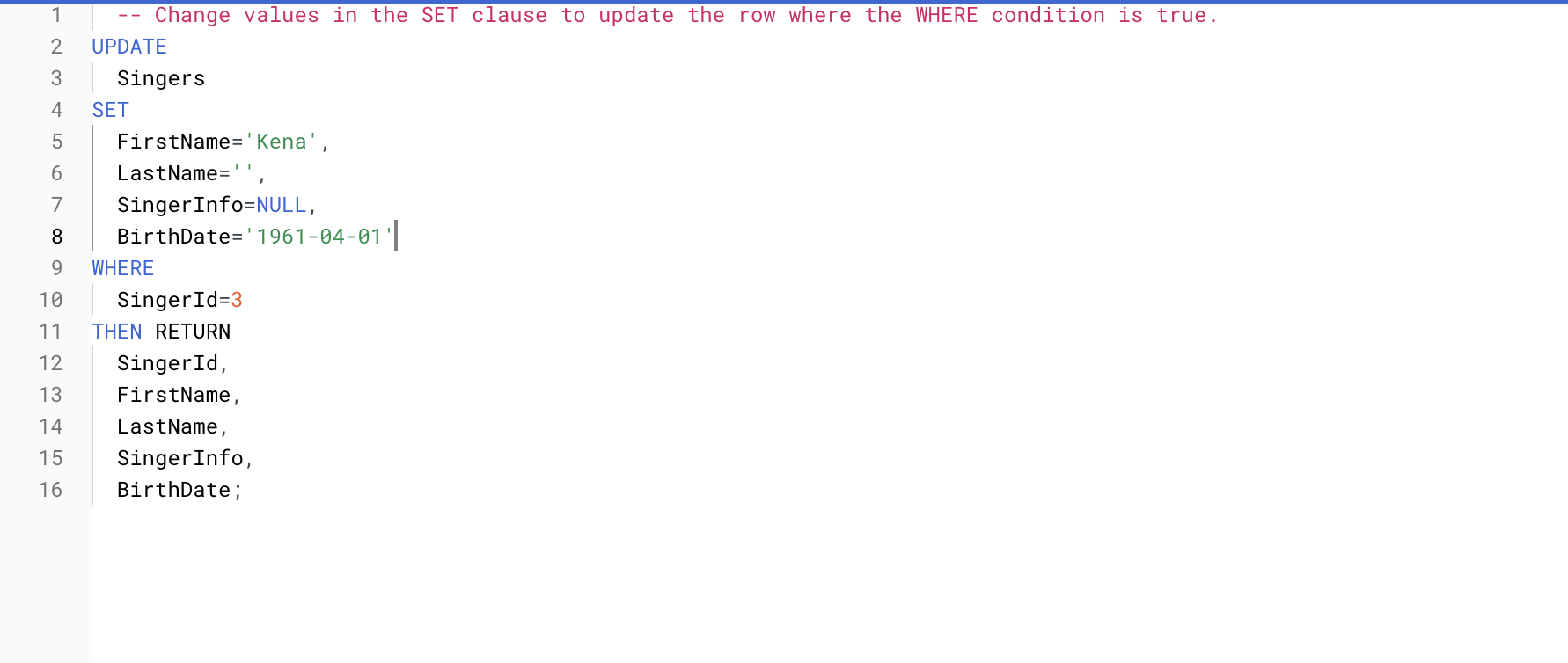
Geben Sie Folgendes ein:
| Feld |
Wert |
| BirthDate: DATE |
'1961-04-01' |
| SingerInfo: BYTES |
NULL |
[alle anderen Felder] |
[unverändert beibehalten] |
Ihre Abfrage sieht dann etwa so aus:
-
Klicken Sie dann auf Ausführen.
-
Klicken Sie auf der Seite Datenbankübersicht auf Singers > Daten.
Die Zeile für SingerId 3 in der Tabelle Singers enthält jetzt einen Wert für BirthDate:
Daten löschen
Versuchen Sie nun, einige Daten aus der Tabelle zu löschen.
-
Klicken Sie auf das Kästchen neben der Zeile für SingerId 2.
-
Klicken Sie dann auf Löschen.
Sie können die Warnung im Dialogfeld ignorieren.
- Klicken Sie im Bereich auf Bestätigen.
Die Tabelle Singers enthält jetzt nur noch zwei Zeilen.
Abfrage ausführen
Sie können auf der Abfrageseite Ihrer Datenbank eine SQL-Anweisung ausführen.
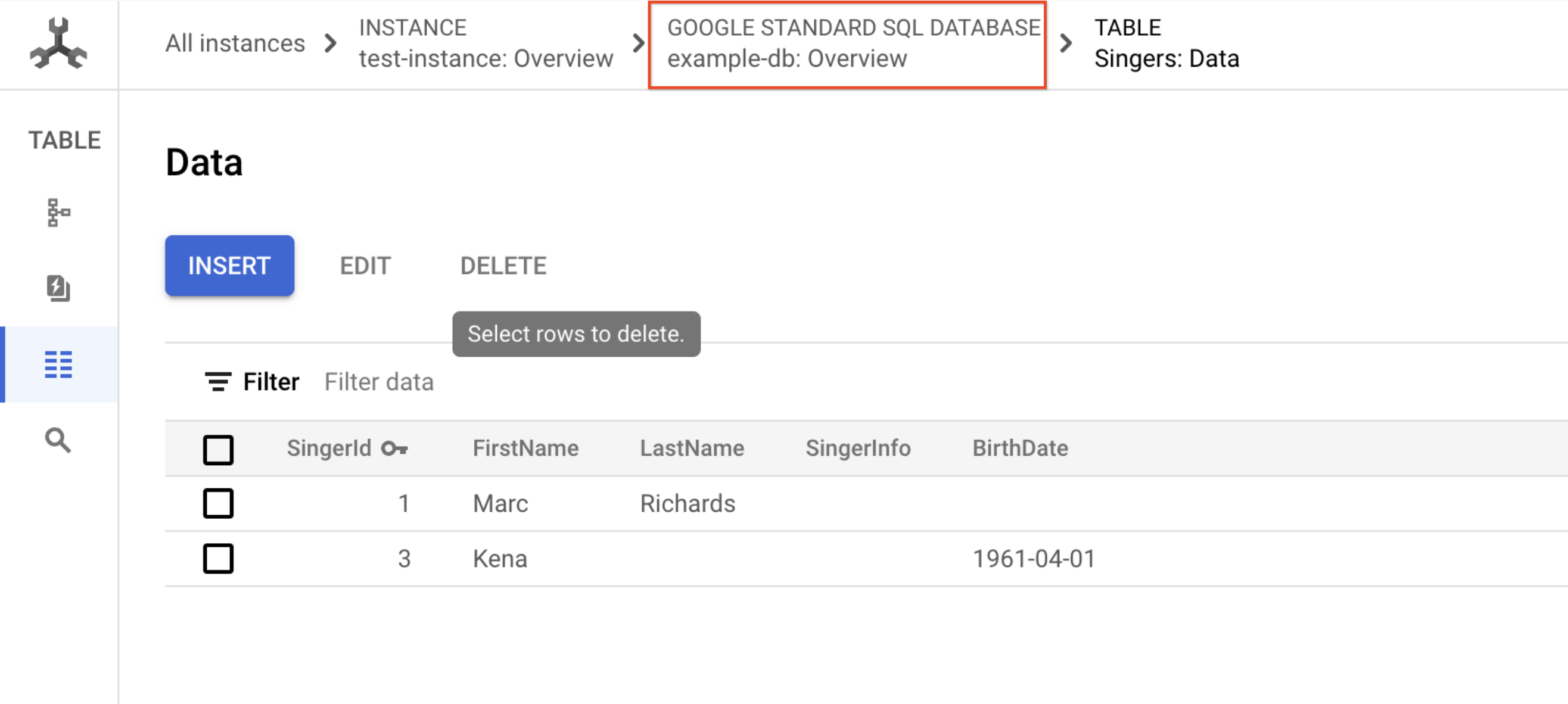
- Rufen Sie Ihre Cloud Spanner-Datenbank auf, indem Sie im Navigationspfad Google-Standard-SQL-Datenbank auswählen:
-
Klicken Sie im Cloud Spanner-Menü auf Cloud Spanner Studio.
-
Klicken Sie auf Löschen, um die Abfrage zu löschen, die Sie für Ihre Tabelle verwendet haben.
-
Geben Sie für die Abfrage Folgendes ein:
SELECT * FROM Singers
- Klicken Sie auf Ausführen.
In der Cloud Console wird das Ergebnis der Abfrage angezeigt.
Aufgabe 5: Wissen testen
In diesem Quiz können Sie Ihr Wissen über Cloud Spanner testen. Bitte wählen Sie alle richtigen Antworten aus.
Das wars! Sie haben das Lab erfolgreich abgeschlossen.
Sie haben eine Cloud Spanner-Datenbank erstellt und mithilfe des Abfrageeditors eine SQL-Anweisung ausgeführt.
Weitere Informationen
Dieses Lab gehört zu der Reihe „Qwik Starts“. Die Labs geben Ihnen einen kleinen Vorgeschmack auf die vielen Funktionen von Google Cloud. Wählen Sie im Lab-Katalog unter „Qwik Starts“ einfach das nächste Lab aus, das Sie durchgehen möchten.
Google Cloud-Schulungen und -Zertifizierungen
In unseren Schulungen erfahren Sie alles zum optimalen Einsatz unserer Google Cloud-Technologien und können sich entsprechend zertifizieren lassen. Unsere Kurse vermitteln technische Fähigkeiten und Best Practices, damit Sie möglichst schnell mit Google Cloud loslegen und Ihr Wissen fortlaufend erweitern können. Wir bieten On-Demand-, Präsenz- und virtuelle Schulungen für Anfänger wie Fortgeschrittene an, die Sie individuell in Ihrem eigenen Zeitplan absolvieren können. Mit unseren Zertifizierungen weisen Sie nach, dass Sie Experte im Bereich Google Cloud-Technologien sind.
Anleitung zuletzt am 19. März 2026 aktualisiert
Lab zuletzt am 24. September 2025 getestet
© 2026 Google LLC. Alle Rechte vorbehalten. Google und das Google-Logo sind Marken von Google LLC. Alle anderen Unternehmens- und Produktnamen können Marken der jeweils mit ihnen verbundenen Unternehmen sein.








