GSP063

Übersicht
Mit der Cloud Natural Language API können Sie Entitäten aus Texten
extrahieren, Sentiment- und Syntaxanalysen erstellen sowie Texte durch
Klassifizierung kategorisieren. Der Schwerpunkt dieses Labs liegt auf der
Textklassifizierung. Die API nutzt eine Datenbank mit mehr als 700 Kategorien,
sodass auch große Text-Datasets mühelos klassifiziert werden können.
Ziele
Aufgaben in diesem Lab:
-
Anfrage an die Natural Language API erstellen und die API mit „curl“
aufrufen
- Textklassifizierungsfunktion der Natural Language API verwenden
-
Dataset aus Nachrichtenartikeln mithilfe der Textklassifizierung analysieren
Einrichtung und Anforderungen
Vor dem Klick auf „Start Lab“ (Lab starten)
Lesen Sie diese Anleitung. Labs sind zeitlich begrenzt und können nicht pausiert werden. Der Timer beginnt zu laufen, wenn Sie auf Lab starten klicken, und zeigt Ihnen, wie lange Google Cloud-Ressourcen für das Lab verfügbar sind.
In diesem praxisorientierten Lab können Sie die Lab-Aktivitäten in einer echten Cloud-Umgebung durchführen – nicht in einer Simulations- oder Demo-Umgebung. Dazu erhalten Sie neue, temporäre Anmeldedaten, mit denen Sie für die Dauer des Labs auf Google Cloud zugreifen können.
Für dieses Lab benötigen Sie Folgendes:
- Einen Standardbrowser (empfohlen wird Chrome)
Hinweis: Nutzen Sie den privaten oder Inkognitomodus (empfohlen), um dieses Lab durchzuführen. So wird verhindert, dass es zu Konflikten zwischen Ihrem persönlichen Konto und dem Teilnehmerkonto kommt und zusätzliche Gebühren für Ihr persönliches Konto erhoben werden.
- Zeit für die Durchführung des Labs – denken Sie daran, dass Sie ein begonnenes Lab nicht unterbrechen können.
Hinweis: Verwenden Sie für dieses Lab nur das Teilnehmerkonto. Wenn Sie ein anderes Google Cloud-Konto verwenden, fallen dafür möglicherweise Kosten an.
Lab starten und bei der Google Cloud Console anmelden
-
Klicken Sie auf Lab starten. Wenn Sie für das Lab bezahlen müssen, wird ein Dialogfeld geöffnet, in dem Sie Ihre Zahlungsmethode auswählen können.
Auf der rechten Seite befindet sich der Bereich Lab-Einrichtung und ‑Zugriff:
- Button Google Cloud Console öffnen
- Die temporären Anmeldedaten (Nutzername und Passwort), die Sie für dieses Lab verwenden müssen
- Gegebenenfalls weitere Informationen für dieses Lab
Der Lab-Timer befindet sich oben auf der Seite und zeigt die verbleibende Zeit an.
-
Klicken Sie auf Google Cloud Console öffnen. Wenn Sie Chrome verwenden, können Sie auch rechtsklicken und Link in Inkognitofenster öffnen auswählen.
Im Lab werden Ressourcen aktiviert. Anschließend wird ein weiterer Tab mit der Seite „Anmelden“ geöffnet.
Tipp: Ordnen Sie die Tabs nebeneinander in separaten Fenstern an.
Hinweis: Wird das Dialogfeld Konto auswählen angezeigt, klicken Sie auf Anderes Konto verwenden.
-
Kopieren Sie bei Bedarf den folgenden Nutzernamen und fügen Sie ihn in das Dialogfeld Anmelden ein.
{{{user_0.username | "Username"}}}
Sie finden den Nutzernamen auch im Bereich Lab-Einrichtung und ‑Zugriff.
-
Klicken Sie auf Weiter.
-
Kopieren Sie das folgende Passwort und fügen Sie es in das Dialogfeld Willkommen ein.
{{{user_0.password | "Password"}}}
Sie finden das Passwort auch im Bereich Lab-Einrichtung und ‑Zugriff.
-
Klicken Sie auf Weiter.
Wichtig: Sie müssen die für das Lab bereitgestellten Anmeldedaten verwenden. Nutzen Sie nicht die Anmeldedaten Ihres Google Cloud-Kontos.
Hinweis: Wenn Sie Ihr eigenes Google Cloud-Konto für dieses Lab nutzen, können zusätzliche Kosten anfallen.
-
Klicken Sie sich durch die nachfolgenden Seiten:
- Akzeptieren Sie die Nutzungsbedingungen.
- Fügen Sie keine Wiederherstellungsoptionen oder 2-Faktor-Authentifizierung hinzu, da dies nur ein temporäres Konto ist.
- Melden Sie sich nicht für kostenlose Testversionen an.
Nach wenigen Augenblicken wird die Google Cloud Console in diesem Tab geöffnet.
Hinweis: Wenn Sie auf Google Cloud-Produkte und ‑Dienste zugreifen möchten, klicken Sie auf das Navigationsmenü oder geben Sie den Namen des Produkts oder Dienstes in das Feld Suchen ein.

Cloud Shell aktivieren
Cloud Shell ist eine virtuelle Maschine, auf der Entwicklertools installiert sind. Sie bietet ein Basisverzeichnis mit 5 GB nichtflüchtigem Speicher und läuft auf Google Cloud. Mit Cloud Shell erhalten Sie Befehlszeilenzugriff auf Ihre Google Cloud-Ressourcen.
-
Klicken Sie oben in der Google Cloud Console auf Cloud Shell aktivieren  .
.
-
Klicken Sie sich durch die folgenden Fenster:
- Fahren Sie mit dem Informationsfenster zu Cloud Shell fort.
- Autorisieren Sie Cloud Shell, Ihre Anmeldedaten für Google Cloud API-Aufrufe zu verwenden.
Wenn eine Verbindung besteht, sind Sie bereits authentifiziert und das Projekt ist auf Project_ID, eingestellt. Die Ausgabe enthält eine Zeile, in der die Project_ID für diese Sitzung angegeben ist:
Ihr Cloud-Projekt in dieser Sitzung ist festgelegt als {{{project_0.project_id | "PROJECT_ID"}}}
gcloud ist das Befehlszeilentool für Google Cloud. Das Tool ist in Cloud Shell vorinstalliert und unterstützt die Tab-Vervollständigung.
- (Optional) Sie können den aktiven Kontonamen mit diesem Befehl auflisten:
gcloud auth list
- Klicken Sie auf Autorisieren.
Ausgabe:
ACTIVE: *
ACCOUNT: {{{user_0.username | "ACCOUNT"}}}
Um das aktive Konto festzulegen, führen Sie diesen Befehl aus:
$ gcloud config set account `ACCOUNT`
- (Optional) Sie können die Projekt-ID mit diesem Befehl auflisten:
gcloud config list project
Ausgabe:
[core]
project = {{{project_0.project_id | "PROJECT_ID"}}}
Hinweis: Die vollständige Dokumentation für gcloud finden Sie in Google Cloud in der Übersicht zur gcloud CLI.
Aufgabe 1: Cloud Natural Language API aktivieren
-
Maximieren Sie oben links auf dem Bildschirm das
Navigationsmenü ( ).
).
-
Wählen Sie APIs und Dienste >
Aktivierte APIs und Dienste aus.
- Klicken Sie auf APIs und Dienste aktivieren.
-
Geben Sie dann in das Suchfeld language ein.
-
Klicken Sie auf Cloud Natural Language API.
Wenn die API nicht aktiviert ist, wird der Button
Aktivieren angezeigt.
-
Klicken Sie auf Aktivieren, um die Cloud Natural Language
API zu aktivieren.
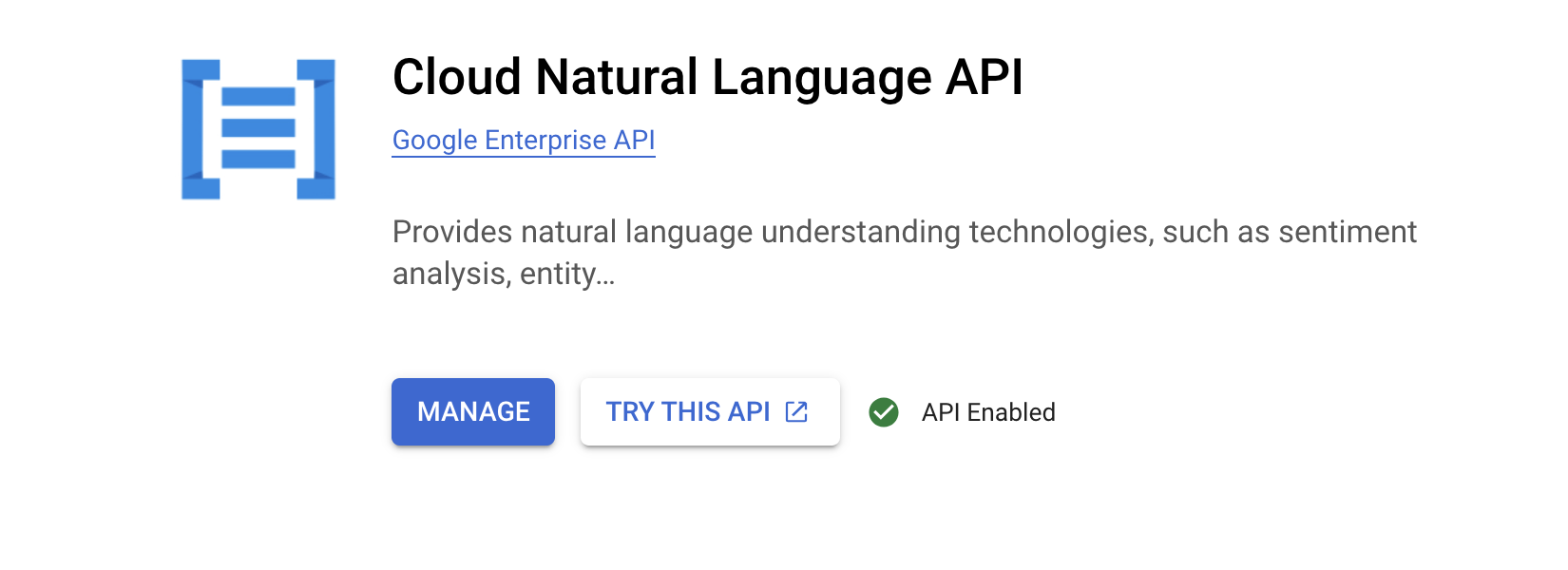
Sobald die API aktiviert ist, werden Informationen zur API in Google Cloud
angezeigt:
Aufgabe 2: API-Schlüssel erstellen
Da Sie die Anfrage an die Natural Language API mit curl senden,
müssen Sie einen API-Schlüssel generieren und in der Anfrage-URL übergeben:
-
Klicken Sie zum Erstellen eines API-Schlüssels im
Navigationsmenü auf APIs und Dienste >
Anmeldedaten.
-
Klicken Sie auf + Anmeldedaten erstellen.
-
Wählen Sie im Drop-down-Menü API-Schlüssel aus.
-
Klicken Sie in der Seitenleiste
API-Schlüssel erstellen unter
APIs, auf die mit diesem Schlüssel zugegriffen werden kann
auf das Drop-down-Menü (API-Einschränkungen auswählen).
-
Suchen Sie nach der Cloud Natural Language API oder
scrollen Sie dorthin und aktivieren Sie das Kästchen. Klicken Sie auf
Ok.
-
Klicken Sie auf Erstellen.
-
Kopieren Sie den gerade erstellten Schlüssel und klicken Sie auf
Schließen.
Klicken Sie auf Fortschritt prüfen.
API-Schlüssel erstellen
Speichern Sie den API-Schlüssel nun als Umgebungsvariable, damit Sie den
Schlüsselwert nicht in jeder Anfrage separat einfügen müssen.
-
Geben Sie in Cloud Shell den folgenden Befehl ein. Ersetzen Sie dabei
<YOUR_API_KEY> durch den Schlüssel, den Sie gerade
kopiert haben:
export API_KEY=<YOUR_API_KEY>
Aufgabe 3: Nachrichtenartikel klassifizieren
Mit der Methode „classifyText“ der Natural Language API können Sie Textdaten
mit einem einzigen API-Aufruf kategorisieren. Die Methode gibt eine Liste der
Inhaltskategorien zurück, die auf das betreffende Textdokument zutreffen.
Diese Kategorien reichen von sehr allgemeinen Kategorien wie
/Computers & Electronics bis hin zu sehr spezifischen
Kategorien wie
/Computers & Electronics/Programming/Java (Programming Language). Eine vollständige Liste der über 700 möglichen Kategorien finden Sie auf
der Seite
Inhaltskategorien.
Im Rahmen dieses Labs klassifizieren Sie zuerst einen einzelnen Artikel und
sehen sich dann an, wie Sie einen großen Artikelkorpus mit der Methode
analysieren können.
-
Beginnen Sie mit der folgenden Schlagzeile und Beschreibung eines Artikels
aus dem Rezeptteil der New York Times:
A Smoky Lobster Salad With a Tapa Twist. This spin on the Spanish pulpo a
la gallega skips the octopus, but keeps the sea salt, olive oil, pimentón
and boiled potatoes.
-
Erstellen Sie eine Datei namens
request.json und fügen Sie den
nachfolgenden Code ein. Sie können die Datei mit einem beliebigen
Befehlszeilen-Editor Ihrer Wahl erstellen (beispielsweise nano, vim oder
emacs).
{
"document":{
"type":"PLAIN_TEXT",
"content":"A Smoky Lobster Salad With a Tapa Twist. This spin on the Spanish pulpo a la gallega skips the octopus, but keeps the sea salt, olive oil, pimentón and boiled potatoes."
}
}
gcloud storage cp request.json gs://{{{project_0.project_id | PROJECT_ID}}}-classify-text/
Anfrage zum Klassifizieren eines Nachrichtenartikels erstellen
-
Senden Sie den Text mit dem folgenden
curl-Befehl an die
Methode classifyText der Natural Language API:
curl "https://language.googleapis.com/v1/documents:classifyText?key=${API_KEY}" \
-s -X POST -H "Content-Type: application/json" --data-binary @request.json
Sehen Sie sich das Ergebnis an:
{ categories:
[
{
name: '/Food & Drink/Cooking & Recipes',
confidence: 0.85
},
{
name: '/Food & Drink/Food/Meat & Seafood',
confidence: 0.63
}
]
}
Damit haben Sie eine Speech API-Anfrage erstellt und die Speech API
aufgerufen.
-
Führen Sie den folgenden Befehl aus, um die Antwort in einer
result.json-Datei zu speichern:
curl "https://language.googleapis.com/v1/documents:classifyText?key=${API_KEY}" \
-s -X POST -H "Content-Type: application/json" --data-binary @request.json > result.json
gcloud storage cp result.json gs://{{{project_0.project_id | PROJECT_ID}}}-classify-text/
Antwort der Entitätsanalyse überprüfen
Die API hat zwei Kategorien für diesen Text zurückgegeben:
/Food & Drink/Cooking & Recipes/Food & Drink/Food/Meat & Seafood
Im Text wird nicht ausdrücklich erwähnt, dass er ein Rezept ist oder dass
Meeresfrüchte enthalten sind. Trotzdem ist die API in der Lage, ihn
entsprechend zu kategorisieren. Nun mag es ganz nützlich sein, einen einzelnen
Artikel zu klassifizieren. Die tatsächliche Stärke dieser Funktion liegt aber
in der Klassifizierung großer Mengen von Textdaten.
Aufgabe 4: Großes Text-Dataset klassifizieren
Wir nutzen in diesem Lab ein
öffentliches Dataset mit
Nachrichtenartikeln der BBC, um Ihnen zu zeigen, wie Sie mit der Methode
classifyText ein Dataset mit umfangreichen Textdaten analysieren
können. Das Dataset umfasst 2.225 Artikel aus fünf Themenbereichen
(Wirtschaft, Unterhaltung, Politik, Sport, Technik) aus den Jahren 2004 bis
2005. Ein Teil dieser Artikel befindet sich in einem öffentlichen Cloud
Storage-Bucket. Alle Artikel sind jeweils als TXT-Datei gespeichert.
Diese Daten sollen nun zur Analyse an die Natural Language API gesendet
werden. Hierfür schreiben Sie ein Python-Script, das jede Textdatei aus Cloud
Storage liest, die Daten an den Endpunkt classifyText sendet und
die Ergebnisse in einer BigQuery-Tabelle speichert. BigQuery ist das
Big-Data-Warehouse-Tool von Google Cloud, mit dem Sie große Datasets
unkompliziert speichern und analysieren können.
-
Führen Sie den folgenden Befehl aus, um sich einen der Artikel anzusehen
(
gcloud storage stellt eine Befehlszeile für Cloud Storage
bereit):
gcloud storage cat gs://spls/gsp063/bbc_dataset/entertainment/001.txt
Als Nächstes erstellen Sie eine BigQuery-Tabelle für Ihre Daten.
Aufgabe 5: BigQuery-Tabelle für die kategorisierten Textdaten erstellen
Vor dem Senden des Textes an die Natural Language API müssen Sie festlegen, wo
der Text und die Kategorie des jeweiligen Artikels gespeichert werden sollen.
-
Gehen Sie in der Console zum Navigationsmenü und klicken
Sie auf BigQuery.
-
Klicken Sie auf Fertig.
-
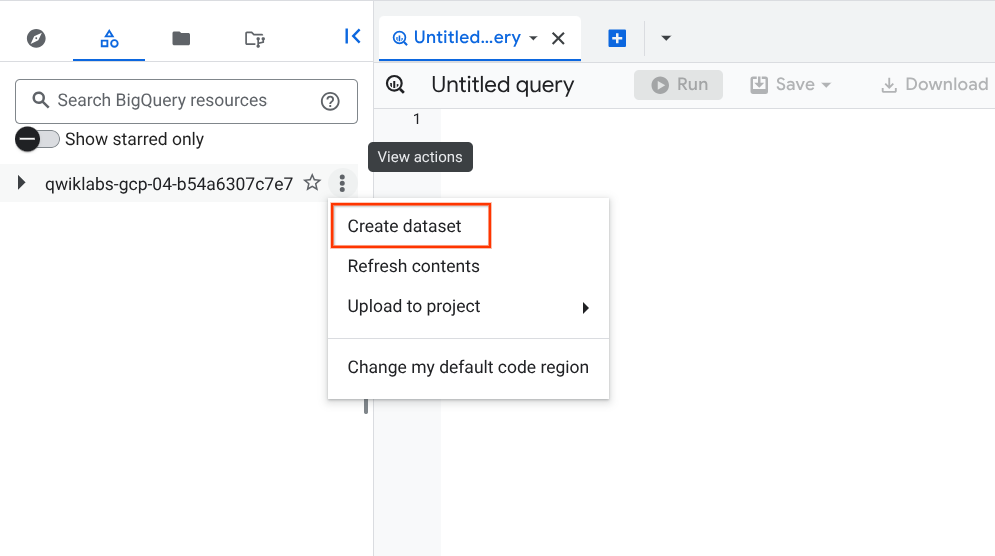
Klicken Sie neben der Projekt-ID auf das Symbol
Aktionen ansehen und wählen Sie
Dataset erstellen aus, um ein Dataset zu erstellen:
-
Geben Sie dem Dataset den Namen
news_classification_dataset und klicken Sie auf
Dataset erstellen.
-
Klicken Sie auf das Symbol Aktionen ansehen neben
news_classification_dataset und wählen Sie
Tabelle erstellen aus, um eine Tabelle zu erstellen.
-
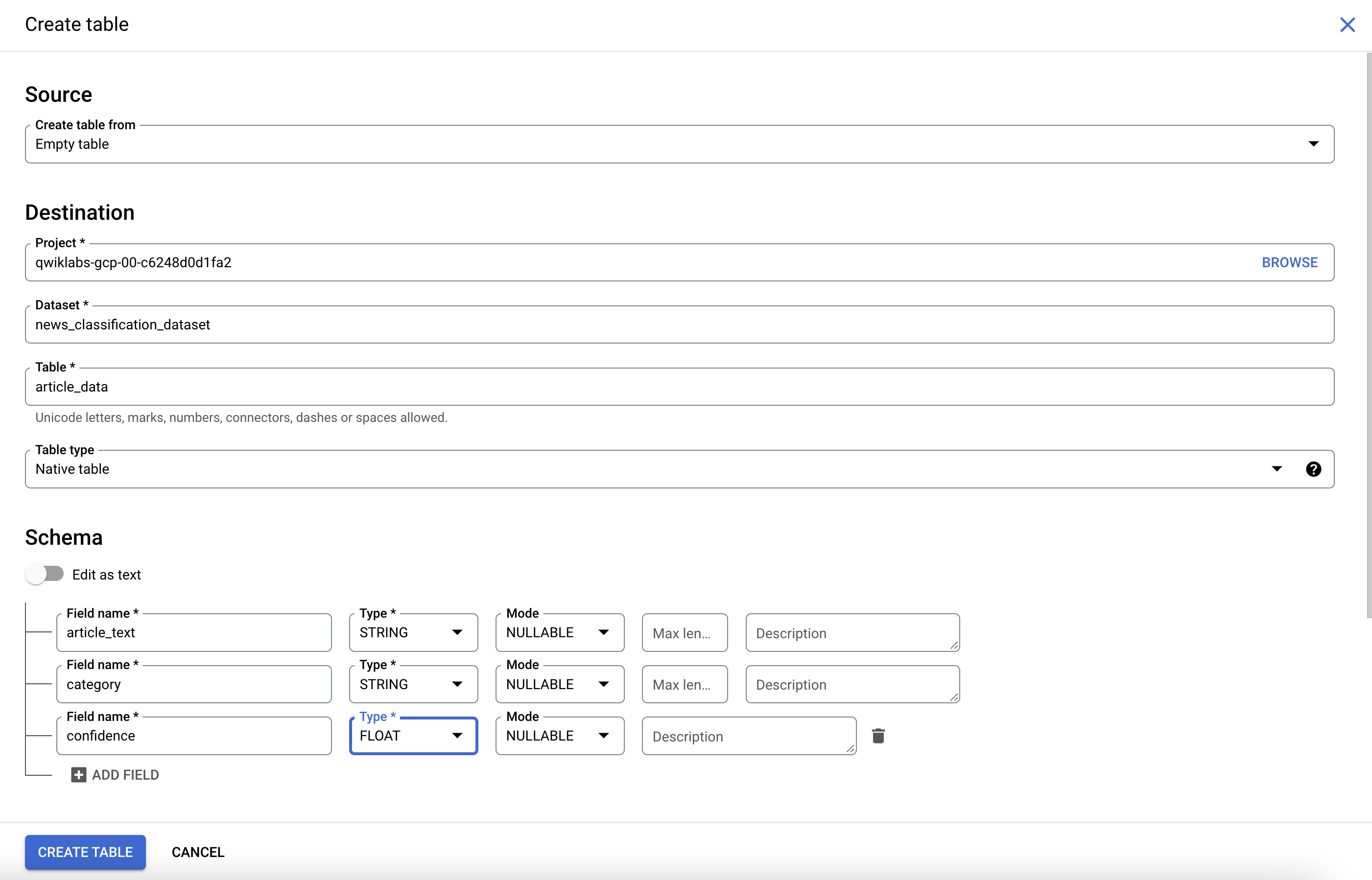
Verwenden Sie für die neue Tabelle die folgenden Einstellungen:
- Tabelle erstellen aus: Leere Tabelle
- Tabelle benennen: article_data
-
Klicken Sie unter „Schema“ auf Feld hinzufügen und fügen
Sie die folgenden drei Felder hinzu:
| Feldname |
Typ |
Modus |
article_text |
STRING |
NULLABLE |
category |
STRING |
NULLABLE |
confidence |
FLOAT |
NULLABLE |
- Klicken Sie auf Tabelle erstellen.
Im Moment ist die Tabelle noch leer. Im nächsten Schritt werden die Artikel
aus Cloud Storage gelesen und zur Klassifizierung an die Natural Language API
gesendet. Das Ergebnis wird dann in BigQuery gespeichert.
Klicken Sie auf Fortschritt prüfen.
Neues Dataset und Tabelle für die kategorisierten Textdaten erstellen
Aufgabe 6: Artikeldaten klassifizieren und Ergebnis in BigQuery speichern
Erstellen Sie nun ein Python-Script, um die Artikeldaten an die Natural
Language API zu senden und die Ergebnisse in BigQuery zu speichern.
-
Erstellen Sie in Cloud Shell eine Datei mit dem Namen
classify-text.py und kopieren Sie den nachfolgenden Code in die
Datei. Sie können die Datei mit einem beliebigen Befehlszeilen-Editor Ihrer
Wahl erstellen (wie nano, vim oder emacs):
from google.cloud import storage, language, bigquery
# Set up your GCS, NL, and BigQuery clients
storage_client = storage.Client()
nl_client = language.LanguageServiceClient()
bq_client = bigquery.Client(project='{{{project_0.project_id | Project ID}}}')
dataset_ref = bq_client.dataset('news_classification_dataset')
dataset = bigquery.Dataset(dataset_ref)
table_ref = dataset.table('article_data')
table = bq_client.get_table(table_ref)
# Send article text to the NL API's classifyText method
def classify_text(article):
response = nl_client.classify_text(
document=language.Document(
content=article,
type=language.Document.Type.PLAIN_TEXT
)
)
return response
rows_for_bq = []
files = storage_client.bucket('qwiklabs-test-bucket-gsp063').list_blobs()
print("Got article files from GCS, sending them to the NL API (this will take ~2 minutes)...")
# Send files to the NL API and save the result to send to BigQuery
for file in files:
if file.name.endswith('txt'):
article_text = file.download_as_bytes().decode('utf-8') # Decode bytes to string
nl_response = classify_text(article_text)
if len(nl_response.categories) > 0:
rows_for_bq.append((article_text, nl_response.categories[0].name, nl_response.categories[0].confidence))
print("Writing NL API article data to BigQuery...")
# Write article text + category data to BQ
if rows_for_bq:
errors = bq_client.insert_rows(table, rows_for_bq)
if errors:
print("Encountered errors while writing to BigQuery:", errors)
else:
print("No articles found in the specified bucket.")
Jetzt können Sie mit der Klassifizierung der Artikel und dem Import in
BigQuery beginnen.
- Führen Sie das folgende Script aus:
python3 classify-text.py
Die Ausführung des Scripts dauert etwa zwei Minuten. In der Zwischenzeit sehen
wir uns an, was dabei genau passiert.
Sie verwenden die
Python-Clientbibliothek
von Google Cloud, um auf Cloud Storage, die Natural Language API und BigQuery
zuzugreifen. Zuerst wird für jeden Dienst ein Client erstellt, danach Verweise
auf die BigQuery-Tabelle. files ist ein Verweis auf die einzelnen
Dateien des BBC-Datasets im öffentlichen Bucket. Die Dateien werden gelesen,
die Artikel als Strings heruntergeladen und jeder String einzeln mit der
Funktion classify_text an die Natural Language API gesendet.
Jeder Artikel, für den die Natural Language API eine Kategorie zurückgibt,
wird zusammen mit seinen Kategoriedaten in der Liste
rows_for_bq gespeichert. Sobald alle Artikel klassifiziert sind,
werden die Daten mithilfe von insert_rows() in BigQuery
eingefügt.
Hinweis: Die Natural Language API kann pro Dokument mehrere Kategorien zurückgeben. Im Rahmen dieses Labs speichern Sie der Einfachheit halber aber nur die erste übergebene Kategorie.
Nach der Ausführung des Scripts müssen Sie überprüfen, ob die Artikeldaten in
BigQuery gespeichert wurden.
-
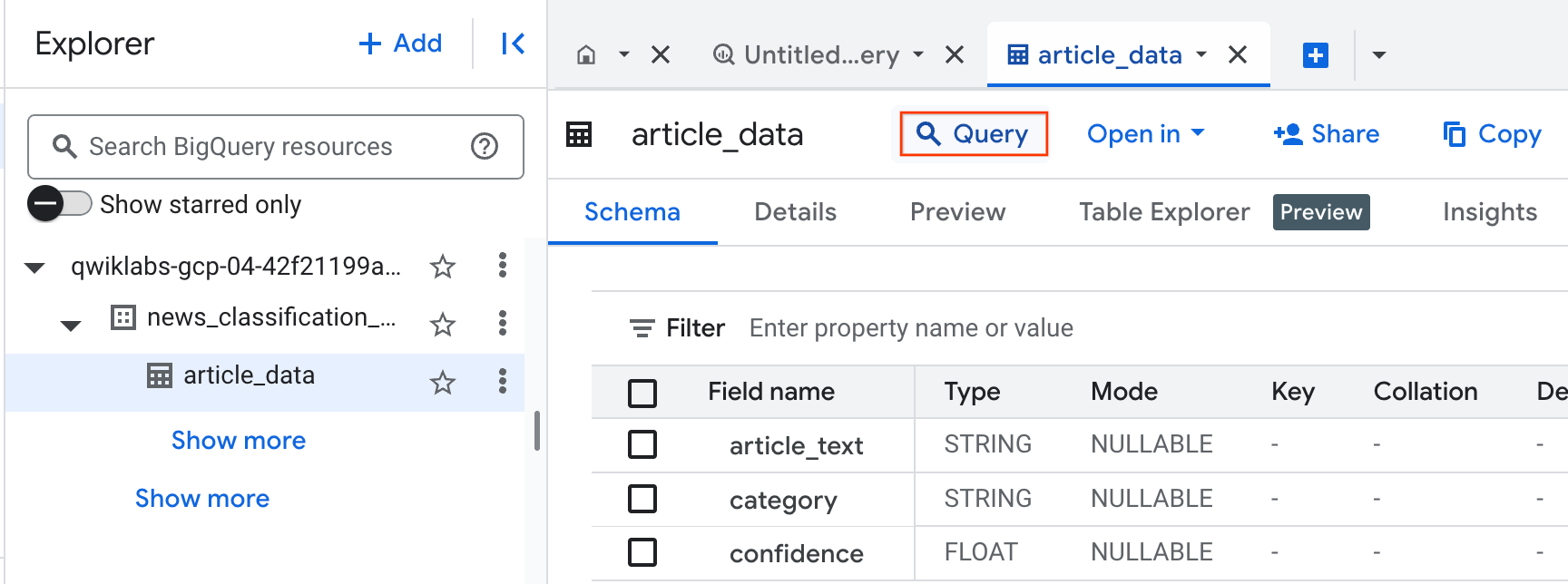
Gehen Sie in BigQuery auf dem Tab „Explorer“ zur Tabelle
article_data und klicken Sie auf Abfrage, um
die Tabelle abzufragen:
-
Bearbeiten Sie die Ergebnisse im Feld
Nicht gespeicherte Abfrage, indem Sie zwischen SELECT und
FROM ein Sternchen einfügen:
SELECT * FROM `{{{project_0.project_id | Project ID}}}.news_classification_dataset.article_data`
- Klicken Sie auf Ausführen.
Sobald die Abfrage abgeschlossen wurde, sehen Sie Ihre Daten.
- Scrollen Sie nach rechts zur Kategoriespalte.
Die Kategoriespalte enthält den Namen der ersten von der Natural Language API
für den Artikel zurückgegebenen Kategorie. Die Konfidenz (confidence)
ist ein Wert zwischen 0 und 1 und gibt an, wie sicher die API ist, den Artikel
korrekt kategorisiert zu haben.
Wie sich komplexere Datenabfragen ausführen lassen, lernen Sie im nächsten
Schritt.
Aufgabe 7: Kategorisierte Artikeldaten in BigQuery analysieren
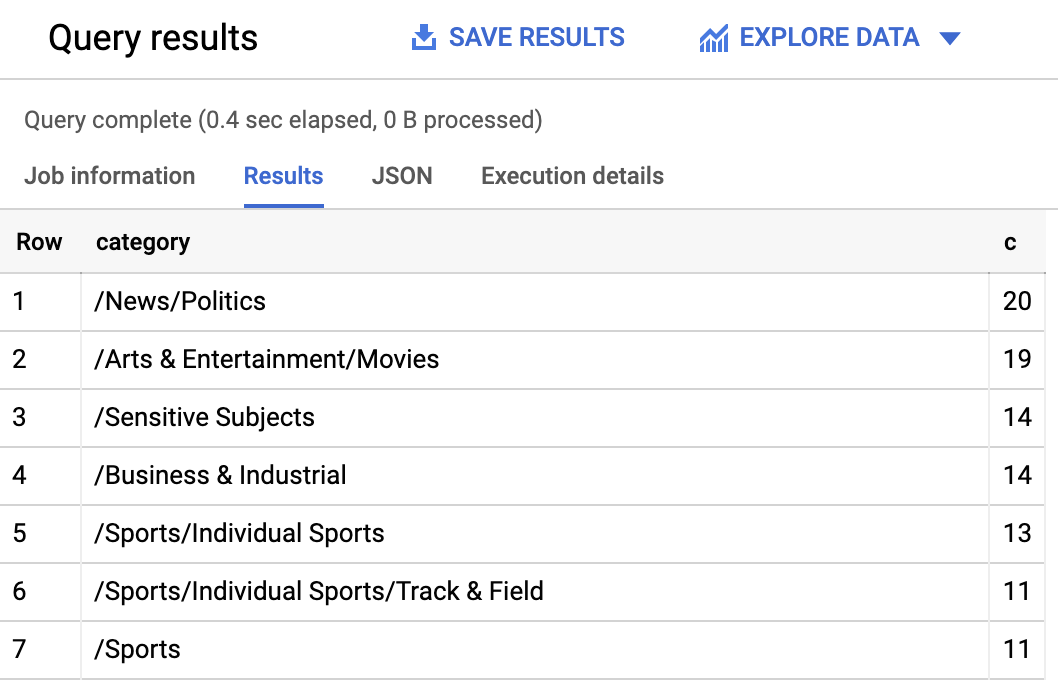
Als Erstes sehen Sie sich an, welche Kategorien im Dataset am häufigsten sind.
-
Klicken Sie in der BigQuery Console auf + SQL-Abfrage.
-
Geben Sie die folgende Abfrage ein:
SELECT
category,
COUNT(*) c
FROM
`{{{project_0.project_id | Project ID}}}.news_classification_dataset.article_data`
GROUP BY
category
ORDER BY
c DESC
- Klicken Sie auf Ausführen.
Die Ergebnisse der Abfrage sollten in etwa so aussehen:
Wenn Sie einen Artikel finden möchten, für den eine spezifischere Kategorie
zurückgegeben wurde, etwa
/Arts & Entertainment/Music & Audio/Classical Music,
könnten Sie die folgende Abfrage verwenden:
SELECT * FROM `{{{project_0.project_id | Project ID}}}.news_classification_dataset.article_data`
WHERE category = "/Arts & Entertainment/Music & Audio/Classical Music"
Sie können sich auch nur die Artikel ausgeben lassen, bei denen die Natural
Language API den Konfidenzwert ihrer Kategorisierung auf mehr als 90 %
schätzt:
SELECT
article_text,
category
FROM `{{{project_0.project_id | Project ID}}}.news_classification_dataset.article_data`
WHERE cast(confidence as float64) > 0.9
Welche Abfragen noch möglich sind, können Sie in der
BigQuery-Dokumentation
nachlesen. BigQuery lässt sich auch in viele Visualisierungstools einbinden.
Wie Sie Ihre kategorisierten Artikeldaten visuell aufbereiten können, erfahren
Sie unter
Daten mit Data Studio analysieren.
Das wars! Sie haben das Lab erfolgreich abgeschlossen.
Sie haben gelernt, wie Sie mit der Methode zur Textklassifizierung der Natural
Language API Nachrichtenartikel klassifizieren können. Dabei haben Sie zuerst
nur einen Artikel klassifiziert und anschließend ein großes Dataset aus vielen
Nachrichtenartikeln mithilfe der NL API und BigQuery klassifiziert und
analysiert. Außerdem haben Sie gelernt, wie Sie eine BigQuery-Tabelle
erstellen und Abfragen für Ihre Daten ausführen können.
Weitere Informationen
Google Cloud-Schulungen und -Zertifizierungen
In unseren Schulungen erfahren Sie alles zum optimalen Einsatz unserer Google Cloud-Technologien und können sich entsprechend zertifizieren lassen. Unsere Kurse vermitteln technische Fähigkeiten und Best Practices, damit Sie möglichst schnell mit Google Cloud loslegen und Ihr Wissen fortlaufend erweitern können. Wir bieten On-Demand-, Präsenz- und virtuelle Schulungen für Anfänger wie Fortgeschrittene an, die Sie individuell in Ihrem eigenen Zeitplan absolvieren können. Mit unseren Zertifizierungen weisen Sie nach, dass Sie Experte im Bereich Google Cloud-Technologien sind.
Anleitung zuletzt am 22. Juni 2026 aktualisiert
Lab zuletzt am 22. Juni 2026 getestet
© 2026 Google LLC. Alle Rechte vorbehalten. Google und das Google-Logo sind Marken von Google LLC. Alle anderen Unternehmens- und Produktnamen können Marken der jeweils mit ihnen verbundenen Unternehmen sein.








