GSP112

Ringkasan
Web Security Scanner, salah satu layanan bawaan Security Command Center, mengidentifikasi kerentanan keamanan di aplikasi web Google App Engine, Google Kubernetes Engine (GKE), dan Compute Engine Anda. Alat ini meng-crawl aplikasi Anda, dengan mengikuti semua link dalam cakupan URL awal, dan mencoba menggunakan sebanyak mungkin input pengguna dan handler peristiwa.
Web Security Scanner dirancang untuk melengkapi proses desain dan pengembangan aman yang sudah ada. Agar tidak mengganggu developer dengan positif palsu, pemindai ini cenderung meminimalkan pelaporan dan tidak akan menampilkan pemberitahuan dengan tingkat keyakinan rendah. Alat ini tidak menggantikan peninjauan keamanan manual, dan tidak menjamin bahwa aplikasi Anda bebas dari kelemahan keamanan.
Yang akan Anda pelajari
Dalam lab ini, Anda akan mempelajari cara:
- Menjalankan pemindaian menggunakan Web Security Scanner
Penyiapan dan persyaratan
Sebelum mengklik tombol Start Lab
Baca petunjuk ini. Lab memiliki timer dan Anda tidak dapat menjedanya. Timer yang dimulai saat Anda mengklik Start Lab akan menampilkan durasi ketersediaan resource Google Cloud untuk Anda.
Lab interaktif ini dapat Anda gunakan untuk melakukan aktivitas lab di lingkungan cloud sungguhan, bukan di lingkungan demo atau simulasi. Untuk mengakses lab ini, Anda akan diberi kredensial baru yang bersifat sementara dan dapat digunakan untuk login serta mengakses Google Cloud selama durasi lab.
Untuk menyelesaikan lab ini, Anda memerlukan:
- Akses ke browser internet standar (disarankan browser Chrome).
Catatan: Gunakan jendela Samaran (direkomendasikan) atau browser pribadi untuk menjalankan lab ini. Hal ini akan mencegah konflik antara akun pribadi Anda dan akun siswa yang dapat menyebabkan tagihan ekstra pada akun pribadi Anda.
- Waktu untuk menyelesaikan lab. Ingat, setelah dimulai, lab tidak dapat dijeda.
Catatan: Hanya gunakan akun siswa untuk lab ini. Jika Anda menggunakan akun Google Cloud yang berbeda, Anda mungkin akan dikenai tagihan ke akun tersebut.
Cara memulai lab dan login ke Konsol Google Cloud
-
Klik tombol Start Lab. Jika Anda perlu membayar lab, dialog akan terbuka untuk memilih metode pembayaran.
Di sebelah kanan terdapat panel Lab setup and access yang berisi hal-hal berikut:
- Tombol Open Google Cloud console
- Kredensial sementara (nama pengguna dan sandi) yang harus Anda gunakan untuk lab ini
- Informasi lain, jika diperlukan, untuk menyelesaikan lab ini
Perhatikan bahwa timer lab terletak di dekat bagian atas halaman, yang menampilkan waktu yang tersisa.
-
Klik Open Google Cloud console (atau klik kanan dan pilih Open Link in Incognito Window jika Anda menjalankan browser Chrome).
Lab akan menjalankan resource, lalu membuka tab lain yang menampilkan halaman Sign in.
Tips: Atur tab di jendela terpisah secara berdampingan.
Catatan: Jika Anda melihat dialog Choose an account, klik Use Another Account.
-
Jika perlu, salin Username di bawah dan tempel ke dialog Sign in.
{{{user_0.username | "Username"}}}
Anda juga dapat menemukan Username di panel Lab setup and access.
-
Klik Next.
-
Salin Password di bawah dan tempel ke dialog Welcome.
{{{user_0.password | "Password"}}}
Anda juga dapat menemukan Password di panel Lab setup and access.
-
Klik Next.
Penting: Anda harus menggunakan kredensial yang diberikan lab. Jangan menggunakan kredensial akun Google Cloud Anda.
Catatan: Penggunaan akun Google Cloud sendiri untuk lab ini mungkin dikenai biaya tambahan.
-
Klik untuk melanjutkan ke halaman berikutnya:
- Setujui persyaratan dan ketentuan.
- Jangan tambahkan opsi pemulihan atau autentikasi 2 langkah (karena ini akun sementara).
- Jangan daftar uji coba gratis.
Setelah beberapa saat, Konsol Google Cloud akan terbuka di tab ini.
Catatan: Untuk mengakses produk dan layanan Google Cloud, klik Navigation menu atau ketik nama layanan atau produk di kolom Search.

Mengaktifkan Cloud Shell
Cloud Shell adalah mesin virtual yang dilengkapi dengan berbagai alat pengembangan. Mesin virtual ini menawarkan direktori beranda persisten berkapasitas 5 GB dan berjalan di Google Cloud. Cloud Shell menyediakan akses command-line untuk resource Google Cloud Anda.
-
Klik Activate Cloud Shell  di bagian atas Konsol Google Cloud.
-
Klik jendela berikut:
- Lanjutkan melalui jendela informasi Cloud Shell.
- Beri otorisasi ke Cloud Shell untuk menggunakan kredensial Anda guna melakukan panggilan Google Cloud API.
Setelah terhubung, Anda sudah diautentikasi, dan project ditetapkan ke Project_ID, . Output berisi baris yang mendeklarasikan Project_ID untuk sesi ini:
Project Cloud Platform Anda dalam sesi ini disetel ke {{{project_0.project_id | "PROJECT_ID"}}}
gcloud adalah alat command line untuk Google Cloud. Alat ini sudah terinstal di Cloud Shell dan mendukung pelengkapan command line.
- (Opsional) Anda dapat menampilkan daftar nama akun yang aktif dengan perintah ini:
gcloud auth list
- Klik Authorize.
Output:
ACTIVE: *
ACCOUNT: {{{user_0.username | "ACCOUNT"}}}
Untuk menetapkan akun aktif, jalankan:
$ gcloud config set account `ACCOUNT`
- (Opsional) Anda dapat menampilkan daftar ID project dengan perintah ini:
gcloud config list project
Output:
[core]
project = {{{project_0.project_id | "PROJECT_ID"}}}
Catatan: Untuk mendapatkan dokumentasi gcloud yang lengkap di Google Cloud, baca panduan ringkasan gcloud CLI.
Tugas 1. Sebelum memulai, Anda memerlukan aplikasi yang akan dipindai
Dalam lab ini, Anda akan men-deploy aplikasi contoh Halo Dunia untuk menjalankan Security Scanner.
- Jalankan perintah berikut di Cloud Shell untuk membuat clone repositori aplikasi contoh Halo Dunia:
gcloud storage cp -r gs://spls/gsp067/python-docs-samples .
- Kemudian, buka direktori yang berisi kode contoh:
cd python-docs-samples/appengine/standard_python3/hello_world
- Ubah versi python dengan perintah sed.
sed -i "s/python37/python313/g" app.yaml
- Jalankan perintah di bawah dan tambahkan
itsdangerous==2.0.1, Jinja2==3.0.3, dan werkzeug==2.0.1 di file requirements.txt:
nano requirements.txt
sehingga file tersebut akan terlihat seperti berikut:
Flask==1.1.2
itsdangerous==2.0.1
Jinja2==3.0.3
werkzeug==2.0.1
- Simpan file (tekan CTRL+O lalu Enter) dan keluar dari nano (tekan CTRL+X).
Catatan: Paket itsdangerous==2.0.1 ditambahkan ke dalam file requirements.txt agar Anda dapat mengirim data ke lingkungan tidak tepercaya dan mengambilnya kembali dengan aman.
Tugas 2. Menguji aplikasi
- Menginstal lingkungan Python Prasyarat.
sudo apt update
sudo apt install python3-venv -y
python3 -m venv create myvenv
source myvenv/bin/activate
- Dari dalam direktori
hello_world tempat file konfigurasi app.yaml aplikasi berada, mulai server pengembangan lokal dengan perintah berikut:
flask --app main run
-
Klik ikon pratinjau web di toolbar Cloud Shell.
-
Klik Change port.
-
Ubah Port Number ke 5000, lalu klik Change and Preview.
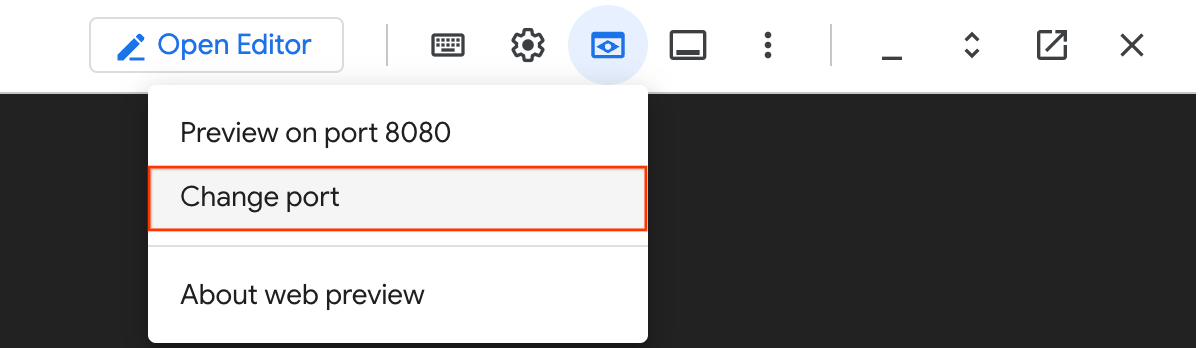
Catatan: Jika ikon pratinjau web tidak terlihat, tutup Navigation menu di pojok kiri atas.
- Tekan CTRL+C untuk menghentikan aplikasi lokal dan kembali ke command line.
Tugas 3. Men-deploy aplikasi
Dalam lab ini, gunakan sebagai region App Engine.
- Deploy aplikasi Anda ke App Engine dengan menjalankan perintah berikut dari dalam direktori root aplikasi Anda (
hello_world):
gcloud app create
- Saat diminta memilih region, ketik nomor untuk region di dekat Anda.
gcloud app deploy
- Setelah aplikasi dibuat di lab, Anda akan ditanya apakah Anda ingin melanjutkan. Klik Y untuk melanjutkan.
Deployment aplikasi Anda akan dimulai.
Catatan: Jika Anda mendapatkan error Waktu habis, jalankan kembali perintah tersebut.
Tugas 4. Melihat aplikasi
- Untuk meluncurkan aplikasi ini di browser, jalankan perintah berikut:
gcloud app browse
Akan tersedia link di Cloud Shell yang dapat Anda gunakan, atau Anda bisa melihat aplikasi tersebut di http://[YOUR_PROJECT_ID].uc.r.appspot.com. URL inilah yang akan Anda pindai untuk mencari kerentanan, dan nantinya akan ditambahkan ke parameter pemindaian Anda pada langkah berikutnya.
Menguji tugas yang sudah selesai
Klik Periksa progres saya untuk memverifikasi tugas yang telah dijalankan. Jika berhasil menyelesaikan tugas, Anda akan diberi skor penilaian.
Men-deploy aplikasi App Engine contoh.
Tugas 5. Menjalankan pemindaian
Pemindaian tidak langsung berjalan, melainkan masuk ke antrean untuk dijalankan nanti. Perlu waktu hingga berjam-jam sebelum pemindaian dimulai, bergantung pada beban sistem saat itu. Untuk mengetahui informasi selengkapnya tentang setelan formulir ini, lihat Menggunakan Web Security Scanner.
-
Buka Navigation menu > APIs & Services > Library.
-
Di bagian Search for APIs & Services, ketik Web Security Scanner.
-
Pilih Web Security Scanner API, lalu klik Enable untuk mengaktifkan API.
-
Dari Navigation menu, pilih Security > Web Security Scanner.
-
Klik New Scan.
-
Di bagian Starting URL 1, masukkan URL aplikasi yang ingin Anda pindai.
-
Klik Save untuk membuat pemindaian.
-
Klik Run untuk memulai pemindaian:
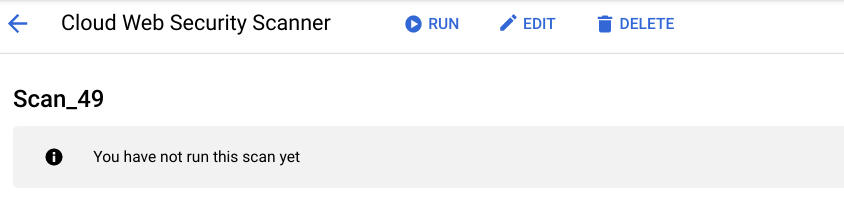
Pemindaian akan diantrekan, dan Anda dapat melihat progres status bar saat pemindaian berlangsung. Halaman ringkasan pemindaian menampilkan bagian hasil saat pemindaian selesai. Gambar berikut menunjukkan contoh hasil pemindaian saat tidak ada kerentanan yang terdeteksi:

Catatan: Perlu waktu 4—5 menit hingga pemindaian selesai. Coba muat ulang halaman jika tidak terlihat pembaruan apa pun.
Bagus! Anda baru saja menyelesaikan pemindaian menggunakan Web Security Scanner. Anda akan melihat peringatan yang memberitahukan bahwa memindai 1 URL saja tidaklah ideal. Lab ini ditujukan hanya untuk menunjukkan contoh sederhana. Lingkungan produksi Anda tentu memiliki banyak URL yang perlu dipindai.
Tugas 6. Menguji pemahaman Anda
Berikut beberapa pertanyaan pilihan ganda untuk memperkuat pemahaman Anda tentang konsep lab ini. Jawab pertanyaan tersebut sebaik mungkin.
Selamat!
Dalam lab ini, Anda telah mempelajari cara menjalankan pemindaian menggunakan Web Security Scanner.
Langkah berikutnya/Pelajari lebih lanjut
Lab ini juga merupakan bagian dari rangkaian lab yang disebut Qwik Start. Lab ini dirancang agar Anda dapat mencoba berbagai fitur yang tersedia di Google Cloud. Telusuri "Qwik Start" di katalog lab untuk menemukan lab berikutnya yang ingin Anda ikuti.
Sertifikasi dan pelatihan Google Cloud
...membantu Anda mengoptimalkan teknologi Google Cloud. Kelas kami mencakup keterampilan teknis dan praktik terbaik untuk membantu Anda memahami dengan cepat dan melanjutkan proses pembelajaran. Kami menawarkan pelatihan tingkat dasar hingga lanjutan dengan opsi on demand, live, dan virtual untuk menyesuaikan dengan jadwal Anda yang sibuk. Sertifikasi membantu Anda memvalidasi dan membuktikan keterampilan serta keahlian Anda dalam teknologi Google Cloud.
Manual Terakhir Diperbarui pada 20 Mei 2026
Lab Terakhir Diuji pada 12 November 2025
Hak cipta 2026 Google LLC. Semua hak dilindungi undang-undang. Google dan logo Google adalah merek dagang dari Google LLC. Semua nama perusahaan dan produk lain mungkin adalah merek dagang masing-masing perusahaan yang bersangkutan.








