GSP112

Übersicht
Der Web Security Scanner, einer der integrierten Dienste von Security Command Center, identifiziert Sicherheitslücken in Ihren Google App Engine-, Google Kubernetes Engine- (GKE) und Compute Engine-Webanwendungen. Dieser Scanner durchsucht Ihre Anwendung, folgt dabei allen Links im Bereich der Start-URLs und versucht, so viele Nutzereingaben und Event-Handler wie möglich anzuwenden.
Der Scanner ist als Ergänzung Ihrer bestehenden Sicherheitsarchitektur und Ihrer Entwicklungsprozesse konzipiert. Damit Entwicklungsteams möglichst wenig durch falsch-positive Meldungen abgelenkt werden, ist der Scanner so eingestellt, dass nur Warnungen mit hohen Konfidenzwerten angezeigt werden und im Zweifelsfall eher keine Meldung erfolgt. Er ist kein Ersatz für eine manuelle Sicherheitsprüfung und bietet keine Garantie dafür, dass Ihre Anwendung keine Sicherheitslücken enthält.
Lerninhalte
Aufgaben in diesem Lab:
- Scan mit Web Security Scanner ausführen
Einrichtung und Anforderungen
Vor dem Klick auf „Start Lab“ (Lab starten)
Lesen Sie diese Anleitung. Labs sind zeitlich begrenzt und können nicht pausiert werden. Der Timer beginnt zu laufen, wenn Sie auf Lab starten klicken, und zeigt Ihnen, wie lange Google Cloud-Ressourcen für das Lab verfügbar sind.
In diesem praxisorientierten Lab können Sie die Lab-Aktivitäten in einer echten Cloud-Umgebung durchführen – nicht in einer Simulations- oder Demo-Umgebung. Dazu erhalten Sie neue, temporäre Anmeldedaten, mit denen Sie für die Dauer des Labs auf Google Cloud zugreifen können.
Für dieses Lab benötigen Sie Folgendes:
- Einen Standardbrowser (empfohlen wird Chrome)
Hinweis: Nutzen Sie den privaten oder Inkognitomodus (empfohlen), um dieses Lab durchzuführen. So wird verhindert, dass es zu Konflikten zwischen Ihrem persönlichen Konto und dem Teilnehmerkonto kommt und zusätzliche Gebühren für Ihr persönliches Konto erhoben werden.
- Zeit für die Durchführung des Labs – denken Sie daran, dass Sie ein begonnenes Lab nicht unterbrechen können.
Hinweis: Verwenden Sie für dieses Lab nur das Teilnehmerkonto. Wenn Sie ein anderes Google Cloud-Konto verwenden, fallen dafür möglicherweise Kosten an.
Lab starten und bei der Google Cloud Console anmelden
-
Klicken Sie auf Lab starten. Wenn Sie für das Lab bezahlen müssen, wird ein Dialogfeld geöffnet, in dem Sie Ihre Zahlungsmethode auswählen können.
Auf der rechten Seite befindet sich der Bereich Lab-Einrichtung und ‑Zugriff:
- Button Google Cloud Console öffnen
- Die temporären Anmeldedaten (Nutzername und Passwort), die Sie für dieses Lab verwenden müssen
- Gegebenenfalls weitere Informationen für dieses Lab
Der Lab-Timer befindet sich oben auf der Seite und zeigt die verbleibende Zeit an.
-
Klicken Sie auf Google Cloud Console öffnen. Wenn Sie Chrome verwenden, können Sie auch rechtsklicken und Link in Inkognitofenster öffnen auswählen.
Im Lab werden Ressourcen aktiviert. Anschließend wird ein weiterer Tab mit der Seite „Anmelden“ geöffnet.
Tipp: Ordnen Sie die Tabs nebeneinander in separaten Fenstern an.
Hinweis: Wird das Dialogfeld Konto auswählen angezeigt, klicken Sie auf Anderes Konto verwenden.
-
Kopieren Sie bei Bedarf den folgenden Nutzernamen und fügen Sie ihn in das Dialogfeld Anmelden ein.
{{{user_0.username | "Username"}}}
Sie finden den Nutzernamen auch im Bereich Lab-Einrichtung und ‑Zugriff.
-
Klicken Sie auf Weiter.
-
Kopieren Sie das folgende Passwort und fügen Sie es in das Dialogfeld Willkommen ein.
{{{user_0.password | "Password"}}}
Sie finden das Passwort auch im Bereich Lab-Einrichtung und ‑Zugriff.
-
Klicken Sie auf Weiter.
Wichtig: Sie müssen die für das Lab bereitgestellten Anmeldedaten verwenden. Nutzen Sie nicht die Anmeldedaten Ihres Google Cloud-Kontos.
Hinweis: Wenn Sie Ihr eigenes Google Cloud-Konto für dieses Lab nutzen, können zusätzliche Kosten anfallen.
-
Klicken Sie sich durch die nachfolgenden Seiten:
- Akzeptieren Sie die Nutzungsbedingungen.
- Fügen Sie keine Wiederherstellungsoptionen oder 2-Faktor-Authentifizierung hinzu, da dies nur ein temporäres Konto ist.
- Melden Sie sich nicht für kostenlose Testversionen an.
Nach wenigen Augenblicken wird die Google Cloud Console in diesem Tab geöffnet.
Hinweis: Wenn Sie auf Google Cloud-Produkte und ‑Dienste zugreifen möchten, klicken Sie auf das Navigationsmenü oder geben Sie den Namen des Produkts oder Dienstes in das Feld Suchen ein.

Cloud Shell aktivieren
Cloud Shell ist eine virtuelle Maschine, auf der Entwicklertools installiert sind. Sie bietet ein Basisverzeichnis mit 5 GB nichtflüchtigem Speicher und läuft auf Google Cloud. Mit Cloud Shell erhalten Sie Befehlszeilenzugriff auf Ihre Google Cloud-Ressourcen.
-
Klicken Sie oben in der Google Cloud Console auf Cloud Shell aktivieren  .
-
Klicken Sie sich durch die folgenden Fenster:
- Fahren Sie mit dem Informationsfenster zu Cloud Shell fort.
- Autorisieren Sie Cloud Shell, Ihre Anmeldedaten für Google Cloud API-Aufrufe zu verwenden.
Wenn eine Verbindung besteht, sind Sie bereits authentifiziert und das Projekt ist auf Project_ID, eingestellt. Die Ausgabe enthält eine Zeile, in der die Project_ID für diese Sitzung angegeben ist:
Ihr Cloud-Projekt in dieser Sitzung ist festgelegt als {{{project_0.project_id | "PROJECT_ID"}}}
gcloud ist das Befehlszeilentool für Google Cloud. Das Tool ist in Cloud Shell vorinstalliert und unterstützt die Tab-Vervollständigung.
- (Optional) Sie können den aktiven Kontonamen mit diesem Befehl auflisten:
gcloud auth list
- Klicken Sie auf Autorisieren.
Ausgabe:
ACTIVE: *
ACCOUNT: {{{user_0.username | "ACCOUNT"}}}
Um das aktive Konto festzulegen, führen Sie diesen Befehl aus:
$ gcloud config set account `ACCOUNT`
- (Optional) Sie können die Projekt-ID mit diesem Befehl auflisten:
gcloud config list project
Ausgabe:
[core]
project = {{{project_0.project_id | "PROJECT_ID"}}}
Hinweis: Die vollständige Dokumentation für gcloud finden Sie in Google Cloud in der Übersicht zur gcloud CLI.
Aufgabe 1: Voraussetzung ist eine App, die gescannt werden kann
In diesem Lab erstellen Sie eine Hello-World-Beispielanwendung, auf der Security Scanner ausgeführt wird.
- Führen Sie den folgenden Befehl in der Cloud Shell aus, um das Repository der Hello-World-Beispielanwendung zu klonen:
gcloud storage cp -r gs://spls/gsp067/python-docs-samples .
- Wechseln Sie zum Verzeichnis mit dem Beispielcode:
cd python-docs-samples/appengine/standard_python3/hello_world
- Ändern Sie die Python-Version mit dem sed-Befehl.
sed -i "s/python37/python313/g" app.yaml
- Führen Sie den folgenden Befehl aus und fügen Sie
itsdangerous==2.0.1, Jinja2==3.0.3 und werkzeug==2.0.1 in die Datei requirements.txt ein:
nano requirements.txt
Die Datei soll so aussehen:
Flask==1.1.2
itsdangerous==2.0.1
Jinja2==3.0.3
werkzeug==2.0.1
- Speichern Sie die Datei (Strg + O und dann die Eingabetaste) und beenden Sie nano (Strg + X).
Hinweis: Das Paket itsdangerous==2.0.1 wird in der Datei requirements.txt hinzugefügt, um Daten sicher an nicht vertrauenswürdige Umgebungen zu übergeben und sie sicher zurückzugeben.
Aufgabe 2: Test-App
- Voraussetzungen für die Python-Umgebung werden installiert.
sudo apt update
sudo apt install python3-venv -y
python3 -m venv create myvenv
source myvenv/bin/activate
- Starten Sie den lokalen Entwicklungsserver im Verzeichnis
hello_world, in dem sich die Konfigurationsdatei app.yaml der App befindet, mit dem folgenden Befehl:
flask --app main run
-
Klicken Sie in der Symbolleiste der Cloud Shell auf das Symbol für die Webvorschau.
-
Klicken Sie auf Port ändern.
-
Legen Sie als neue Portnummer 5.000 fest und klicken Sie auf Ändern und Vorschau.
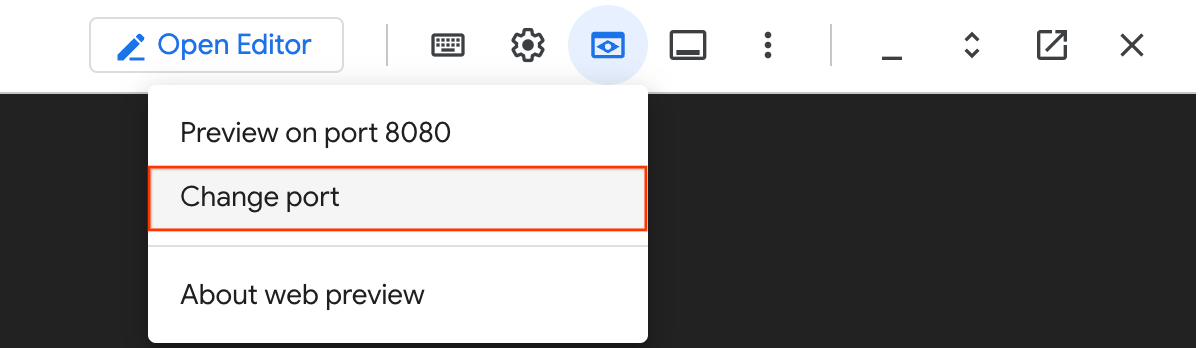
Hinweis: Wenn das Symbol für die Webvorschau nicht angezeigt wird, schließen Sie das Navigationsmenü in der linken oberen Ecke.
- Drücken Sie Strg + C, um die lokale App anzuhalten und zur Befehlszeile zurückzukehren.
Aufgabe 3: App bereitstellen
Verwenden Sie in diesem Lab als App Engine-Region.
- Stellen Sie Ihre App für die App Engine bereit, indem Sie den folgenden Befehl im Stammverzeichnis Ihrer Anwendung (
hello_world) ausführen:
gcloud app create
- Wenn Sie aufgefordert werden, eine Region auszuwählen, geben Sie die Nummer einer Region in Ihrer Nähe ein.
gcloud app deploy
- Nachdem die App in Ihrem Lab erstellt wurde, werden Sie gefragt, ob Sie fortfahren möchten. Klicken Sie auf Y, um fortzufahren.
Ihre App wird nun bereitgestellt.
Hinweis: Wenn Sie eine Zeitüberschreitung erhalten, führen Sie den Befehl noch einmal aus.
Aufgabe 4: App ansehen
- Führen Sie den folgenden Befehl aus, um die App in Ihrem Browser zu starten:
gcloud app browse
In der Cloud Shell finden Sie einen Link, den Sie verwenden können. Alternativ können Sie die Anwendung unter http://[YOUR_PROJECT_ID].uc.r.appspot.com aufrufen. Diese URL wird auf Sicherheitslücken überprüft und im nächsten Schritt den Scanparametern hinzugefügt.
Abgeschlossene Aufgabe testen
Klicken Sie auf Fortschritt prüfen. Haben Sie die Aufgabe erfolgreich abgeschlossen, erhalten Sie ein Testergebnis.
App Engine-Beispielanwendung bereitstellen.
Aufgabe 5: Scan ausführen
Der Scan wird nicht sofort ausgeführt, sondern für die spätere Ausführung in die Warteschlange gestellt. Abhängig von der aktuellen Arbeitslast kann es mehrere Stunden dauern, bis der Scan gestartet wird. Weitere Informationen zu diesen Formulareinstellungen finden Sie unter Web Security Scanner verwenden.
-
Klicken Sie im Navigationsmenü auf APIs & Dienste > Bibliothek.
-
Geben Sie im Feld „Nach APIs und Diensten suchen“ Web Security Scanner ein.
-
Wählen Sie die Web Security Scanner API aus und klicken Sie dann auf Aktivieren, um die API zu aktivieren.
-
Wählen Sie im Navigationsmenü die Option Sicherheit > Web Security Scanner aus.
-
Klicken Sie auf Neuer Scan.
-
Geben Sie unter Starting URL 1 die URL der Anwendung ein, die Sie scannen möchten.
-
Klicken Sie auf Speichern, um den Scan zu erstellen.
-
Klicken Sie auf Ausführen, um den Scan zu starten:
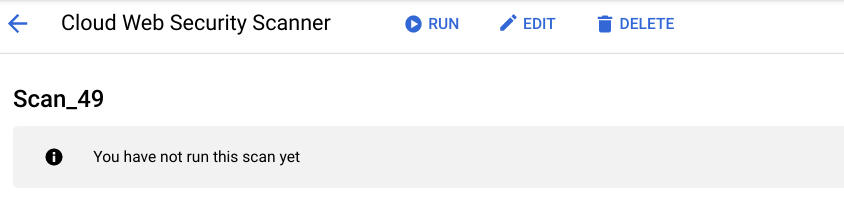
Der Scan wird in die Warteschlange gestellt und Sie können den Fortschritt des Scans in der Statusleiste beobachten. Auf der Übersichtsseite des Scanvorgangs wird ein Ergebnisbereich angezeigt, wenn der Scan abgeschlossen ist. Die folgende Abbildung zeigt Beispielscanergebnisse, wenn keine Sicherheitslücken erkannt werden:

Hinweis: Der Scan dauert 4 bis 5 Minuten. Aktualisieren Sie die Seite, wenn Sie keine Updates sehen.
Sehr gut! Ihr Scan mit Web Security Scanner ist nun abgeschlossen. Sie erhalten eine Warnmeldung, dass der Scan einer einzelnen URL nicht ideal ist. Das ist jedoch kein Problem, denn dieses Lab dient nur der Veranschaulichung anhand eines Beispiels. Ihre Produktionsumgebung bietet sicherlich genügend URLs zum Scannen.
Aufgabe 6: Testen Sie Ihr Wissen
Im Folgenden stellen wir Ihnen eine Multiple-Choice-Frage, um Ihr bisher erworbenes Wissen zu testen und zu festigen. Beantworten Sie die Frage so gut Sie können.
Das war's!
In diesem Lab haben Sie gelernt, wie Sie einen Scan mit Web Security Scanner ausführen.
Weitere Informationen
Dieses Lab gehört zur Übungsreihe „Qwik Starts“. Die Labs geben Ihnen einen kleinen Vorgeschmack auf die vielen Funktionen von Google Cloud. Wählen Sie im Lab-Katalog unter „Qwik Starts“ einfach das nächste Lab aus, das Sie bearbeiten möchten.
Google Cloud-Schulungen und -Zertifizierungen
In unseren Schulungen erfahren Sie alles zum optimalen Einsatz unserer Google Cloud-Technologien und können sich entsprechend zertifizieren lassen. Unsere Kurse vermitteln technische Fähigkeiten und Best Practices, damit Sie möglichst schnell mit Google Cloud loslegen und Ihr Wissen fortlaufend erweitern können. Wir bieten On-Demand-, Präsenz- und virtuelle Schulungen für Anfänger wie Fortgeschrittene an, die Sie individuell in Ihrem eigenen Zeitplan absolvieren können. Mit unseren Zertifizierungen weisen Sie nach, dass Sie Experte im Bereich Google Cloud-Technologien sind.
Anleitung zuletzt am 20. Mai 2026 aktualisiert
Lab zuletzt am 12. November 2025 getestet
© 2026 Google LLC. Alle Rechte vorbehalten. Google und das Google-Logo sind Marken von Google LLC. Alle anderen Unternehmens- und Produktnamen können Marken der jeweils mit ihnen verbundenen Unternehmen sein.








