GENAI129
Punktzahl: Sie müssen mindestens 80 % der Gesamtpunktzahl erreichen, um dieses Challenge-Lab abzuschließen.
Übersicht
In diesem Lab zeigen Sie, dass Sie mit dem Agent Development Kit (ADK) KI-Agenten erstellen, diese in der Agent Runtime bereitstellen und über eine Webanwendung verwenden können.
Ziel
Folgende Aufgaben haben Sie ausgeführt:
- Mit dem Agent Development Kit (ADK) einen KI-Agenten erstellen, der aus einem Root-Agenten und Sub-Agenten besteht
- KI-Agenten mit einem Agent Search-Tool und Python-Funktionen als Tools ausstatten
- Ausgabe des KI-Agenten im Sitzungsstatus speichern und Werte daraus für nachfolgende Agentenanweisungen abrufen
- KI-Agent in der Laufzeit für KI-Agenten bereitstellen
- In der Agent Runtime bereitgestellten KI-Agenten abfragen
Zugehörige Lernmaterialien
Wenn Sie Ressourcen suchen, die Ihnen helfen, die für dieses Lab erforderlichen Fähigkeiten zu erwerben, sollten Sie die entsprechenden Abschnitte der folgenden Lernmaterialien lesen:
Einrichtung und Anforderungen
Vor dem Klick auf „Lab starten“
Lesen Sie diese Anleitung. Labs sind zeitlich begrenzt und können nicht pausiert werden. Der Timer beginnt zu laufen, wenn Sie auf Lab starten klicken, und zeigt Ihnen, wie lange Google Cloud-Ressourcen für das Lab verfügbar sind.
In diesem praxisorientierten Lab können Sie die Lab-Aktivitäten in einer echten Cloud-Umgebung durchführen – nicht in einer Simulations- oder Demo-Umgebung. Dazu erhalten Sie neue, temporäre Anmeldedaten, mit denen Sie für die Dauer des Labs auf Google Cloud zugreifen können.
Für dieses Lab benötigen Sie Folgendes:
- Einen Standardbrowser (empfohlen wird Chrome)
Hinweis: Nutzen Sie den privaten oder Inkognitomodus (empfohlen), um dieses Lab durchzuführen. So wird verhindert, dass es zu Konflikten zwischen Ihrem persönlichen Konto und dem Teilnehmerkonto kommt und zusätzliche Gebühren für Ihr persönliches Konto erhoben werden.
- Zeit für die Durchführung des Labs – denken Sie daran, dass Sie ein begonnenes Lab nicht unterbrechen können.
Hinweis: Verwenden Sie für dieses Lab nur das Teilnehmerkonto. Wenn Sie ein anderes Google Cloud-Konto verwenden, fallen dafür möglicherweise Kosten an.
Lab starten und bei der Google Cloud Console anmelden
-
Klicken Sie auf Lab starten. Wenn Sie für das Lab bezahlen müssen, wird ein Dialogfeld geöffnet, in dem Sie Ihre Zahlungsmethode auswählen können.
Auf der linken Seite befindet sich der Bereich „Details zum Lab“ mit diesen Informationen:
- Button „Google Cloud Console öffnen“
- Restzeit
- Temporäre Anmeldedaten für das Lab
- Gegebenenfalls weitere Informationen für dieses Lab
-
Klicken Sie auf Google Cloud Console öffnen. Wenn Sie Chrome verwenden, können Sie auch rechtsklicken und Link in Inkognitofenster öffnen auswählen.
Im Lab werden Ressourcen aktiviert. Anschließend wird ein weiterer Tab mit der Seite „Anmelden“ geöffnet.
Tipp: Ordnen Sie die Tabs nebeneinander in separaten Fenstern an.
Hinweis: Wird das Dialogfeld Konto auswählen angezeigt, klicken Sie auf Anderes Konto verwenden.
-
Kopieren Sie bei Bedarf den folgenden Nutzernamen und fügen Sie ihn in das Dialogfeld Anmelden ein.
{{{user_0.username | "Username"}}}
Sie finden den Nutzernamen auch im Bereich „Details zum Lab“.
-
Klicken Sie auf Weiter.
-
Kopieren Sie das folgende Passwort und fügen Sie es in das Dialogfeld Willkommen ein.
{{{user_0.password | "Password"}}}
Sie finden das Passwort auch im Bereich „Details zum Lab“.
-
Klicken Sie auf Weiter.
Wichtig: Sie müssen die für das Lab bereitgestellten Anmeldedaten verwenden. Nutzen Sie nicht die Anmeldedaten Ihres Google Cloud-Kontos.
Hinweis: Wenn Sie Ihr eigenes Google Cloud-Konto für dieses Lab nutzen, können zusätzliche Kosten anfallen.
-
Klicken Sie sich durch die nachfolgenden Seiten:
- Akzeptieren Sie die Nutzungsbedingungen.
- Fügen Sie keine Wiederherstellungsoptionen oder 2-Faktor-Authentifizierung hinzu, da dies nur ein temporäres Konto ist.
- Melden Sie sich nicht für kostenlose Testversionen an.
Nach wenigen Augenblicken wird die Google Cloud Console in diesem Tab geöffnet.
Hinweis: Wenn Sie auf Google Cloud-Produkte und ‑Dienste zugreifen möchten, klicken Sie auf das Navigationsmenü oder geben Sie den Namen des Produkts oder Dienstes in das Feld Suchen ein.

Das Szenario

Cymbal Shops ist eine amerikanische Einzelhandelskette mit Hauptsitz in Minneapolis, die Haushaltswaren, Elektronik und Kleidung verkauft.
Cymbal Shops hat seine Geschäftstätigkeit auf Europa ausgeweitet und eine Abteilung für Farben eingerichtet. Mit der neuen Onlinepräsenz möchte das Unternehmen den Kauf von Farben für Heimwerkerprojekte vereinfachen.
Einer Ihrer Kollegen hat mit der Entwicklung eines KI-Agenten namens Paint Agent begonnen, um Nutzerinnen und Nutzer bei Folgendem zu unterstützen:
- Ein Farbprodukt anhand des entsprechenden Datenblatts von Cymbal Shops auswählen
- Einen Farbton aus der gewünschten Produktlinie auswählen
- Anhand der Raummaße die benötigte Farbmenge errechnen
- Preis basierend auf den ausgewählten Optionen berechnen
Ihr Kollege konnte jedoch einen Programmfehler nicht beheben und hat mittlerweile das Unternehmen verlassen.
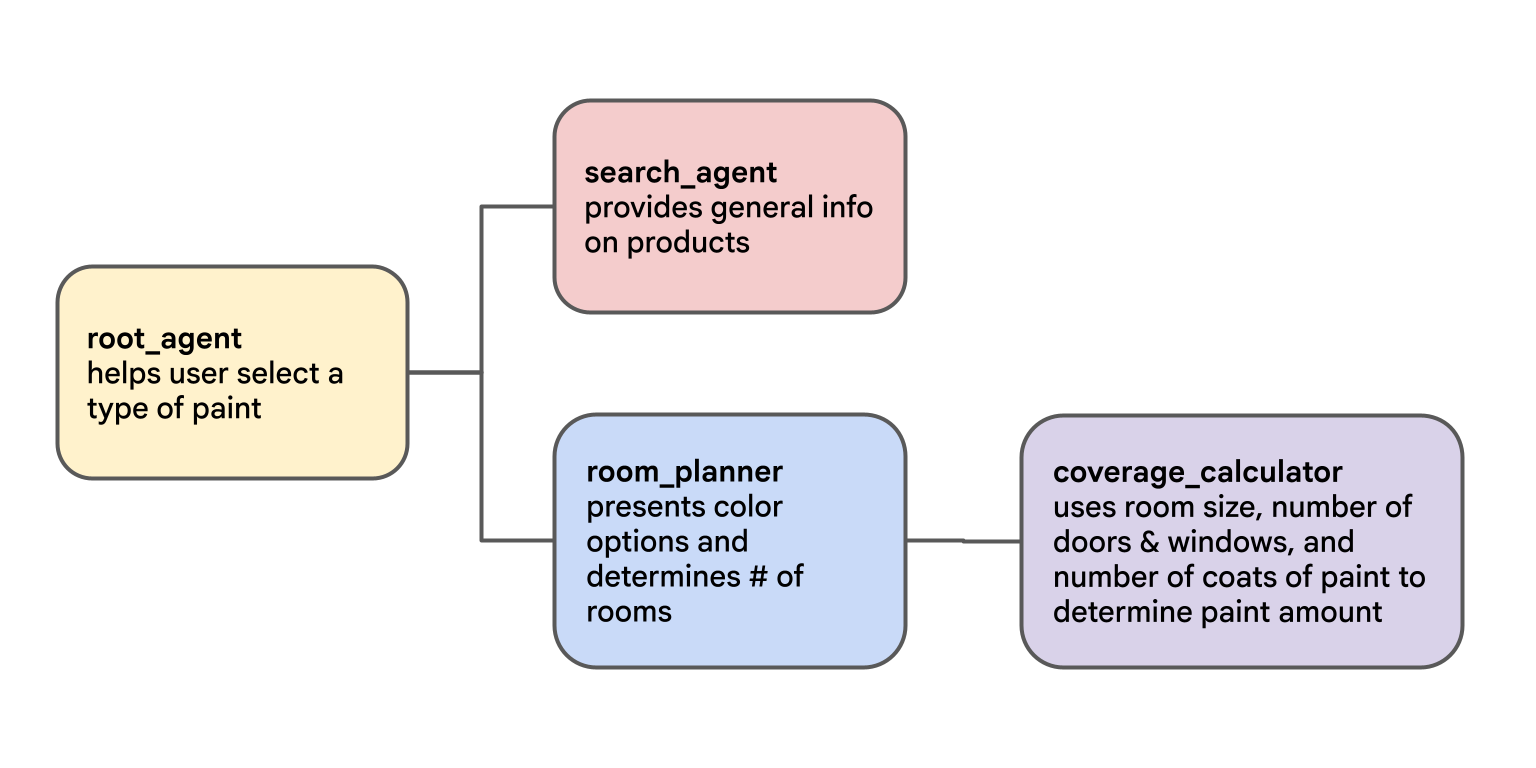
Sie sind neu im ML-Engineering-Team von Cymbal Shops. Ihre Aufgabe ist es, die Bereitstellung von Paint Agent abzuschließen. Der KI-Agent ist folgendermaßen strukturiert:
Aufgabe 1: Eine Agent Search-Anwendung erstellen, um Produktinformationen zu Farben zu finden
In dieser Aufgabe stellen Sie einen Agent Search-Datenspeicher bereit. In diesen Datenspeicher wird ein Datenblatt importiert, in dem die Farben von Cymbal Shops beschrieben werden. Sie können sich das Datenblatt in einem Tab Ihres Inkognitofensters unter https://storage.cloud.google.com/-bucket/Cymbal_Shops_Paint_Datasheets.pdf ansehen. Dieses Datenblatt dient als grundlegende Datenquelle für Nutzeranfragen zu den Farben.
Mit einem Datenspeicher und einer Such-App kann Ihr Agent schnell die Inhalte Ihres Unternehmens finden. Anschließend kann Gemini diese Informationen nutzen, um eine passende Antwort auf der Grundlage Ihrer Daten zu geben.
-
Rufen Sie in der Google Cloud Console Agent Platform > KI-Agenten > Suchen auf.
-
Erstellen Sie eine Agent Search-Anwendung mit der folgenden Konfiguration:
| Feld |
Wert |
| App-Typ |
Benutzerdefinierte Suche (allgemein) |
| App-Name |
Paint Search |
| Name des Unternehmens |
Cymbal Shops |
| Standort |
global |
-
Erstellen Sie einen Agent Search-Datenspeicher mit der folgenden Konfiguration:
| Feld |
Wert |
| Datenquelle |
Cloud Storage |
| Datentyp |
Dokumente |
| Ordner oder Datei |
Datei |
| Zu importierende Datei |
-bucket/Cymbal_Shops_Paint_Datasheets.pdf |
| Standort |
global |
| Name des Datenspeichers |
Cymbal Paint |
| Dokumentparser |
Layoutparser |
| Tabellenannotation aktivieren |
Aktiviert |
| Ancestor-Überschriften in Blöcke aufnehmen |
Aktiviert |
-
Wählen Sie für die Anwendung und den Datenspeicher das Preismodell Allgemein aus.
Klicken Sie auf Fortschritt prüfen.
Datenspeicher und Suchanwendung erstellen.
Aufgabe 2: ADK installieren und Umgebung einrichten
In dieser Lab-Umgebung wurde die Agent Platform API für Sie aktiviert. Wenn Sie diese Schritte in Ihrem eigenen Projekt ausführen, können Sie die API aktivieren, indem Sie zur Agent Platform wechseln und der Aufforderung zum Aktivieren folgen.
Cloud Shell-Editor-Tab vorbereiten
-
Klicken Sie in der Titelleiste der Google Cloud Console auf Cloud Shell aktivieren ( ).
).
Hinweis: Alternativ können Sie den Console-Browsertab auswählen und dann die Tasten „G“ und „S“ drücken, um das Cloud Shell-Terminal zu öffnen.
-
Klicken Sie auf Weiter.
-
Wenn Sie zur Autorisierung der Cloud Shell aufgefordert werden, klicken Sie auf Autorisieren.
-
Klicken Sie oben rechts im Cloud Shell-Terminalbereich auf In neuem Fenster öffnen  .
.
-
Klicken Sie oben im Bereich auf das Stiftsymbol Editor öffnen ( ), um die Dateien aufzurufen.
-
Klicken Sie oben im Navigationsmenü auf der linken Seite auf das Explorer-Symbol ( ), um den Datei-Explorer zu öffnen.
-
Klicken Sie auf Ordner öffnen.
-
Klicken Sie im Dialogfeld „Ordner öffnen“ auf Ok, um den Basisordner Ihres Qwiklabs-Teilnehmerkontos auszuwählen.
-
Schließen Sie alle zusätzlichen Tutorials oder Gemini-Felder, die auf der rechten Seite des Bildschirms angezeigt werden, damit mehr Platz für den Code-Editor bleibt.
-
Im weiteren Verlauf dieses Labs dient dieses Fenster als IDE für das Arbeiten im Cloud Shell-Editor und Cloud Shell-Terminal.
ADK und Codebeispiele für dieses Lab herunterladen und installieren
-
Fügen Sie den folgenden Befehl in das Cloud Shell-Terminal ein, um Dateien aus einem Cloud Storage-Bucket zu kopieren. Dadurch wird ein Projektverzeichnis mit Code für dieses Lab erstellt:
gcloud storage cp -r gs://{{{project_0.project_id| YOUR_GCP_PROJECT_ID}}}-bucket/adk_challenge_lab . 2> /dev/null
-
gcloud storage cp -r gs://{{{project_0.project_id| YOUR_GCP_PROJECT_ID}}}-bucket/adk_challenge_lab . 2> /dev/null
 export PATH=$PATH:"/home/${USER}/.local/bin"
 python3 -m pip install -r adk_challenge_lab/requirements.txt
 python3 -m pip install chainlit==2.11.1
- Aktualisieren Sie die Umgebungsvariable
PATH und installieren Sie das ADK und zusätzliche Lab-Anforderungen, indem Sie die folgenden Befehle im Cloud Shell-Terminal ausführen:
export PATH=$PATH:"/home/${USER}/.local/bin"
python3 -m pip install -r adk_challenge_lab/requirements.txt
python3 -m pip install chainlit==2.11.1
cd ~/adk_challenge_lab
cat << EOF > .env
GOOGLE_GENAI_USE_VERTEXAI=TRUE
GOOGLE_CLOUD_PROJECT={{{project_0.project_id| YOUR_GCP_PROJECT_ID}}}
GOOGLE_CLOUD_LOCATION={{{project_0.default_region| GCP_LOCATION}}}
RESOURCES_BUCKET={{{project_0.project_id| YOUR_GCP_PROJECT_ID}}}-bucket
MODEL={{{project_0.startup_script.gemini_flash_model_id | gemini_flash_model_id}}}
SEARCH_ENGINE_ID=YOUR_ID
EOF
-
Kopieren Sie die folgenden Befehle in eine Textdatei. Ändern Sie den Wert für SEARCH_ENGINE_ID von YOUR_ID in die ID der Suchmaschine, die Sie gerade erstellt haben (sie ist in Agent Platform > KI-Agenten > Suchen in der Liste der Anwendungen zu finden und sieht etwa so aus: paint-search_1756...):
-
cd ~/adk_challenge_lab
cat << EOF > .env
GOOGLE_GENAI_USE_VERTEXAI=TRUE
GOOGLE_CLOUD_PROJECT={{{project_0.project_id| YOUR_GCP_PROJECT_ID}}}
GOOGLE_CLOUD_LOCATION={{{project_0.default_region| GCP_LOCATION}}}
RESOURCES_BUCKET={{{project_0.project_id| YOUR_GCP_PROJECT_ID}}}-bucket
MODEL={{{project_0.startup_script.gemini_flash_model_id | gemini_flash_model_id}}}
SEARCH_ENGINE_ID=YOUR_ID
EOF
cp .env paint_agent/.env
Führen Sie die bearbeiteten Befehle im Cloud Shell-Terminal aus, um eine .env-Datei mit Modellauthentifizierungs- und Konfigurationsvariablen zu erstellen. [Hinweis: Wenn Sie eine versteckte Datei ansehen möchten, die mit einem Punkt beginnt, können Sie in den Cloud Shell-Editor-Menüs Ansicht > Versteckte Dateien einblenden aktivieren.]
Kopieren Sie die .env-Datei in das Agentenverzeichnis, um dem KI-Agenten nach der Bereitstellung die erforderlichen Authentifizierungskonfigurationen zur Verfügung zu stellen:
cp .env paint_agent/.env
-
Aufgabe 3: Paint Agent debuggen
adk run paint_agent
- Ein Kollege hatte bereits an Paint Agent gearbeitet, konnte aber einen Fehler nicht beheben. Sie müssen die Arbeit fortsetzen und einen noch vorhandenen Programmfehler beheben, um den KI-Agenten fertigzustellen und bereitzustellen.
hello
yes
Führen Sie im Cloud Shell-Terminal die aktuelle Version des KI-Agenten mit folgendem Befehl aus:
...
google.genai.errors.ClientError: 400 INVALID_ARGUMENT. {'error': {'code': 400, 'message': 'Multiple tools are supported only when they are all search tools.', 'status': 'INVALID_ARGUMENT'}}
adk run paint_agent
-
Wenn der Prompt [user]: angezeigt wird, geben Sie Folgendes ein:
- Wenn der KI-Agent fragt, ob Sie mehr über die Farben von Cymbal Shops erfahren möchten, antworten Sie:
yes
...
google.genai.errors.ClientError: 400 INVALID_ARGUMENT. {'error': {'code': 400, 'message': 'Multiple tools are supported only when they are all search tools.', 'status': 'INVALID_ARGUMENT'}}
In den folgenden Schritten beheben Sie diesen Fehler.
-
Öffnen Sie die Datei adk_challenge_lab/paint_agent/agent.py und sehen Sie sich die Listen der Sub-Agenten und Tools an, die der root_agent verwendet. Sie stellen fest, dass er Sub-Agenten enthält. Durch die Weiterleitung an Sub-Agenten wird ein implizites transfer_to_agent-Tool aufgerufen.
Das Tool des „root_agent“ ist kein Suchtool. Daher muss mindestens einer der Sub-Agenten ein solches aufrufen. Sehen Sie sich die Sub-Agenten im Verzeichnis sub_agents an, um das verwendete Suchtool zu finden (in diesem Fall ein VertexAiSearchTool):- https://github.com/google/adk-python/blob/main/src/google/adk/tools/vertex_ai_search_tool.py
-
Wissenstest: (Die Antwort wird im Laufe des Tests angezeigt):
-
Ein Suchtool kann nicht mit anderen Nicht-Suchtools in einem KI-Agenten kombiniert werden (auch nicht, wenn es in einem Sub-Agenten verwendet wird, wie hier gezeigt). Das ADK bietet jedoch ein Tool namens AgentTool, mit dem ein isolierter KI-Agent, der ein Suchtool verwendet, umschlossen werden kann. Dieser Agent-als-Tool kann dann mit anderen Tools verwendet werden.
- https://github.com/google/adk-python/blob/main/src/google/adk/tools/agent_tool.py
Fügen Sie in der Datei adk_challenge_lab/paint_agent/agent.py des root_agent der Liste der Tools ein AgentTool() hinzu. Geben Sie für das AgentTool() die folgenden Argumente an:
agent sollte auf search_agent gesetzt sein (der Sub-Agent, der das oben gefundene Suchtool verwendet).
skip_summarization sollte auf False gesetzt sein, da der KI-Agent die Ergebnisse des Suchtools melden soll.
-
Entfernen Sie diesen Sub-Agenten aus der Liste sub_agents.
adk run paint_agent
-
Speichern Sie die Datei.
Hinweis: Fahren Sie erst fort, wenn der Datenspeicher erstellt und das Dokument indexiert wurde. Sie können den Status im Datenspeicher Agent Platform > Ki-Agenten > Suche > Datenspeicher > Cymbal Paint auf dem Tab Dokumente beobachten.In der Praxis erhalten Sie zuverlässigere Ergebnisse, wenn Sie einige zusätzliche Minuten warten, nachdem der Status „Bereit“ angezeigt wird, und anschließend Ihren KI-Agenten abfragen.
- Führen Sie im Cloud Shell-Terminal den KI-Agenten mit folgendem Befehl noch einmal aus:
adk run paint_agent
Sie sollten jetzt mit dem KI-Agenten chatten und Informationen zu den Farben von Cymbal Shops erhalten können.
Lassen Sie sich von ihm die Preise der Farben EcoGreens und Forever Paint nennen.
- Die Preise sollten 35 € bzw. 40 € betragen.
- Klicken Sie auf Fortschritt prüfen.
KI-Agent debuggen
- Wenn Sie die Unterhaltung mit dem KI-Agenten über die Befehlszeile beenden möchten, geben Sie
exit ein.
- Aufgabe 4: Gemeinsamen Status speichern und nutzen
Ihr root_agent importiert und verwendet ein set_session_value-Tool aus adk_challenge_lab/paint_agent/tools.py. Es sollen Informationen wie SELECTED_PAINT und COVERAGE_RATE vom Nutzer erfasst, in der Sitzung gespeichert und im Chat mit mehreren Durchgängen verwendet werden. Allerdings ist sie noch nicht vollständig umgesetzt.
-
Aktualisieren Sie die Funktion set_session_value in der Datei adk_challenge_lab/paint_agent/tools.py, um key-value-Paare im state-Dictionary von ToolContext zu speichern.
adk web --allow_origins "regex:https://.*\.cloudshell\.dev"
-
Aktualisieren Sie die Antwort der Funktion, damit die Statusmeldung f"stored '{value}' in '{key}'" zurückgegeben wird.
-
Öffnen Sie die Datei agent.py, die mit coverage_calculator_agent verknüpft ist (Sub-Agent von room_planner, der wiederum ein Sub-Agent des root_agent ist).
Die Anweisungen laden die Werte nicht korrekt aus dem Status-Dictionary. Aktualisieren Sie die Anweisungen so, dass Begriffe in GROẞBUCHSTABEN durch die ADK-Schlüsselvorlage ersetzt und Statuswerte in die Anweisungen geladen werden. Verwenden Sie die optionale Syntax (z. B. {SELECTED_PAINT?}), damit der Agent nicht abstürzt, wenn er aufgerufen wird, bevor ein Zustandsschlüssel ausgefüllt ist. |
https://google.github.io/adk-docs/sessions/state/#using-key-templating |
Testen Sie den KI-Agenten mit dem folgenden Befehl: |
adk web --allow_origins "regex:https://.*\.cloudshell\.dev"
|
Wählen Sie paint_agent aus. |
| Sie sollten jetzt die folgende Unterhaltung mit dem KI-Agenten führen können:
|
Ich | Antwort des KI-Agenten
|
hallo |
[Bietet Informationen über die Farben von Cymbal Shops an.]
|
ja |
[Nennt Informationen über Farbprodukte wie Project Paint, EcoGreens, SureCoverage, Forever Paint.]
|
Ich möchte EcoGreens verwenden. |
[Der Tab Status sollte aktualisierte Statuswerte enthalten. Fragt, wie viele Räume es gibt und wie sie heißen.]
|
Nur ein Zimmer, mein Büro |
[Fordert Sie auf, eine Farbe für Ihr Büro auszuwählen.]
-
Deep Ocean[Fragt nach den Raumabmessungen.]
-
3 auf 4 Meter. 3 Meter hoch. Eine Tür, zwei Fenster.[Fragt nach der Anzahl der Anstriche.]
Zwei Anstriche.
[Berechnet, dass eine Abdeckung von 74 m² erforderlich ist.]-
Hinweis: Damit Produktbilder korrekt angezeigt werden, aktivieren Sie in Ihren Browsereinstellungen Drittanbieter-Cookies für diese Domain und aktualisieren Sie die Seite.
cd ~/adk_challenge_lab
-
Wenn Sie keine Fragen mehr an den KI-Agenten haben, schließen Sie den Browsertab mit der Entwicklungsoberfläche.
Klicken Sie auf Fortschritt prüfen.
Sitzungsstatus festlegen und nutzen
|
|
Kehren Sie zum Cloud Shell-Terminalbereich zurück und drücken Sie STRG + C, um den Server herunterzufahren. |
Aufgabe 5: In Agent Runtime bereitstellen |
|
Prüfen Sie im Cloud Shell-Terminal, ob Sie sich im Verzeichnis adk_challenge_lab befinden:
-
cd ~/adk_challenge_lab
- Stellen Sie den KI-Agenten mit dem Befehl
adk deploy agent_engine in der Agent Runtime bereit. Sie müssen das Agentenverzeichnis als letztes Positionsargument angeben (z. B. „.“, wenn Sie sich gerade im Verzeichnis befinden). Verwenden Sie das folgende Argument:
Parameter
Argument
--display_name-
"Paint Agent"
agent = client.agent_engines.get(name='YOUR_AGENT_RESOURCE_NAME')
-
Hinweis: Die Ausführung des Bereitstellungsbefehls kann 5 bis 10 Minuten dauern.
 cd ~/adk_challenge_lab/chainlit_ui
 chainlit run app.py
Weisen Sie während der Bereitstellung des KI-Agenten dem -Dienstkonto die IAM-Rollen Agent Platform User und Discovery Engine User zu.
2025-08-25 12:30:00 - Your app is available at http://localhost:8000
-
Nach Abschluss der Bereitstellung wird der Ressourcenname des bereitgestellten KI-Agenten in der Console ausgegeben.
- Klicken Sie auf Fortschritt prüfen.
In Agent Runtime bereitstellen
Aufgabe 6: Bereitgestellten KI-Agenten abfragen
|
| Suchen Sie in der Datei adk_challenge_lab/chainlit_ui/app.py die folgende Zeile und ersetzen Sie sie durch den Ressourcennamen des bereitgestellten KI-Agenten, um den Remote-Agenten zu laden:
agent = client.agent_engines.get(name='YOUR_AGENT_RESOURCE_NAME')
|
| Führen Sie die Benutzeroberfläche mit dem folgenden Befehl aus:
cd ~/adk_challenge_lab/chainlit_ui
chainlit run app.py
|
Erwartete Ausgabe: |
2025-08-25 12:30:00 - Your app is available at http://localhost:8000
|
Klicken Sie auf den Link http://localhost:8000, um ihn in einem neuen Browsertab zu öffnen. |
Führen Sie mit dem bereitgestellten KI-Agenten die folgende Unterhaltung: |
|
IchAntwort des KI-Agenten |
|
hallo[Bietet Informationen über die Farben von Cymbal Shops an.] |
|
ja[Nennt Informationen über Farbprodukte wie Project Paint, EcoGreens, SureCoverage, Forever Paint.] |
|
Ich möchte Forever Paint nutzen[Fragt, wie viele Räume es gibt und wie sie heißen.] |
|
Zwei Räume. Ein Wohnzimmer und das Kinderzimmer meines Babys.[Fordert Sie auf, eine Farbe für das Wohnzimmer und das Kinderzimmer auszuwählen.] |
|
„Sonnenlicht durch ein Zelt“ für das Kinderzimmer und „Kaffeeschaum“ für das Wohnzimmer.
[Fragt nach den Raumabmessungen.]
Das Wohnzimmer ist 5 auf 4 Meter groß und 2,5 Meter hoch. Es hat eine Tür und drei Fenster.
[Fragt nach der Anzahl der Anstriche.]
Zwei Anstriche.
[Fragt nach den Abmessungen des Kinderzimmers.]
Das Kinderzimmer ist 3 auf 3 Meter groß und 2,5 Meter hoch. Es hat eine Zür und ein Fenster.
[Schlägt einen Anstrich vor und lässt sich die Anzahl der Anstriche bestätigen.]
Immer zwei Anstriche.
[Berechnet, dass eine Abdeckung von 77 m² für das Wohnzimmer und 53 m² für das Kinderzimmer erforderlich ist.]
Wenn Sie eine neue Unterhaltung mit dem KI-Agenten starten möchten, können Sie oben links auf das Symbol klicken, um einen neuen Chat zu erstellen.








