GSP773

Ringkasan
Di lab ini, Anda akan mempelajari cara memanfaatkan peristiwa untuk Cloud Run guna mengelola
komunikasi antara produsen dan konsumen. Produsen (yaitu
Sumber Peristiwa) menyediakan data asal. Data yang dihasilkan dikirim ke
Konsumen (yaitu Sink Peristiwa) yang menggunakan informasi yang diteruskan tersebut. Diagram di bawah
memberikan ringkasan umum tentang pendekatan ini di Google Cloud:
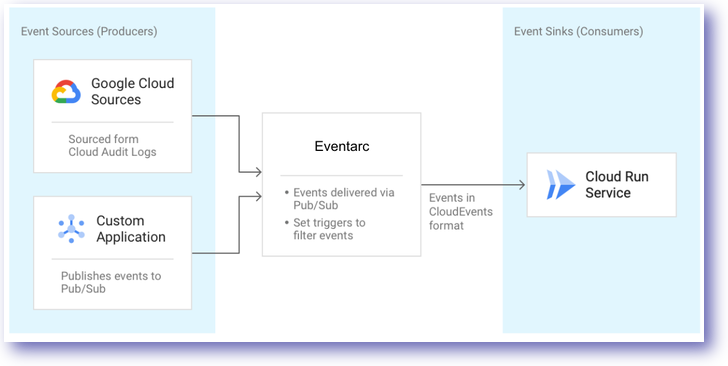
Mekanisme pengiriman terpadu antara produsen dan konsumen adalah Eventarc
untuk Cloud Run. Dalam contoh di atas, Cloud Pub/Sub memfasilitasi pengiriman peristiwa
untuk peristiwa project yang dihasilkan.
Di akhir lab ini, Anda akan dapat mengirimkan peristiwa dari berbagai sumber
ke sink Google Cloud dan sink Kustom.
Anda akan mempelajari:
- Eventarc untuk Cloud Run
- Membuat sink Cloud Run
- Membuat pemicu Peristiwa untuk Cloud Pub/Sub
- Membuat pemicu Peristiwa untuk Log Audit
Prasyarat
Berdasarkan kontennya, sebaiknya Anda memiliki pemahaman tentang:
- Cloud Run
- Cloud Pub/Sub
- Logging
Sebaiknya jalankan lab ini di jendela browser Samaran.
Penyiapan dan persyaratan
Sebelum mengklik tombol Start Lab
Baca petunjuk ini. Lab memiliki timer dan Anda tidak dapat menjedanya. Timer yang dimulai saat Anda mengklik Start Lab akan menampilkan durasi ketersediaan resource Google Cloud untuk Anda.
Lab interaktif ini dapat Anda gunakan untuk melakukan aktivitas lab di lingkungan cloud sungguhan, bukan di lingkungan demo atau simulasi. Untuk mengakses lab ini, Anda akan diberi kredensial baru yang bersifat sementara dan dapat digunakan untuk login serta mengakses Google Cloud selama durasi lab.
Untuk menyelesaikan lab ini, Anda memerlukan:
- Akses ke browser internet standar (disarankan browser Chrome).
Catatan: Gunakan jendela Samaran (direkomendasikan) atau browser pribadi untuk menjalankan lab ini. Hal ini akan mencegah konflik antara akun pribadi Anda dan akun siswa yang dapat menyebabkan tagihan ekstra pada akun pribadi Anda.
- Waktu untuk menyelesaikan lab. Ingat, setelah dimulai, lab tidak dapat dijeda.
Catatan: Hanya gunakan akun siswa untuk lab ini. Jika Anda menggunakan akun Google Cloud yang berbeda, Anda mungkin akan dikenai tagihan ke akun tersebut.
Cara memulai lab dan login ke Konsol Google Cloud
-
Klik tombol Start Lab. Jika Anda perlu membayar lab, dialog akan terbuka untuk memilih metode pembayaran.
Di sebelah kanan terdapat panel Lab setup and access yang berisi hal-hal berikut:
- Tombol Open Google Cloud console
- Kredensial sementara (nama pengguna dan sandi) yang harus Anda gunakan untuk lab ini
- Informasi lain, jika diperlukan, untuk menyelesaikan lab ini
Perhatikan bahwa timer lab terletak di dekat bagian atas halaman, yang menampilkan waktu yang tersisa.
-
Klik Open Google Cloud console (atau klik kanan dan pilih Open Link in Incognito Window jika Anda menjalankan browser Chrome).
Lab akan menjalankan resource, lalu membuka tab lain yang menampilkan halaman Sign in.
Tips: Atur tab di jendela terpisah secara berdampingan.
Catatan: Jika Anda melihat dialog Choose an account, klik Use Another Account.
-
Jika perlu, salin Username di bawah dan tempel ke dialog Sign in.
{{{user_0.username | "Username"}}}
Anda juga dapat menemukan Username di panel Lab setup and access.
-
Klik Next.
-
Salin Password di bawah dan tempel ke dialog Welcome.
{{{user_0.password | "Password"}}}
Anda juga dapat menemukan Password di panel Lab setup and access.
-
Klik Next.
Penting: Anda harus menggunakan kredensial yang diberikan lab. Jangan menggunakan kredensial akun Google Cloud Anda.
Catatan: Penggunaan akun Google Cloud sendiri untuk lab ini mungkin dikenai biaya tambahan.
-
Klik untuk melanjutkan ke halaman berikutnya:
- Setujui persyaratan dan ketentuan.
- Jangan tambahkan opsi pemulihan atau autentikasi 2 langkah (karena ini akun sementara).
- Jangan daftar uji coba gratis.
Setelah beberapa saat, Konsol Google Cloud akan terbuka di tab ini.
Catatan: Untuk mengakses produk dan layanan Google Cloud, klik Navigation menu atau ketik nama layanan atau produk di kolom Search.

Mengaktifkan Cloud Shell
Cloud Shell adalah mesin virtual yang dilengkapi dengan berbagai alat pengembangan. Mesin virtual ini menawarkan direktori beranda persisten berkapasitas 5 GB dan berjalan di Google Cloud. Cloud Shell menyediakan akses command-line untuk resource Google Cloud Anda.
-
Klik Activate Cloud Shell  di bagian atas Konsol Google Cloud.
-
Klik jendela berikut:
- Lanjutkan melalui jendela informasi Cloud Shell.
- Beri otorisasi ke Cloud Shell untuk menggunakan kredensial Anda guna melakukan panggilan Google Cloud API.
Setelah terhubung, Anda sudah diautentikasi, dan project ditetapkan ke Project_ID, . Output berisi baris yang mendeklarasikan Project_ID untuk sesi ini:
Project Cloud Platform Anda dalam sesi ini disetel ke {{{project_0.project_id | "PROJECT_ID"}}}
gcloud adalah alat command line untuk Google Cloud. Alat ini sudah terinstal di Cloud Shell dan mendukung pelengkapan command line.
- (Opsional) Anda dapat menampilkan daftar nama akun yang aktif dengan perintah ini:
gcloud auth list
- Klik Authorize.
Output:
ACTIVE: *
ACCOUNT: {{{user_0.username | "ACCOUNT"}}}
Untuk menetapkan akun aktif, jalankan:
$ gcloud config set account `ACCOUNT`
- (Opsional) Anda dapat menampilkan daftar ID project dengan perintah ini:
gcloud config list project
Output:
[core]
project = {{{project_0.project_id | "PROJECT_ID"}}}
Catatan: Untuk mendapatkan dokumentasi gcloud yang lengkap di Google Cloud, baca panduan ringkasan gcloud CLI.
Tugas 1. Menyiapkan lingkungan Anda
- Aturan project Anda:
gcloud config set project {{{project_0.project_id | "PROJECT_ID"}}}
- Atur region Cloud Run ke region yang didukung:
gcloud config set run/region {{{project_0.default_region | "REGION"}}}
- Atur default platform Cloud Run ke
managed:
gcloud config set run/platform managed
- Atur lokasi default Eventarc untuk Cloud Run:
gcloud config set eventarc/location {{{project_0.default_region | "REGION"}}}
Tugas 2. Mengaktifkan akun layanan
Selanjutnya, konfigurasikan beberapa akun layanan yang diperlukan untuk pemicu Log Audit.
- Simpan Nomor Project dalam variabel lingkungan:
export PROJECT_NUMBER="$(gcloud projects list \
--filter=$(gcloud config get-value project) \
--format='value(PROJECT_NUMBER)')"
- Berikan peran
eventarc.admin ke akun layanan Compute Engine default:
gcloud projects add-iam-policy-binding $(gcloud config get-value project) \
--member=serviceAccount:${PROJECT_NUMBER}-compute@developer.gserviceaccount.com \
--role='roles/eventarc.admin'
Klik Periksa progres saya untuk memastikan Anda telah menjalankan tugas di atas.
Mengaktifkan Akun Layanan.
Tugas 3. Penemuan peristiwa
Sumber terdaftar dan jenis peristiwa dapat ditemukan menggunakan command line.
- Untuk melihat daftar berbagai jenis peristiwa, jalankan perintah berikut:
gcloud eventarc providers list
Output:
NAME: datamigration.googleapis.com
LOCATION: us-central1
NAME: apigeeregistry.googleapis.com
LOCATION: us-central1
NAME: networkconnectivity.googleapis.com
LOCATION: us-central1
NAME: dataplex.googleapis.com
LOCATION: us-central1
NAME: datafusion.googleapis.com
LOCATION: us-central1
NAME: pubsub.googleapis.com
LOCATION: us-central1
- Untuk mendapatkan informasi selengkapnya tentang setiap peristiwa, jalankan:
gcloud eventarc providers describe \
pubsub.googleapis.com
Output:
displayName: Cloud Pub/Sub
eventTypes:
- description: A message is published to the specified Pub/Sub topic.
filteringAttributes:
- attribute: type
required: true
type: google.cloud.pubsub.topic.v1.messagePublished
name: projects/{{{project_0.project_id | "PROJECT_ID"}}}/locations/{{{project_0.default_region | "REGION"}}}/providers/pubsub.googleapis.com
Tugas 4. Membuat sink Cloud Run
- Siapkan variabel lingkungan untuk layanan:
export SERVICE_NAME=event-display
- Siapkan variabel lingkungan untuk image:
export IMAGE_NAME="gcr.io/cloudrun/hello"
- Deploy aplikasi dalam container Anda ke Cloud Run:
gcloud run deploy ${SERVICE_NAME} \
--image ${IMAGE_NAME} \
--allow-unauthenticated \
--max-instances=3
Setelah deployment berhasil, command line akan menampilkan URL layanan. Pada tahap ini, layanan sudah aktif dan berjalan.
Sekarang Anda dapat melihat container yang telah di-deploy dengan membuka URL layanan di jendela browser apa pun.
Klik Periksa progres saya untuk memastikan Anda telah menjalankan tugas di atas.
Membuat sink Cloud Run.
Tugas 5. Membuat pemicu peristiwa Cloud Pub/Sub
Salah satu cara untuk menerima peristiwa adalah melalui Cloud Pub/Sub. Aplikasi kustom dapat menayangkan pesan ke Cloud Pub/Sub dan pesan ini dapat dikirimkan ke sink Google Cloud Run melalui Eventarc untuk Cloud Run.
Membuat pemicu
- Pertama, dapatkan detail selengkapnya tentang parameter yang Anda perlukan untuk membuat pemicu untuk peristiwa dari Cloud Pub/Sub:
gcloud eventarc providers describe \
pubsub.googleapis.com
- Buat pemicu untuk memfilter peristiwa yang ditayangkan ke topik Cloud Pub/Sub ke layanan Cloud Run yang di-deploy:
gcloud eventarc triggers create trigger-pubsub \
--destination-run-service=${SERVICE_NAME} \
--event-filters="type=google.cloud.pubsub.topic.v1.messagePublished"
Menemukan topik
- Pemicu Pub/Sub membuat topik Pub/Sub di balik layar. Temukan, lalu tetapkan topik ke variabel lingkungan:
- Ekspor ID TOPIK
export TOPIC_ID=$(gcloud eventarc triggers describe trigger-pubsub \
--format='value(transport.pubsub.topic)')
- Pastikan ID TOPIK tersedia
echo ${TOPIC_ID}
Output:
projects/{{{project_0.project_id | "PROJECT_ID"}}}/locations/{{{project_0.default_region | "REGION"}}}/providers/pubsub.googleapis.com
Menguji pemicu
- Anda dapat memeriksa apakah pemicu telah dibuat dengan mendaftar semua pemicu:
gcloud eventarc triggers list
Output:
NAME: trigger-pubsub
TYPE: google.cloud.pubsub.topic.v1.messagePublished
DESTINATION: Cloud Run service: event-display
ACTIVE: Yes
LOCATION: {{{project_0.default_region | "REGION"}}}
Note: Anda mungkin harus menunggu hingga 5 menit sebelum pembuatan pemicu dipropagasi dan mulai memfilter peristiwa.
- Untuk menyimulasikan aplikasi kustom yang mengirim pesan, Anda dapat menggunakan perintah
gcloud untuk memicu peristiwa:
gcloud pubsub topics publish ${TOPIC_ID} --message="Hello there"
-
Di Navigation menu > Serverless > Cloud Run, klik event display.
-
Klik Logs.
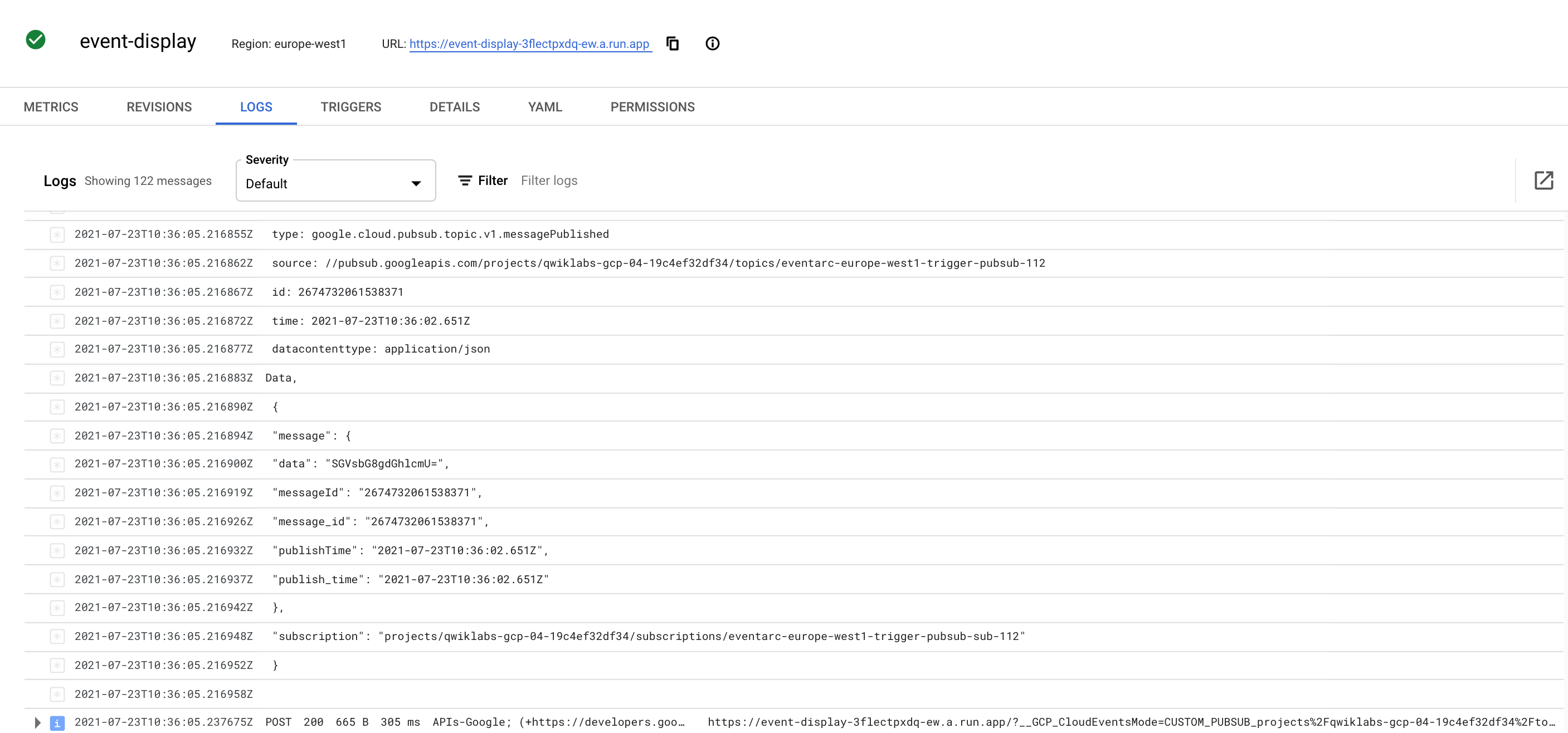
Sink Cloud Run yang Anda buat akan mencatat isi pesan masuk. Anda dapat melihatnya di bagian Logs pada instance Cloud Run:
Klik Periksa progres saya untuk memastikan Anda telah menjalankan tugas di atas.
Membuat pemicu peristiwa Cloud Pub/Sub.
Menghapus pemicu
Tugas 6. Membuat pemicu peristiwa Log Audit
Selanjutnya, siapkan pemicu untuk memantau peristiwa dari Log Audit. Anda akan memantau peristiwa Cloud Storage di Log Audit.
Membuat bucket
- Buat variabel lingkungan untuk bucket Anda:
export BUCKET_NAME=$(gcloud config get-value project)-cr-bucket
- Buat bucket Cloud Storage di region yang sama dengan layanan Cloud Run yang di-deploy:
gsutil mb -p $(gcloud config get-value project) \
-l $(gcloud config get-value run/region) \
gs://${BUCKET_NAME}/
Klik Periksa progres saya untuk memastikan Anda telah menjalankan tugas di atas.
Membuat bucket.
Mengaktifkan Log Audit
Untuk menerima peristiwa dari suatu layanan, Anda perlu mengaktifkan log audit.
-
Dari Navigation menu, pilih IAM & Admin > Audit Logs.
-
Dalam daftar layanan, centang kotak Google Cloud Storage.
-
Di sisi kanan, klik tab LOG TYPE. Admin Write dipilih secara default. Pastikan Anda juga memilih Admin Read, Data Read, Data Write, lalu klik Save.
Menguji Log Audit
Untuk mempelajari cara mengidentifikasi parameter, Anda perlu menyiapkan pemicu yang sebenarnya dan melakukan operasi yang sebenarnya.
- Jalankan perintah berikut untuk membuat file teks bernama
random.txt:
echo "Hello World" > random.txt
- Upload file
random.txt ke bucket:
gsutil cp random.txt gs://${BUCKET_NAME}/random.txt
Sekarang, lihat jenis log audit yang dihasilkan oleh update ini.
-
Di Konsol Cloud, buka Navigation menu > Logging > Logs Explorer.
-
Di bagian Resource, pilih GCS Bucket > [Bucket Name] > Location, lalu pilih bucket dan lokasinya. Klik Apply.
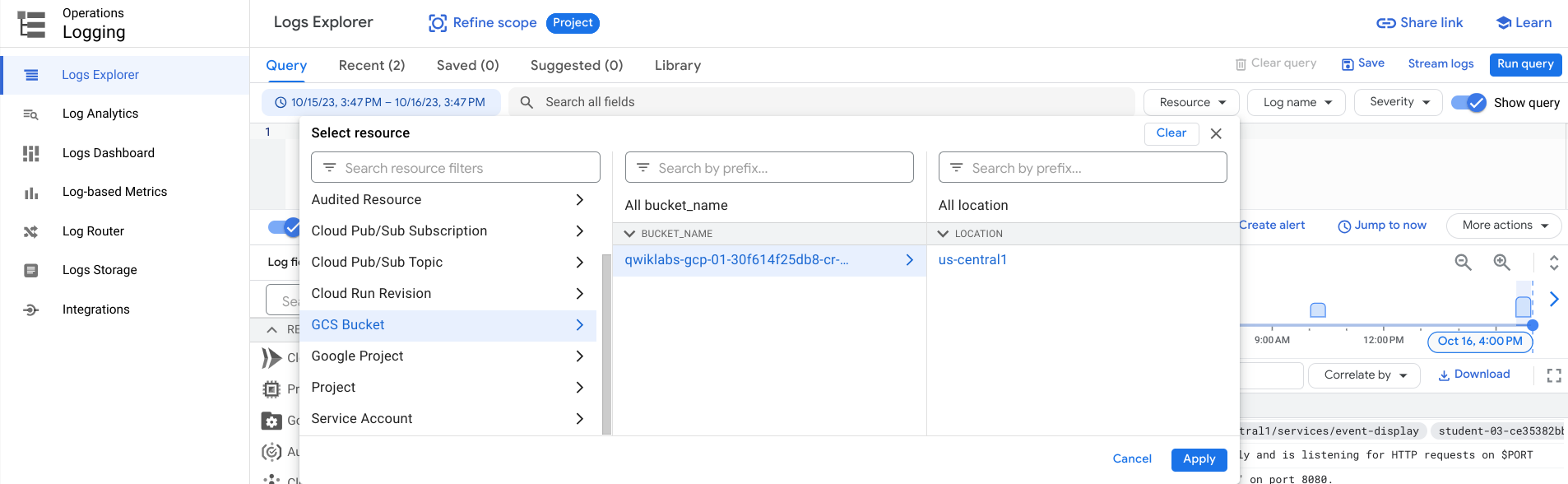
Catatan: Akan ada sedikit latensi sebelum log audit dapat muncul di UI Logs Viewer. Jika Anda tidak melihat GCS Bucket di daftar resource, tunggu sebentar sebelum mencoba lagi.
- Klik Run Query.
Setelah menjalankan kueri, Anda akan melihat log untuk bucket penyimpanan. Salah satu dari log tersebut harus storage.buckets.create.
- Catat
serviceName, methodName, dan resourceName. Anda akan menggunakannya untuk membuat pemicu.
Membuat pemicu
Sekarang Anda siap membuat pemicu peristiwa untuk Log Audit.
- Dapatkan detail selengkapnya tentang parameter yang Anda perlukan untuk membuat pemicu:
gcloud eventarc providers describe cloudaudit.googleapis.com
- Buat pemicu dengan filter yang tepat:
gcloud eventarc triggers create trigger-auditlog \
--destination-run-service=${SERVICE_NAME} \
--event-filters="type=google.cloud.audit.log.v1.written" \
--event-filters="serviceName=storage.googleapis.com" \
--event-filters="methodName=storage.objects.create" \
--service-account=${PROJECT_NUMBER}-compute@developer.gserviceaccount.com
Catat: parameter resourceName
- Ada kolom resourceName opsional. Jika jalur resource lengkap (misalnya, projects/_/buckets/test123) disediakan, peristiwa yang berkaitan dengan resource tertentu akan difilter. Jika jalur resource tidak disediakan sama sekali, peristiwa untuk resource apa pun yang sesuai dengan serviceName dan methodName yang disediakan akan difilter. Nama resource parsial (misalnya, projects/project-id) tidak diterima dan akan mengalami malfungsi.
- Untuk methodsName yang berjenis ‘create' (misalnya, storage.buckets.create untuk membuat bucket Cloud Storage), resourceNames sebaiknya dibiarkan kosong karena resourceName dapat dibuat secara dinamis untuk beberapa serviceName dan tidak dapat diprediksi sebelumnya.
- Untuk methodName yang berjenis ‘read', ‘update', atau ‘delete' (misalnya, storage.buckets.update untuk memperbarui bucket Cloud Storage tertentu), Anda dapat menentukan jalur resource yang lengkap.
Menguji pemicu
- Daftar semua pemicu untuk mengonfirmasi bahwa pemicu berhasil dibuat:
gcloud eventarc triggers list
Output:
NAME: trigger-auditlog
TYPE: google.cloud.audit.log.v1.written
DESTINATION: Cloud Run service: event-display
ACTIVE: Yes
LOCATION: {{{project_0.default_region | "REGION"}}}
- Tunggu hingga 10 menit sebelum pembuatan pemicu dipropagasi dan mulai memfilter peristiwa.
Setelah siap, peristiwa create akan difilter dan dikirim ke layanan. Sekarang Anda siap untuk mengaktifkan peristiwa.
- Upload file yang sama ke bucket Cloud Storage seperti yang Anda lakukan sebelumnya:
gsutil cp random.txt gs://${BUCKET_NAME}/random.txt
- Buka Navigation menu > Cloud Run untuk memeriksa log layanan Cloud Run. Anda akan melihat peristiwa yang diterima.
Klik Periksa progres saya untuk memastikan Anda telah menjalankan tugas di atas.
Membuat pemicu peristiwa Log Audit.
Menghapus pemicu
- Anda dapat menghapus pemicu setelah selesai menguji:
gcloud eventarc triggers delete trigger-auditlog
Selamat!
Anda telah berhasil mempelajari Peristiwa untuk Cloud Run di infrastruktur Google Cloud. Selama lab ini, Anda telah melakukan tugas-tugas berikut:
- Peristiwa untuk Cloud Run
- Membuat sink Cloud Run
- Membuat pemicu Peristiwa untuk Cloud Pub/Sub
- Membuat pemicu Peristiwa untuk Log Audit
Pelajari lebih lanjut / Langkah berikutnya
Sertifikasi dan pelatihan Google Cloud
...membantu Anda mengoptimalkan teknologi Google Cloud. Kelas kami mencakup keterampilan teknis dan praktik terbaik untuk membantu Anda memahami dengan cepat dan melanjutkan proses pembelajaran. Kami menawarkan pelatihan tingkat dasar hingga lanjutan dengan opsi on demand, live, dan virtual untuk menyesuaikan dengan jadwal Anda yang sibuk. Sertifikasi membantu Anda memvalidasi dan membuktikan keterampilan serta keahlian Anda dalam teknologi Google Cloud.
Manual Terakhir Diperbarui pada 2 Mei 2024
Lab Terakhir Diuji pada 2 Mei 2024
Hak cipta 2026 Google LLC. Semua hak dilindungi undang-undang. Google dan logo Google adalah merek dagang dari Google LLC. Semua nama perusahaan dan produk lain mungkin adalah merek dagang masing-masing perusahaan yang bersangkutan.







