GSP773

Übersicht
In diesem Lab erfahren Sie, wie Sie Ereignisse für Cloud Run verwenden, um die Kommunikation zwischen Produzenten und Konsumenten zu verwalten. Produzenten (d. h. Ereignisquellen) liefern die Ursprungsdaten. Die erzeugten Daten werden an einen Konsumenten (d. h. Ereignissenken) gesendet, der die übermittelten Informationen verwendet. Das folgende Diagramm bietet einen allgemeinen Überblick über diesen Ansatz in Google Cloud:
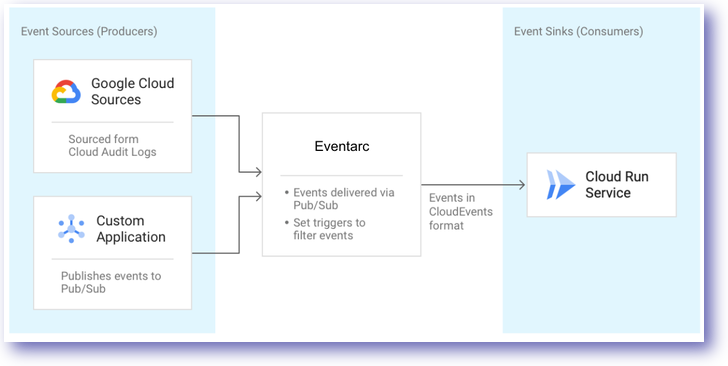
Der einheitliche Bereitstellungsmechanismus zwischen Produzenten und Konsumenten ist Eventarc für Cloud Run. Im obigen Beispiel erleichtert Cloud Pub/Sub die Ereignisübermittlung für die generierten Projektereignisse.
Am Ende dieses Labs können Sie Ereignisse aus verschiedenen Quellen an Google Cloud-Senken und benutzerdefinierte Senken übermitteln.
Lerninhalte:
- Eventarc für Cloud Run
- Cloud Run-Senken erstellen
- Ereignistrigger für Cloud Pub/Sub erstellen
- Ereignistrigger für Audit-Logs erstellen
Vorbereitung
Für diesen Kurs sind Grundkenntnisse in folgenden Bereichen hilfreich:
- Cloud Run
- Cloud Pub/Sub
- Logging
Es wird empfohlen, dieses Lab in einem Inkognitofenster auszuführen.
Einrichtung und Anforderungen
Vor dem Klick auf „Start Lab“ (Lab starten)
Lesen Sie diese Anleitung. Labs sind zeitlich begrenzt und können nicht pausiert werden. Der Timer beginnt zu laufen, wenn Sie auf Lab starten klicken, und zeigt Ihnen, wie lange Google Cloud-Ressourcen für das Lab verfügbar sind.
In diesem praxisorientierten Lab können Sie die Lab-Aktivitäten in einer echten Cloud-Umgebung durchführen – nicht in einer Simulations- oder Demo-Umgebung. Dazu erhalten Sie neue, temporäre Anmeldedaten, mit denen Sie für die Dauer des Labs auf Google Cloud zugreifen können.
Für dieses Lab benötigen Sie Folgendes:
- Einen Standardbrowser (empfohlen wird Chrome)
Hinweis: Nutzen Sie den privaten oder Inkognitomodus (empfohlen), um dieses Lab durchzuführen. So wird verhindert, dass es zu Konflikten zwischen Ihrem persönlichen Konto und dem Teilnehmerkonto kommt und zusätzliche Gebühren für Ihr persönliches Konto erhoben werden.
- Zeit für die Durchführung des Labs – denken Sie daran, dass Sie ein begonnenes Lab nicht unterbrechen können.
Hinweis: Verwenden Sie für dieses Lab nur das Teilnehmerkonto. Wenn Sie ein anderes Google Cloud-Konto verwenden, fallen dafür möglicherweise Kosten an.
Lab starten und bei der Google Cloud Console anmelden
-
Klicken Sie auf Lab starten. Wenn Sie für das Lab bezahlen müssen, wird ein Dialogfeld geöffnet, in dem Sie Ihre Zahlungsmethode auswählen können.
Auf der rechten Seite befindet sich der Bereich Lab-Einrichtung und ‑Zugriff:
- Button Google Cloud Console öffnen
- Die temporären Anmeldedaten (Nutzername und Passwort), die Sie für dieses Lab verwenden müssen
- Gegebenenfalls weitere Informationen für dieses Lab
Der Lab-Timer befindet sich oben auf der Seite und zeigt die verbleibende Zeit an.
-
Klicken Sie auf Google Cloud Console öffnen. Wenn Sie Chrome verwenden, können Sie auch rechtsklicken und Link in Inkognitofenster öffnen auswählen.
Im Lab werden Ressourcen aktiviert. Anschließend wird ein weiterer Tab mit der Seite „Anmelden“ geöffnet.
Tipp: Ordnen Sie die Tabs nebeneinander in separaten Fenstern an.
Hinweis: Wird das Dialogfeld Konto auswählen angezeigt, klicken Sie auf Anderes Konto verwenden.
-
Kopieren Sie bei Bedarf den folgenden Nutzernamen und fügen Sie ihn in das Dialogfeld Anmelden ein.
{{{user_0.username | "Username"}}}
Sie finden den Nutzernamen auch im Bereich Lab-Einrichtung und ‑Zugriff.
-
Klicken Sie auf Weiter.
-
Kopieren Sie das folgende Passwort und fügen Sie es in das Dialogfeld Willkommen ein.
{{{user_0.password | "Password"}}}
Sie finden das Passwort auch im Bereich Lab-Einrichtung und ‑Zugriff.
-
Klicken Sie auf Weiter.
Wichtig: Sie müssen die für das Lab bereitgestellten Anmeldedaten verwenden. Nutzen Sie nicht die Anmeldedaten Ihres Google Cloud-Kontos.
Hinweis: Wenn Sie Ihr eigenes Google Cloud-Konto für dieses Lab nutzen, können zusätzliche Kosten anfallen.
-
Klicken Sie sich durch die nachfolgenden Seiten:
- Akzeptieren Sie die Nutzungsbedingungen.
- Fügen Sie keine Wiederherstellungsoptionen oder 2-Faktor-Authentifizierung hinzu, da dies nur ein temporäres Konto ist.
- Melden Sie sich nicht für kostenlose Testversionen an.
Nach wenigen Augenblicken wird die Google Cloud Console in diesem Tab geöffnet.
Hinweis: Wenn Sie auf Google Cloud-Produkte und ‑Dienste zugreifen möchten, klicken Sie auf das Navigationsmenü oder geben Sie den Namen des Produkts oder Dienstes in das Feld Suchen ein.

Cloud Shell aktivieren
Cloud Shell ist eine virtuelle Maschine, auf der Entwicklertools installiert sind. Sie bietet ein Basisverzeichnis mit 5 GB nichtflüchtigem Speicher und läuft auf Google Cloud. Mit Cloud Shell erhalten Sie Befehlszeilenzugriff auf Ihre Google Cloud-Ressourcen.
-
Klicken Sie oben in der Google Cloud Console auf Cloud Shell aktivieren  .
.
-
Klicken Sie sich durch die folgenden Fenster:
- Fahren Sie mit dem Informationsfenster zu Cloud Shell fort.
- Autorisieren Sie Cloud Shell, Ihre Anmeldedaten für Google Cloud API-Aufrufe zu verwenden.
Wenn eine Verbindung besteht, sind Sie bereits authentifiziert und das Projekt ist auf Project_ID, eingestellt. Die Ausgabe enthält eine Zeile, in der die Project_ID für diese Sitzung angegeben ist:
Ihr Cloud-Projekt in dieser Sitzung ist festgelegt als {{{project_0.project_id | "PROJECT_ID"}}}
gcloud ist das Befehlszeilentool für Google Cloud. Das Tool ist in Cloud Shell vorinstalliert und unterstützt die Tab-Vervollständigung.
- (Optional) Sie können den aktiven Kontonamen mit diesem Befehl auflisten:
gcloud auth list
- Klicken Sie auf Autorisieren.
Ausgabe:
ACTIVE: *
ACCOUNT: {{{user_0.username | "ACCOUNT"}}}
Um das aktive Konto festzulegen, führen Sie diesen Befehl aus:
$ gcloud config set account `ACCOUNT`
- (Optional) Sie können die Projekt-ID mit diesem Befehl auflisten:
gcloud config list project
Ausgabe:
[core]
project = {{{project_0.project_id | "PROJECT_ID"}}}
Hinweis: Die vollständige Dokumentation für gcloud finden Sie in Google Cloud in der Übersicht zur gcloud CLI.
Aufgabe 1: Umgebung einrichten
- Legen Sie Ihr Projekt fest.
gcloud config set project {{{project_0.project_id | "PROJECT_ID"}}}
- Legen Sie die Cloud Run-Region auf eine unterstützte Region fest:
gcloud config set run/region {{{project_0.default_region | "REGION"}}}
- Legen Sie
managed als Standardplattform für Cloud Run fest:
gcloud config set run/platform managed
- Legen Sie den Standardstandort von Eventarc für Cloud Run fest:
gcloud config set eventarc/location {{{project_0.default_region | "REGION"}}}
Aufgabe 2: Dienstkonto aktivieren
Als Nächstes konfigurieren Sie einige Dienstkonten, die für den Audit-Log-Trigger benötigt werden.
- Speichern Sie die Projektnummer in einer Umgebungsvariable:
export PROJECT_NUMBER="$(gcloud projects list \
--filter=$(gcloud config get-value project) \
--format='value(PROJECT_NUMBER)')"
- Weisen Sie dem Compute Engine-Standarddienstkonto die Rolle
eventarc.admin zu:
gcloud projects add-iam-policy-binding $(gcloud config get-value project) \
--member=serviceAccount:${PROJECT_NUMBER}-compute@developer.gserviceaccount.com \
--role='roles/eventarc.admin'
Klicken Sie auf Fortschritt prüfen.
Aktivieren Sie das Dienstkonto.
Aufgabe 3: Ereignisse entdecken
Registrierte Quellen und Ereignistypen können über die Befehlszeile ermittelt werden.
- Führen Sie den folgenden Befehl aus, um eine Liste der verschiedenen Ereignistypen aufzurufen:
gcloud eventarc providers list
Ausgabe:
NAME: datamigration.googleapis.com
LOCATION: us-central1
NAME: apigeeregistry.googleapis.com
LOCATION: us-central1
NAME: networkconnectivity.googleapis.com
LOCATION: us-central1
NAME: dataplex.googleapis.com
LOCATION: us-central1
NAME: datafusion.googleapis.com
LOCATION: us-central1
NAME: pubsub.googleapis.com
LOCATION: us-central1
- Führen Sie folgenden Befehl aus, um weitere Informationen zu den einzelnen Ereignissen abzurufen:
gcloud eventarc providers describe \
pubsub.googleapis.com
Ausgabe:
displayName: Cloud Pub/Sub
eventTypes:
- description: A message is published to the specified Pub/Sub topic.
filteringAttributes:
- attribute: type
required: true
type: google.cloud.pubsub.topic.v1.messagePublished
name: projects/{{{project_0.project_id | "PROJECT_ID"}}}/locations/{{{project_0.default_region | "REGION"}}}/providers/pubsub.googleapis.com
Aufgabe 4: Cloud Run-Senken erstellen
- Richten Sie eine Umgebungsvariable für den Dienst ein:
export SERVICE_NAME=event-display
- Richten Sie eine Umgebungsvariable für das Image ein:
export IMAGE_NAME="gcr.io/cloudrun/hello"
- Stellen Sie die Containeranwendung in Cloud Run bereit:
gcloud run deploy ${SERVICE_NAME} \
--image ${IMAGE_NAME} \
--allow-unauthenticated \
--max-instances=3
Bei erfolgreicher Bereitstellung wird in der Befehlszeile die Dienst-URL angezeigt. Der Dienst ist jetzt eingerichtet und funktioniert.
Sie können jetzt den bereitgestellten Container aufrufen, indem Sie die Dienst-URL in einem beliebigen Browserfenster öffnen.
Klicken Sie auf Fortschritt prüfen.
Cloud Run-Senke erstellen
Aufgabe 5: Cloud Pub/Sub-Ereignistrigger erstellen
Cloud Pub/Sub bietet eine Möglichkeit, Ereignisse zu empfangen. Benutzerdefinierte Anwendungen können Nachrichten in Cloud Pub/Sub veröffentlichen. Diese Nachrichten können über Eventarc for Cloud Run an Google Cloud Run-Senken übermittelt werden.
Trigger erstellen
- Rufen Sie zuerst weitere Informationen zu den Parametern ab, die Sie zum Erstellen eines Triggers für Ereignisse aus Cloud Pub/Sub benötigen:
gcloud eventarc providers describe \
pubsub.googleapis.com
- Erstellen Sie einen Trigger, um Ereignisse zu filtern, die im Cloud Pub/Sub-Thema für Ihren bereitgestellten Cloud Run-Dienst veröffentlicht werden:
gcloud eventarc triggers create trigger-pubsub \
--destination-run-service=${SERVICE_NAME} \
--event-filters="type=google.cloud.pubsub.topic.v1.messagePublished"
Thema finden
- Der Pub/Sub-Trigger erstellt im Hintergrund ein Pub/Sub-Thema. Suchen Sie ihn und weisen Sie ihn einer Umgebungsvariable zu:
- Exportieren Sie die Themen-ID.
export TOPIC_ID=$(gcloud eventarc triggers describe trigger-pubsub \
--format='value(transport.pubsub.topic)')
- Prüfen Sie, ob eine TOPIC-ID verfügbar ist.
echo ${TOPIC_ID}
Ausgabe:
projects/{{{project_0.project_id | "PROJECT_ID"}}}/locations/{{{project_0.default_region | "REGION"}}}/providers/pubsub.googleapis.com
Trigger testen
- Sie können prüfen, ob der Trigger erstellt wurde, indem Sie alle Trigger auflisten:
gcloud eventarc triggers list
Ausgabe:
NAME: trigger-pubsub
TYPE: google.cloud.pubsub.topic.v1.messagePublished
DESTINATION: Cloud Run service: event-display
ACTIVE: Yes
LOCATION: {{{project_0.default_region | "REGION"}}}
Hinweis: Es kann bis zu 5 Minuten dauern, bis der Trigger erstellt und die Ereignisfilterung gestartet wird.
- Um zu simulieren, dass eine benutzerdefinierte Anwendung eine Nachricht sendet, können Sie mit einem
gcloud-Befehl ein Ereignis auslösen:
gcloud pubsub topics publish ${TOPIC_ID} --message="Hello there"
-
Klicken Sie im Navigationsmenü > Serverlos > Cloud Run auf Ereignisanzeige.
-
Klicken Sie auf Logs.
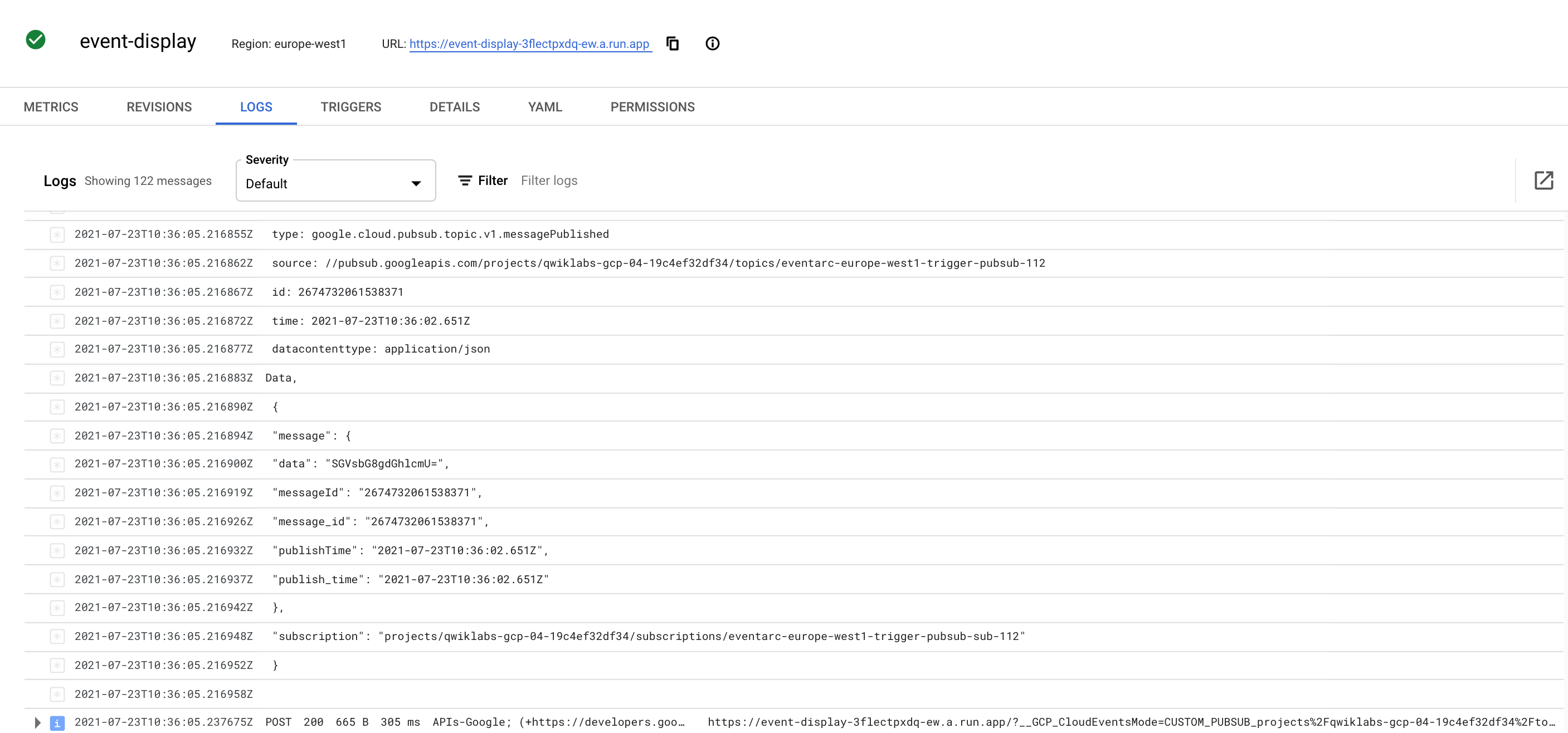
Die von Ihnen erstellte Cloud Run-Senke protokolliert den Text der eingehenden Nachricht. Sie können dies im Abschnitt „Logs“ Ihrer Cloud Run-Instanz sehen:
Klicken Sie auf Fortschritt prüfen.
Erstellen Sie einen Cloud Pub/Sub-Ereignistrigger.
Trigger löschen
Aufgabe 6: Audit-Log-Ereignistrigger erstellen
Richten Sie als Nächstes einen Trigger ein, um Ereignisse aus Audit-Logs zu überwachen. Sie werden Cloud Storage-Ereignisse in Audit-Logs überwachen.
Bucket erstellen
- Erstellen Sie eine Umgebungsvariable für Ihren Bucket.
export BUCKET_NAME=$(gcloud config get-value project)-cr-bucket
- Erstellen Sie einen Cloud Storage-Bucket in derselben Region wie der bereitgestellte Cloud Run-Dienst:
gsutil mb -p $(gcloud config get-value project) \
-l $(gcloud config get-value run/region) \
gs://${BUCKET_NAME}/
Klicken Sie auf Fortschritt prüfen.
Erstellen Sie einen Bucket.
Audit-Logs aktivieren
Damit Sie Ereignisse von einem Dienst erhalten, müssen Sie Audit-Logs aktivieren.
-
Klicken Sie im Navigationsmenü auf IAM und Verwaltung > Audit-Logs.
-
Setzen Sie in der Liste der Dienste ein Häkchen bei Google Cloud Storage.
-
Klicken Sie rechts auf den Tab LOGTYP. Schreiben durch Administrator ist standardmäßig ausgewählt. Achten Sie darauf, dass Sie auch Lesen durch Administrator, Daten lesen und Daten schreiben auswählen. Klicken Sie dann auf Speichern.
Audit-Logs testen
Sie erfahren, wie Sie die Parameter identifizieren, die Sie zum Einrichten eines tatsächlichen Triggers benötigen, und wie Sie einen tatsächlichen Vorgang ausführen.
- Führen Sie den folgenden Befehl aus, um eine Textdatei mit dem Namen
random.txt zu erstellen:
echo "Hello World" > random.txt
- Laden Sie die Datei
random.txt in den Bucket hoch:
gsutil cp random.txt gs://${BUCKET_NAME}/random.txt
Sehen Sie sich nun an, welche Art von Audit-Log durch dieses Update generiert wurde.
-
Rufen Sie in der Cloud Console das Navigationsmenü > Logging > Log-Explorer auf.
-
Wählen Sie unter Ressource die Option GCS-Bucket > [Bucket-Name] > Standort aus und wählen Sie dann Ihren Bucket und dessen Standort aus. Klicken Sie auf Anwenden.
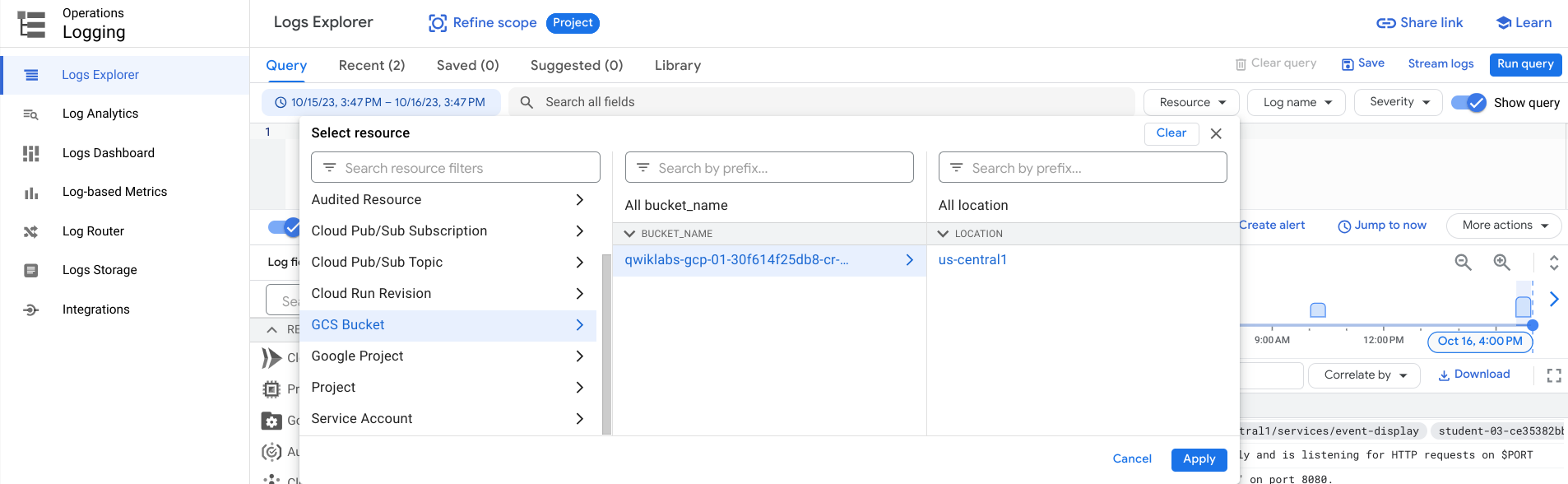
Hinweis: Es kann eine Weile dauern, bis Audit-Logs in der UI der Loganzeige angezeigt werden. Wenn GCS-Bucket nicht in der Liste der Ressourcen angezeigt wird, warten Sie etwas und versuchen Sie es dann noch einmal.
- Klicken Sie auf Abfrage ausführen.
Nachdem Sie die Abfrage ausgeführt haben, werden Logs für den Speicher-Bucket angezeigt. Einer davon sollte storage.buckets.create sein.
- Notieren Sie sich
serviceName, methodName und resourceName. Sie brauchen diese beim Erstellen des Triggers.
Trigger erstellen
Sie können jetzt einen Ereignistrigger für Audit-Logs erstellen.
- Hier finden Sie weitere Informationen zu den Parametern, die Sie zum Erstellen des Triggers benötigen:
gcloud eventarc providers describe cloudaudit.googleapis.com
- Erstellen Sie den Trigger mit den richtigen Filtern:
gcloud eventarc triggers create trigger-auditlog \
--destination-run-service=${SERVICE_NAME} \
--event-filters="type=google.cloud.audit.log.v1.written" \
--event-filters="serviceName=storage.googleapis.com" \
--event-filters="methodName=storage.objects.create" \
--service-account=${PROJECT_NUMBER}-compute@developer.gserviceaccount.com
Hinweis: Parameter „resourceName“
- Es gibt ein optionales Feld „resourceName“. Wenn Sie einen vollständigen Ressourcenpfad angeben (z. B. projects/_/buckets/test123), werden nur Ereignisse gefiltert, die sich auf die angegebene Ressource beziehen. Wenn Sie keinen Ressourcenpfad angeben, werden Ereignisse für alle Ressourcen gefiltert, die dem angegebenen „serviceName“ und dem angegebenen „methodName“ entsprechen. Unvollständige Ressourcennamen (z. B. projects/project-id) werden nicht akzeptiert und funktionieren nicht.
- Bei Methoden vom Typ „create“ (z. B. storage.buckets.create zum Erstellen eines Cloud Storage-Buckets) sollten Sie „resourceNames“ leer lassen, da „resourceName“ für einige „serviceNames“ dynamisch generiert wird und nicht vorhersehbar ist.
- Bei „methodNames“, die vom Typ „read“, „update“ oder „delete“ sind (z. B. storage.buckets.update zum Aktualisieren eines bestimmten Cloud Storage-Buckets), können Sie den vollständigen Ressourcenpfad angeben.
Trigger testen
- Rufen Sie eine Liste aller Trigger auf, um zu prüfen, ob der Trigger erfolgreich erstellt wurde:
gcloud eventarc triggers list
Ausgabe:
NAME: trigger-auditlog
TYPE: google.cloud.audit.log.v1.written
DESTINATION: Cloud Run service: event-display
ACTIVE: Yes
LOCATION: {{{project_0.default_region | "REGION"}}}
- Warten Sie bis zu 10 Minuten, bis die Triggererstellung weitergegeben wurde und der Trigger mit dem Filtern von Ereignissen beginnt.
Sobald er bereit ist, filtert er die „create“-Ereignisse und sendet sie an den Dienst. Sie können jetzt ein Ereignis auslösen.
- Laden Sie dieselbe Datei wie zuvor in den Cloud Storage-Bucket hoch:
gsutil cp random.txt gs://${BUCKET_NAME}/random.txt
- Klicken Sie auf Navigationsmenü > Cloud Run, um die Logs des Cloud Run-Dienstes aufzurufen. Dort sollte das empfangene Ereignis zu sehen sein.
Klicken Sie auf Fortschritt prüfen.
Erstellen Sie einen Ereignistrigger für Audit-Logs.
Trigger löschen
- Nachdem Sie den Test abgeschlossen haben, können Sie den Trigger löschen:
gcloud eventarc triggers delete trigger-auditlog
Glückwunsch!
Sie haben sich erfolgreich mit Ereignissen für Cloud Run in der Google Cloud-Infrastruktur vertraut gemacht. In diesem Lab haben Sie folgende Aufgaben ausgeführt:
- Ereignisse für Cloud Run
- Cloud Run-Senken erstellen
- Ereignistrigger für Cloud Pub/Sub erstellen
- Ereignistrigger für Audit-Logs erstellen
Weitere Informationen / Nächste Schritte
Google Cloud-Schulungen und -Zertifizierungen
In unseren Schulungen erfahren Sie alles zum optimalen Einsatz unserer Google Cloud-Technologien und können sich entsprechend zertifizieren lassen. Unsere Kurse vermitteln technische Fähigkeiten und Best Practices, damit Sie möglichst schnell mit Google Cloud loslegen und Ihr Wissen fortlaufend erweitern können. Wir bieten On-Demand-, Präsenz- und virtuelle Schulungen für Anfänger wie Fortgeschrittene an, die Sie individuell in Ihrem eigenen Zeitplan absolvieren können. Mit unseren Zertifizierungen weisen Sie nach, dass Sie Experte im Bereich Google Cloud-Technologien sind.
Anleitung zuletzt am 2. Mai 2024 aktualisiert
Lab zuletzt am 2. Mai 2024 getestet
© 2026 Google LLC. Alle Rechte vorbehalten. Google und das Google-Logo sind Marken von Google LLC. Alle anderen Unternehmens- und Produktnamen können Marken der jeweils mit ihnen verbundenen Unternehmen sein.







