GSP675

概览
只需使用自然语言提示,即可在 Google Workspace 和第三方服务中自动完成日常任务和复杂工作流,无需编写任何代码。通过在 Workspace Studio 中描述目标,您可以使用 Gemini 编排执行端到端流程所需的各个步骤,这称为“流程”。这些流程可实时适配新信息,从而支持情感分析、内容生成、智能任务优先级排序等更高级的自动化功能。
在本实验中,您将使用 AI 创建一个流程,解决一个常见难题:邮件过载。您将构建一个自动化流程,用于汇总未读邮件,并将每日简报直接发送至 Chat。
学习内容
您将学习如何使用以下方法在 Google Workspace 中实现工作自动化:
- 使用 AI 创建流程。
- 使用 Workspace Studio 生成的变量,在步骤之间传递信息,从而构建复杂的流程。
设置和要求
点击“开始实验”之前
请阅读以下说明。实验是计时的,并且您无法暂停实验。计时器在您点击开始实验后即会开始计时,并会显示 Google Workspace 资源可供使用的时间。
本 Google Workspace 实操实验可让您在真实的云环境中开展实验活动,免受模拟或演示环境的局限。我们会为您提供新的临时凭据,您可以在实验规定的时间内使用此凭据登录和访问 Google Workspace。
所需条件
为完成此实验,您需要:
- 能够使用标准的互联网浏览器(建议使用 Chrome 浏览器)。
- 时间。请注意左侧面板顶部显示的时间,这是预计完成所有步骤所需的时间。请安排好您的日程,留出足够的时间来完成本实验。实验一旦开始就不能暂停,也无法稍后继续(每次启动实验都会从第 1 步开始)。
- 无需使用 Google Workspace 账号。在本实验中,我们将为您提供账号。
打开无痕式窗口以运行本实验。
如果在实验中收到登录控制台的提示,请仅使用我们提供给您的学生账号。这是为了进行活动跟踪,以便核实您是否已完成实验活动。
开始实验
-
准备就绪后,在左上方面板中点击开始实验。
此时,您会看到“实验详细信息”窗格,其中包含您在该实验中登录 Gmail 所需的临时凭证。
如果该实验需要付费,系统会打开一个弹出式窗口供您选择支付方式。
-
右键点击打开 Google 云端硬盘,然后选择在新标签页中打开链接。
该实验会启动资源并打开另一个标签页,显示“登录”页面。
-
根据提示接受所有条款及条件。
Google 云端硬盘随即打开,并且登录的是学生 Google 账号。
打开 Workspace Studio
-
为了打开该应用,请在新的浏览器标签页中前往 Workspace Studio:https://studio.workspace.google.com。
-
查看用户头像,确保 Workspace Studio 当前使用的是为本实验创建的学生账号。如有必要,请将账号更改为学生账号。
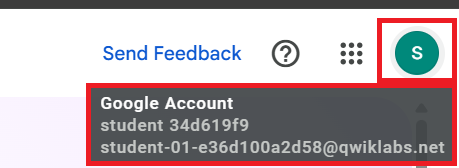
让 Google 云端硬盘和 Workspace Studio 浏览器标签页都保持打开状态。
任务 1. 使用 AI 创建流程
- 在向 Gemini 描述任务框中,详细描述您希望流程执行的操作。在本实验中,请使用以下提示:
Every weekday at 8 am, send me a summary of unread emails on Google Chat.
- 点击创建,让 Gemini 为您的流程生成步骤。
Gemini 会在 Workspace Studio 中创建流程。您的请求分为 3 项任务:
-
按时间表运行:流程会在特定日期和时间启动,例如每个工作日的上午 8 点。
-
总结未读邮件:获取 AI 生成的重要未读邮件摘要。
-
在 Chat 中通知我:通过 Chat 接收未读邮件摘要的通知。
修改流程时间表
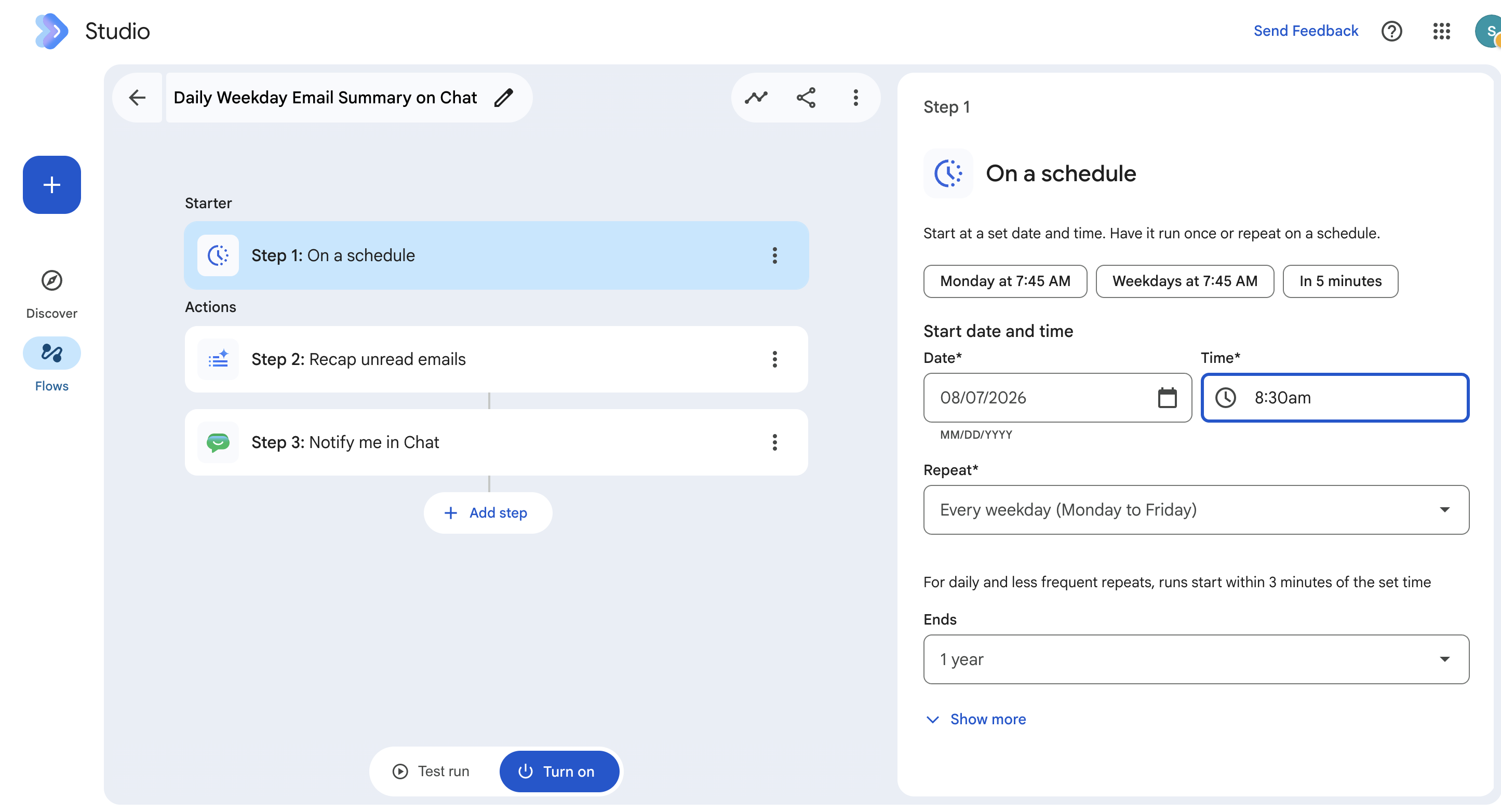
创建流程后,它会显示在流程编辑器中。点击第 1 步:按时间表运行。
- 在右侧的配置窗格中,将时间的值从上午 8:00 更改为上午 8:30。
查看用于总结未读邮件的提示
Gemini 会提供一个提示,用于总结未读邮件。如果您需要优化提示,可对其进行修改。
- 点击第 2 步:总结未读邮件。
在此步骤中,Gemini 准备了详细的提示,您可以对其进行优化。
将提示替换为以下内容:
Goal: Summarize unread emails from the primary inbox, organize them into action-oriented categories, and exclude promotional and non-essential content.
Instructions:
1. Filter Emails: Identify all unread emails from yesterday. Exclude ads, promotional emails, social media notifications, newsletters, spam, automated meeting acceptances, location changes, and system notifications.
2. Identify Action Items: Create an "Urgent Action Items" category for any emails that require a direct response, decision, or task from me. Use my recent conversations and projects as context to determine importance and urgency.
3. Identify Themes: Recognize and group any high-volume, repetitive themes (e.g., code reviews, project updates) into their own distinct sections. For these themes, provide a high-level summary of the overall activity rather than a list of every single email.
4. Categorize Remaining Emails: Use a "Meeting Updates" category for all meeting invitations, rejections, and schedule changes. Use an "FYI" category for everything else that doesn't fit into the other groups.
Special Handling for Digests
* For emails that are Google Group or mailing list digests, do not summarize each individual thread. Instead, provide a single summary for the digest that identifies the top 2-3 most discussed topics.
5. Formatting:
* Preamble: Begin the entire output with the exact phrase: "Let's get caught up on your inbox", followed by two line breaks.
* Present the final summary using clear headings and a brief, conversational tone. Do not use a strict bulleted list for every single email, instead, summarize and group where it makes sense.
* Empty Categories: If a category has no emails, output the category header followed by a single line break and the phrase "You're all caught up."
* Strictness: Provide only the final summary as requested. Do not include any apologies, explanations, or conversational text outside of the specified format.
* Also format it beautifully and use all things rich text and emojis.
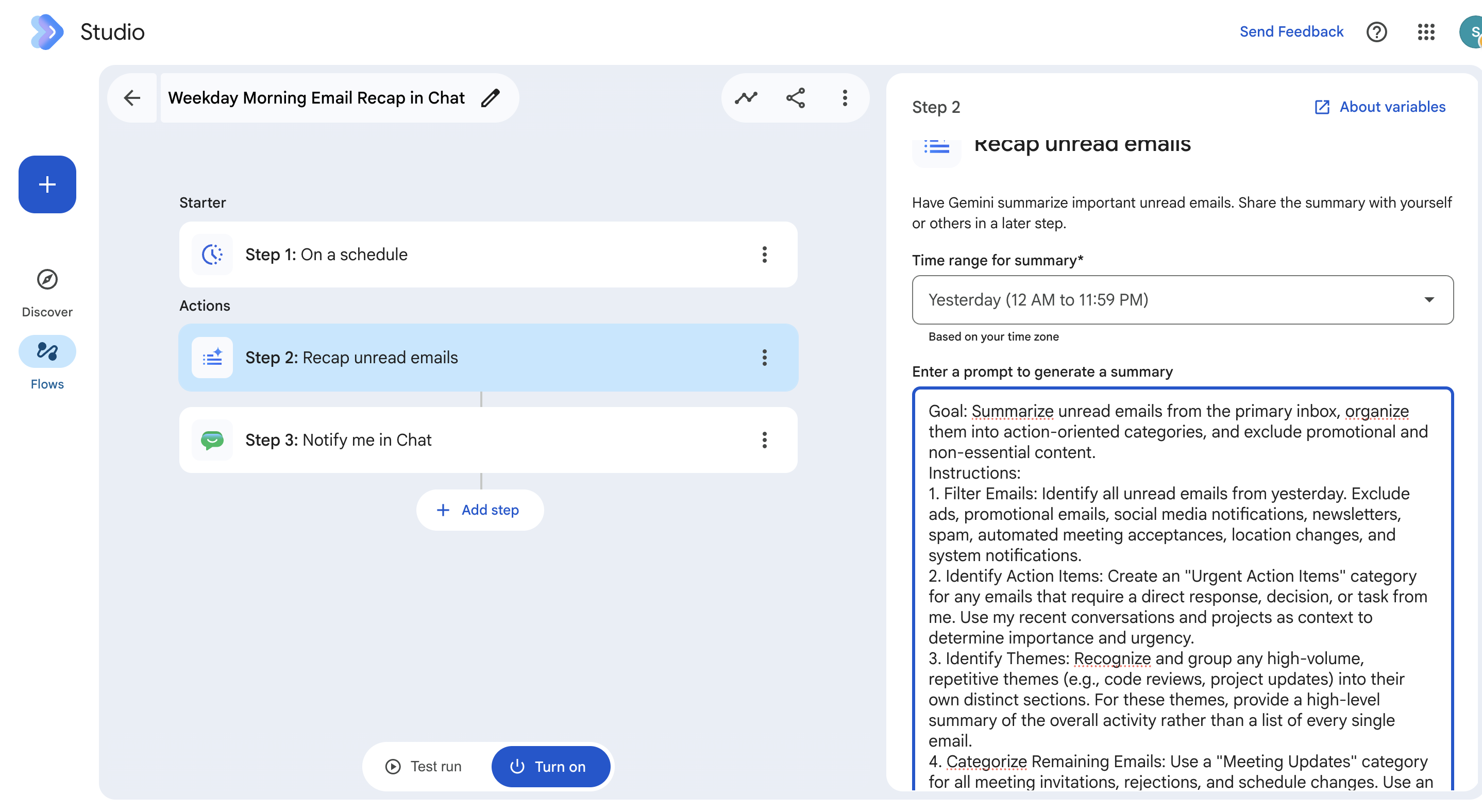
请仔细阅读用来让 Gemini 生成摘要的提示。它遵循了以下最佳实践:
- 首先阐明您想要实现的目标。
- 随后提供详细的指令。
- 明确指定输出内容的格式设置要求。
使用变量传递信息
解决方案的最后一部分是每天早上向自己发送一条包含未读邮件摘要的聊天消息。在此步骤中,Workspace Studio 使用变量在步骤之间传递信息。
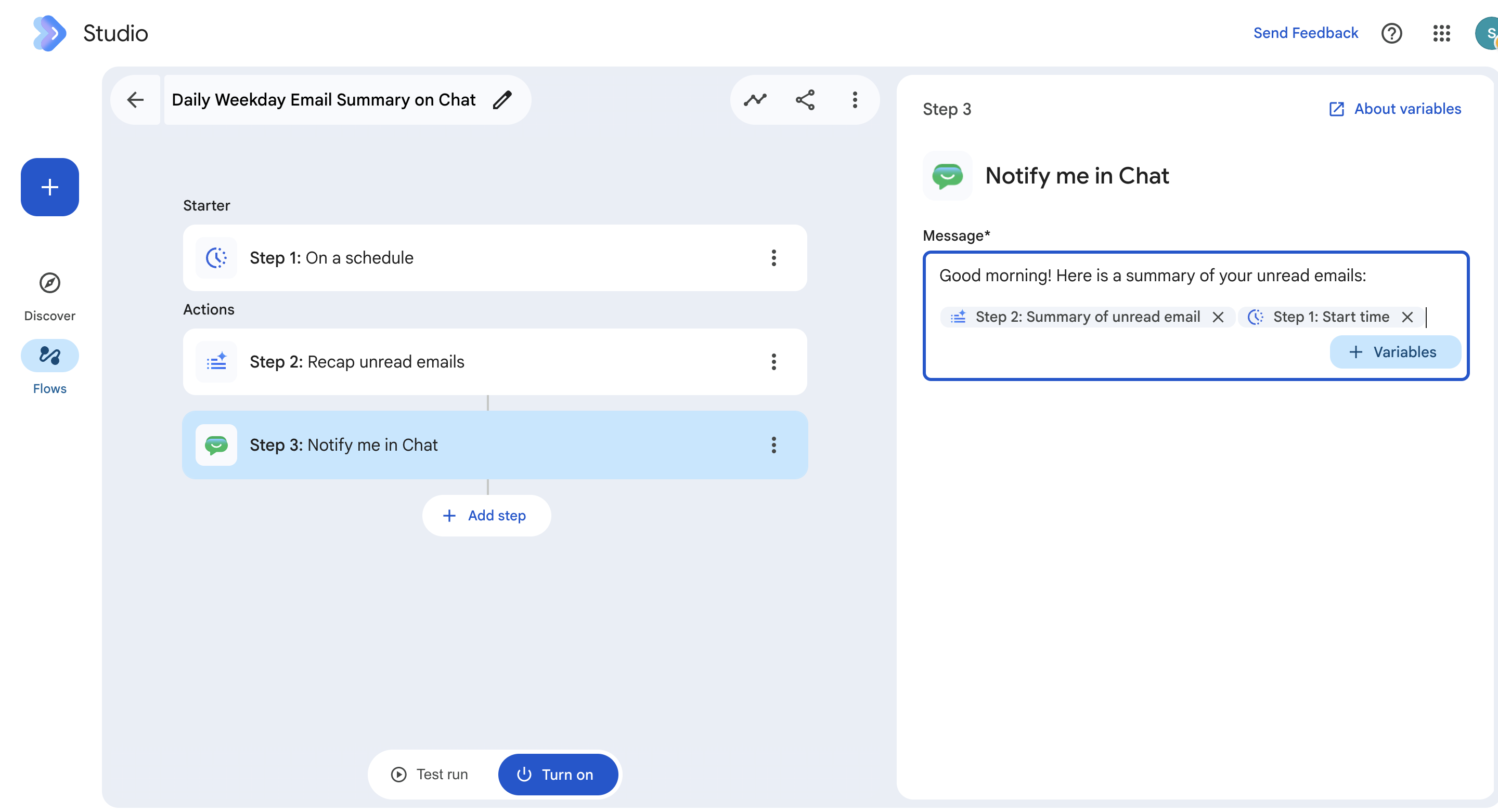
- 点击第 3 步在 Chat 中通知我,查看其配置。
-
第 2 步:未读邮件的摘要的变量用于将 Gemini 生成的摘要传递给第 3 步。这是您在 Chat 通知中收到的输出内容。
- 对于消息,点击变量可添加其他变量。首先,添加第 1 步中的开始时间。然后,使用以下格式添加第 2 步中的未读邮件的摘要:
This summary ran at [Step 1: Start time]: [Step 2: Summary of unread email]
任务 2. 测试流程
在启用流程之前,请先对其进行测试,以确保其正常运行:
- 点击测试运行,然后点击开始。
- 测试会立即运行流程,以便您验证输出。如果在测试运行后发现有需要更新的地方,可修改流程。
- 如果一切正常,您会收到运行完成消息。
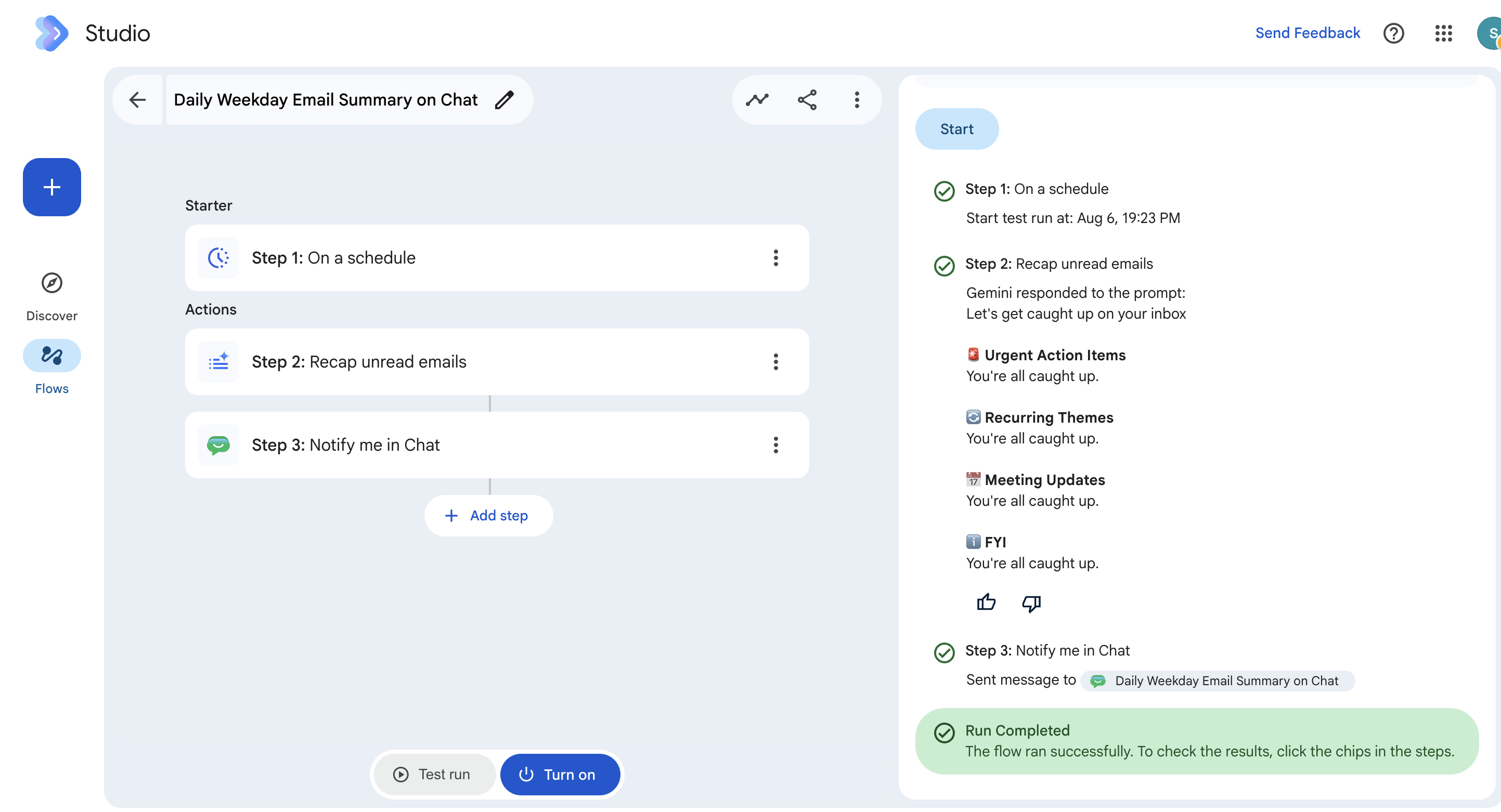
- 现在,点击开启。从现在开始,此流程将在每个工作日按照您在第 1 步:按时间表运行中定义的时间运行。
任务 3. 更新流程
当某个流程出现问题时,您会在以下几个位置收到通知:
- Gmail 收件箱中的 Google Workspace Studio 图标上显示一个红点。
- Workspace Studio Web 应用中“流程”标签页上的消息。
- Workspace Studio Web 应用的活动标签页中显示一个红点。为排查流程问题指南添加书签,以了解详情。
更新刚刚构建的流程 - 更改流程运行时间。
- 在 Workspace Studio 中,点击我的流程。
- 点击流程名称,在编辑器中打开该流程(Workspace Studio 会为您命名该流程)。
- 点击第 1 步:按时间表运行。
- 在时间字段中,将流程运行时间更改为上午 7:00。
- 点击保存更改。
任务 4. 使用模板创建流程
模板是针对常见应用场景设计的预构建流程。模板内置了完成任务所需的所有步骤和提示。有些模板可以直接使用,有些则需要您添加一些信息才能发挥作用。
在此任务中,您将使用模板执行以下操作:
-
当内容添加到文件夹时:当有新文件或子文件夹添加到 Google 云端硬盘中的特定文件夹时,流程便会启动。
-
创建任务:在 Google Tasks 中创建新任务。新任务会自动添加到 Google Tasks 的主要任务列表中。
创建云端硬盘文件夹
在创建流程之前,您需要先在 Google 云端硬盘中准备好一个文件夹。请现在就进行设置,以便稍后在流程中引用它。
- 在“Google 云端硬盘”标签页中,点击左侧“云端硬盘”图标下方的新建。
- 点击新建文件夹,然后将文件夹命名为 Workspace Studio tasks
- 点击创建。
这是用于启动流程的文件夹。请不要关闭此浏览器窗口,以便稍后在本任务中使用。
设置流程
在 Google Workspace Studio 中设置流程。
- 返回 Workspace Studio 浏览器标签页。点击探索,然后滚动浏览可用模板。
- 点击在文件添加到文件夹时自动创建任务模板。
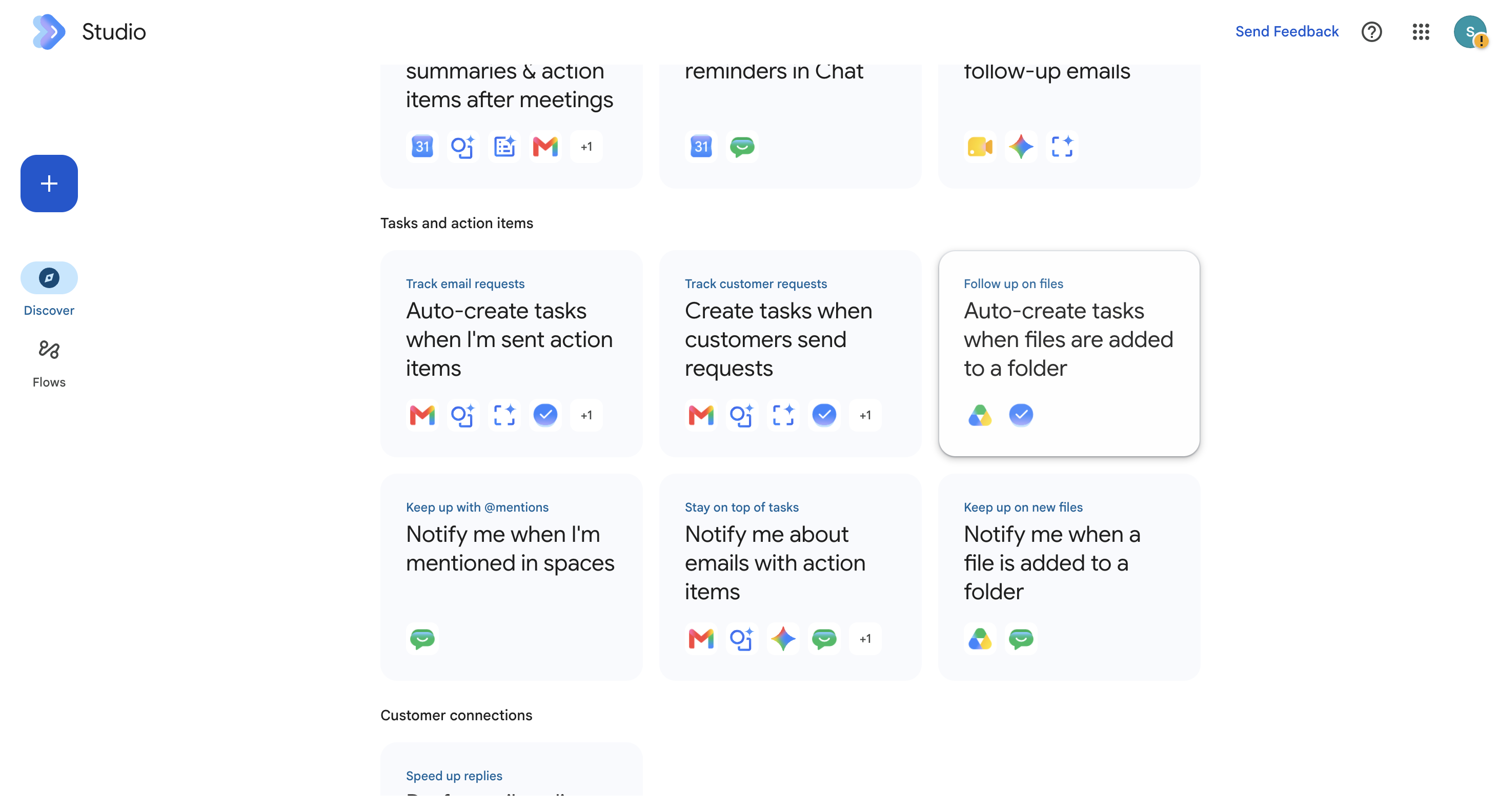
相应流程现在会显示在流程编辑器中。
- 点击第 1 步:当内容添加到文件夹时。
- 在编辑器的右侧,点击文件夹字段中的云端硬盘。
- 在云端硬盘文件夹选择器中,依次点击所有位置 > 我的云端硬盘的箭头 (>),然后选择 Workspace Studio tasks。
- 点击第 2 步:创建任务,查看相应步骤的配置。
- 点击编辑器底部的启用。
将文件添加到云端硬盘文件夹
- 返回 Google 云端硬盘,在 Workspace Studio tasks 文件夹中,依次点击新建和 Google 文档。
- 随即会打开一个新的 Google 文档。点击文件,然后点击重命名。
- 将文件重命名为 Test task。
- 按 Enter 键。
- 在同一浏览器窗口中,输入以下网址:
tasks.google.com
Google Tasks 随即打开。
- 验证您是否看到标题为“查看添加到云端硬盘的新文件”的新任务。
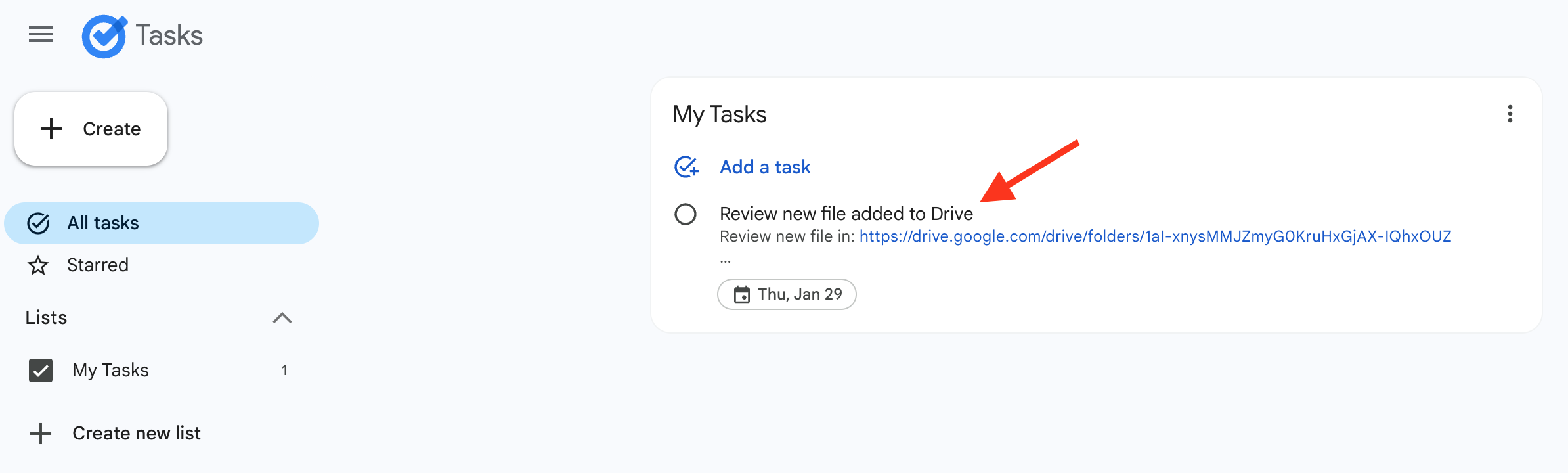
您的流程已成功为您添加一项任务:查看文件夹中的新内容。
点击检查我的进度以验证是否完成了以下目标:
使用模板创建流程
恭喜!
现在,您可以使用 Google Workspace Studio,通过自然语言和模板创建工作流,实现任务自动化。
Google Cloud 培训和认证
…可帮助您充分利用 Google Cloud 技术。我们的课程会讲解各项技能与最佳实践,可帮助您迅速上手使用并继续学习更深入的知识。我们提供从基础到高级的全方位培训,并有点播、直播和虚拟三种方式选择,让您可以按照自己的日程安排学习时间。各项认证可以帮助您核实并证明您在 Google Cloud 技术方面的技能与专业知识。
上次更新手册的时间:2026 年 8 月 6 日
上次测试实验的时间:2026 年 8 月 6 日
版权所有 2026 Google LLC 保留所有权利。Google 和 Google 徽标是 Google LLC 的商标。其他所有公司名和产品名可能是其各自相关公司的商标。








