GSP675

Visão geral
Automatize tarefas do dia a dia e fluxos de trabalho complexos no Google Workspace e em serviços de terceiros usando comandos em linguagem simples, sem precisar de programação. Ao descrever uma meta no Workspace Studio, você pode usar o Gemini para organizar as etapas necessárias para executar processos completos, o que é chamado de fluxo. Esses fluxos se adaptam a novas informações em tempo real, o que permite uma automação mais sofisticada, como análise de sentimento, geração de conteúdo e priorização inteligente de tarefas.
Neste laboratório, você usará a IA para criar um fluxo que resolve um desafio comum: a sobrecarga de e-mails. Você vai criar uma automação que resume os e-mails não lidos e envia uma pauta do dia diretamente para o Chat.
O que você vai aprender
Você vai aprender a automatizar o trabalho no Google Workspace usando:
- IA para criar fluxos.
- Variáveis geradas pelo Workspace Studio para transmitir informações entre as etapas, criando fluxos complexos.
Configuração e requisitos
Antes de clicar em "Começar o laboratório"
Leia as instruções a seguir. Os laboratórios são cronometrados e não podem ser pausados. O timer é ativado quando você clica em Começar o laboratório e mostra por quanto tempo você vai ter acesso aos recursos do Google Workspace.
Neste laboratório prático do Google Workspace, você vai realizar as atividades em um ambiente real de nuvem, e não em uma simulação ou demonstração. Para isso, você vai receber novas credenciais temporárias que dão acesso ao Google Workspace.
O que é necessário
Veja os requisitos para concluir o laboratório:
- Você precisa ter acesso a um navegador de Internet padrão (recomendamos o Chrome).
- Faça o laboratório quando tiver tempo. Na parte de cima do painel à esquerda, você encontra uma estimativa do tempo necessário para concluir todas as etapas. Planeje-se para conseguir concluir este laboratório. Depois que você começar, não será possível pausar a tarefa e retornar mais tarde. Você vai começar na primeira etapa sempre que iniciar um laboratório.
- Você NÃO precisa de uma conta do Google Workspace. Uma conta é fornecida como parte do laboratório.
Abra uma janela anônima para começar o laboratório.
Quando for preciso fazer login no console, use apenas a conta de estudante fornecida. Isso permite que o monitoramento de atividades confirme que você concluiu as atividades do laboratório.
Comece o laboratório
-
Quando estiver tudo pronto, clique em Começar laboratório no painel do canto superior esquerdo.
O painel Detalhes do Laboratório aparece com as credenciais temporárias que você precisa usar para fazer login no Gmail neste laboratório.
Se for preciso pagar pelo laboratório, você verá um pop-up para selecionar a forma de pagamento.
-
Clique com o botão direito do mouse em Abrir Google Drive e escolha Abrir link em uma nova guia.
O laboratório ativa os recursos e depois abre a página "Fazer Login" em outra guia.
-
Aceite todos os Termos e Condições.
Depois disso, o Google Drive vai ser aberto e você terá acesso à Conta do Google para estudantes.
Abrir o Workspace Studio
-
Para abrir o aplicativo, acesse o Workspace Studio em uma nova guia do navegador: https://studio.workspace.google.com.
-
Confira o avatar de usuário do Workspace Studio para garantir que você está usando a conta de estudante provisionada para este laboratório. Se necessário, mude para a conta de estudante.
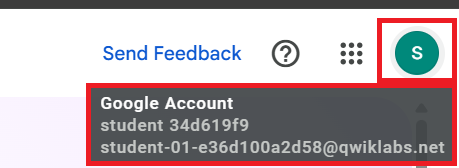
Deixe as guias do navegador do Google Drive e do Workspace Studio abertas.
Tarefa 1: criar um fluxo com IA
- Na caixa Descreva uma atividade para o Gemini, explique em detalhes o que você quer que o fluxo faça. Para este laboratório, use o comando abaixo:
Every weekday at 8 am, send me a summary of unread emails on Google Chat.
- Clique em Criar para que o Gemini gere as etapas do seu fluxo.
O Gemini cria o fluxo no Workspace Studio. Sua solicitação é dividida em 3 tarefas:
-
Com base em uma programação: o fluxo começa em uma data e hora específicas, como todos os dias da semana às 8h.
-
Resumir e-mails não lidos: receba um resumo gerado com IA dos seus e-mails importantes que ainda não foram lidos.
-
Receber notificação no Chat: receba uma notificação no Chat com o resumo dos e-mails não lidos.
Editar a programação do fluxo
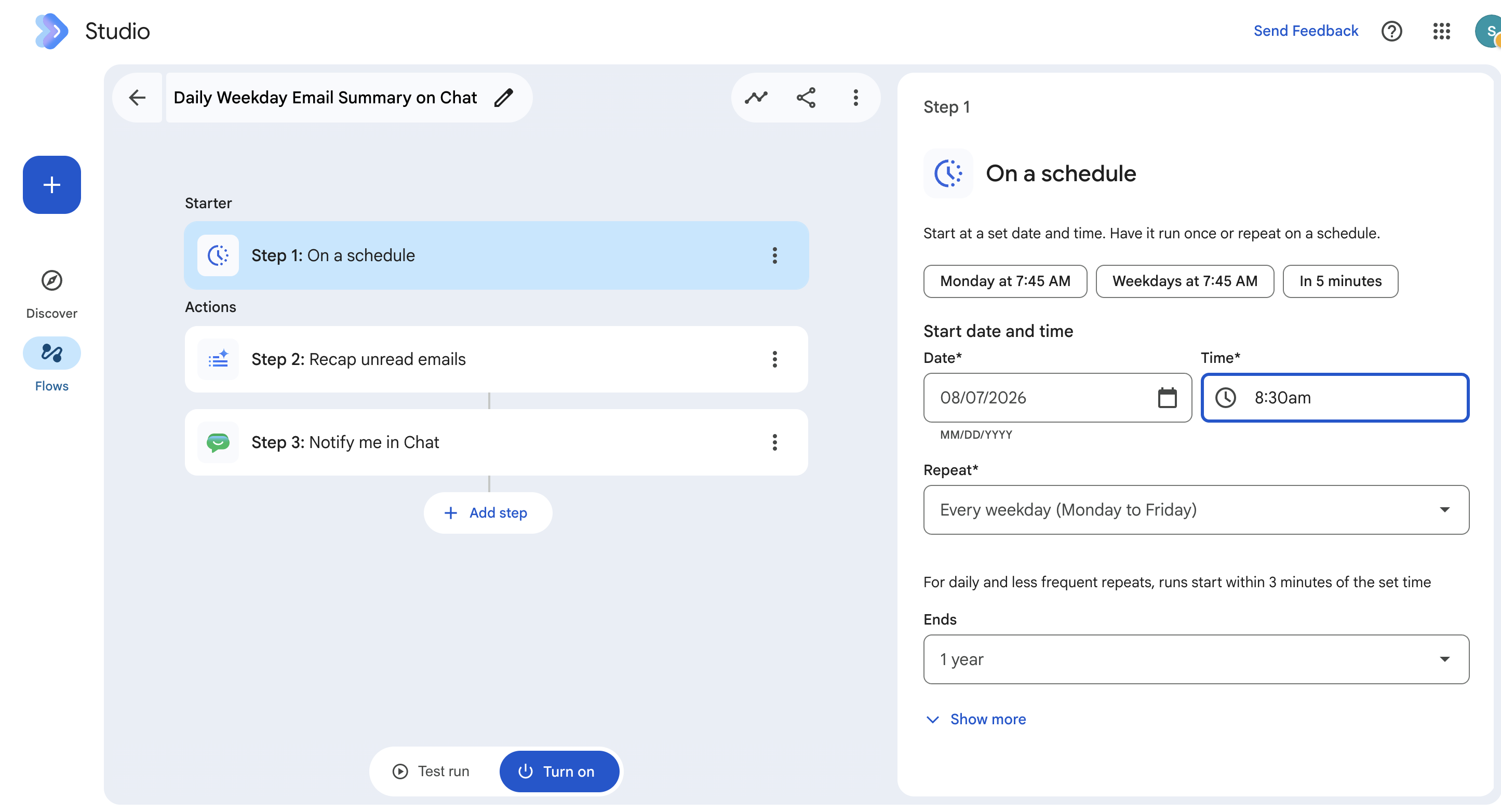
Depois que o fluxo é criado, ele aparece no editor. Clique em Etapa 1: com base em uma programação.
- No painel de configuração à direita, mude o valor de 8h para 8h30 na opção Hora.
Revisar o comando para resumir e-mails não lidos
O Gemini mostra um comando para resumir seus e-mails não lidos. Você pode editar o texto caso precise.
- Clique em Etapa 2: resumir e-mails não lidos.
Nessa etapa, o Gemini preparou um comando detalhado que você pode editar.
Substitua o comando pelo seguinte:
Goal: Summarize unread emails from the primary inbox, organize them into action-oriented categories, and exclude promotional and non-essential content.
Instructions:
1. Filter Emails: Identify all unread emails from yesterday. Exclude ads, promotional emails, social media notifications, newsletters, spam, automated meeting acceptances, location changes, and system notifications.
2. Identify Action Items: Create an "Urgent Action Items" category for any emails that require a direct response, decision, or task from me. Use my recent conversations and projects as context to determine importance and urgency.
3. Identify Themes: Recognize and group any high-volume, repetitive themes (e.g., code reviews, project updates) into their own distinct sections. For these themes, provide a high-level summary of the overall activity rather than a list of every single email.
4. Categorize Remaining Emails: Use a "Meeting Updates" category for all meeting invitations, rejections, and schedule changes. Use an "FYI" category for everything else that doesn't fit into the other groups.
Special Handling for Digests
* For emails that are Google Group or mailing list digests, do not summarize each individual thread. Instead, provide a single summary for the digest that identifies the top 2-3 most discussed topics.
5. Formatting:
* Preamble: Begin the entire output with the exact phrase: "Let's get caught up on your inbox", followed by two line breaks.
* Present the final summary using clear headings and a brief, conversational tone. Do not use a strict bulleted list for every single email, instead, summarize and group where it makes sense.
* Empty Categories: If a category has no emails, output the category header followed by a single line break and the phrase "You're all caught up."
* Strictness: Provide only the final summary as requested. Do not include any apologies, explanations, or conversational text outside of the specified format.
* Also format it beautifully and use all things rich text and emojis.
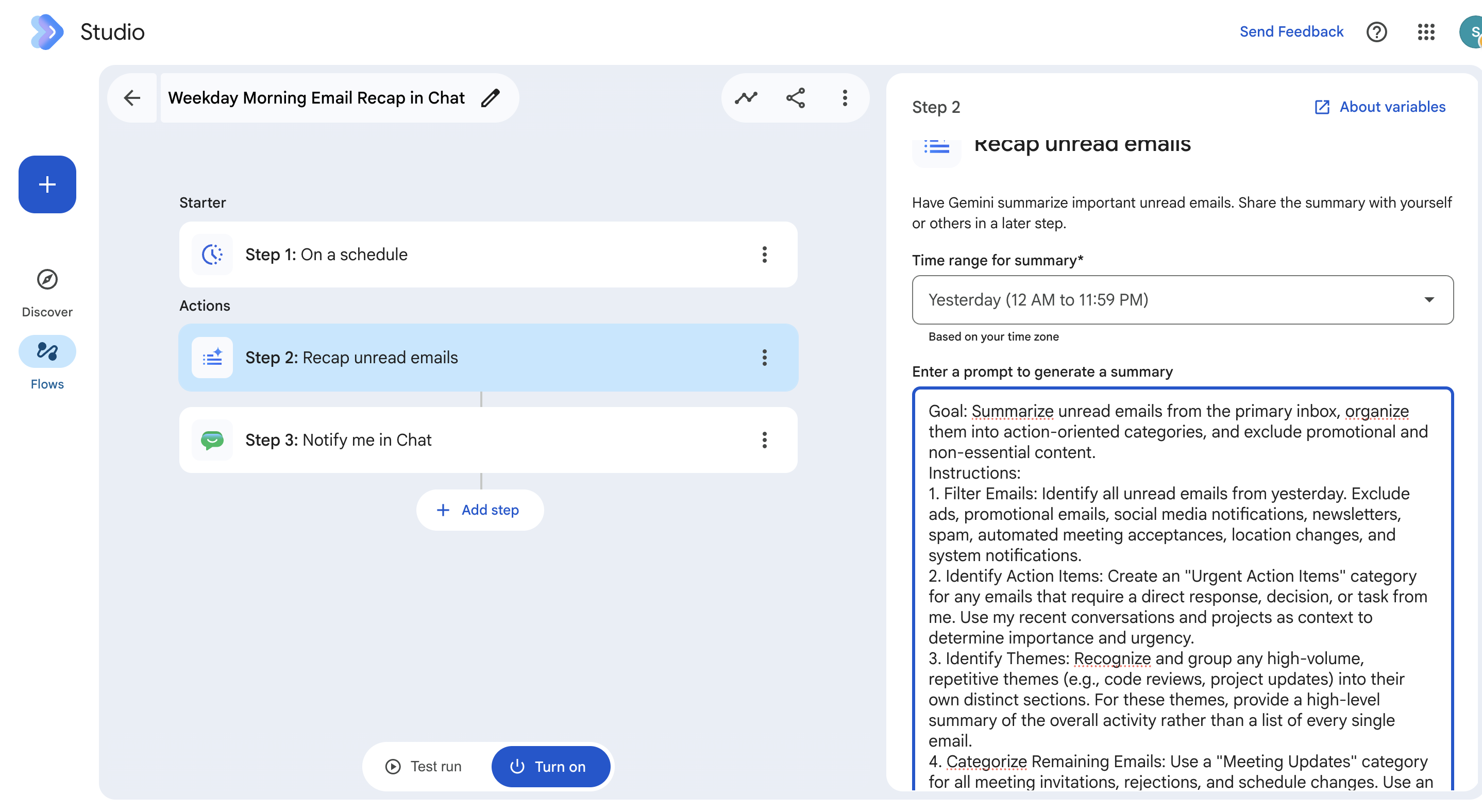
Leia o comando usado para pedir um resumo ao Gemini. Ele segue as práticas recomendadas:
- Começa definindo a meta que você quer alcançar.
- Inclui instruções detalhadas.
- Especifica como a resposta deve ser formatada.
Usar variáveis para transmitir informações
A última parte da solução é enviar para você uma mensagem de chat com os resumos dos e-mails não lidos todas as manhãs. Nesta etapa, o Workspace Studio usa variáveis para transmitir informações entre as etapas.
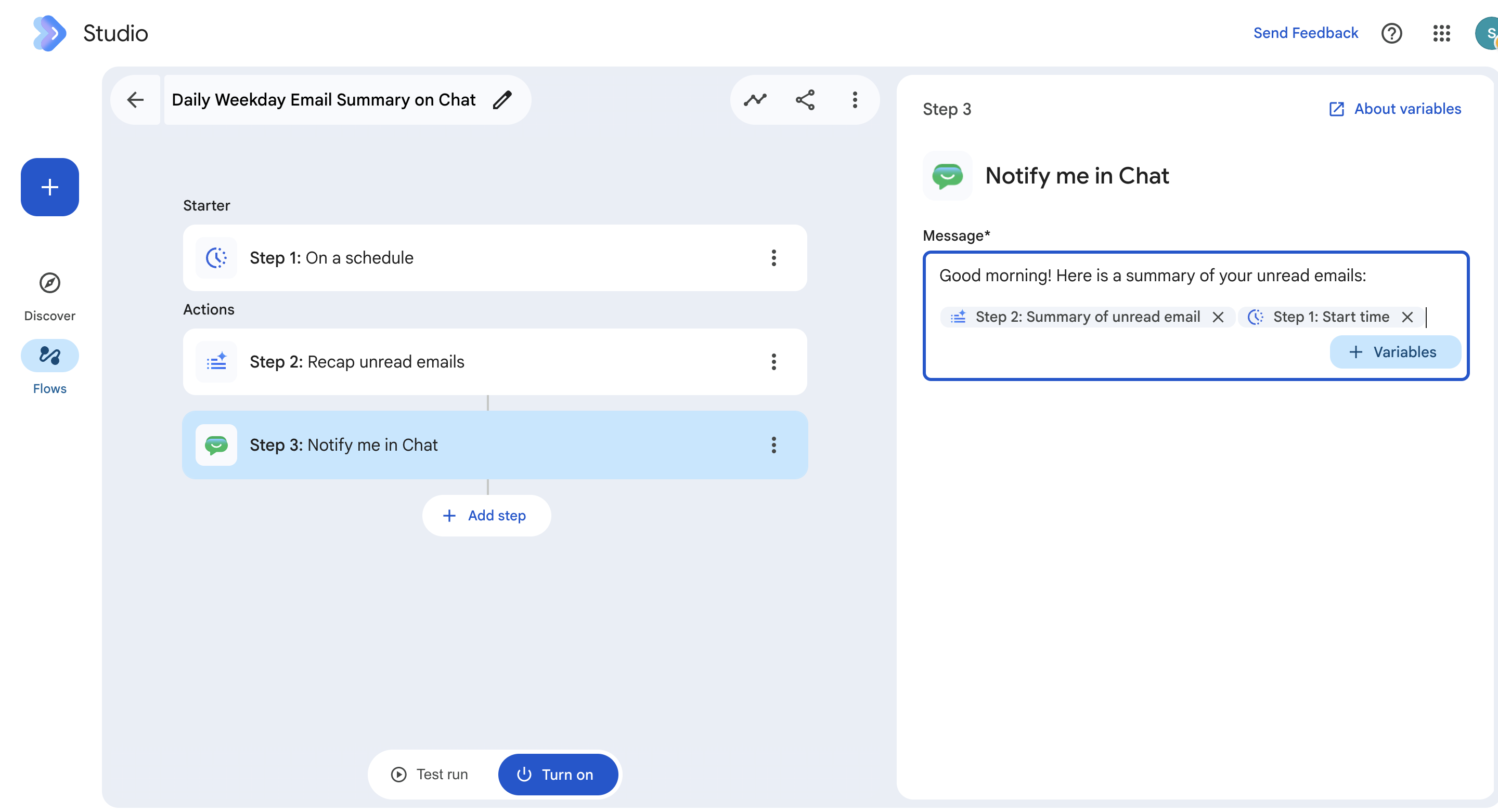
- Clique na terceira etapa, Receber notificação no Chat, para ver a configuração dela.
- A variável da Etapa 2: resumo do e-mail não lido é usada para transmitir o resumo gerado pelo Gemini para a Etapa 3. Essa é a resposta que você recebe na notificação do Chat.
- Na Mensagem, clique em Variáveis para adicionar outra variável. Primeiro, inclua o Horário de início da Etapa 1. Em seguida, adicione o Resumo do e-mail não lido da Etapa 2 usando o formato abaixo:
This summary ran at [Step 1: Start time]: [Step 2: Summary of unread email]
Tarefa 2: testar o fluxo
Antes de ativar o fluxo, teste-o para garantir que ele funcione corretamente:
- Clique em Execução de teste e em Iniciar.
- O teste executa o fluxo imediatamente para que você possa verificar o resultado. É possível editar o fluxo após o teste caso você perceba que algo precisa ser atualizado.
- Se tudo funcionar bem, você vai receber uma mensagem Execução concluída.
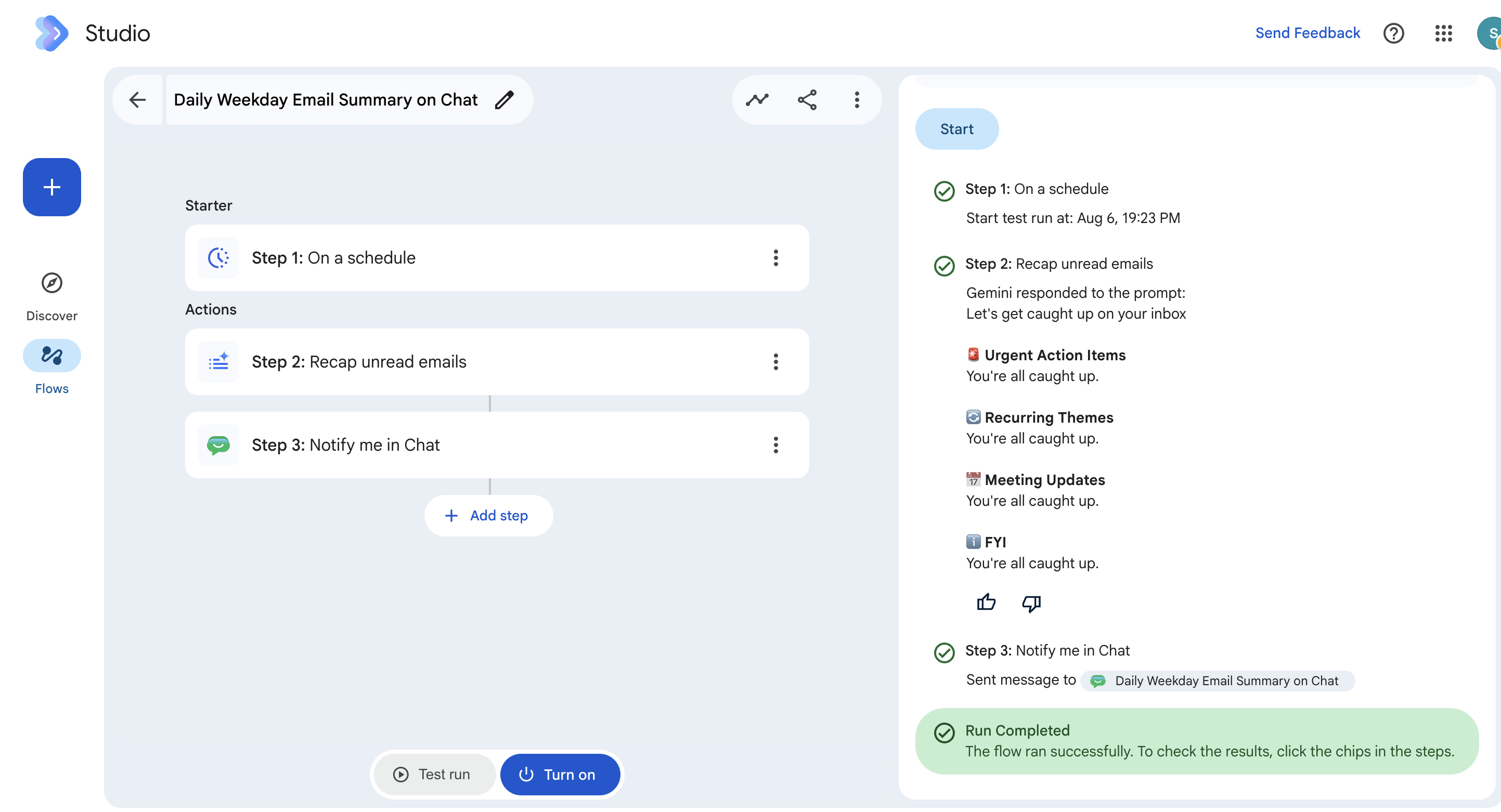
- Clique em Ativar. A partir de agora, esse fluxo será executado todos os dias da semana no horário definido na Etapa 1: com base em uma programação.
Tarefa 3: atualizar o fluxo
Quando um fluxo tem um problema, uma notificação aparece em alguns lugares:
- Um ponto vermelho no ícone do Google Workspace Studio, na sua caixa de entrada do Gmail.
- Uma mensagem na guia "Fluxos" do app Workspace Studio da web.
- Um ponto vermelho na guia Atividades no app Workspace Studio da web. Adicione o guia Resolver problemas com fluxos aos favoritos para saber mais.
Atualize o fluxo que você acabou de criar: mude o horário em que ele é executado.
- No Workspace Studio, clique em Meus fluxos.
- Clique no nome do fluxo para abri-lo no editor (o Workspace Studio nomeia o fluxo para você).
- Clique em Etapa 1: com base em uma programação.
- No campo Hora, mude o horário de execução do fluxo para 7h.
- Clique em Salvar.
Tarefa 4: usar um modelo para criar um fluxo
Os modelos são fluxos pré-criados para casos de uso comuns. Eles vêm com todas as etapas e os comandos necessários para concluir a tarefa. Alguns modelos estão prontos para uso, enquanto outros exigem que você adicione algumas informações para que funcionem.
Nesta tarefa, você vai usar um modelo para fazer o seguinte:
-
Quando um item é adicionado a uma pasta: o fluxo começa quando um novo arquivo ou subpasta é incluído em uma pasta específica no Google Drive.
-
Criar uma tarefa: crie uma nova atividade no Google Tarefas. Nesse produto, as novas tarefas são adicionadas automaticamente à sua lista principal.
Criar uma pasta do Drive
Antes de criar o fluxo, você precisa de uma pasta no Google Drive. Configure isso agora para fazer referência a ela mais tarde no fluxo.
- Na guia do Google Drive, clique em Novo abaixo do ícone desse serviço à esquerda.
- Clique em Nova pasta e nomeie-a como Tarefas do Workspace Studio.
- Clique em Criar.
Essa é a pasta para iniciar o fluxo. Mantenha essa janela do navegador aberta para usá-la mais tarde na tarefa.
Configurar o fluxo
Configure o fluxo no Google Workspace Studio.
- Volte para a guia do navegador do Workspace Studio. Clique em Conhecer e role a tela para ver os modelos disponíveis.
- Clique no modelo Crie tarefas automaticamente quando arquivos forem adicionados a uma pasta.
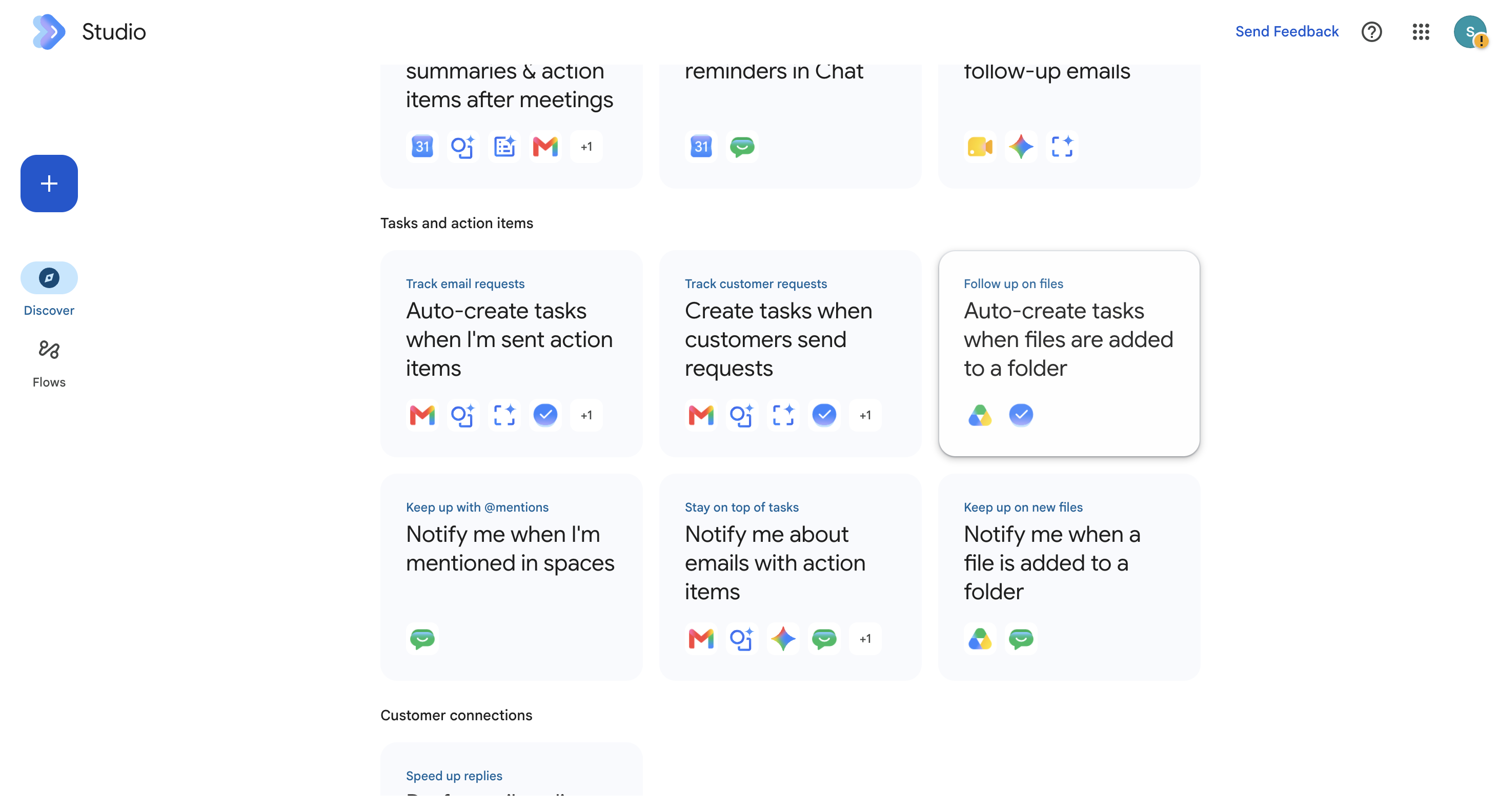
O fluxo agora aparece no editor.
- Clique em Etapa 1: quando um item é adicionado a uma pasta.
- No lado direito do editor, clique em Drive no campo Pasta.
- No seletor de pastas do Drive, clique em Todos os locais > na seta (>) do Meu Drive e selecione Tarefas do Workspace Studio.
- Clique em Etapa 2: criar uma tarefa para ver a configuração dela.
- Clique em Ativar na parte de baixo do editor.
Adicionar um arquivo à pasta do Drive
- De volta ao Google Drive, na pasta Tarefas do Workspace Studio, clique em Novo e em Google Docs.
- Um novo documento do Google é aberto. Clique em Arquivo e em Renomear.
- Renomeie o arquivo como Tarefa de teste.
- Pressione ENTER.
- Na mesma janela do navegador, digite o seguinte URL:
tasks.google.com
O Google Tarefas será aberto.
- Confira se há uma nova tarefa com o título "Análise do novo arquivo adicionado ao Drive".
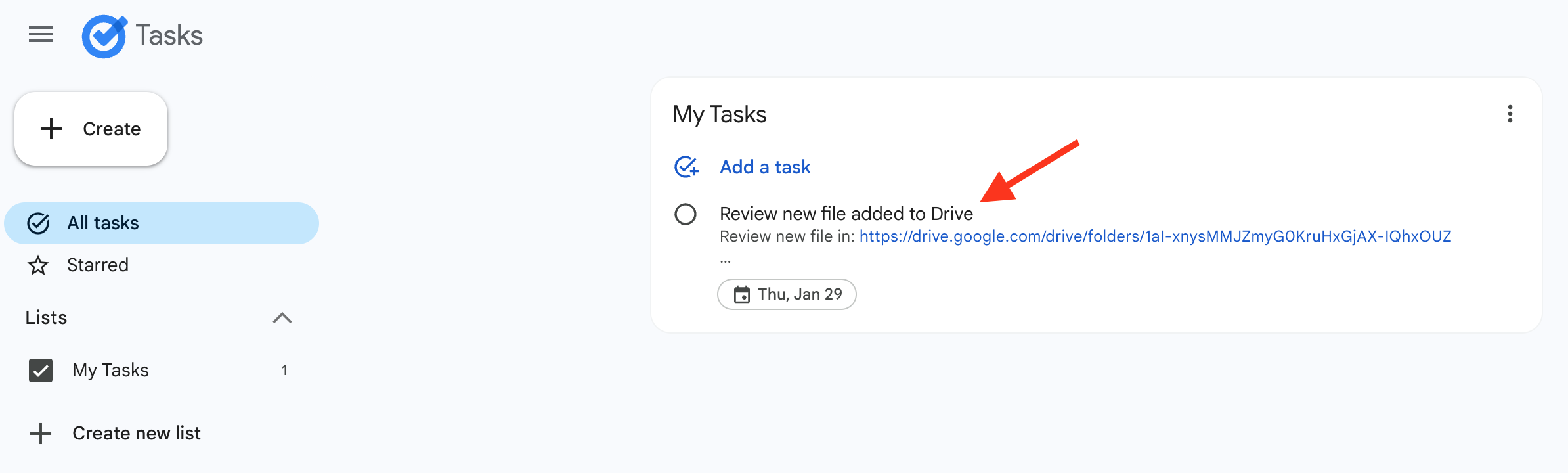
Seu fluxo adicionou uma tarefa para você: analisar um novo item na pasta.
Clique em Verificar meu progresso para conferir o objetivo.
Usar um modelo para criar um fluxo
Parabéns!
Agora você pode usar o Google Workspace Studio para criar fluxos com linguagem natural e modelos para automatizar tarefas.
Treinamento e certificação do Google Cloud
Esses treinamentos ajudam você a aproveitar as tecnologias do Google Cloud ao máximo. Nossas aulas incluem habilidades técnicas e práticas recomendadas para ajudar você a alcançar rapidamente o nível esperado e continuar sua jornada de aprendizado. Oferecemos treinamentos que vão do nível básico ao avançado, com opções de aulas virtuais, sob demanda e por meio de transmissões ao vivo para que você possa encaixá-las na correria do seu dia a dia. As certificações validam sua experiência e comprovam suas habilidades com as tecnologias do Google Cloud.
Manual atualizado em 6 de agosto de 2026
Laboratório testado em 6 de agosto de 2026
Copyright 2026 Google LLC. Todos os direitos reservados. Google e o logotipo do Google são marcas registradas da Google LLC. Todos os outros nomes de produtos e empresas podem ser marcas registradas das respectivas empresas a que estão associados.








