GSP675

Ringkasan
Otomatiskan tugas rutin dan alur kerja yang kompleks di seluruh Google Workspace dan layanan pihak ketiga menggunakan perintah bahasa sederhana, tanpa perlu coding. Dengan menjelaskan sasaran di Workspace Studio, Anda dapat menggunakan Gemini untuk mengorkestrasi langkah-langkah yang diperlukan untuk menjalankan proses menyeluruh, yang disebut alur. Alur ini beradaptasi dengan informasi baru secara real-time, sehingga memungkinkan otomatisasi yang lebih canggih seperti analisis sentimen, pembuatan konten, dan penentuan prioritas tugas yang cerdas.
Di lab ini, Anda akan menggunakan AI untuk membuat alur yang mengatasi tantangan umum, yaitu penumpukan email. Anda membangun otomatisasi yang meringkas email yang belum dibaca dan mengirimkan rangkuman harian langsung ke Chat.
Yang akan Anda pelajari
Anda akan mempelajari cara mengotomatiskan pekerjaan di Google Workspace menggunakan:
- AI untuk membuat alur.
- Variabel yang dihasilkan Workspace Studio untuk meneruskan informasi antarlangkah, sehingga membangun alur yang kompleks.
Penyiapan dan persyaratan
Sebelum Anda mengklik Start Lab
Baca petunjuk ini. Lab memiliki timer dan Anda tidak dapat menjedanya. Timer akan dimulai saat Anda mengklik Start Lab dan akan menampilkan durasi waktu yang tersedia bagi Anda untuk mengakses resource Google Workspace.
Lab interaktif Google Workspace ini dapat Anda gunakan untuk melakukan sendiri aktivitas lab di lingkungan cloud sungguhan, bukan di lingkungan demo atau simulasi. Untuk mengakses lab ini, Anda akan diberi kredensial baru yang bersifat sementara dan dapat digunakan untuk login serta mengakses Google Workspace selama durasi lab.
Yang Anda perlukan
Untuk menyelesaikan lab ini, Anda memerlukan:
- Akses ke browser internet standar (disarankan browser Chrome).
- Waktu. Perhatikan waktu di bagian atas panel kiri. Waktu tersebut adalah estimasi durasi yang dibutuhkan untuk menyelesaikan semua langkah. Rencanakan jadwal Anda agar memiliki waktu untuk menyelesaikan lab. Setelah memulai lab, Anda tidak akan dapat menjeda dan melanjutkannya nanti (Anda akan memulai dari langkah 1 tiap kali memulai lab).
- Anda TIDAK memerlukan akun Google Workspace. Akun akan disediakan untuk Anda sebagai bagian dari lab ini.
Buka jendela Samaran untuk menjalankan lab ini.
Saat lab meminta Anda untuk login ke konsol, hanya gunakan akun siswa yang diberikan kepada Anda oleh lab. Dengan demikian, aktivitas lab Anda dapat dipantau dan diverifikasi jika Anda telah menyelesaikannya.
Memulai lab Anda
-
Jika Anda sudah siap, klik Start Lab di panel kiri atas.
Panel Detail Lab akan muncul dengan kredensial sementara yang harus Anda gunakan untuk login ke Gmail untuk lab ini.
Jika Anda perlu membayar lab, jendela pop-up akan terbuka untuk memilih metode pembayaran.
-
Klik kanan Open Google Drive, lalu pilih Open link in new tab.
Lab akan menjalankan resource, lalu membuka tab lain yang menampilkan halaman Sign in.
-
Setujui semua persyaratan dan ketentuan saat diminta.
Google Drive akan terbuka dan Anda akan login ke Akun Google Siswa.
Membuka Workspace Studio
-
Untuk membuka aplikasi, di tab browser baru, buka Workspace Studio: https://studio.workspace.google.com.
-
Lihat avatar pengguna untuk memastikan Workspace Studio disetel ke akun pelajar yang dibuat untuk lab ini. Jika perlu, ubah akun ke akun pelajar.
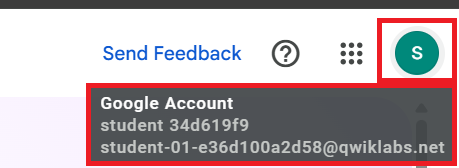
Biarkan tab browser Google Drive dan Workspace Studio tetap terbuka.
Tugas 1. Membuat alur dengan AI
- Di kotak Jelaskan tugas untuk Gemini, masukkan secara detail deskripsi tugas yang Anda inginkan untuk dilakukan alur. Untuk lab ini, gunakan perintah berikut:
Every weekday at 8 am, send me a summary of unread emails on Google Chat.
- Klik Buat agar Gemini membuat langkah-langkah untuk alur Anda.
Gemini akan membuat alur di Workspace Studio. Permintaan Anda dibagi menjadi 3 tugas:
-
Sesuai jadwal: Alur dimulai pada tanggal dan waktu tertentu, seperti setiap hari kerja pukul 08.00.
-
Ringkas email yang belum dibaca: Dapatkan ringkasan yang dibuat AI dari email penting Anda yang belum dibaca.
-
Beri tahu saya di Chat: Beri tahu diri Anda melalui Chat tentang ringkasan email yang belum dibaca.
Mengedit jadwal alur
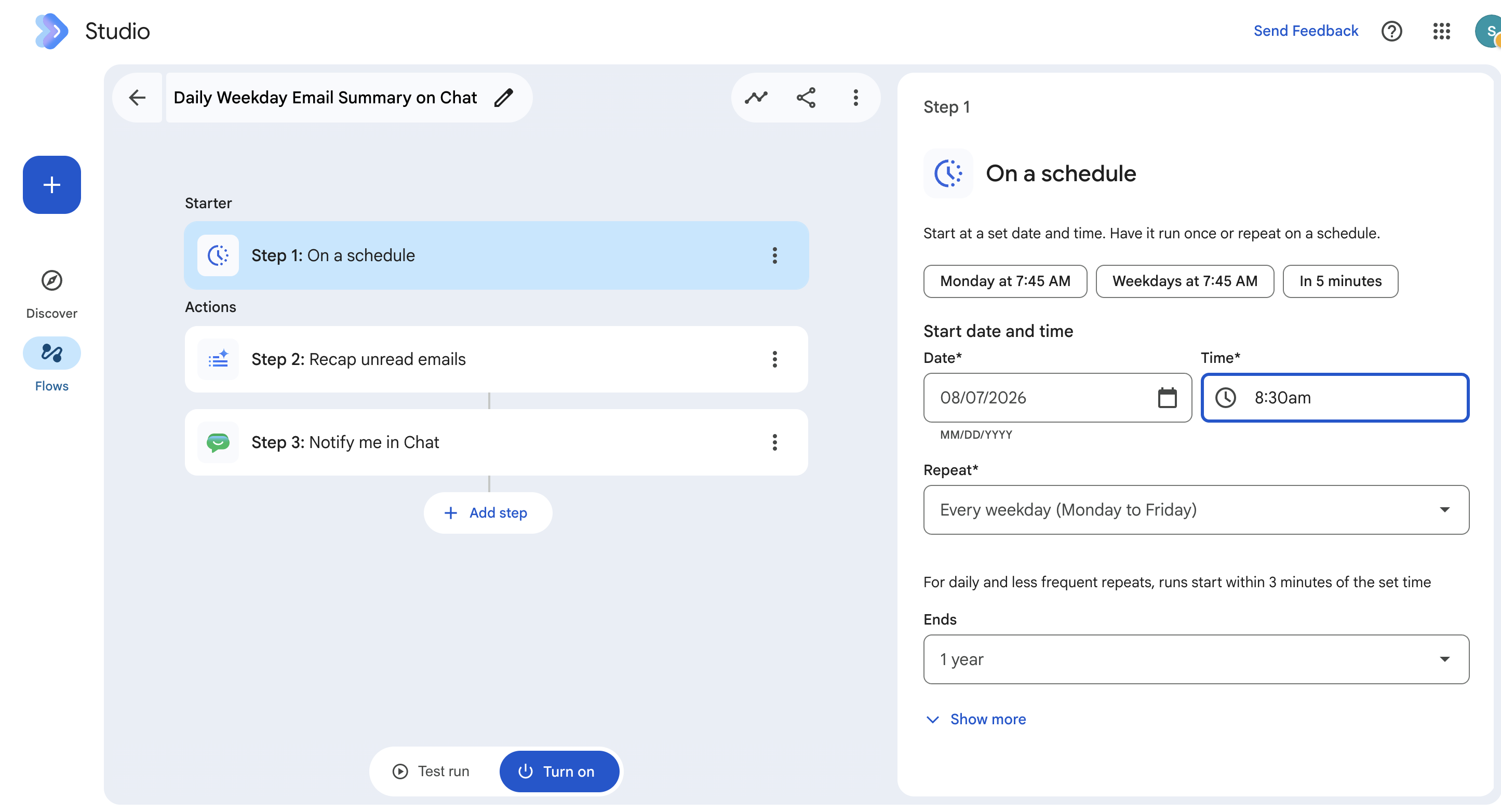
Setelah dibuat, alur akan muncul di editor alur. Klik Langkah 1: Sesuai jadwal.
- Di panel konfigurasi kanan, untuk Waktu, ubah nilainya dari 08.00 menjadi 08.30.
Meninjau perintah untuk meringkas email yang belum dibaca
Gemini memberikan perintah untuk meringkas email yang belum dibaca. Anda dapat mengedit perintah jika perlu menyempurnakannya.
- Klik Langkah 2: Ringkas email yang belum dibaca.
Pada langkah ini, Gemini menyiapkan perintah mendetail yang dapat Anda sempurnakan.
Ganti perintah dengan perintah berikut:
Goal: Summarize unread emails from the primary inbox, organize them into action-oriented categories, and exclude promotional and non-essential content.
Instructions:
1. Filter Emails: Identify all unread emails from yesterday. Exclude ads, promotional emails, social media notifications, newsletters, spam, automated meeting acceptances, location changes, and system notifications.
2. Identify Action Items: Create an "Urgent Action Items" category for any emails that require a direct response, decision, or task from me. Use my recent conversations and projects as context to determine importance and urgency.
3. Identify Themes: Recognize and group any high-volume, repetitive themes (e.g., code reviews, project updates) into their own distinct sections. For these themes, provide a high-level summary of the overall activity rather than a list of every single email.
4. Categorize Remaining Emails: Use a "Meeting Updates" category for all meeting invitations, rejections, and schedule changes. Use an "FYI" category for everything else that doesn't fit into the other groups.
Special Handling for Digests
* For emails that are Google Group or mailing list digests, do not summarize each individual thread. Instead, provide a single summary for the digest that identifies the top 2-3 most discussed topics.
5. Formatting:
* Preamble: Begin the entire output with the exact phrase: "Let's get caught up on your inbox", followed by two line breaks.
* Present the final summary using clear headings and a brief, conversational tone. Do not use a strict bulleted list for every single email, instead, summarize and group where it makes sense.
* Empty Categories: If a category has no emails, output the category header followed by a single line break and the phrase "You're all caught up."
* Strictness: Provide only the final summary as requested. Do not include any apologies, explanations, or conversational text outside of the specified format.
* Also format it beautifully and use all things rich text and emojis.
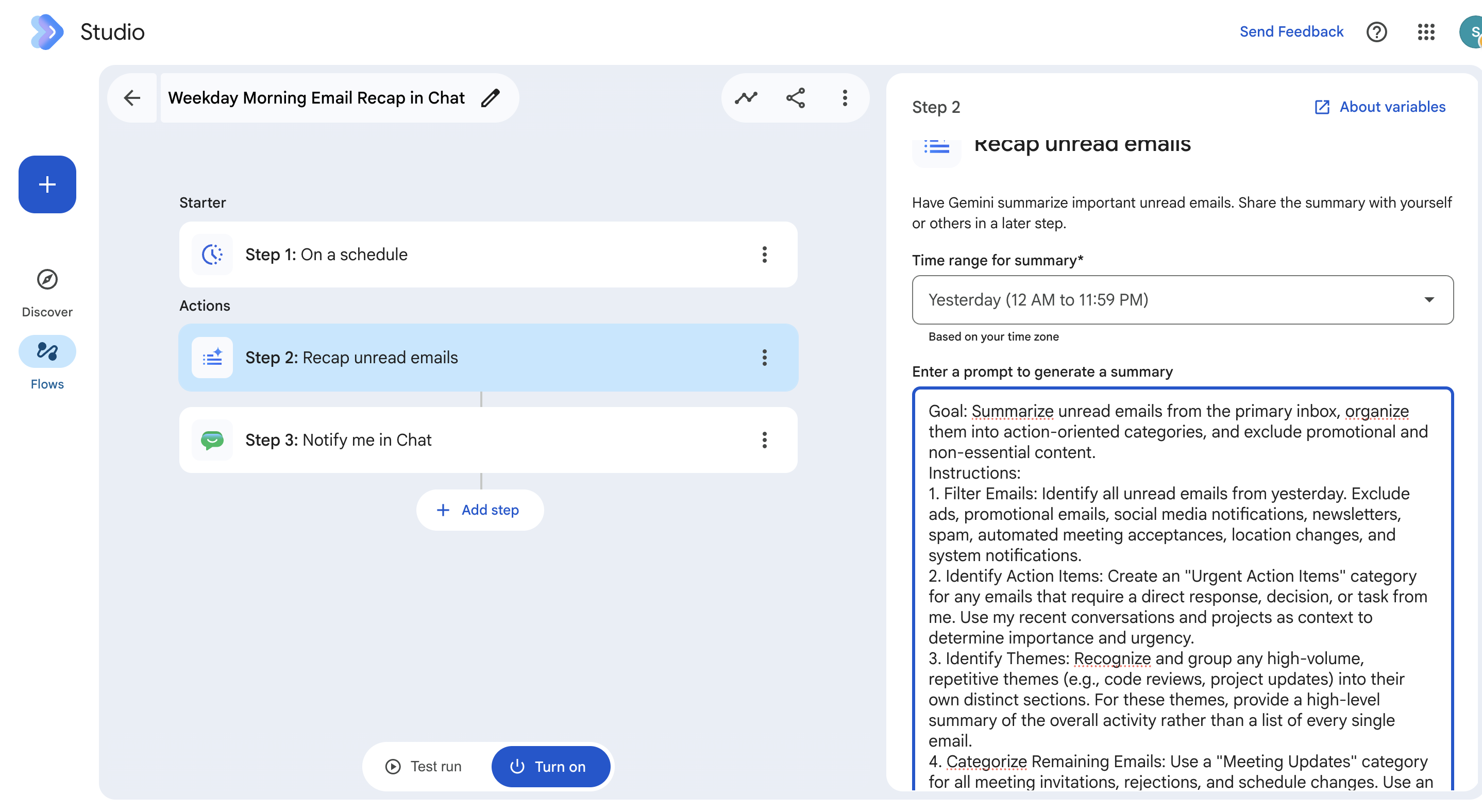
Baca perintah yang digunakan untuk meminta ringkasan dari Gemini. Perintah tersebut mengikuti praktik terbaik:
- Dimulai dengan menyatakan sasaran yang ingin Anda capai.
- Mengikuti petunjuk mendetail.
- Menentukan cara pemformatan diterapkan ke output.
Menggunakan variabel untuk meneruskan informasi
Bagian terakhir dari solusi ini adalah mengirimkan chat kepada diri sendiri yang berisi ringkasan email yang belum dibaca setiap pagi. Pada langkah ini, Workspace Studio menggunakan variabel untuk meneruskan informasi antarlangkah.
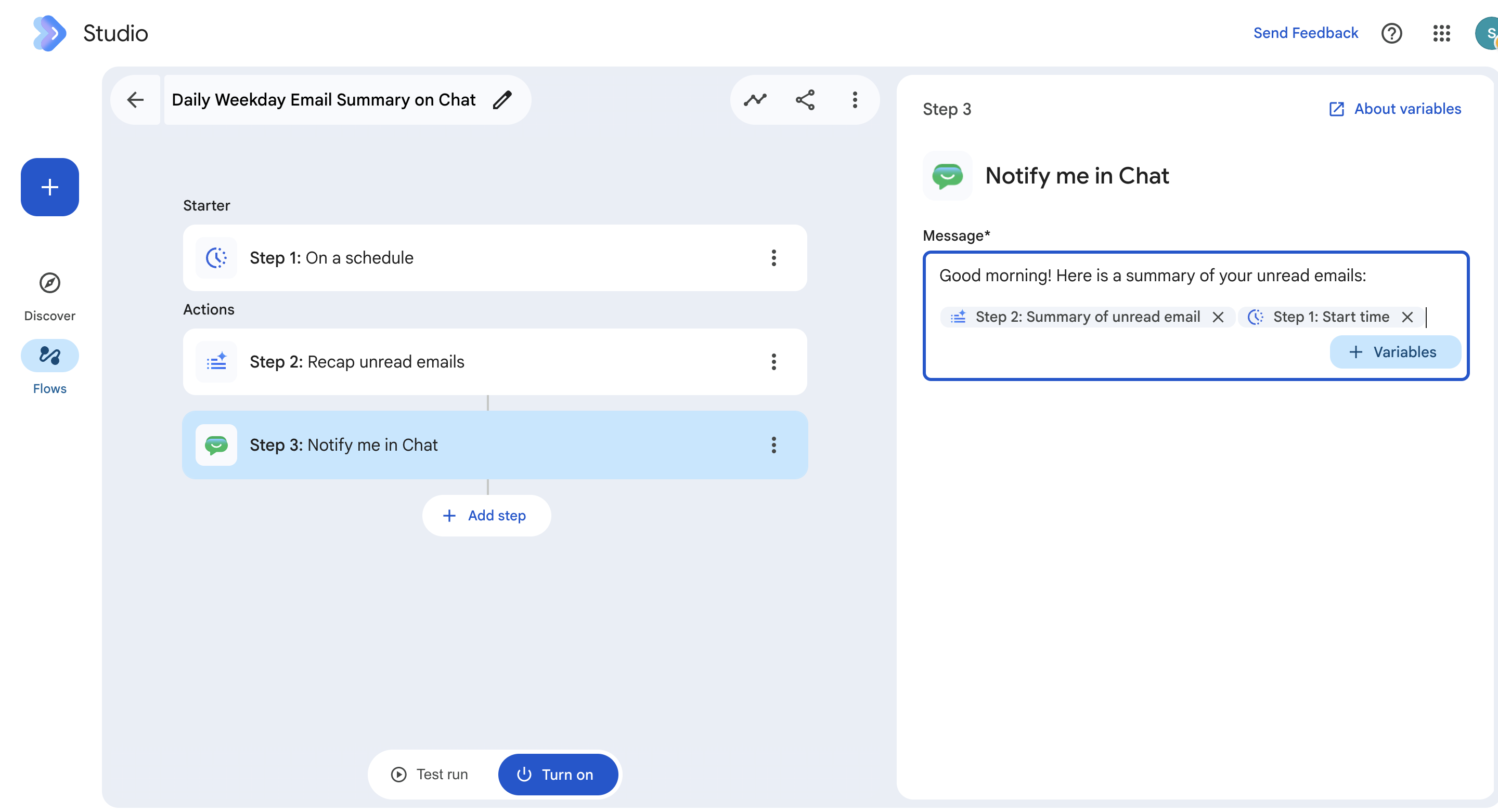
- Klik langkah ketiga, Beri tahu saya di Chat untuk melihat konfigurasinya.
- Variabel Langkah 2: Ringkasan email yang belum dibaca digunakan untuk meneruskan ringkasan yang dibuat oleh Gemini ke Langkah 3. Ini adalah output yang Anda terima di notifikasi Chat.
- Untuk Pesan, klik Variabel guna menambahkan variabel lain. Pertama, tambahkan Waktu mulai dari Langkah 1. Kemudian, tambahkan Ringkasan email yang belum dibaca dari Langkah 2 menggunakan format di bawah:
This summary ran at [Step 1: Start time]: [Step 2: Summary of unread email]
Tugas 2. Menguji alur Anda
Sebelum mengaktifkan alur, lakukan pengujian untuk memastikan alur tersebut berfungsi dengan benar:
- Klik Uji coba, lalu klik Mulai.
- Pengujian akan langsung menjalankan alur sehingga Anda dapat memverifikasi output-nya. Anda dapat mengedit alur tersebut setelah uji coba jika melihat ada sesuatu yang perlu diperbarui.
- Jika semua berfungsi dengan baik, Anda akan mendapatkan pesan Operasi Selesai.
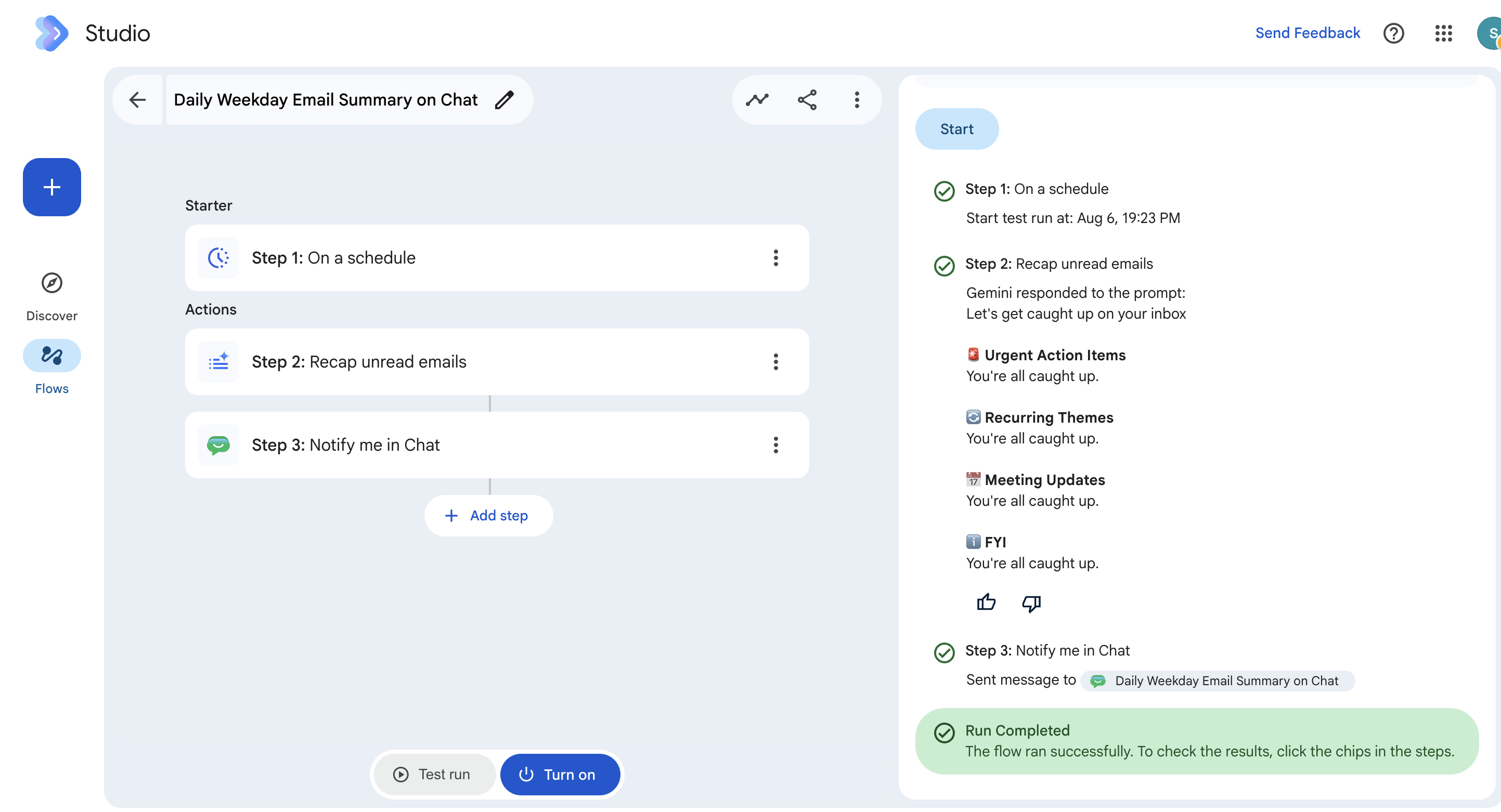
- Sekarang klik Aktifkan. Mulai sekarang, alur ini akan berjalan setiap hari kerja pada waktu yang Anda tentukan di Langkah 1: Sesuai jadwal.
Tugas 3. Memperbarui alur Anda
Jika alur mengalami masalah, Anda akan mendapatkan notifikasi di beberapa tempat:
- Titik merah pada ikon Google Workspace Studio, di kotak masuk Gmail Anda.
- Pesan di tab Alur di aplikasi web Workspace Studio.
- Titik merah di tab Aktivitas di aplikasi web Workspace Studio. Buat bookmark untuk panduan Memecahkan masalah terkait alur guna mempelajari lebih lanjut.
Perbarui alur yang baru saja Anda buat—ubah waktu alur berjalan.
- Di Workspace Studio, klik Alur saya.
- Klik nama alur untuk membukanya di editor (Workspace Studio akan memberi nama alur untuk Anda).
- Klik Langkah 1: Sesuai jadwal.
- Di kolom Waktu, ubah waktu alur berjalan menjadi 07.00.
- Klik Simpan perubahan.
Tugas 4. Menggunakan template untuk membuat alur
Template adalah alur siap pakai yang dirancang untuk kasus penggunaan umum. Template dilengkapi dengan semua langkah dan perintah yang diperlukan untuk menyelesaikan tugas bawaan. Beberapa template sudah siap digunakan, sementara template lainnya memerlukan penambahan informasi agar dapat berfungsi.
Dalam tugas ini, Anda akan menggunakan template untuk melakukan hal berikut:
-
Saat item ditambahkan ke folder: Alur dimulai saat file atau subfolder baru ditambahkan ke folder tertentu di Google Drive.
-
Buat tugas: Membuat tugas baru di Google Tasks. Tugas baru akan otomatis ditambahkan ke daftar tugas utama Anda di Google Tasks.
Membuat folder Drive
Item yang Anda perlukan sebelum membuat alur adalah folder di Google Drive. Siapkan sekarang untuk merujuknya nanti dalam alur.
- Di tab Google Drive, klik Baru di bawah ikon Drive di sebelah kiri.
- Klik Folder Baru, lalu beri nama folder ini Tugas Workspace Studio
- Klik Buat.
Ini adalah folder untuk memulai alur. Biarkan jendela browser ini tetap terbuka untuk digunakan nanti dalam tugas ini.
Menyiapkan alur
Siapkan alur di Google Workspace Studio.
- Kembali ke tab browser Workspace Studio. Klik Temukan, lalu scroll template yang tersedia.
- Klik template Buat tugas secara otomatis saat file ditambahkan ke folder.
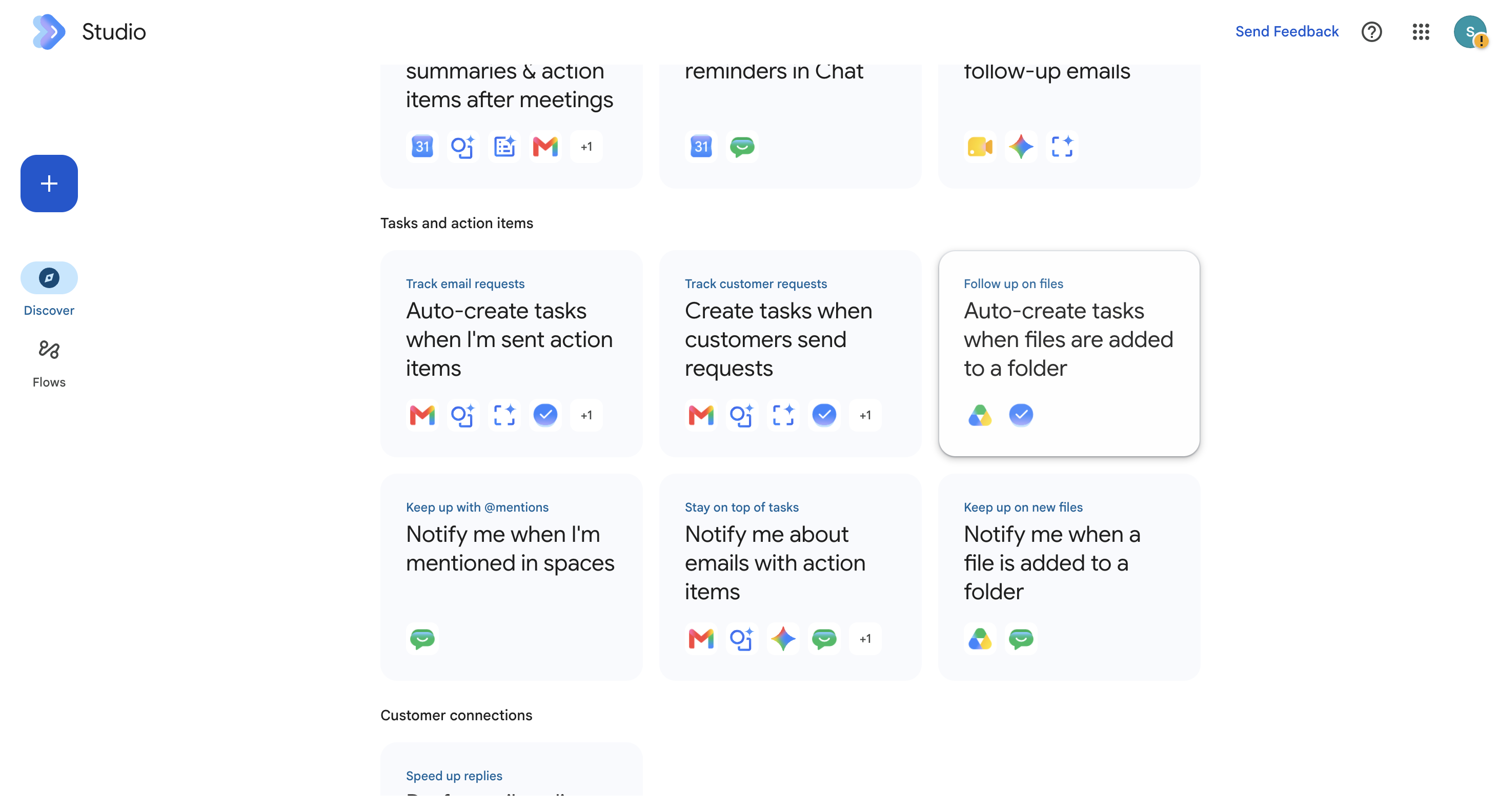
Alur kini muncul di editor alur.
- Klik Langkah 1: Saat item ditambahkan ke folder.
- Di sisi kanan editor, klik Drive di kolom Folder.
- Di Pemilih folder Drive, klik Semua lokasi > panah (>) untuk Drive Saya, lalu pilih Tugas Workspace Studio.
- Klik Langkah 2: Buat tugas untuk melihat konfigurasi langkah.
- Klik Aktifkan di bagian bawah editor.
Menambahkan file ke folder Drive
- Kembali ke Google Drive, di folder Tugas Workspace Studio, klik Baru, lalu klik Google Dokumen.
- Dokumen Google baru akan terbuka. Klik File, lalu pilih Ganti nama.
- Ganti nama file menjadi Uji tugas.
- Tekan ENTER.
- Di jendela browser yang sama, ketik URL berikut:
tasks.google.com
Google Tasks akan terbuka.
- Pastikan Anda melihat tugas baru dengan judul "Tinjau file baru yang ditambahkan ke Drive".
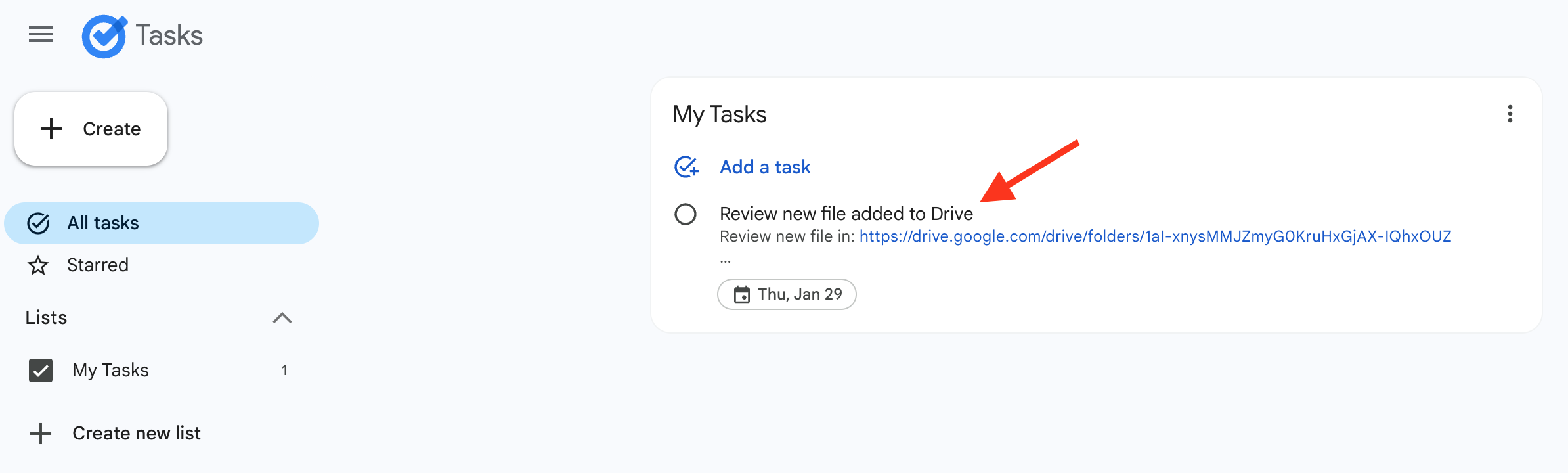
Alur Anda berhasil menambahkan tugas untuk Anda, yaitu meninjau item baru di folder Anda.
Klik Periksa progres saya untuk memverifikasi tujuan.
Menggunakan template untuk membuat alur
Selamat!
Sekarang Anda siap menggunakan Google Workspace Studio untuk membuat alur menggunakan bahasa alami dan template guna mengotomatiskan tugas.
Sertifikasi dan pelatihan Google Cloud
...membantu Anda mengoptimalkan teknologi Google Cloud. Kelas kami mencakup keterampilan teknis dan praktik terbaik untuk membantu Anda memahami dengan cepat dan melanjutkan proses pembelajaran. Kami menawarkan pelatihan tingkat dasar hingga lanjutan dengan opsi on demand, live, dan virtual untuk menyesuaikan dengan jadwal Anda yang sibuk. Sertifikasi membantu Anda memvalidasi dan membuktikan keterampilan serta keahlian Anda dalam teknologi Google Cloud.
Manual Terakhir Diperbarui pada 06 Agustus 2026
Lab Terakhir Diuji pada 06 Agustus 2026
Hak cipta 2026 Google LLC. Semua hak dilindungi undang-undang. Google dan logo Google adalah merek dagang dari Google LLC. Semua nama perusahaan dan produk lain mungkin adalah merek dagang masing-masing perusahaan yang bersangkutan.








