GSP675

Übersicht
Mit Prompts in natürlicher Sprache können Sie Routineaufgaben und komplexe Workflows in Google Workspace und Drittanbieterdiensten automatisieren – ganz ohne Programmieren. Wenn Sie ein Ziel in Workspace Studio beschreiben, können Sie mit Gemini die erforderlichen Schritte zum Ausführen von End-to-End-Prozessen orchestrieren. Dies wird als Flow bezeichnet. Diese Flows passen sich in Echtzeit an neue Informationen an und ermöglichen so eine komplexere Automatisierung, z. B. Sentimentanalyse, Inhaltserstellung und intelligente Aufgabenpriorisierung.
In diesem Lab erstellen Sie mithilfe von KI einen Flow, der ein häufiges Problem löst: die E‑Mail-Flut. Sie erstellen eine Automatisierung, die ungelesene E‑Mails zusammenfasst und direkt in Chat eine Tagesübersicht bereitstellt.
Lerninhalte
Sie erfahren, wie Sie Aufgaben in Google Workspace mit folgenden Tools automatisieren können:
- KI zum Erstellen von Abläufen
- Von Workspace Studio generierte Variablen, um Informationen an den nächsten Schritt weiterzugegeben und komplexe Abläufe zu erstellen
Einrichtung und Anforderungen
Bevor Sie auf „Lab starten“ klicken
Lesen Sie diese Anleitung. Labs sind zeitlich begrenzt und können nicht pausiert werden. Wenn Sie auf Lab starten klicken, startet der Timer und zeigt Ihnen an, wie lange Sie Zugriff auf die Ressourcen in Google Workspace haben.
In diesem praxisorientierten Lab in Google Workspace können Sie die Lab-Aktivitäten in einer echten Cloud-Umgebung selbst durchführen – nicht in einer Simulations- oder Demo-Umgebung. Dazu erhalten Sie neue, temporäre Anmeldedaten, mit denen Sie für die Dauer des Labs auf Google Workspace zugreifen können.
Voraussetzungen
Für dieses Lab benötigen Sie Folgendes:
- Einen Standardbrowser (empfohlen wird Chrome)
- Zeit. Ganz oben im linken Bereich sehen Sie eine Schätzung dafür, wie lange Sie voraussichtlich zum Abschließen aller Schritte benötigen. Planen Sie entsprechend viel Zeit ein. Sobald Sie mit dem Lab begonnen haben, können Sie es nicht pausieren und später zurückkehren. Bei jedem Start eines Labs müssen Sie mit dem ersten Schritt beginnen.
- Sie benötigen KEIN Google Workspace-Konto. Im Rahmen dieses Labs wird Ihnen ein Konto zu Verfügung gestellt.
Nutzen Sie den Inkognitomodus, um dieses Lab durchzuführen.
Wenn Sie aufgefordert werden, sich in der Konsole anzumelden, verwenden Sie nur das im Rahmen des Labs bereitgestellte Teilnehmerkonto. Nur so kann festgestellt werden, dass Sie die Aufgaben in diesem Lab erledigt haben.
Lab starten
-
Wenn Sie bereit sind, klicken Sie im Bereich oben links auf Lab starten.
Der Bereich mit den Lab-Details wird angezeigt und enthält die temporären Anmeldedaten, die Sie für die Anmeldung bei Gmail für dieses Lab verwenden müssen.
Wenn Sie für das Lab bezahlen müssen, wird ein Pop-up-Fenster geöffnet, in dem Sie Ihre Zahlungsmethode auswählen können.
-
Klicken Sie mit der rechten Maustaste auf Google Drive öffnen und wählen Sie Link in neuem Tab öffnen aus.
Im Lab werden Ressourcen aktiviert. Anschließend wird ein weiterer Tab mit der Seite „Anmelden“ geöffnet.
-
Akzeptieren Sie die Nutzungsbedingungen.
Google Drive wird geöffnet und Sie werden in Ihrem Teilnehmerkonto angemeldet.
Workspace Studio öffnen
-
Rufen Sie in einem neuen Browsertab Workspace Studio: https://studio.workspace.google.com auf.
-
Sehen Sie sich den Nutzeravatar an und achten Sie dabei darauf, dass Workspace Studio auf das für dieses Lab erstellte Teilnehmerkonto eingestellt ist. Wechseln Sie gegebenenfalls zum Teilnehmerkonto.
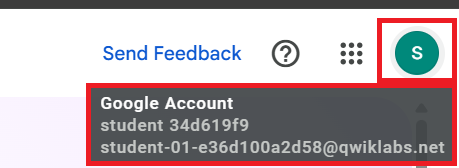
Lassen Sie die Browsertabs für Google Drive und Workspace Studio geöffnet.
Aufgabe 1: Flow mit KI erstellen
- Geben Sie im Feld Aufgabe für Gemini beschreiben eine detaillierte Beschreibung der gewünschten Funktion des Flows ein. Verwenden Sie für dieses Lab den folgenden Prompt:
Every weekday at 8 am, send me a summary of unread emails on Google Chat.
- Klicken Sie auf Erstellen, damit Gemini die Schritte für Ihren Flow generiert.
Gemini erstellt den Flow in Workspace Studio. Ihre Anfrage wird in drei Aufgaben unterteilt:
-
Nach Zeitplan: Der Flow wird an einem bestimmten Datum und zu einer bestimmten Uhrzeit gestartet, z. B. jeden Wochentag um 08:00 Uhr.
-
Ungelesene E‑Mails zusammenfassen: Dieser Schritt fasst wichtige ungelesene E‑Mails mithilfe von KI zusammen.
-
Mich in Google Chat benachrichtigen: Sie erhalten in Google Chat eine Benachrichtigung mit der Zusammenfassung der ungelesenen E‑Mails.
Zeitplan für den Flow bearbeiten
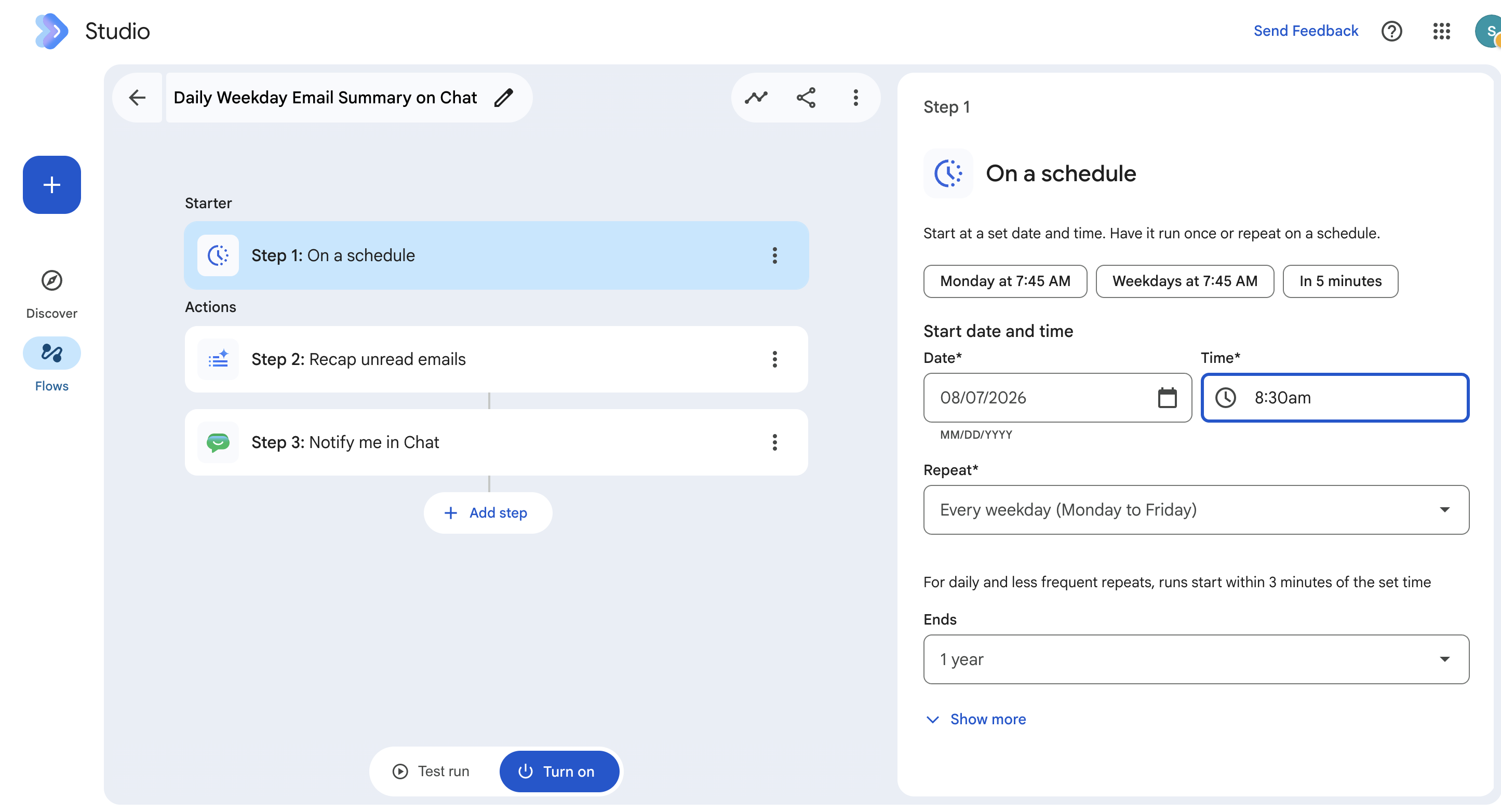
Nachdem der Flow erstellt wurde, wird er im Flow-Editor angezeigt. Klicken Sie auf Schritt 1: Nach Zeitplan.
- Ändern Sie im rechten Konfigurationsbereich unter Uhrzeit den Wert von 08:00 Uhr in 08:30 Uhr.
Prompt zum Zusammenfassen ungelesener E‑Mails prüfen
Gemini schlägt einen Prompt vor, um Ihre ungelesenen E‑Mails zusammenzufassen. Sie können den Prompt bearbeiten, wenn Sie ihn optimieren möchten.
- Klicken Sie auf Schritt 2: Ungeöffnete E-Mails zusammenfassen.
In diesem Schritt hat Gemini einen detaillierten Prompt vorbereitet, den Sie optimieren können.
Ersetzen Sie den Prompt durch den folgenden:
Goal: Summarize unread emails from the primary inbox, organize them into action-oriented categories, and exclude promotional and non-essential content.
Instructions:
1. Filter Emails: Identify all unread emails from yesterday. Exclude ads, promotional emails, social media notifications, newsletters, spam, automated meeting acceptances, location changes, and system notifications.
2. Identify Action Items: Create an "Urgent Action Items" category for any emails that require a direct response, decision, or task from me. Use my recent conversations and projects as context to determine importance and urgency.
3. Identify Themes: Recognize and group any high-volume, repetitive themes (e.g., code reviews, project updates) into their own distinct sections. For these themes, provide a high-level summary of the overall activity rather than a list of every single email.
4. Categorize Remaining Emails: Use a "Meeting Updates" category for all meeting invitations, rejections, and schedule changes. Use an "FYI" category for everything else that doesn't fit into the other groups.
Special Handling for Digests
* For emails that are Google Group or mailing list digests, do not summarize each individual thread. Instead, provide a single summary for the digest that identifies the top 2-3 most discussed topics.
5. Formatting:
* Preamble: Begin the entire output with the exact phrase: "Let's get caught up on your inbox", followed by two line breaks.
* Present the final summary using clear headings and a brief, conversational tone. Do not use a strict bulleted list for every single email, instead, summarize and group where it makes sense.
* Empty Categories: If a category has no emails, output the category header followed by a single line break and the phrase "You're all caught up."
* Strictness: Provide only the final summary as requested. Do not include any apologies, explanations, or conversational text outside of the specified format.
* Also format it beautifully and use all things rich text and emojis.
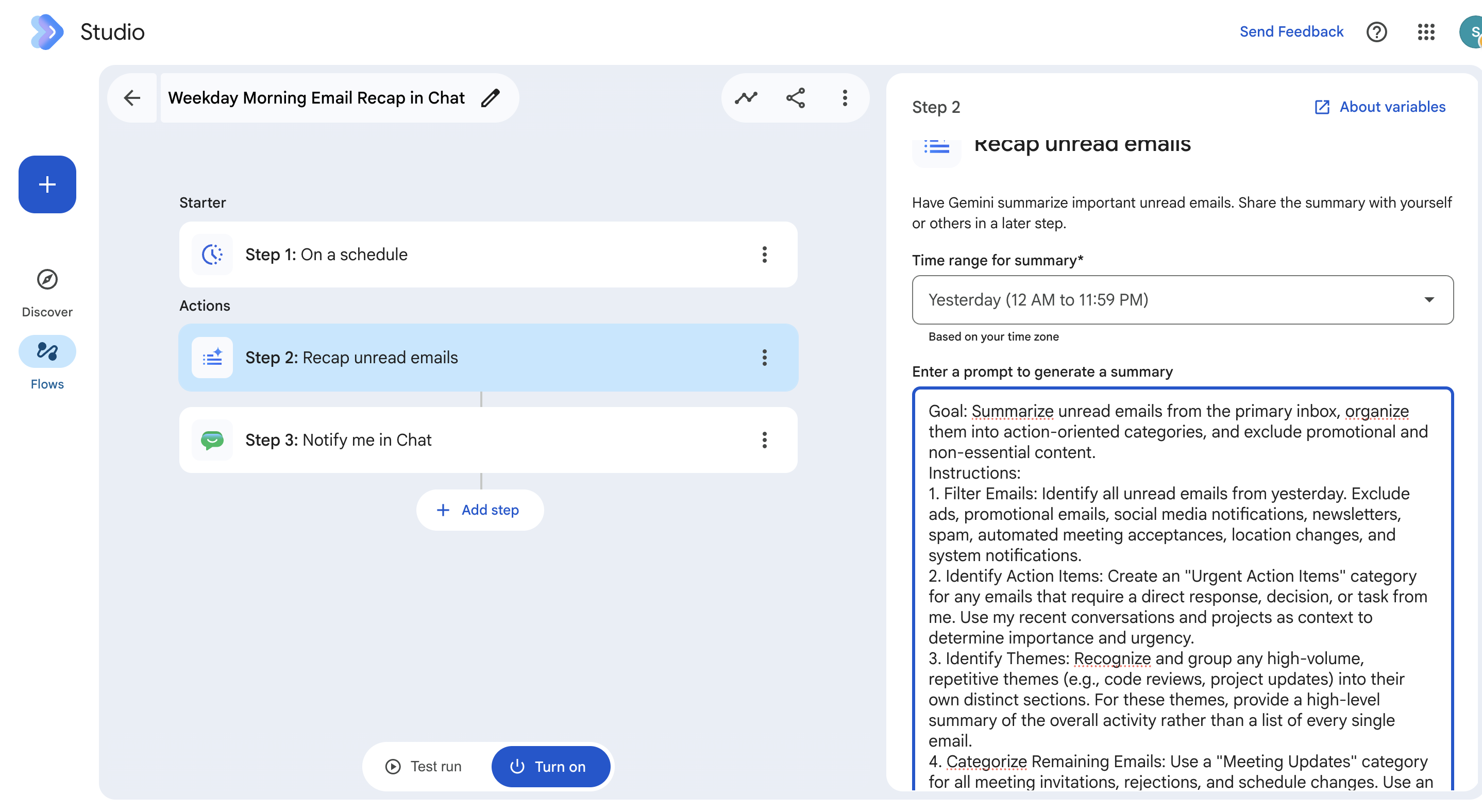
Lesen Sie sich den Prompt durch, mit dem eine Zusammenfassung von Gemini angefordert wird. Er entspricht den Best Practices:
- Er beginnt mit der Angabe des Ziels, das Sie erreichen möchten.
- Anschließend folgt eine detaillierte Anleitung.
- Er gibt an, wie die Formatierung auf die Ausgabe angewendet werden soll.
Variablen zum Weitergeben von Informationen verwenden
Der letzte Teil der Lösung besteht darin, sich jeden Morgen eine Chatnachricht mit einer Zusammenfassung der ungelesenen E‑Mails zu senden. In diesem Schritt verwendet Workspace Studio Variablen, um Informationen an den nächsten Schritten weiterzugeben.
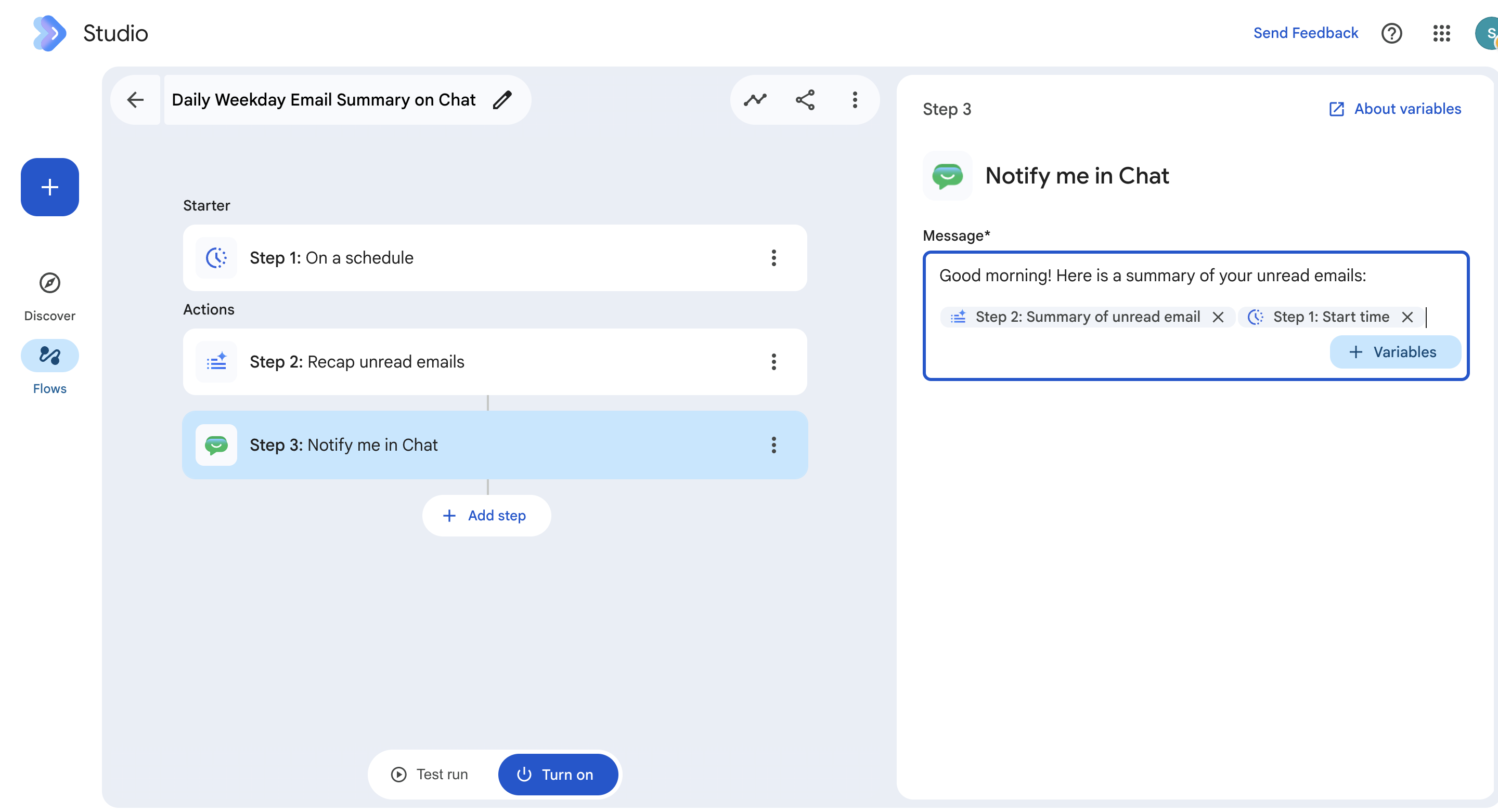
- Klicken Sie auf den dritten Schritt, Mich in Google Chat benachrichtigen, um die Konfiguration aufzurufen.
- Die Variable aus Schritt 2: Zusammenfassung ungelesener E‑Mails wird verwendet, um die von Gemini generierte Zusammenfassung an Schritt 3 zu übergeben. Das ist die Ausgabe, die Sie in der Chatbenachrichtigung erhalten.
- Klicken Sie unter Nachricht auf Variablen, um eine weitere Variable hinzuzufügen. Fügen Sie zuerst die Startzeit aus Schritt 1 hinzu. Fügen Sie dann die Zusammenfassung ungelesener E-Mails aus Schritt 2 im folgenden Format hinzu:
This summary ran at [Step 1: Start time]: [Step 2: Summary of unread email]
Aufgabe 2: Flow testen
Bevor Sie den Flow aktivieren, sollten Sie ihn testen, um sicherzugehen, dass er richtig funktioniert:
- Klicken Sie auf Testlauf und dann auf Starten.
- Der Test führt den Flow sofort aus und Sie können die Ausgabe überprüfen. Sie können den Flow nach dem Testlauf bearbeiten, wenn Sie feststellen, dass etwas aktualisiert werden muss.
- Wenn alles funktioniert, wird die Meldung Ausführung abgeschlossen angezeigt.
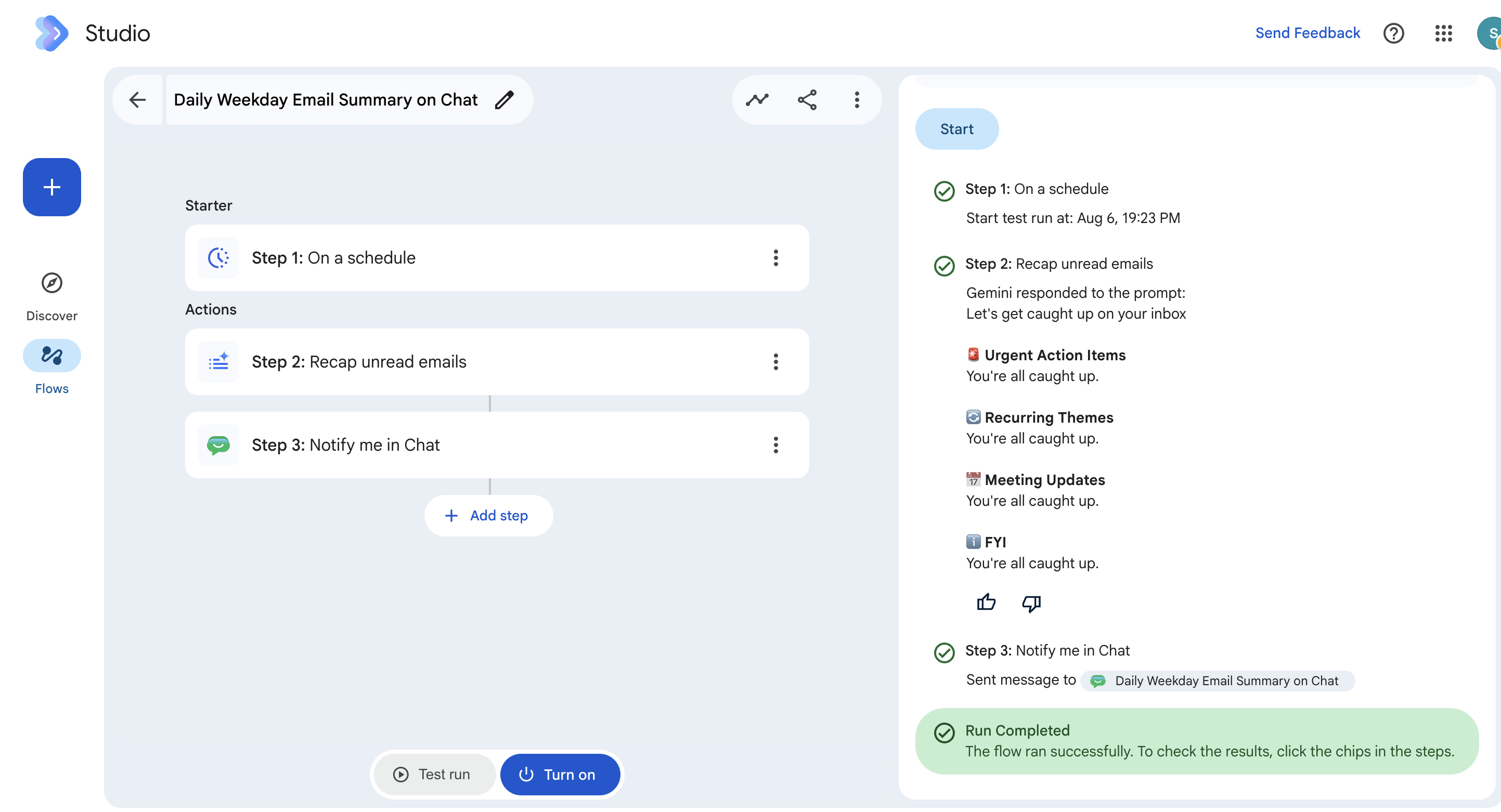
- Klicken Sie auf Aktivieren. Ab sofort wird dieser Flow jeden Wochentag zu der Zeit ausgeführt, die Sie in Schritt 1: Nach Zeitplan festgelegt haben.
Aufgabe 3: Flow aktualisieren
Wenn bei einem Flow ein Problem auftritt, werden Sie an mehreren Stellen darauf hingewiesen:
- Ein roter Punkt auf dem Google Workspace Studio-Symbol in Ihrem Gmail-Posteingang.
- Eine Nachricht auf dem Tab „Flows“ in der Workspace Studio-Web-App.
- Ein roter Punkt auf dem Tab Aktivität in der Workspace Studio-Web-App. Weitere Informationen finden Sie im Hilfeartikel Probleme mit Flows beheben.
Aktualisieren Sie den gerade erstellten Flow und ändern Sie die Zeit, zu der er ausgeführt wird.
- Klicken Sie in Workspace Studio auf Meine Flows.
- Klicken Sie auf den Namen des Flows, um ihn im Editor zu öffnen. Workspace Studio benennt den Flow automatisch.
- Klicken Sie auf Schritt 1: Nach Zeitplan.
- Ändern Sie im Feld Uhrzeit die Uhrzeit, zu der der Flow ausgeführt wird, in 07:00.
- Klicken Sie auf Änderungen speichern.
Aufgabe 4: Vorlage zum Erstellen eines Flows verwenden
Eine Vorlage ist ein vordefinierter Flow, der für einen gängigen Anwendungsfall entwickelt wurde. Vorlagen enthalten alle Schritte und Prompts, die zum Ausführen der Aufgabe erforderlich sind. Einige Vorlagen sind sofort einsatzbereit, bei anderen müssen Sie erst noch Informationen hinzufügen, damit sie funktionieren.
In dieser Aufgabe verwenden Sie eine Vorlage für Folgendes:
-
Wenn ein Element einem Ordner hinzugefügt wird: Der Flow wird gestartet, wenn einem bestimmten Ordner in Google Drive eine neue Datei oder ein neuer Unterordner hinzugefügt wird.
-
Aufgabe erstellen: Erstellen Sie eine neue Aufgabe in Google Tasks. Neue Aufgaben werden automatisch Ihrer Hauptaufgabenliste in Google Tasks hinzugefügt.
Drive-Ordner erstellen
Bevor Sie den Flow erstellen, benötigen Sie einen Ordner in Google Drive. Richten Sie diesen jetzt ein, um später im Flow darauf zu verweisen.
- Klicken Sie auf dem Google Drive-Tab links unter dem Drive-Symbol auf Neu.
- Klicken Sie auf Neuer Ordner und nennen Sie den Ordner Workspace Studio-Aufgaben.
- Klicken Sie auf Erstellen.
Das ist der Ordner, in dem der Flow gestartet wird. Lassen Sie dieses Browserfenster geöffnet, da Sie es später in dieser Aufgabe benötigen.
Flow einrichten
Richten Sie den Flow in Google Workspace Studio ein.
- Kehren Sie zum Browsertab von Workspace Studio zurück. Klicken Sie auf Entdecken und scrollen Sie durch die verfügbaren Vorlagen.
- Klicken Sie auf die Vorlage Aufgaben automatisch erstellen, wenn Dateien einem Ordner hinzugefügt werden.
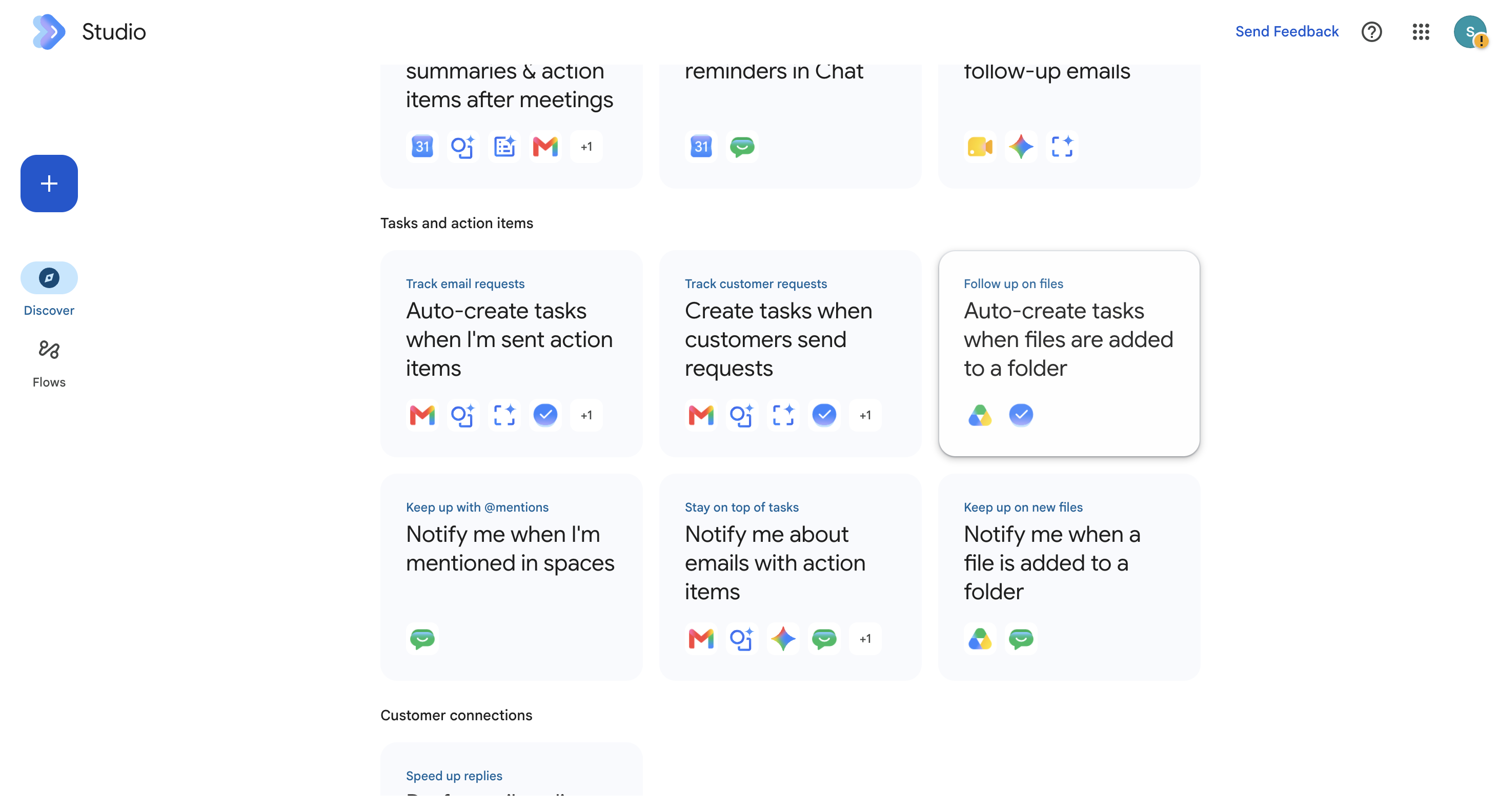
Der Flow wird jetzt im Flow-Editor angezeigt.
- Klicken Sie auf Schritt 1: Wenn ein Element einem Ordner hinzugefügt wird.
- Klicken Sie rechts im Editor im Feld Ordner auf Drive.
- Klicken Sie in der Drive-Ordnerauswahl auf Alle Speicherorte und anschließend auf den Pfeil (>) für Meine Ablage und wählen Sie Workspace Studio-Aufgaben aus.
- Klicken Sie auf Schritt 2: Aufgabe erstellen, um die Konfiguration des Schritts aufzurufen.
- Klicken Sie unten im Editor auf Aktivieren.
Datei zum Drive-Ordner hinzufügen
- Klicken Sie in Google Drive im Ordner Workspace Studio-Aufgaben auf Neu und dann auf Google Docs.
- Ein neues Google-Dokument wird geöffnet. Klicken Sie auf Datei und dann auf Umbenennen.
- Benennen Sie die Datei in Testaufgabe um.
- Drücken Sie die Eingabetaste.
- Geben Sie im selben Browserfenster die folgende URL ein:
tasks.google.com
Google Tasks wird geöffnet.
- Prüfen Sie, ob eine neue Aufgabe mit dem Titel „Neu hinzugefügte Datei in Drive überprüfen“ angezeigt wird.
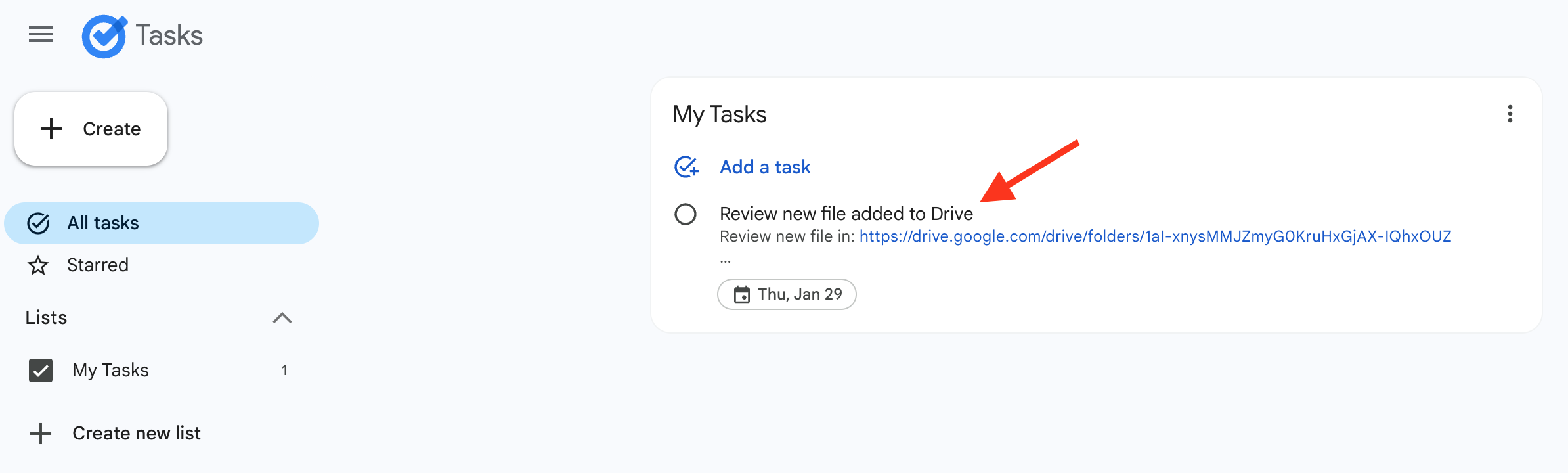
Der Flow hat eine Aufgabe für Sie hinzugefügt: Sie sollen ein neues Element in Ihrem Ordner prüfen.
Klicken Sie auf Fortschritt prüfen.
Vorlage zum Erstellen eines Flows verwenden
Das wars! Sie haben das Lab erfolgreich abgeschlossen.
Sie können jetzt mit Google Workspace Studio Flows in natürlicher Sprache und Vorlagen zur Automatisierung von Aufgaben erstellen.
Google Cloud-Schulungen und -Zertifizierungen
In unseren Schulungen erfahren Sie alles zum optimalen Einsatz unserer Google Cloud-Technologien und können sich entsprechend zertifizieren lassen. Unsere Kurse vermitteln technische Fähigkeiten und Best Practices, damit Sie möglichst schnell mit Google Cloud loslegen und Ihr Wissen fortlaufend erweitern können. Wir bieten On-Demand-, Präsenz- und virtuelle Schulungen für Anfänger wie Fortgeschrittene an, die Sie individuell in Ihrem eigenen Zeitplan absolvieren können. Mit unseren Zertifizierungen weisen Sie nach, dass Sie Experte im Bereich Google Cloud-Technologien sind.
Anleitung zuletzt am 6. August 2026 aktualisiert
Lab zuletzt am 6. August 2026 getestet
© 2026 Google LLC. Alle Rechte vorbehalten. Google und das Google-Logo sind Marken von Google LLC. Alle anderen Unternehmens- und Produktnamen können Marken der jeweils mit ihnen verbundenen Unternehmen sein.








