GML016
Observação: para garantir uma experiência consistente e de alto desempenho, este laboratório pode fornecer respostas em cache para algumas solicitações de modelo.

Visão geral
Os modelos de linguagem grandes (LLMs) são potentes, mas têm duas limitações consideráveis: o conhecimento deles é congelado no momento do treinamento, e eles não podem interagir com o mundo externo para acessar dados em tempo real ou realizar ações, como agendar uma reunião ou atualizar o registro de um cliente.
É aqui que o Protocolo de Contexto de Modelo (MCP) entra em ação. Ele é um padrão aberto criado para resolver as limitações dos LLMs.
Por que usar o MCP?
O MCP fornece uma "linguagem" segura e padronizada para que LLMs se comuniquem com dados, aplicativos e serviços externos. Ele atua como uma ponte que permite aos agentes de IA ir além do conhecimento estático e se tornarem dinâmicos. Com o MCP, é possível buscar informações atualizadas e realizar ações, o que torna os LLMs mais precisos, úteis e automatizados.
Este laboratório fornece instruções detalhadas para instalar o Kit de Desenvolvimento de Agente (ADK, na sigla em inglês), adaptar um agente do ADK para usar o MCP e implantar o agente atualizado para inicializar uma sessão interativa pela interface de linha de comando.
Confira outros conteúdos do programa Gemini Enterprise Agent Ready (GEAR).
Objetivos
Neste laboratório, você aprenderá a fazer o seguinte:
- Instalar o Kit de Desenvolvimento de Agente (ADK, na sigla em inglês) e criar um ambiente virtual para seu projeto.
- Testar o sistema do agente de moeda (o "antes").
- Modificar o agente para usar um servidor MCP.
- Reiniciar o servidor MCP e o agente para que as mudanças entrem em vigor.
- Verificar as mudanças feitas no servidor MCP (o "depois").
Configuração e requisitos
- Os laboratórios são cronometrados e não podem ser pausados. O timer começa quando você clica em Iniciar.
- O ambiente de desenvolvimento integrado (IDE) incluído já vem pré-configurado com o kit de desenvolvimento de software (SDK) da gcloud.
- Use o terminal para executar comandos e clique em Verificar meu progresso para conferir seu trabalho.
Configurar o ambiente e instalar as dependências relevantes
-
Execute o comando abaixo no terminal para copiar arquivos de códigos de um bucket do Cloud Storage para este laboratório:
gcloud storage cp -r gs://{{{project_0.project_id| YOUR_GCP_PROJECT_ID}}}-bucket/currency-agent .
-
Configure o ambiente e crie o arquivo .env no diretório do agente de moeda usando estes comandos:
cd currency-agent
cp /home/student/keys.json .
uv venv --python 3.12
source .venv/bin/activate
uv sync
touch .env
echo "GOOGLE_CLOUD_PROJECT={{{ project_0.project_id }}}" >> .env
echo "GOOGLE_CLOUD_LOCATION=global" >> .env
echo "GOOGLE_GENAI_USE_ENTERPRISE=True" >> .env
echo "MODEL={{{project_0.startup_script.gemini_flash_model_id | gemini_flash_model_id}}}" >> .env
Tarefa 1: instalar o Kit de Desenvolvimento de Agente (ADK)
-
Em um novo terminal (selecione Terminal > Novo terminal na barra de menus), inicie o servidor do MCP com estes comandos:
cd currency-agent
uv run mcp-server/server.py
-
Em um novo terminal (selecione Terminal > Novo terminal na barra de menus), inicie o servidor A2A (que é inicializado na porta 10.000) usando estes comandos:
cd currency-agent
uv run uvicorn currency_agent.agent:a2a_app --host localhost --port 10000
Tarefa 2: executar o agente de valor de referência (o "antes")
-
Na instância inicial do terminal, execute o agente de moeda com estes comandos:
adk run currency_agent
Observação: se você receber um erro de tempo limite ao iniciar o agente, como asyncio.exceptions.CancelledError, verifique se o servidor do MCP (tarefa 1, etapa 1) e o servidor A2A (tarefa 1, etapa 2) estão sendo executados sem erros nas guias do terminal.
-
Aguarde o comando [user]: aparecer no terminal e interaja com o agente inserindo o seguinte:
What's the exchange rate between USD and EUR?
O agente vai informar a taxa de câmbio em tempo real entre o dólar americano e o euro.
-
Teste outro comando:
What's the exchange rate between USD and CNY?
O agente vai informar a taxa de câmbio em tempo real entre o dólar americano e o yuan chinês.
-
Interaja com o agente usando este comando:
What's the price of Bitcoin?
Com base na resposta, você verá que o agente só conhece moedas fiduciárias (ou seja, não pode fornecer dados atuais sobre criptomoedas).
Tarefa 3: modificar o agente
Nesta tarefa, você vai modificar o agente de moeda para usar o servidor do Protocolo de Contexto de Modelo (MCP, na sigla em inglês). Pense nisso como uma maneira de chamar um "servidor de moeda" separado (pela API Coinbase, disponível para o público) para receber taxas que o agente não poderia acessar de outra forma.
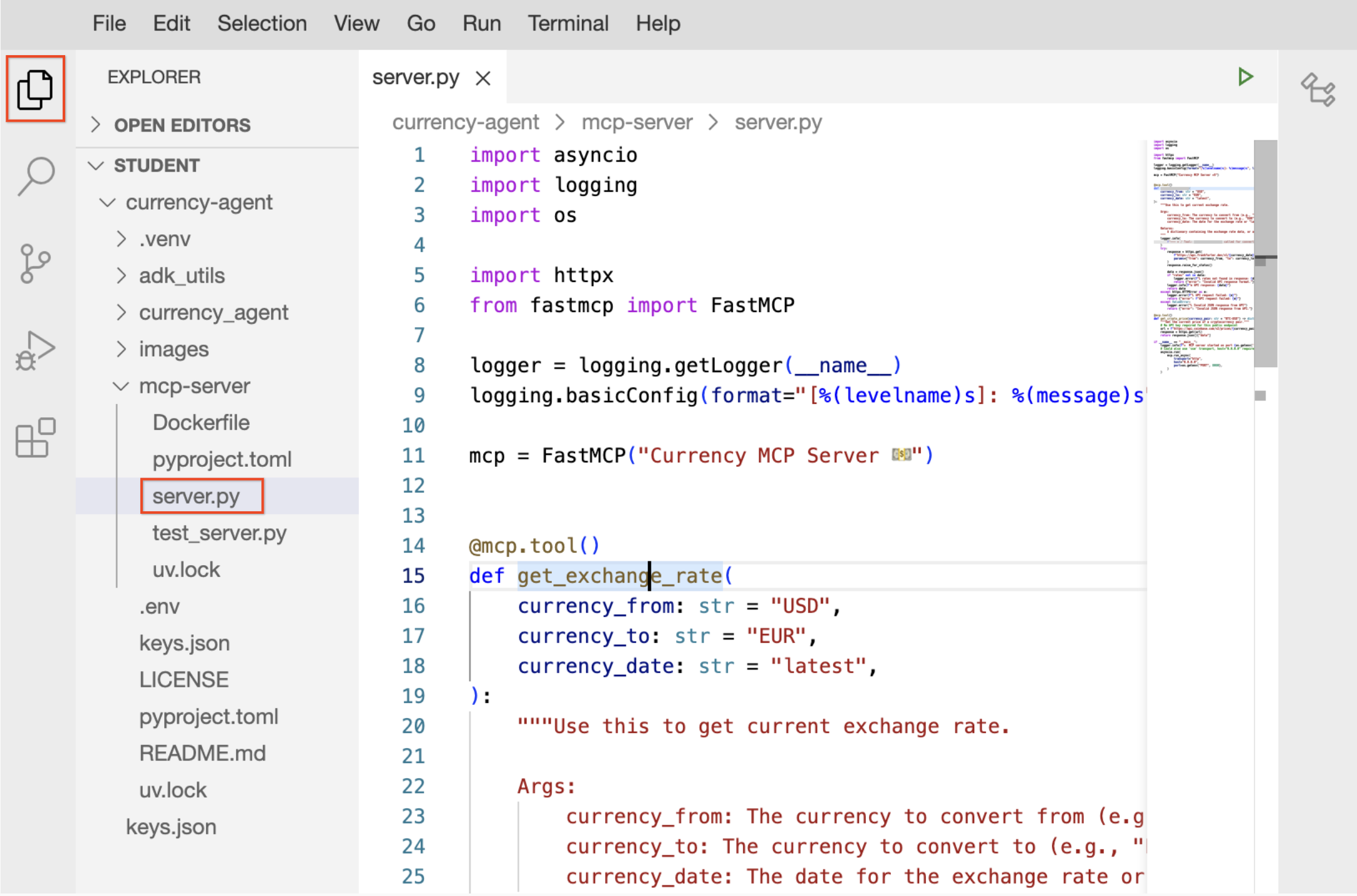
- Clique no ícone Buscador de arquivos no painel à esquerda e acesse a pasta do projeto
currency-agent/mcp-server.
-
No Buscador de arquivos, acesse o diretório mcp-server, abra o arquivo server.py, insira o código abaixo na linha 53 e salve as alterações:
@mcp.tool()
def get_crypto_price(currency_pair: str = "BTC-USD") -> dict:
"""Get the current price of a cryptocurrency pair."""
# No API key required for this public endpoint
url = f"https://api.coinbase.com/v2/prices/{currency_pair}/spot"
response = httpx.get(url)
return response.json()["data"]
Tarefa 4: reiniciar os servidores MCP e A2A
-
Mude para a instância do terminal em que o servidor MCP ainda está em execução.
-
Pressione CTRL+C para interromper o servidor.
-
Ainda no mesmo terminal, execute o comando abaixo para reiniciar o servidor MCP:
uv run mcp-server/server.py
-
Mude para a instância do terminal em que o servidor A2A ainda está em execução.
-
Pressione CTRL+C para interromper o servidor.
-
No terminal, execute o comando abaixo para reiniciar o agente:
uv run uvicorn currency_agent.agent:a2a_app --host localhost --port 10000
Tarefa 5: executar e testar o agente atualizado (o "depois")
-
Mude para a instância do terminal em que o currency_agent estava sendo executado.
-
Digite sair para encerrar a sessão original.
-
Use o comando a seguir para executar o agente outra vez e testá-lo:
adk run --save_session currency_agent
Observação: ignore os avisos relacionados a dependências da versão do Python.
-
Execute este comando para interagir com o agente:
Use the get_crypto_price tool to get me the current price of Bitcoin.
O agente agora tem acesso à ferramenta get_crypto_price (pelo MCP), e pode responder a perguntas sobre muito mais do que apenas moedas fiduciárias.
Observação: se você receber um erro de cota 429, aguarde um minuto e tente fazer a solicitação de novo.
- Digite sair e insira 1 quando o ID da sessão for solicitado para garantir que o rastreamento de atividades seja concluído.
Clique em Verificar meu progresso para conferir o objetivo.
Modificar um agente do ADK para usar o MCP.
Parabéns!
Você implantou um agente do ADK e o modificou para usar o servidor do Protocolo de Contexto de Modelo (MCP).
Manual atualizado em 22 de maio de 2026
Laboratório testado em 22 de maio de 2026
Copyright 2026 Google LLC. Todos os direitos reservados. Google e o logotipo do Google são marcas registradas da Google LLC. Todos os outros nomes de produtos e empresas podem ser marcas registradas das respectivas empresas a que estão associados.







